
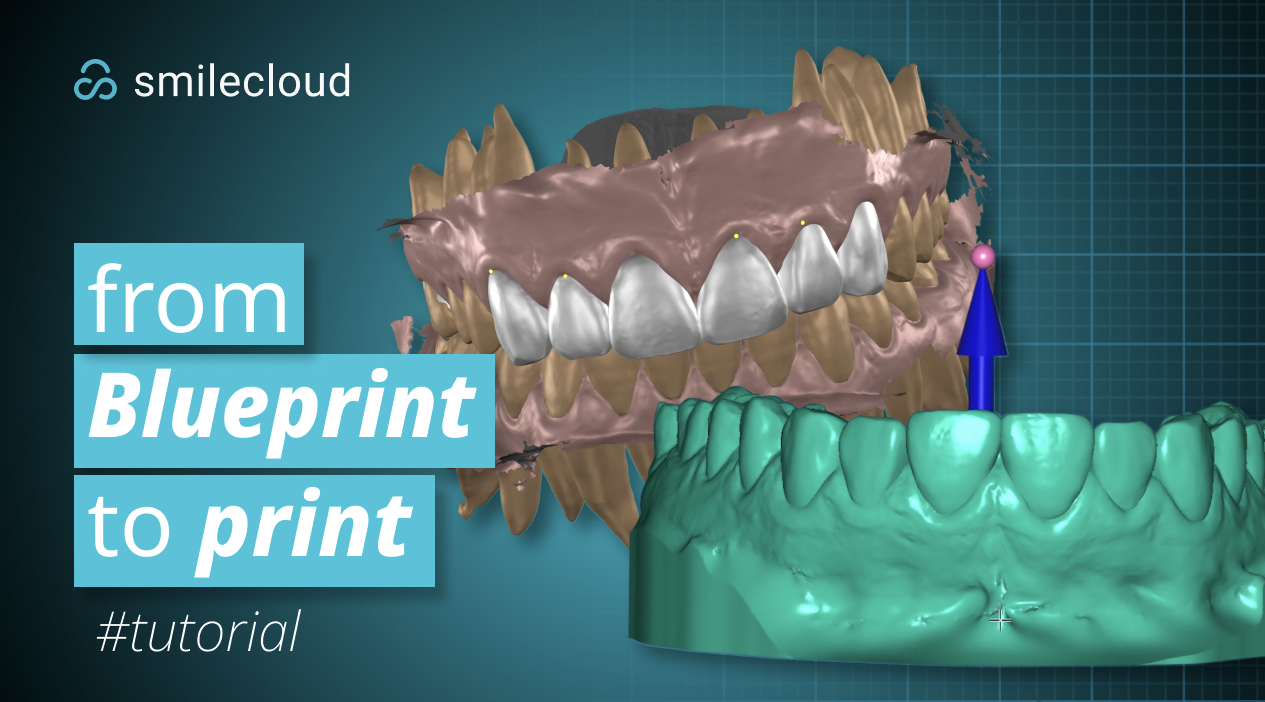
Do Blueprint à Impressão - um vídeo #tutorial
Exportar o projeto do Blueprint
Criar uma mesh de superfície única no Meshmixer
Criar o modelo final imprimível no Exocad
Antes de começar
Antes de começar, certifique-se de que o seu projeto Blueprint está completo e que o design que deseja imprimir já foi revisto.
Vai precisar de:
Um projeto Blueprint concluído
O design/mock-up final
O scan inicial ou superfície do modelo
Meshmixer instalado no seu computador
Exocad Model Creator instalado no seu computador
Step 1: Exporte o projeto do Blueprint
Abra o projeto concluído dentro do Blueprint.
A partir do workspace Blueprint, abra a opção Export.
Na janela de exportação, selecione os objetos de que precisa para o workflow externo. Para este tipo de workflow, deve exportar o design final e as superfícies do modelo que serão preparadas para impressão.
Assim que os objetos corretos estiverem selecionados, confirme a exportação e descarregue os ficheiros STL do Blueprint.
Depois de o download estar concluído, abra a pasta descarregada no seu computador. Se a exportação estiver comprimida, extraia os ficheiros antes de continuar.
Abra a pasta extraída e localize o ficheiro STL que será preparado no Meshmixer.
Step 2: Abra a exportação no Meshmixer
Abra o Meshmixer e importe o STL exportado do Blueprint.
Depois de o ficheiro carregar, rode o modelo e inspecione a anatomia antes de fazer qualquer alteração. O ficheiro importado pode conter vários elementos, incluindo o scan inicial, os dentes esculpidos/segmentados, os dentes do design, gengiva ou outras superfícies de modelo exportadas.
Nesta etapa, o objetivo não é redesenhar o caso. O objetivo é organizar a geometria exportada, separar os elementos úteis, limpar as superfícies e preparar um ficheiro que possa ser usado posteriormente no Exocad.
Step 3: Separe os objetos importados
No Meshmixer, comece por identificar os dentes iniciais segmentados digitalmente esculpidos.
Selecione estes objetos e use as ferramentas de separação para os dividir em shells separadas. Este é um passo importante porque uma exportação Blueprint pode conter várias peças desconectadas dentro de um único objeto STL. Separar shells permite ao Meshmixer tratar essas peças como objetos editáveis individuais.
Depois de separar os dentes iniciais segmentados digitalmente esculpidos, selecione o scan inicial e separe-o também.
Depois selecione os dentes do design e separe-os também.
O objetivo desta etapa é tornar as diferentes partes da exportação mais fáceis de controlar. Depois de os objetos estarem separados, pode mostrar, ocultar, selecionar, editar ou combiná-los com mais precisão. Também pode exportá-los separadamente do blueprint e importá-los um a um no meshmixer para obter o mesmo resultado.
Step 4: Defina a target mesh
Depois de os objetos terem sido separados, defina os dentes iniciais segmentados digitalmente esculpidos como target mesh.
A target mesh funciona como superfície de referência. Neste workflow, é usada para que a informação de sculpting dos dentes segmentados digitalmente esculpidos possa ser copiada para o scan inicial não segmentado
Isto ajuda a transferir a forma correta para o scan, mantendo o scan como base de trabalho.
Step 5: Use o Attract brush para copiar o sculpting
Com a target mesh correta definida, use o Attract brush para copiar o sculpting digital dos dentes iniciais segmentados para o scan inicial não segmentado.
Passe o brush cuidadosamente sobre as áreas relevantes. O Attract brush puxa a mesh ativa em direção à target mesh, ajudando o scan a herdar a forma da superfície esculpida.
Trabalhe gradualmente e inspecione o modelo a partir de vários ângulos enquanto faz isto. O objetivo é transferir a informação dos dentes esculpidos de forma limpa, sem criar distorções ou artefactos indesejados. Se o scan não tiver geometria suficiente para esta operação, pode usar o smooth brush com um tamanho pequeno para refinar a contagem de polígonos na área afetada. Isto adicionará geometria e permitirá continuar a copiar usando o attract brush.
Depois de o sculpting ter sido copiado, remova a marca de target mesh dos dentes iniciais segmentados.
Step 6: Prepare os objetos para operações Boolean
Em seguida, ajuste a visibilidade dos objetos na cena para trabalhar com o scan inicial não segmentado e os dentes do design.
Selecione o scan inicial e um dente do design. Use Shift para selecionar objetos adicionais quando necessário.
As meshes dos dentes do design devem então ser divididas em objetos separados por dente. Isto permite que cada dente do design seja gerido individualmente durante o workflow Boolean. Se os usar combinados, certifique-se de que não se intersectam entre si, mas os melhores resultados acontecem quando se limita o número de meshes na operação boolean
Assim que a mesh correta e o dente do design estiverem selecionados, pressione Accept para confirmar a operação.
Step 7: Limpe áreas onde a operação Boolean falha
Se uma operação Boolean falhar, normalmente significa que existe uma área problemática na mesh. Isto pode acontecer devido a superfícies sobrepostas, pequenos artefactos, irregularidades do scan, interseções finas ou áreas onde a geometria não está suficientemente limpa para que a operação seja concluída.
Quando isto acontece, limpe a área indicada usando um brush à sua escolha. No vídeo, é usado o Add/Remove brush.
Use o brush para remover ou ajustar a área de superfície problemática. O objetivo é simplificar a geometria o suficiente para que a operação Boolean funcione corretamente. O objetivo é simplificar a geometria o suficiente para que a operação boolean produza bons resultados, MAS sem alterar a gengiva no scan inicial tanto quanto possível.
Depois de limpar a área, repita ou continue a operação Boolean.
Step 8: Corrija a mesh após a operação Boolean
Depois de a operação Boolean estar concluída, selecione a mesh resultante. As edit tools/analysis tools estão acessíveis no menu lateral esquerdo no Exocad.
Inspecione cuidadosamente as áreas em torno dos dentes do design. Estas são as áreas que mais provavelmente irão precisar de limpeza adicional após a operação Boolean.
Procure superfícies irregulares, sobreposições indesejadas, áreas abertas, artefactos do scan ou pequenos fragmentos de geometria que não devem permanecer no ficheiro final.
Corrija os problemas em torno dos dentes do design antes de avançar.
Step 9: Limpe artefactos do scan e margens inutilizáveis
Entre em Select Mode.
Use Select Mode para marcar artefactos do scan e quaisquer margens gengivais inutilizáveis. Estas áreas devem ser limpas porque podem interferir com o modelo final imprimível ou criar complexidade desnecessária no ficheiro exportado.
Depois de selecionar as áreas indesejadas, remova-as da mesh.
Depois entre em Inspector Mode para identificar e limpar ilhas flutuantes das margens do scan. As ilhas flutuantes são pequenos fragmentos de geometria desconectados que podem não ser óbvios à primeira vista, mas podem criar problemas mais tarde ao exportar, importar ou imprimir.
Use Inspector Mode para limpar estes fragmentos desconectados e verificar se a mesh restante está limpa e utilizável. Pressione I para uma inspeção automática rápida da mesh de superfície única. Os pontos vermelhos indicam que algo precisa de ser remeshed na área destacada, azul - indica um buraco que precisa de ser fechado, rosa - ilhas/polígonos soltos que precisam de ser eliminados
Step 10: Exporte a mesh limpa de superfície única
Depois de limpar o modelo, exporte o resultado como uma mesh de superfície única.
Este é o ficheiro que será usado noutro software, como o Exocad.
O objetivo é sair do Meshmixer com um STL limpo que contenha apenas a geometria necessária, sem fragmentos desnecessários, shells desconectadas ou superfícies duplicadas.
Adicionalmente, pode finalizar o modelo imprimível aqui, extrudindo a borda da superfície, cortando a extrusão com plane cut até à altura de base desejada, hollowing o modelo e fazendo novamente plane cut para evitar desperdício de resina.
Step 11: Abra o Exocad Model Creator
Abra o Exocad e inicie o workflow Model Creator.
Procure o ficheiro STL exportado do Meshmixer e importe-o para o Exocad.
Depois de o STL estar carregado, reveja o modelo dentro do workspace Exocad antes de continuar.
Step 12: Oriente o modelo
Use as ferramentas de orientação para posicionar o modelo corretamente.
Alinhe o modelo para que fique corretamente assente no plano de trabalho. Este passo é importante porque a orientação do modelo afeta a forma como a base será criada e como o ficheiro final será preparado para impressão.
Inspecione o modelo a partir das vistas frontal, lateral e oclusal antes de confirmar a orientação.
Step 13: Crie a base do modelo imprimível
No Model Creator, desenhe ou ajuste o contorno para a base do modelo imprimível.
Siga cuidadosamente a forma da arcada e certifique-se de que o contorno suporta todo o design.
Depois de o contorno estar definido, continue para gerar a base.
Inspecione a parede do modelo e a espessura da base. Certifique-se de que a base é estável, contínua e adequada para impressão.
Step 14: Reveja o modelo final pronto para impressão
Depois de a base ter sido gerada, reveja o modelo concluído a partir de vários ângulos.
Verifique que:
O design permanece corretamente posicionado
A base suporta corretamente o modelo
A espessura da parede e da base parece adequada
Não existem fragmentos indesejados visíveis
O modelo está limpo e pronto para exportação
Depois da inspeção final, exporte o modelo concluído pronto para impressão a partir do Exocad.
Resultado final
No final deste workflow, o design Blueprint foi exportado, preparado no Meshmixer, limpo numa mesh de superfície única utilizável e finalizado no Exocad com uma base de modelo imprimível.
O ficheiro final pode agora ser usado no próximo passo do workflow de impressão.