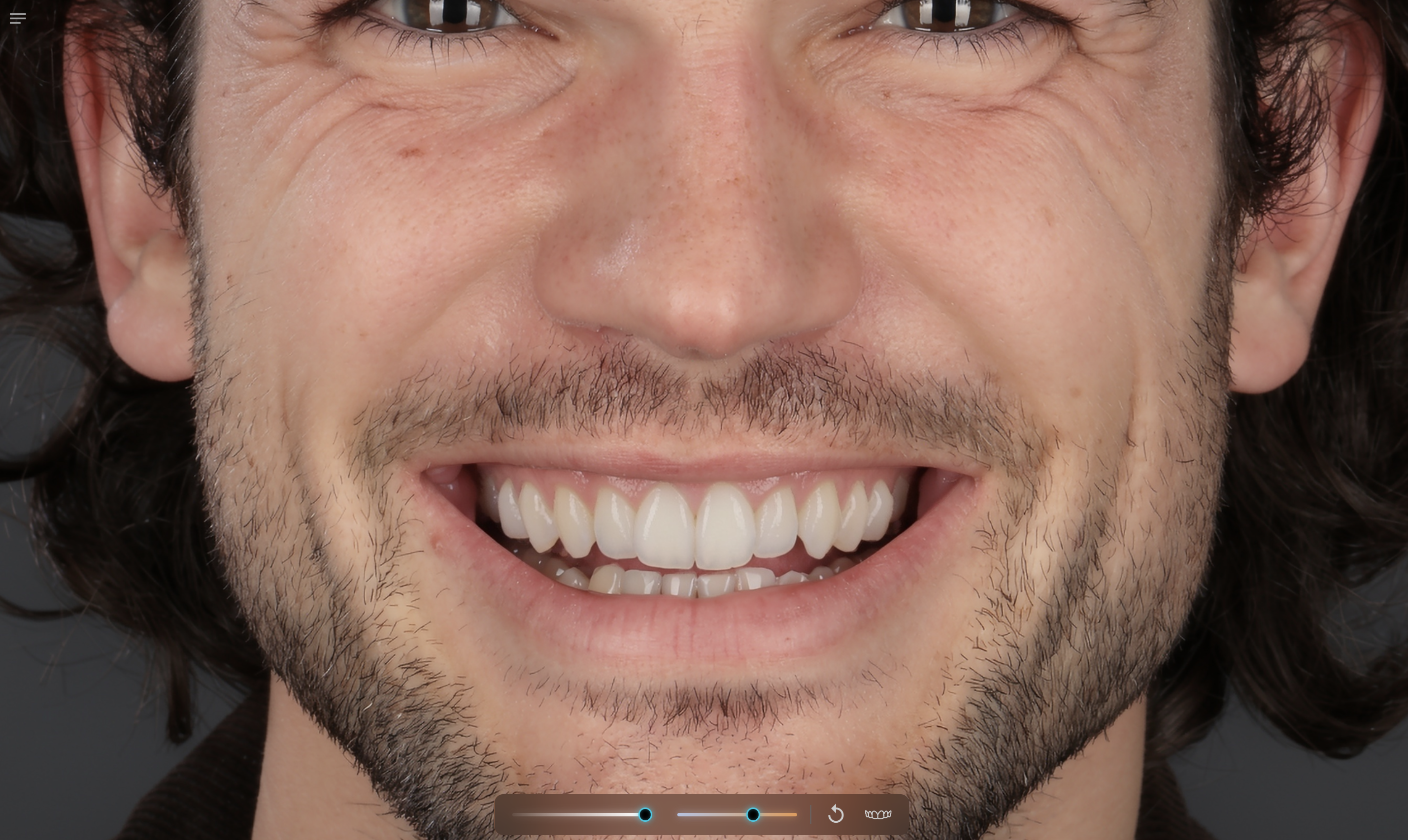
Tutorial de Smile Design - Dr. Florin Cofar
O Smile Design dá-lhe controlo sobre dentes individuais, desde a seleção da forma e proporções até à posição e nível gengival. Neste passo a passo, o Dr. Florin Cofar explica como usar os controlos interativos, alternar entre pesquisa e dimensionamento, e refinar o seu design com restrições visuais e guias de alinhamento.
Encontre os controlos interativos
Passe o cursor sobre um dente para revelar as áreas que pode ajustar. Um realce a amarelo indica um controlo interativo.
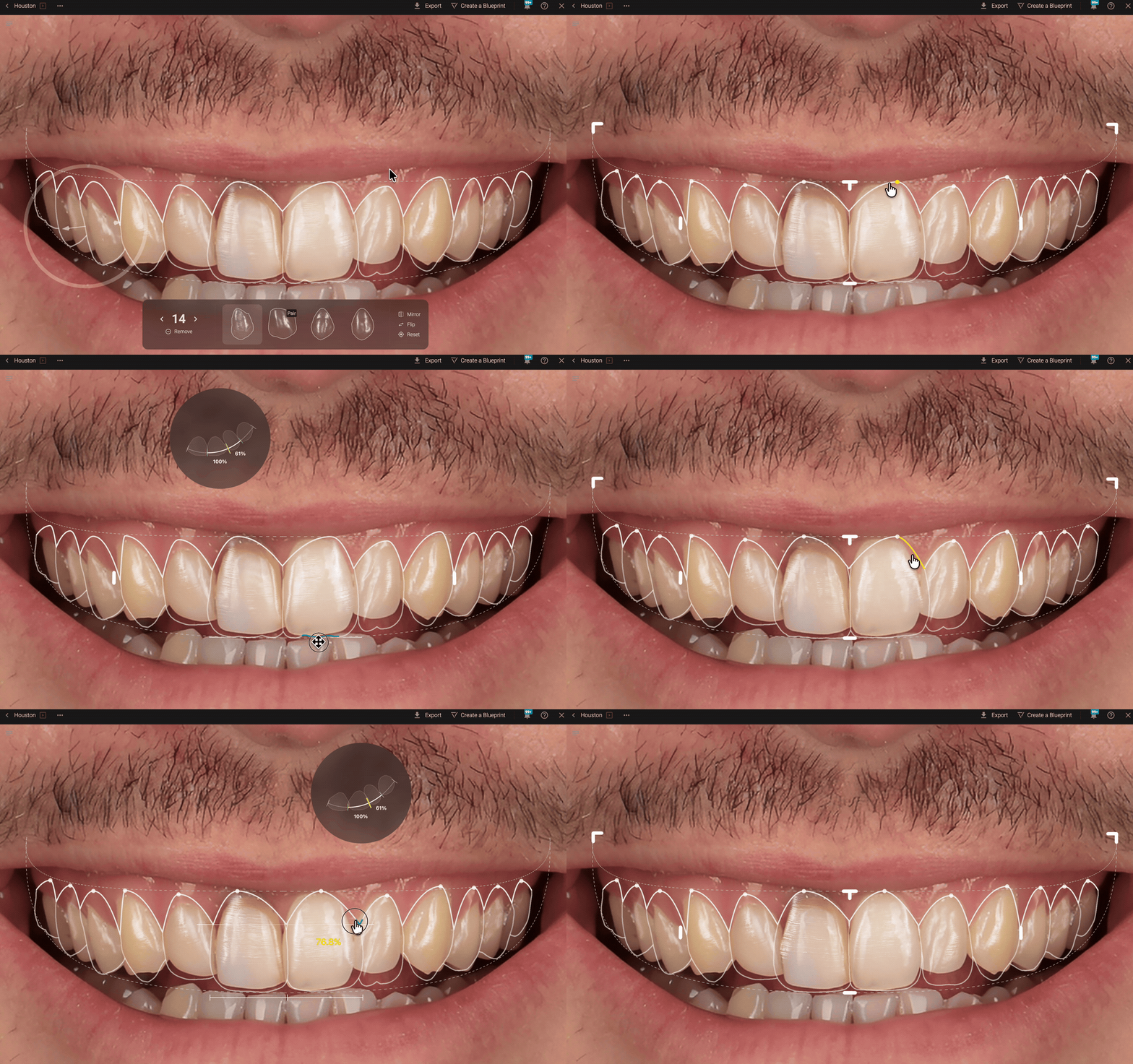
Ainda pode mover e rodar os dentes como antes. A principal alteração é como ajusta as suas proporções, com diferentes interações dependendo de manter premido , ,Alt,
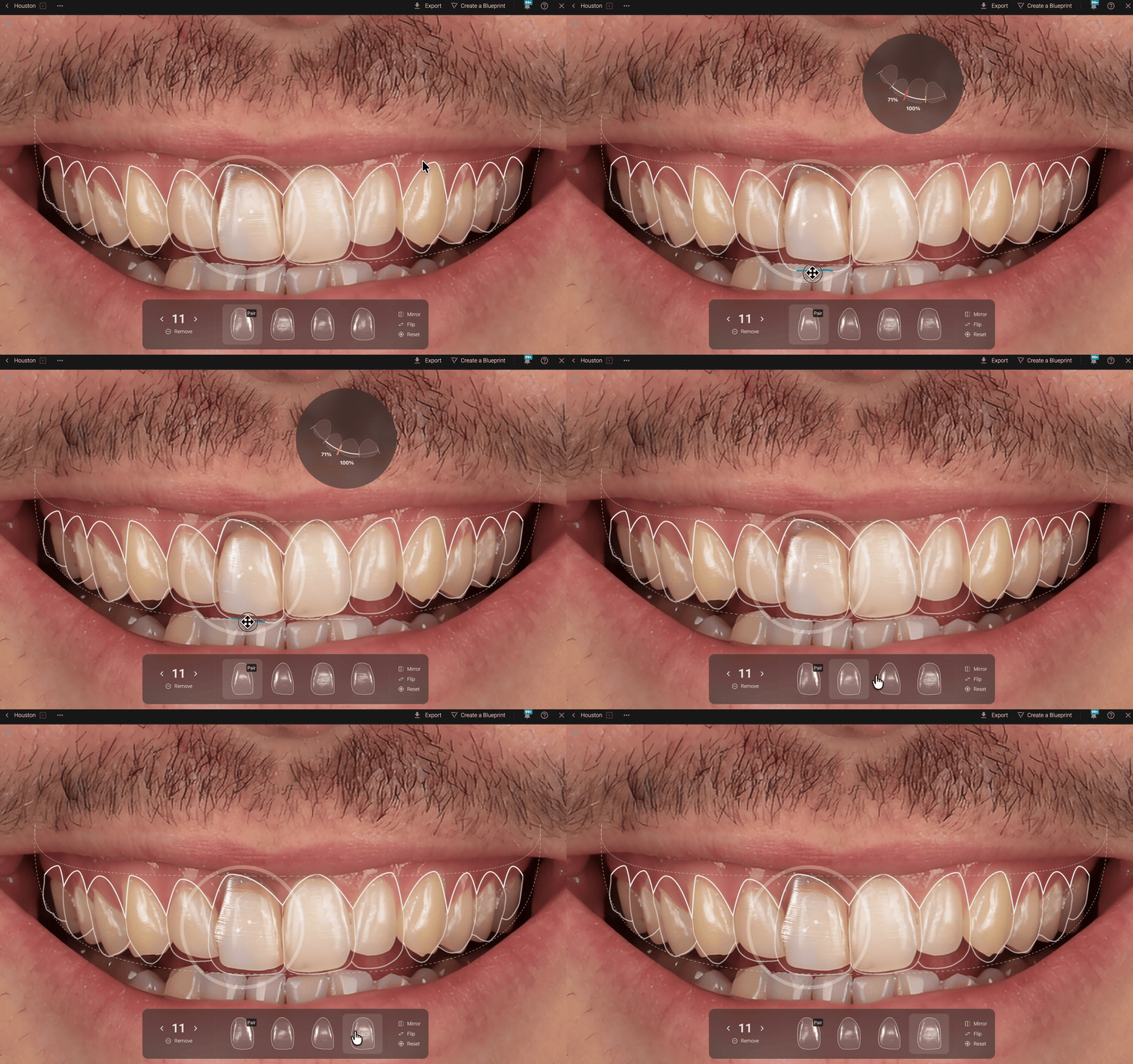
Pesquise por uma forma alterando as proporções
Para ajustar as proporções através da seleção de formas, arraste o controlo relevante , ,
Isto permite-lhe explorar formas à medida que refina o design.
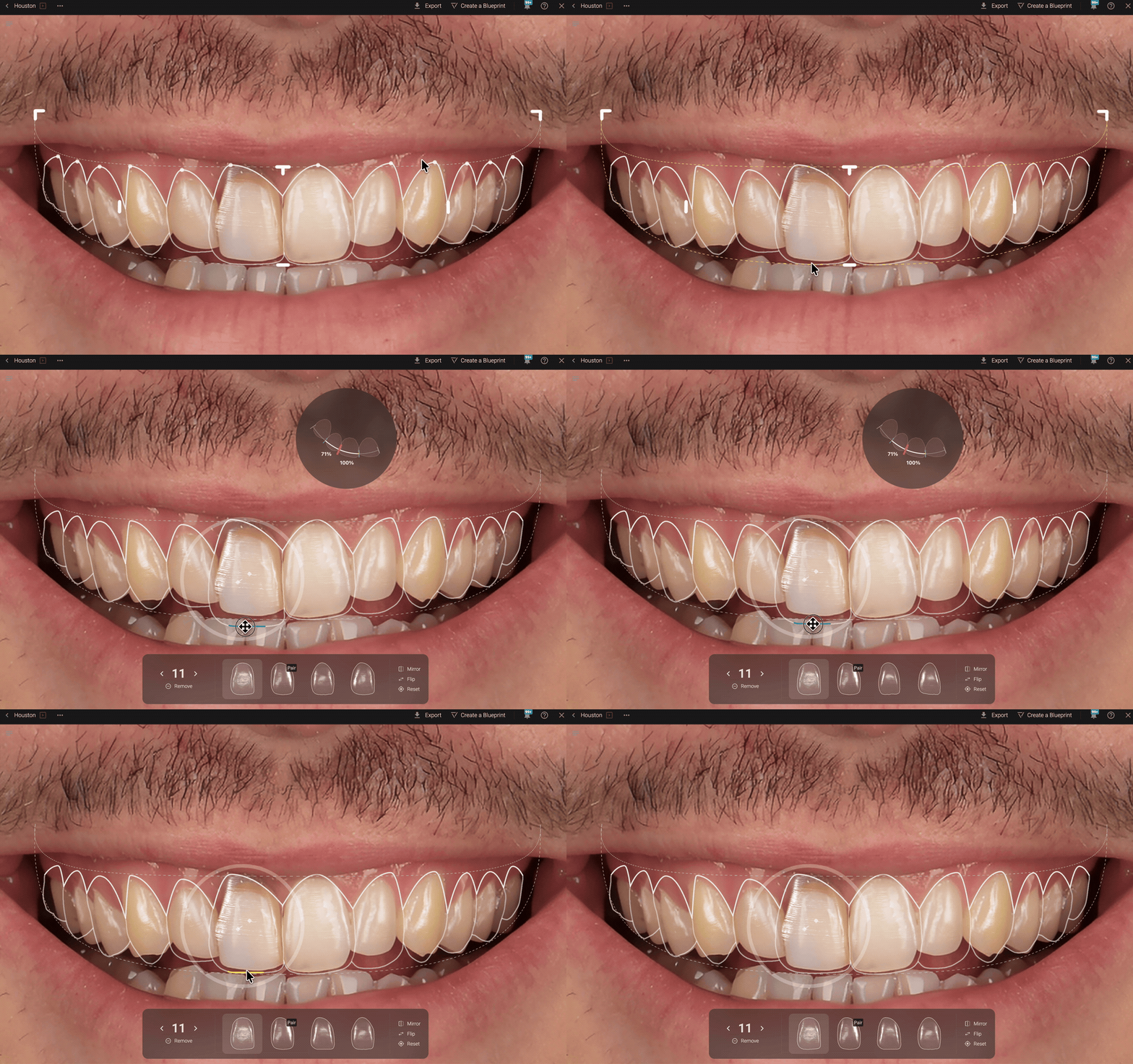
Mantenha premido Alt ou Option para dimensionar a forma atual
Para dimensionar a forma atual, mantenha premido , ,
A distinção é simples:
Pesquisar por novas formas da biblioteca que se ajustem a diferentes proporções: Arraste o controle de proporção sem pressionar nenhuma tecla
Dimensionar a forma atual: Mantenha pressionado Alt ou Option enquanto arrasta o controle de proporção
A tecla modificadora também altera o comportamento de outros controles, portanto seu efeito depende do ajuste que você está fazendo.
Ajustar o nível gengival
Mantenha pressionado Alt ou Option enquanto usa o controle gengival para ajustar o nível gengival no seu design.
Alterar este nível vai além de selecionar uma forma de dente.
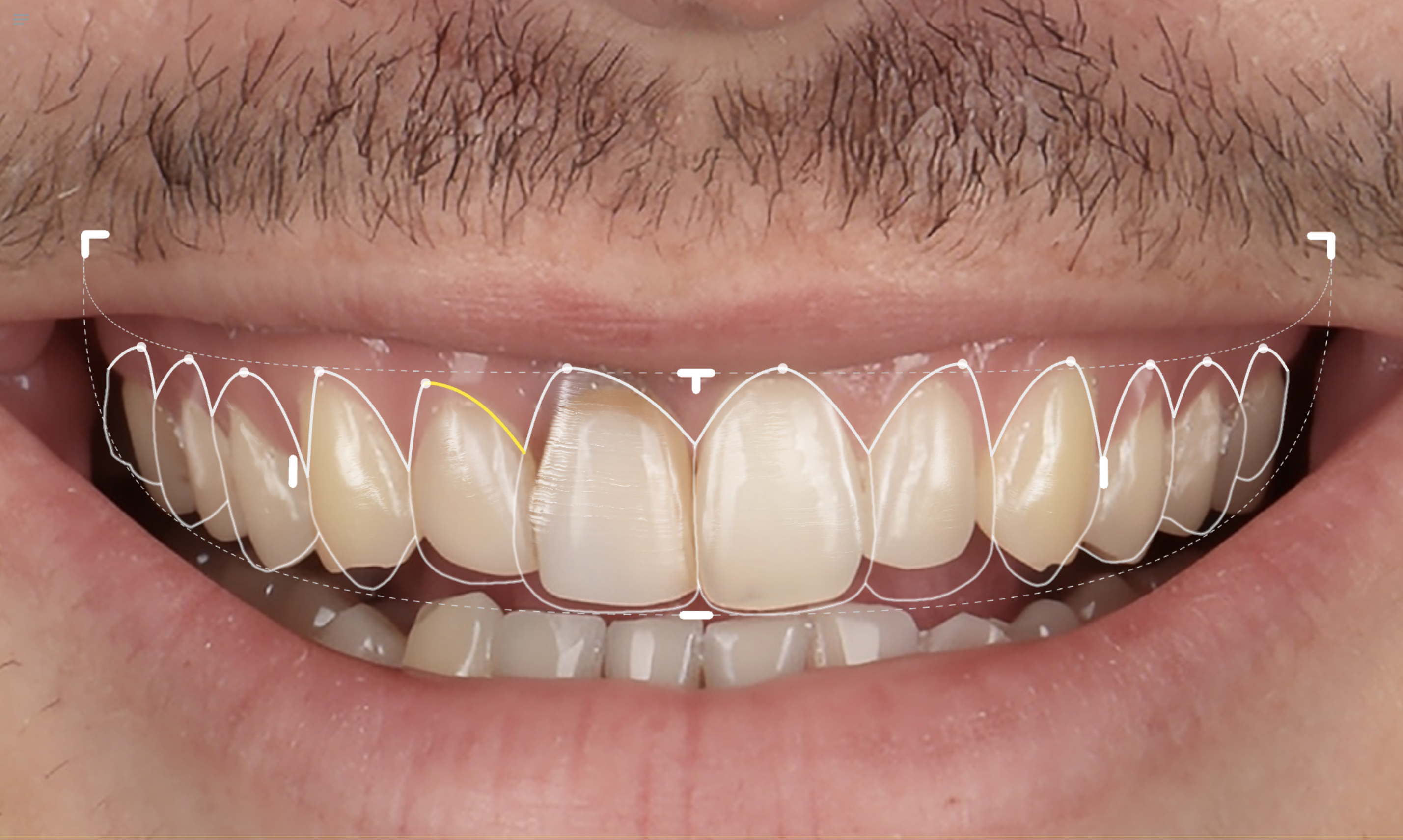
Observe as restrições durante os ajustes
À medida que você altera o comprimento ou a posição do dente, preste atenção em como o design ao redor responde. O Smile design é um simulador que restringe os ajustes em relação às papilas e contatos, com o objetivo de manter os designs mais próximos da realidade física e ajudar os técnicos a receber propostas mais executáveis.
Para o movimento dos dentes, manter pressionado Alt ou Option permite que você substitua a restrição física demonstrada. Isso difere da interação de dimensionamento: a mesma tecla altera o comportamento do controle que você está usando.
Usar as guias de alinhamento
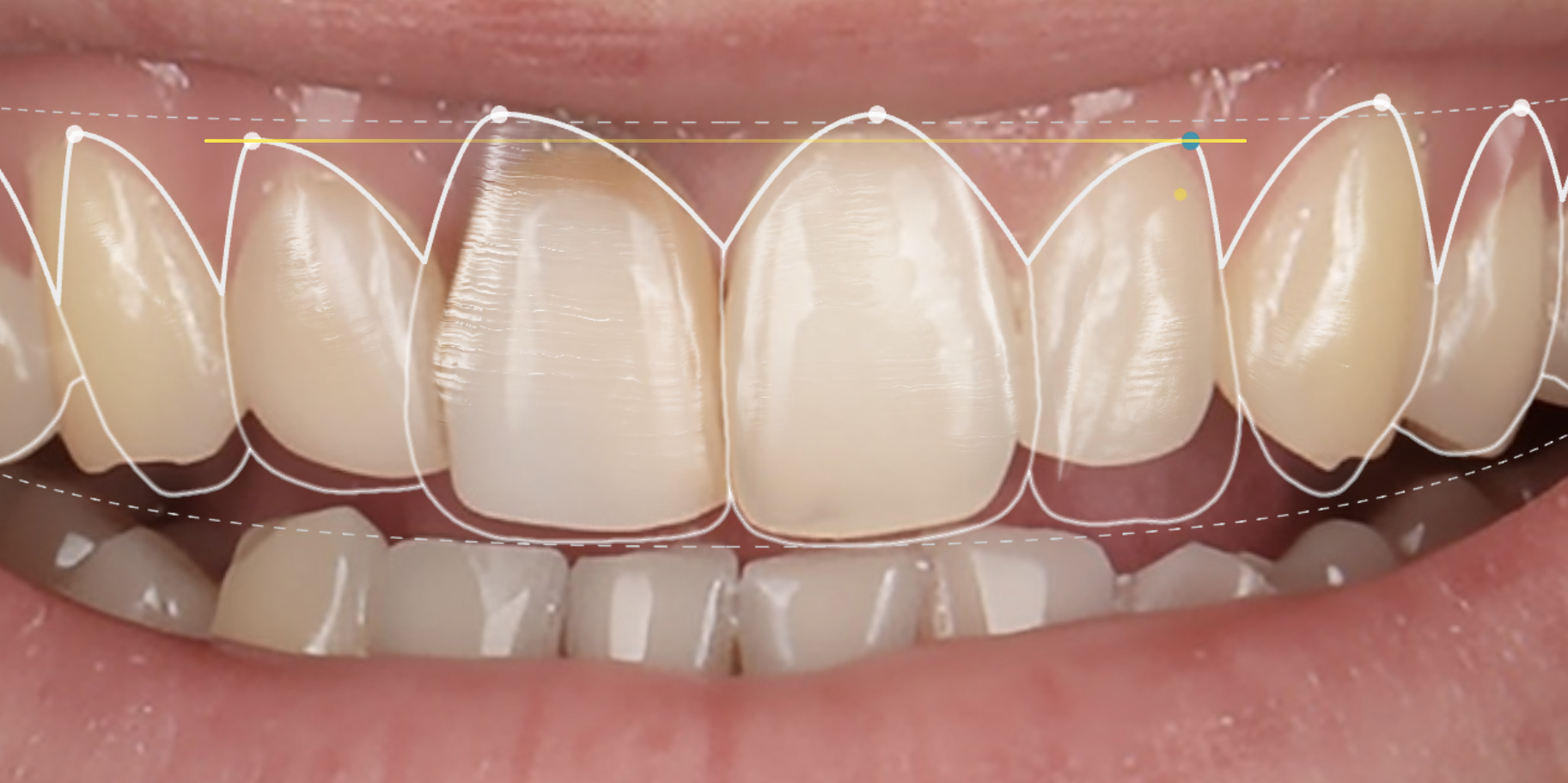
Os guias visuais ajudam você a comparar posições e níveis dos dentes enquanto trabalha. Por exemplo, quando você ajusta o nível gengival para coincidir com o dente contralateral, uma linha guia acende para indicar o alinhamento.
Use este feedback para verificar a relação entre os dentes correspondentes enquanto refina detalhes individuais.
Renderize seu design
Assim que terminar de ajustar as formas, proporções e posições, use a ação de renderização para gerar o resultado visual a partir do design exibido na tela.
Antes de renderizar, revise a disposição geral junto com as alterações individuais, incluindo níveis gengivais e as relações entre dentes vizinhos.