Criar um modelo a partir de um escaneamento não segmentado
*Melhor utilizado para imprimir o escaneamento de preparação para suporte.
Este é um caso limite muito simples onde apenas adicionamos espessura a um escaneamento existente e criamos a base. Não alteramos o escaneamento em si, portanto, se você quiser fazer alterações nele, elas deverão ser feitas fora do projeto do Review no software de sua escolha antes de adicioná-lo aqui.
Fluxo de trabalho:
1. Adicione um escaneamento não segmentado a um projeto do Review. Primeiro, você precisa tê-lo em sua documentação. Formas de adicioná-lo a um projeto do Review:
- Você pode criar um projeto do Review, abri-lo, clicar no botão "Adicionar à cena" no canto superior direito e selecioná-lo na sua documentação.
- Você pode exportá-lo por meio do recurso "Enviar para o Review" a partir de um projeto do Blueprint onde ele esteja adicionado como um escaneamento adicional.
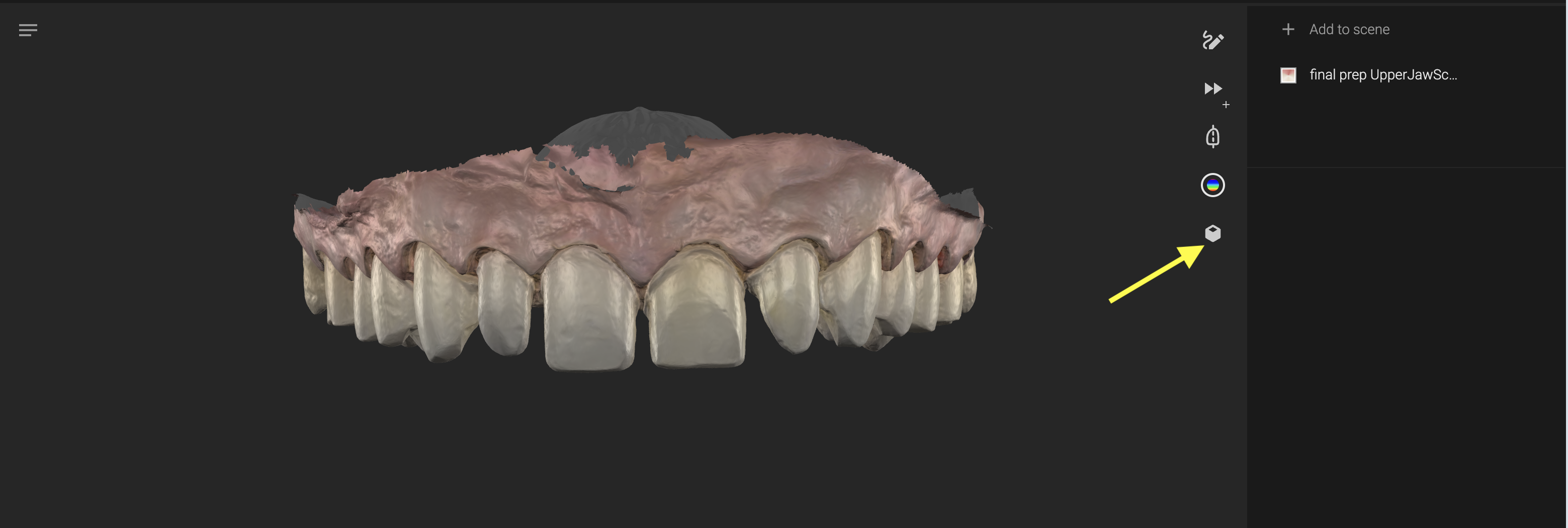
2. Abra a ferramenta Model Builder.
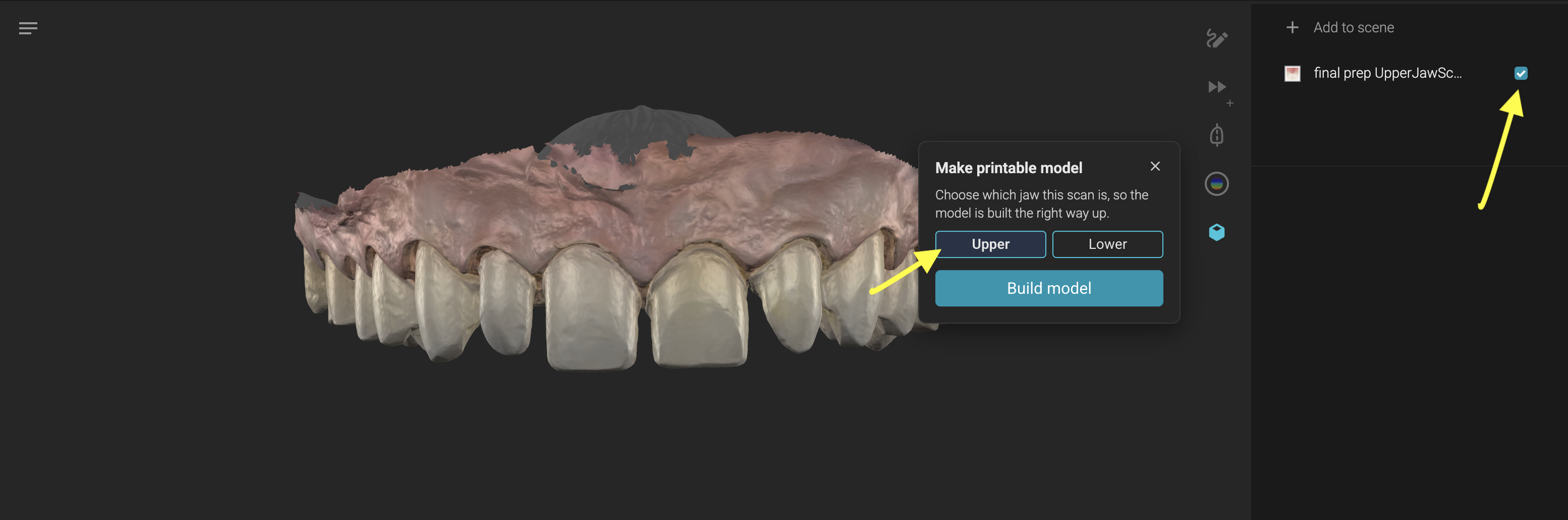
3. Selecione o escaneamento:
- Se o seu escaneamento for importado diretamente para o projeto do Review, você precisa definir se é um escaneamento superior ou inferior. Selecione a opção Superior/Inferior dependendo do escaneamento adicionado.
- Se o seu escaneamento não segmentado for importado para um projeto do Review a partir de um Blueprint, ao selecionar o escaneamento, o model builder saberá se é um escaneamento Superior ou Inferior a partir do Blueprint onde você o enviou como um escaneamento adicional.
4. Assim que a opção Superior/Inferior for selecionada, o botão "Criar Modelo" aparecerá na janela pop-up do Criador de Modelos. Pressione-o
5. Um carregador aparece no criador de modelos com uma pré-visualização dos elementos selecionados para criar um modelo. Você pode fechar o criador de modelos, pode até mesmo sair do projeto de Revisão e continuar trabalhando no Smilecloud. Após a conclusão, você será notificado e terá a opção de revelar o modelo, levando-o de volta ao projeto de Revisão com o modelo pronto.
6. Fique à vontade para baixar o modelo no botão da janela pop-up do Criador de Modelos ou você pode baixá-lo selecionando-o na barra lateral e pressionando o botão Baixar no topo do projeto de Revisão.
Vantagens: Ótimo para quando você precisa de um modelo imprimível da situação intraoral
Desvantagem: Qualquer alteração que você precisar no escaneamento deve ser feita fora do projeto de Revisão
O que fazer e o que não fazer:
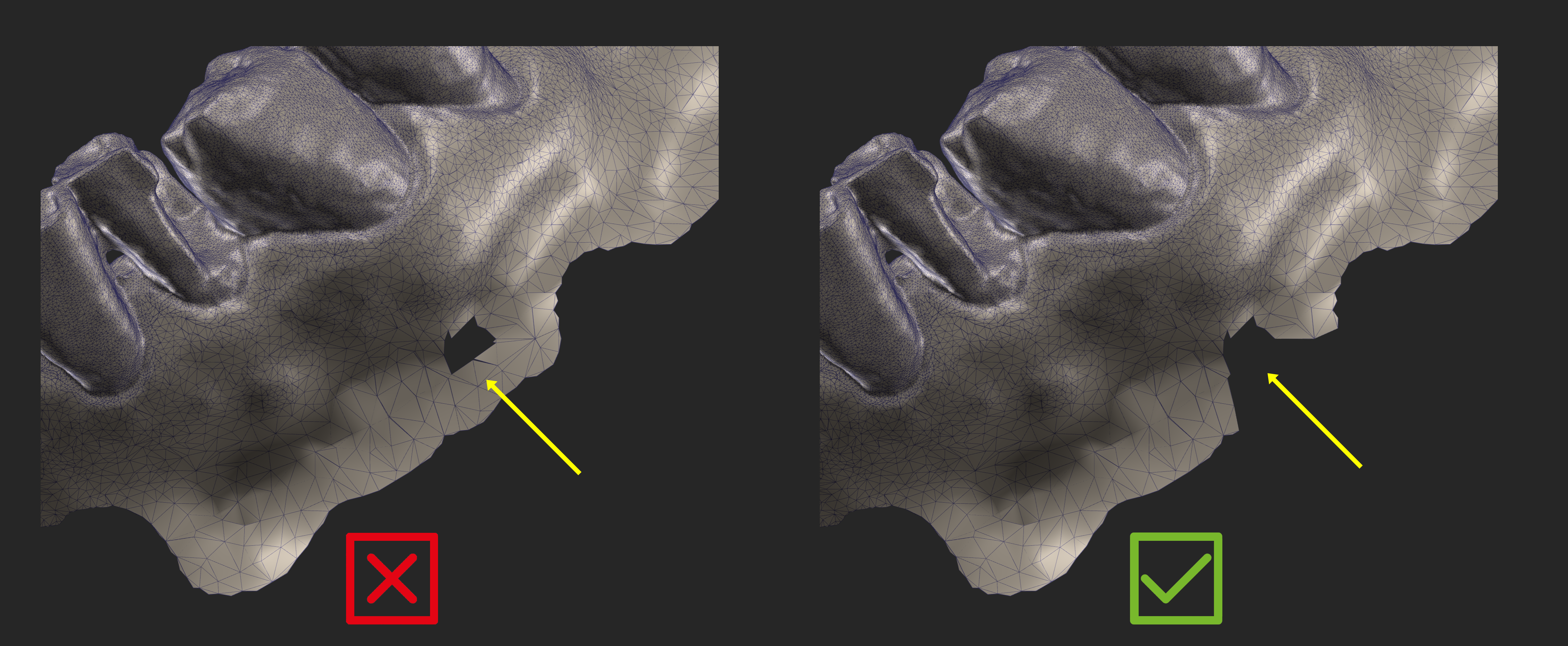
❌ Não use escaneamentos com superfícies de autointerseção, especialmente em suas margens
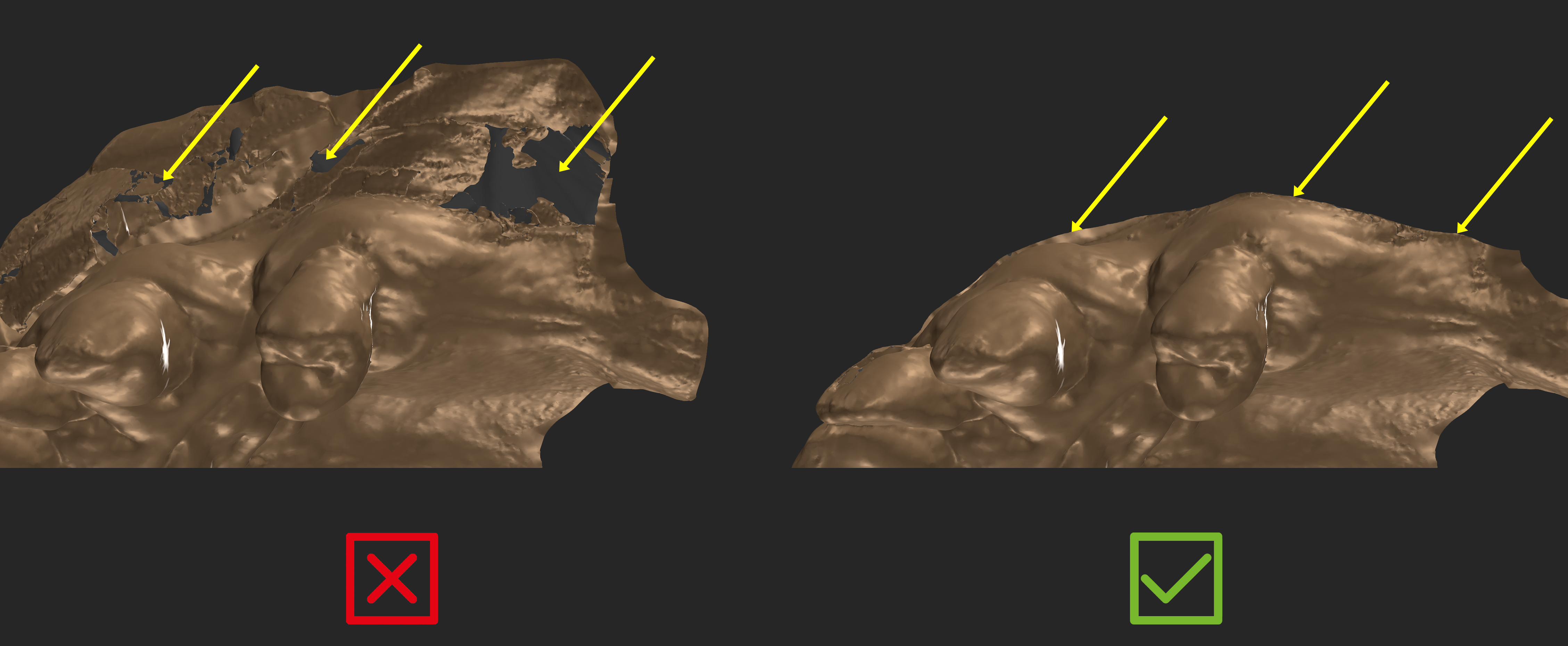
❌ Não use escaneamentos com normais de superfície invertidas.
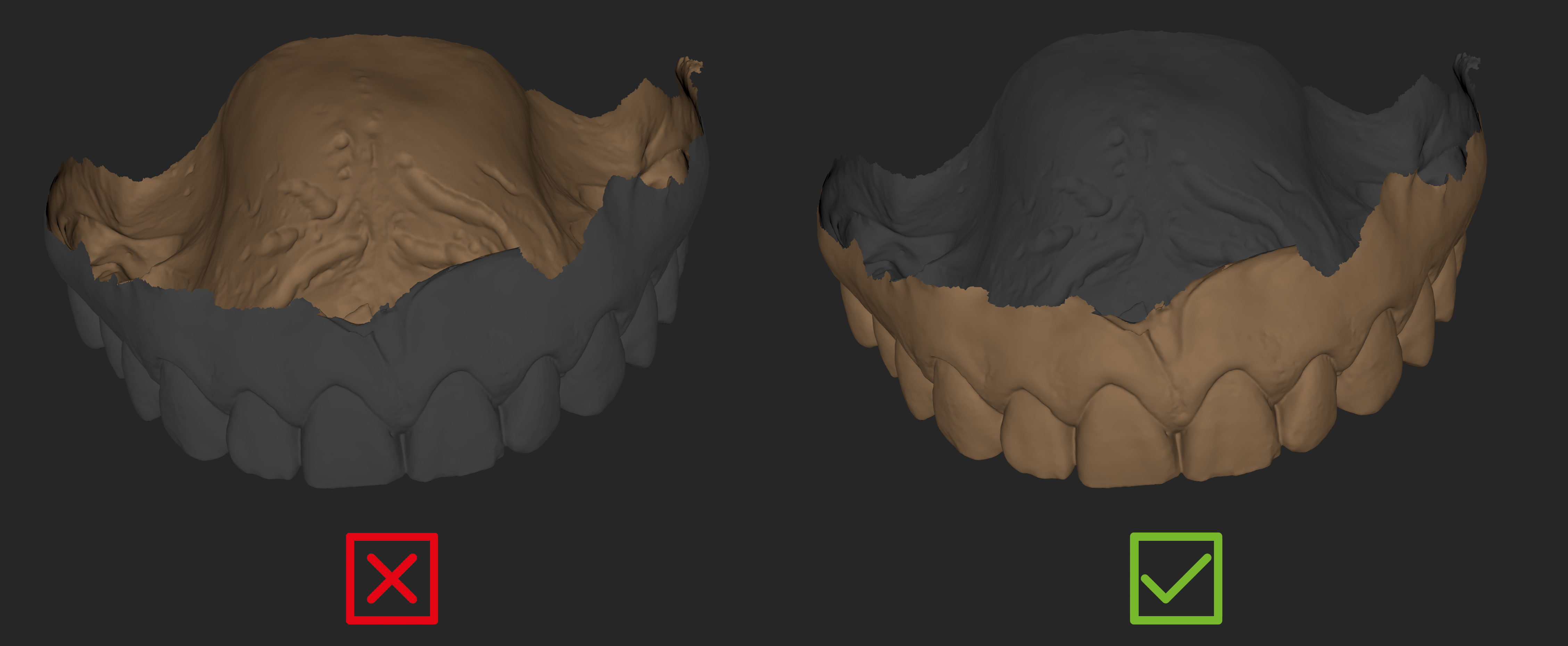
❌ Evite ter orifícios perto das margens do escaneamento sem polígonos suficientes ao redor.