Construir um modelo a partir de um escaneamento não segmentado com dentes de Design/Alinhamento do Blueprint
Este é um caso limite mais adequado para mock-ups motivacionais ou designs compostos aditivos, mas também é uma ótima maneira de garantir que você possa gerar um modelo quando o escaneamento segmentado não puder atender aos requisitos descritos anteriormente.
Fluxo de trabalho:
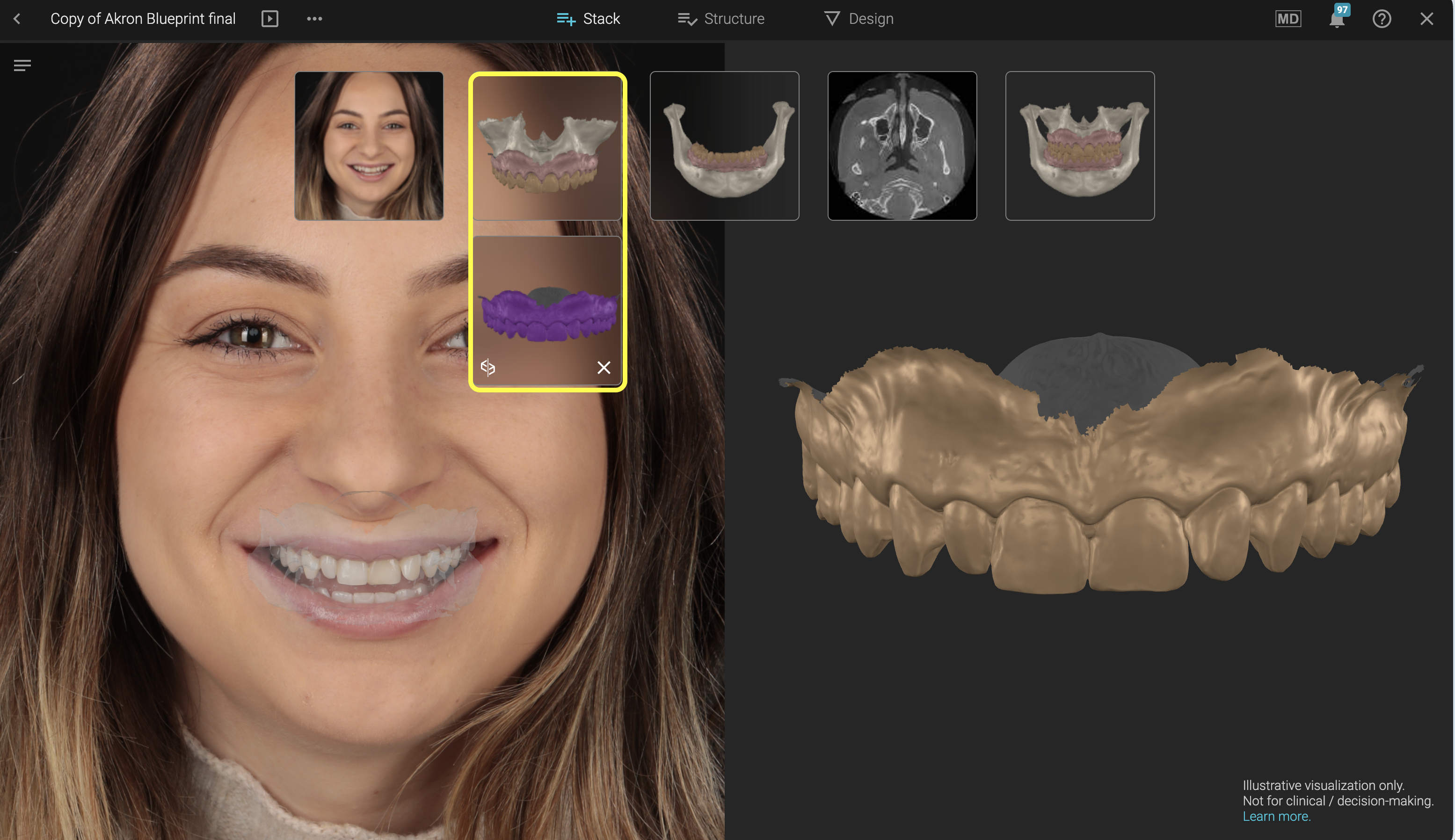
1. Envie um design do Blueprint para revisão. Independentemente dos elementos contidos no Blueprint, certifique-se de exportar o grupo design/alinhar dentes.
- Se o seu design for aditivo e nenhuma escultura for necessária no escaneamento inicial, você poderá adicioná-lo diretamente ao projeto de Revisão recém-criado.
- Se o seu design não for aditivo, adicione o escaneamento inicial não segmentado como um escaneamento adicional no Blueprint. Selecione o escaneamento adicional e faça todas as operações necessárias aqui, usando as ferramentas de Pincel. Envie o escaneamento esculpido junto com os dentes do design para o Blueprint. Como alternativa, você pode fazer as alterações necessárias no escaneamento em um software de sua escolha, carregá-lo em seu caso e adicioná-lo ao projeto de Revisão.
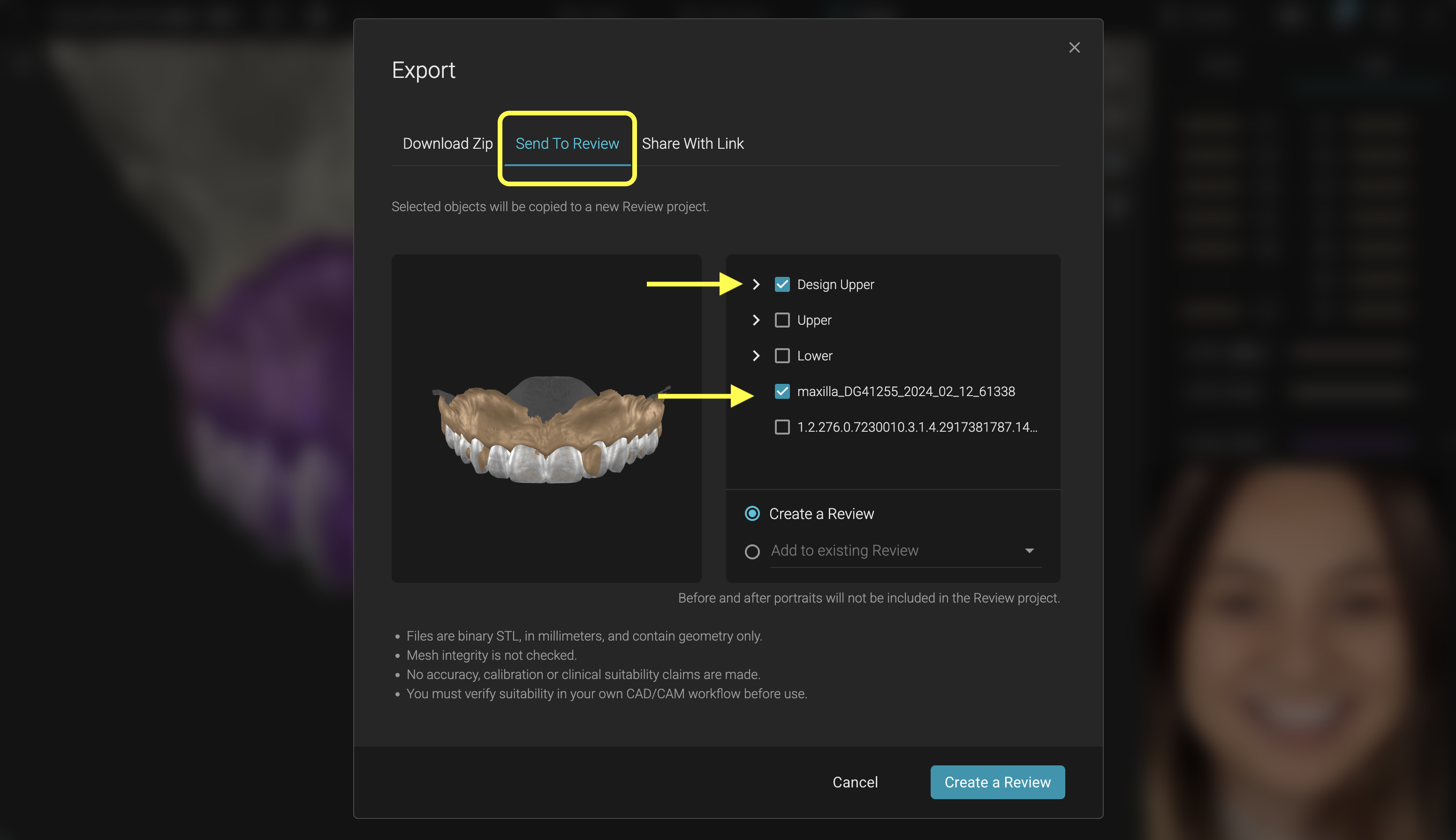
2. No projeto de Revisão, você deve ter o escaneamento não segmentado com ou sem escultura e os dentes do design.
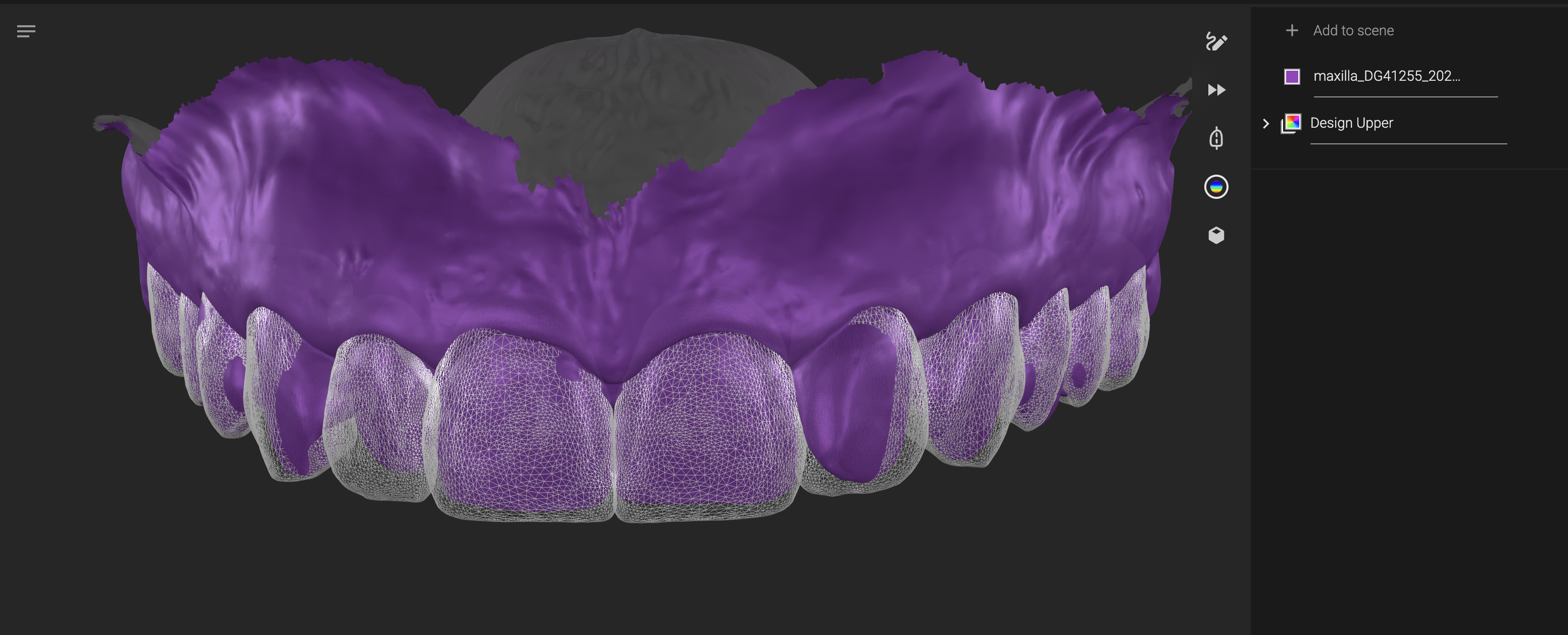
3. Abra a ferramenta Model Builder.
4. Primeiro, selecione o escaneamento não segmentado.
- Se o escaneamento for enviado para Revisão a partir de um Blueprint, o Model Builder saberá automaticamente se é um escaneamento superior/inferior.
- Se o escaneamento for adicionado diretamente à Revisão, selecione a opção correta para ele (Superior/Inferior)
5. Assim que a opção Superior/Inferior for selecionada, o botão "Criar modelo" é exibido. Não clique nele ainda. Também verá a caixa de seleção aparecer ao lado dos grupos de Blueprint compatíveis.
6. Em segundo lugar, selecione o grupo de blueprint que acabou de exportar. Se pretender remover dentes do grupo de blueprint selecionado, clique no menu suspenso e desmarque o elemento que deseja remover.
7. Assim que estiver satisfeito com a seleção, clique em Criar modelo
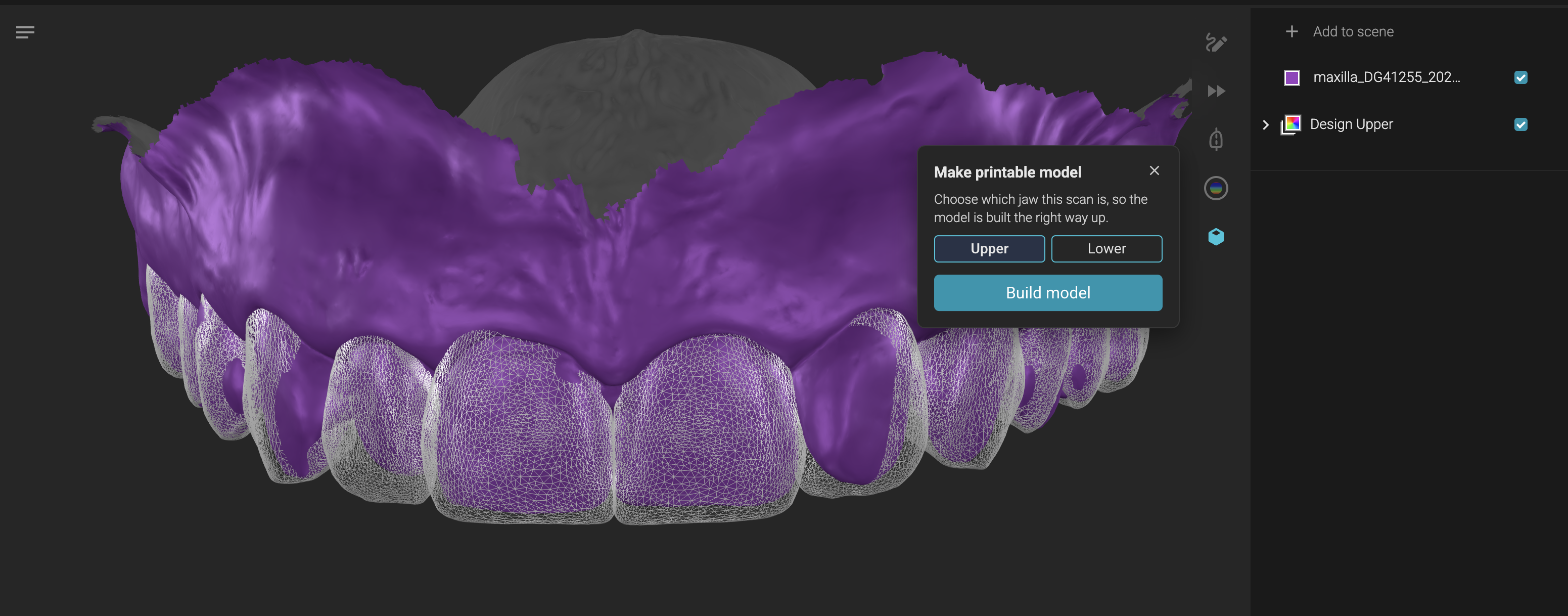
8. Um indicador de carregamento aparece no criador de modelos com uma pré-visualização dos elementos selecionados a partir dos quais será criado um modelo. Pode fechar o criador de modelos ou até mesmo sair do projeto de Review e continuar a trabalhar no Smilecloud. Assim que for concluído, será notificado e terá a opção de revelar o modelo, o que o levará de volta ao projeto de Review com o modelo pronto.
9. Sinta-se à vontade para descarregar o modelo a partir do botão da janela pop-up do Criador de Modelos ou pode descarregá-lo selecionando-o na barra lateral e clicando no botão Descarregar na parte superior do projeto de Review.
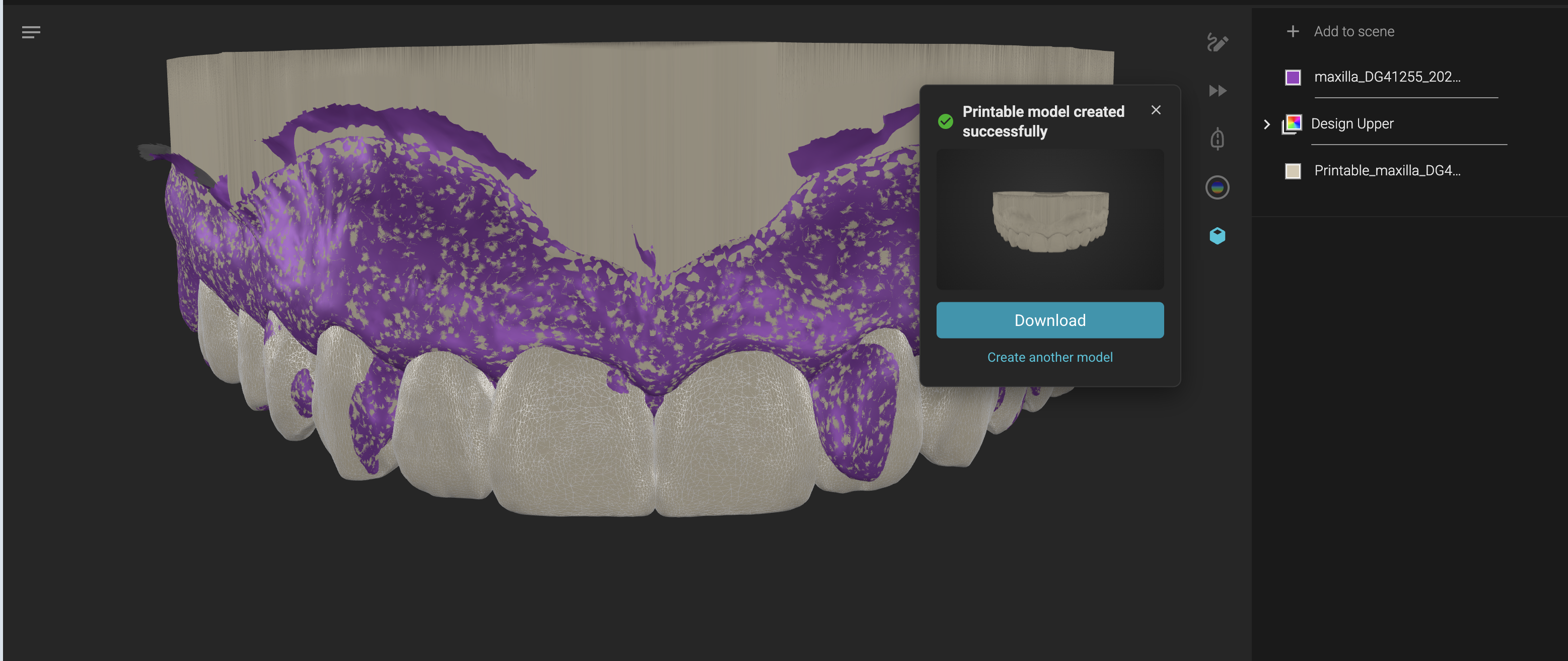
Vantagens: Menos requisitos do que o fluxo de trabalho segmentado para o criador de modelos.
Desvantagens: Em casos redutivos, por enquanto precisa de reduzir o scan manualmente.
O que fazer e não fazer:
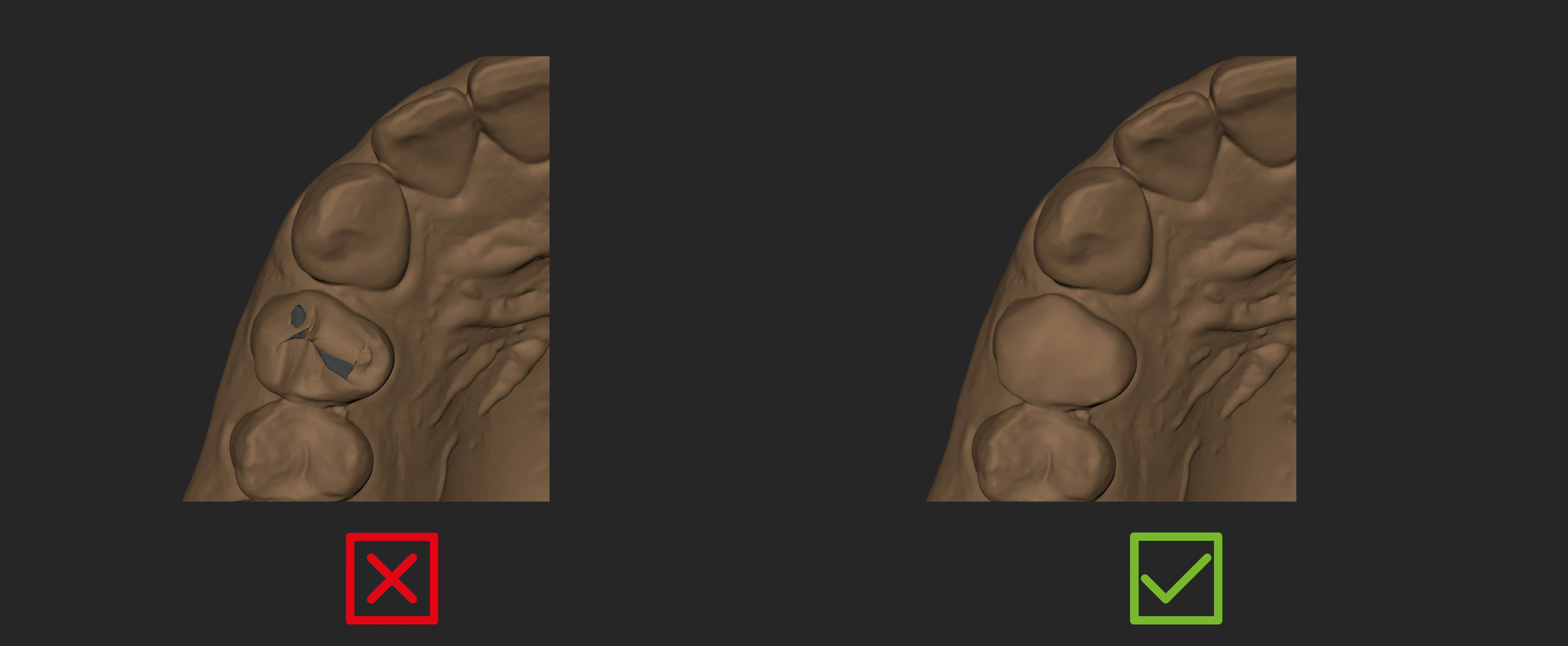
❌Não utilize scans com superfícies de interseção própria, especialmente nas suas margens
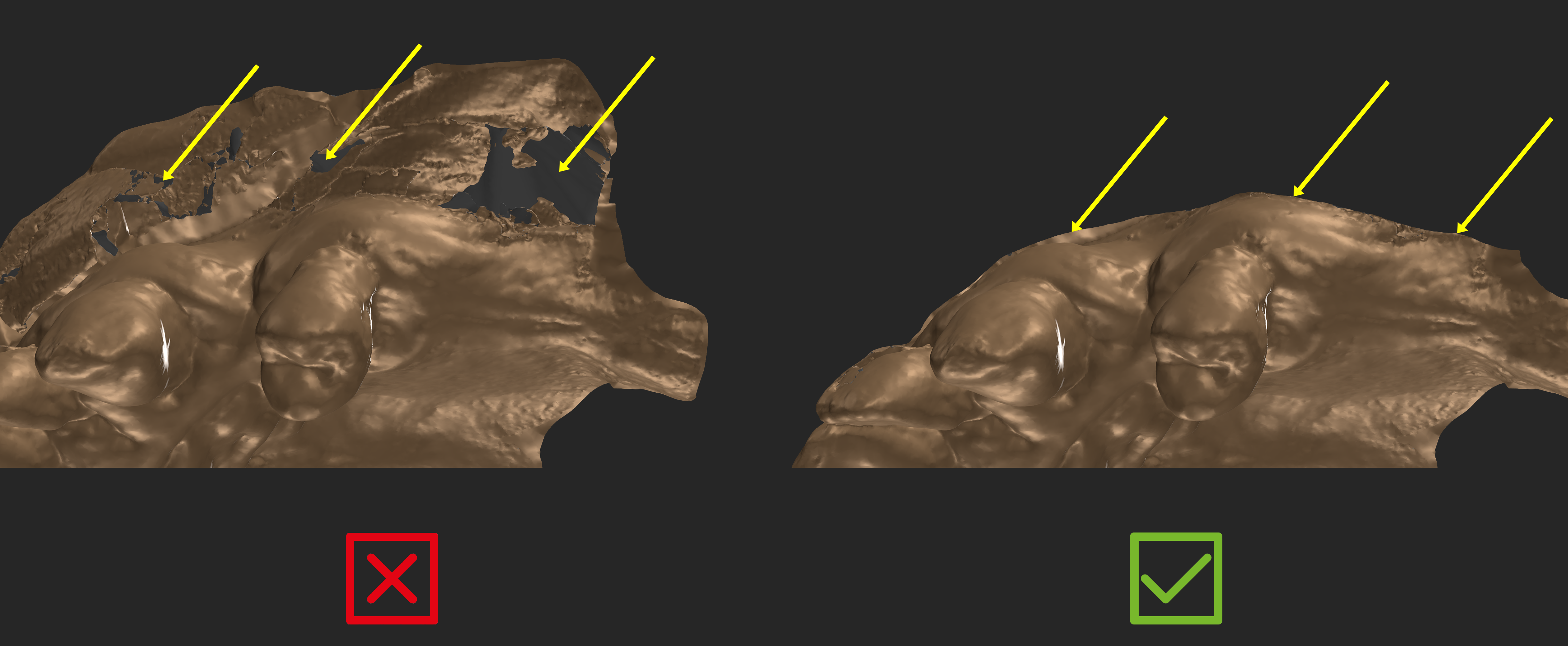
❌Não utilize scans com normais de superfície invertidas.
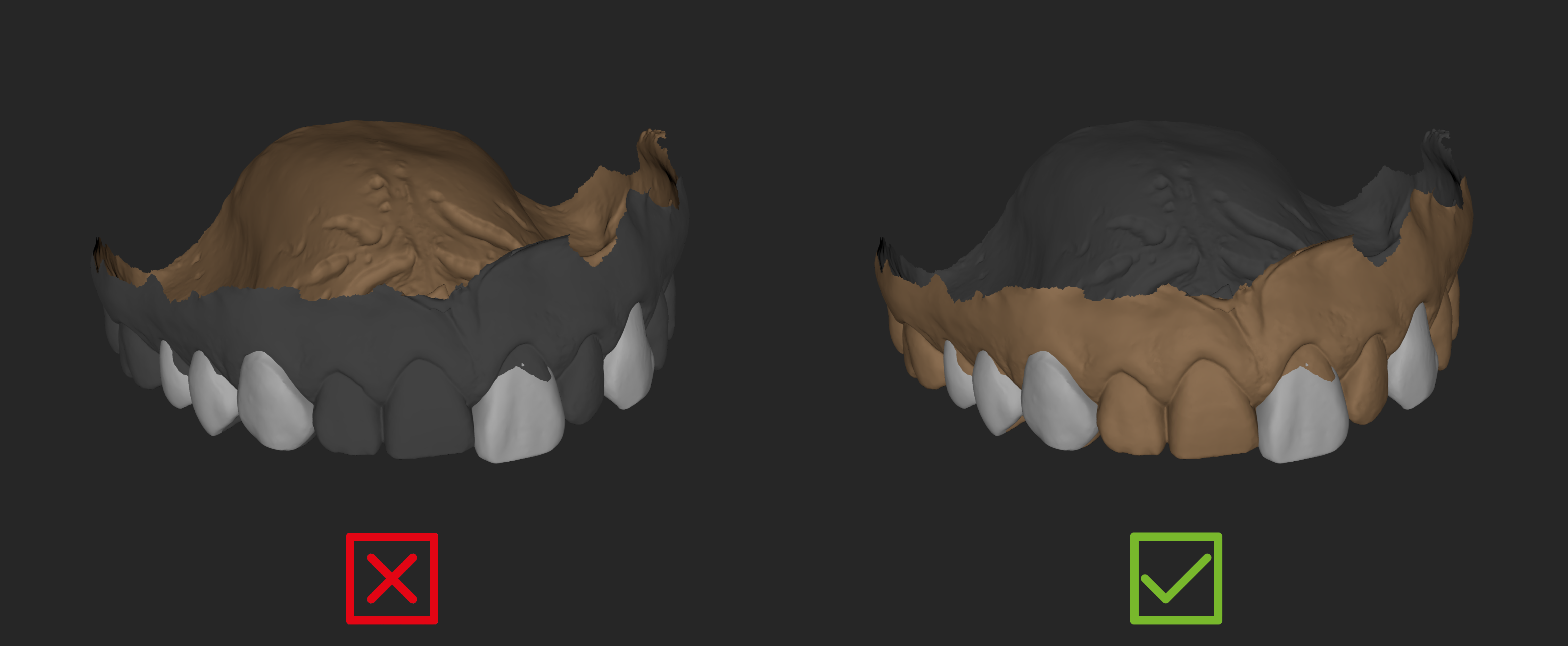
❌Não posicione o design/alinhe os dentes sem contato no escaneamento não segmentado
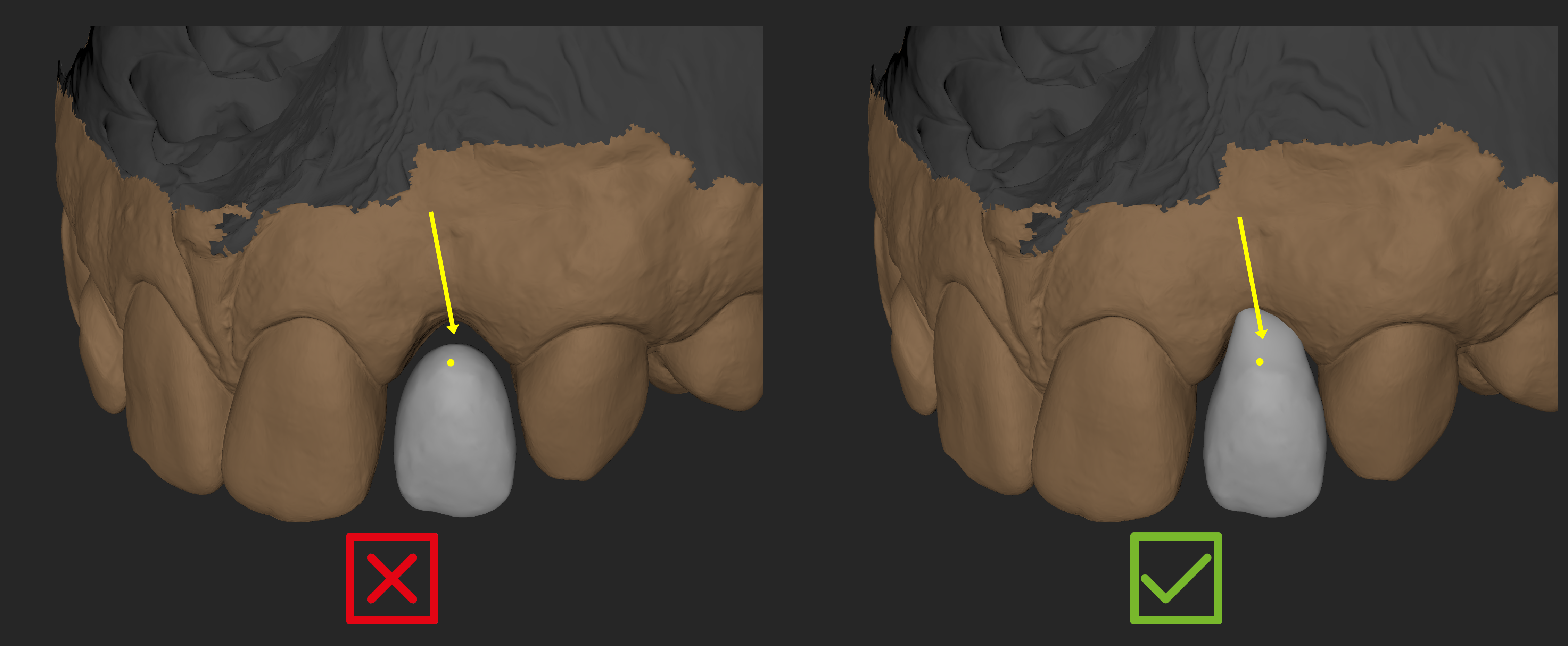
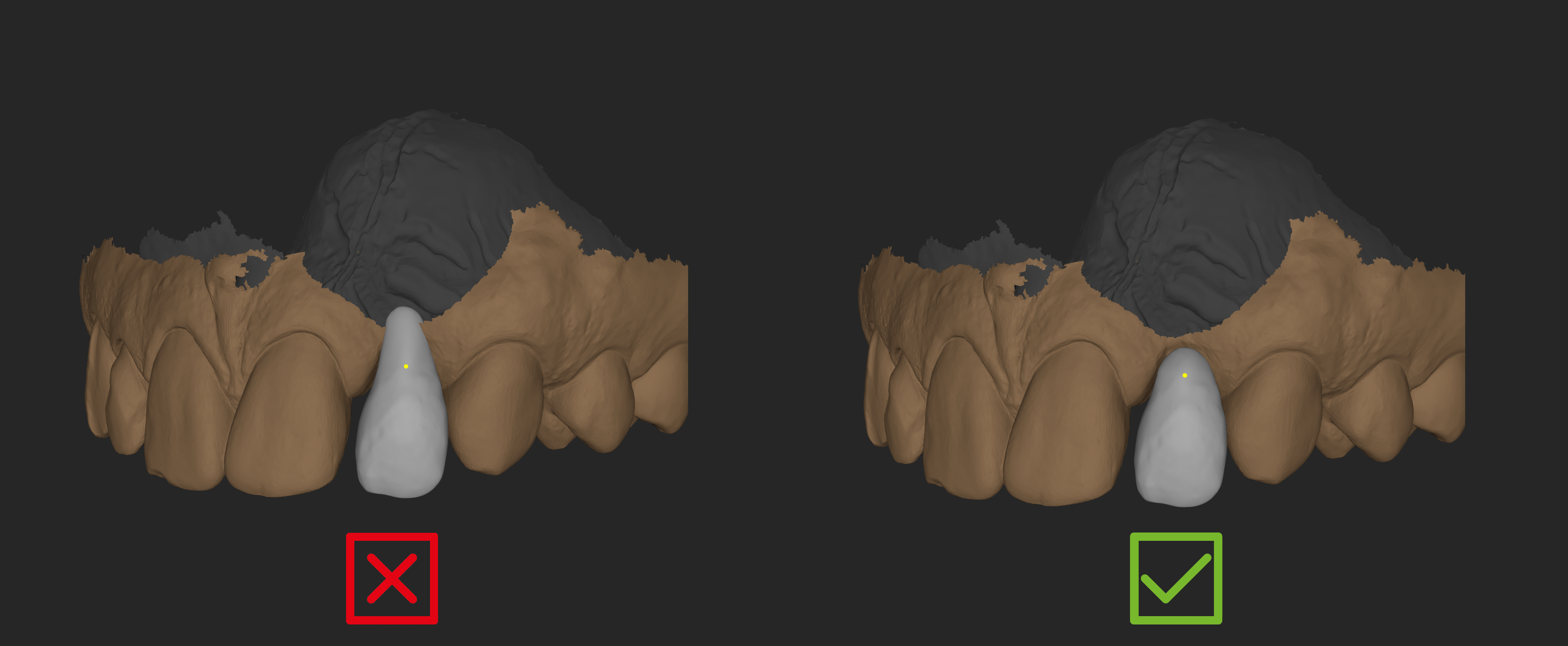
❌Não posicione o design/alinhe os dentes na margem limite do escaneamento não segmentado
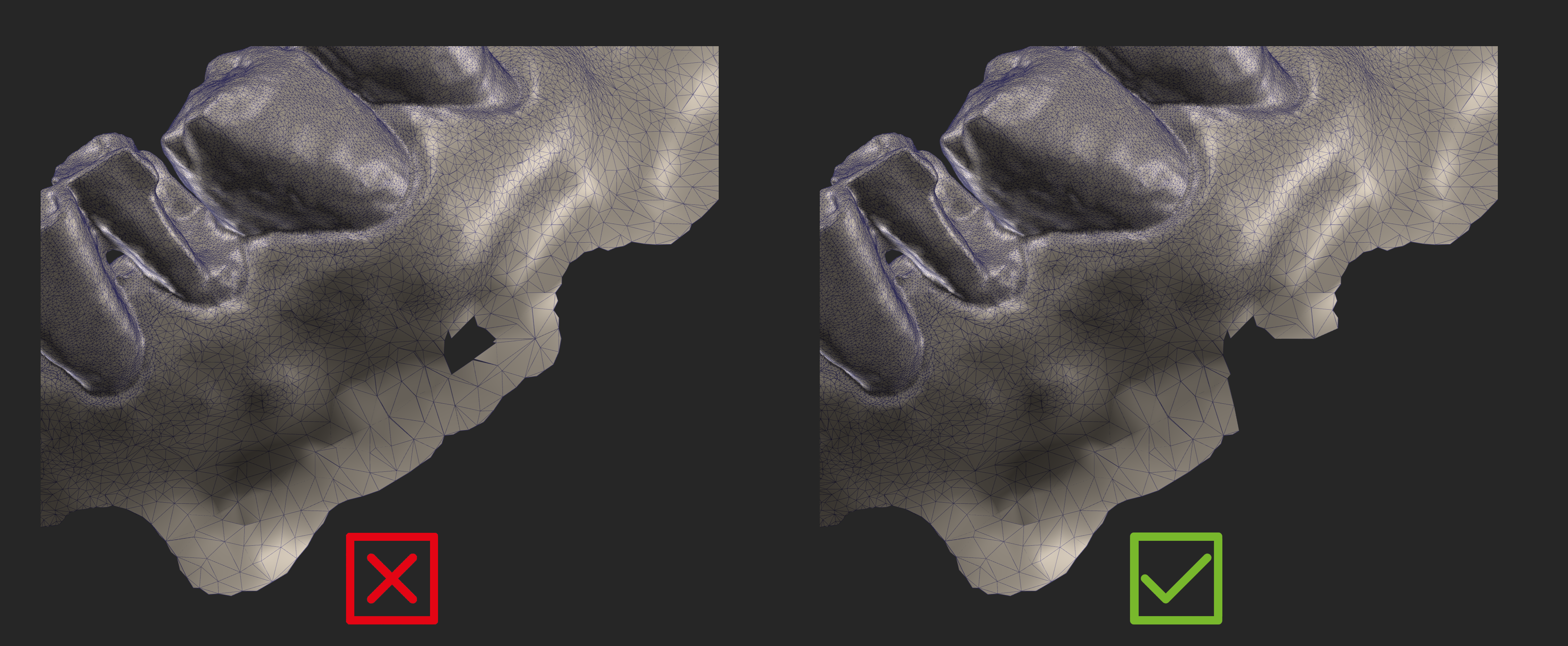
❌ Evite ter furos próximos às margens do escaneamento sem polígonos suficientes ao redor.
Suavize qualquer superfície autointerceptada que você possa criar durante a escultura no blueprint.