Construa um modelo a partir de um escaneamento ios segmentado do Blueprint
Melhor usado em fluxos de trabalho para:
- alinhar projetos
- casos all on x
Esta opção permite criar um modelo a partir dos elementos segmentados de um blueprint. Melhor usado para casos com raízes fundidas no blueprint, casos All-on-X ou projetos que visualizam o realinhamento dos dentes iniciais.
Fluxo de trabalho:
1. Você precisa ter um design feito em um Blueprint.
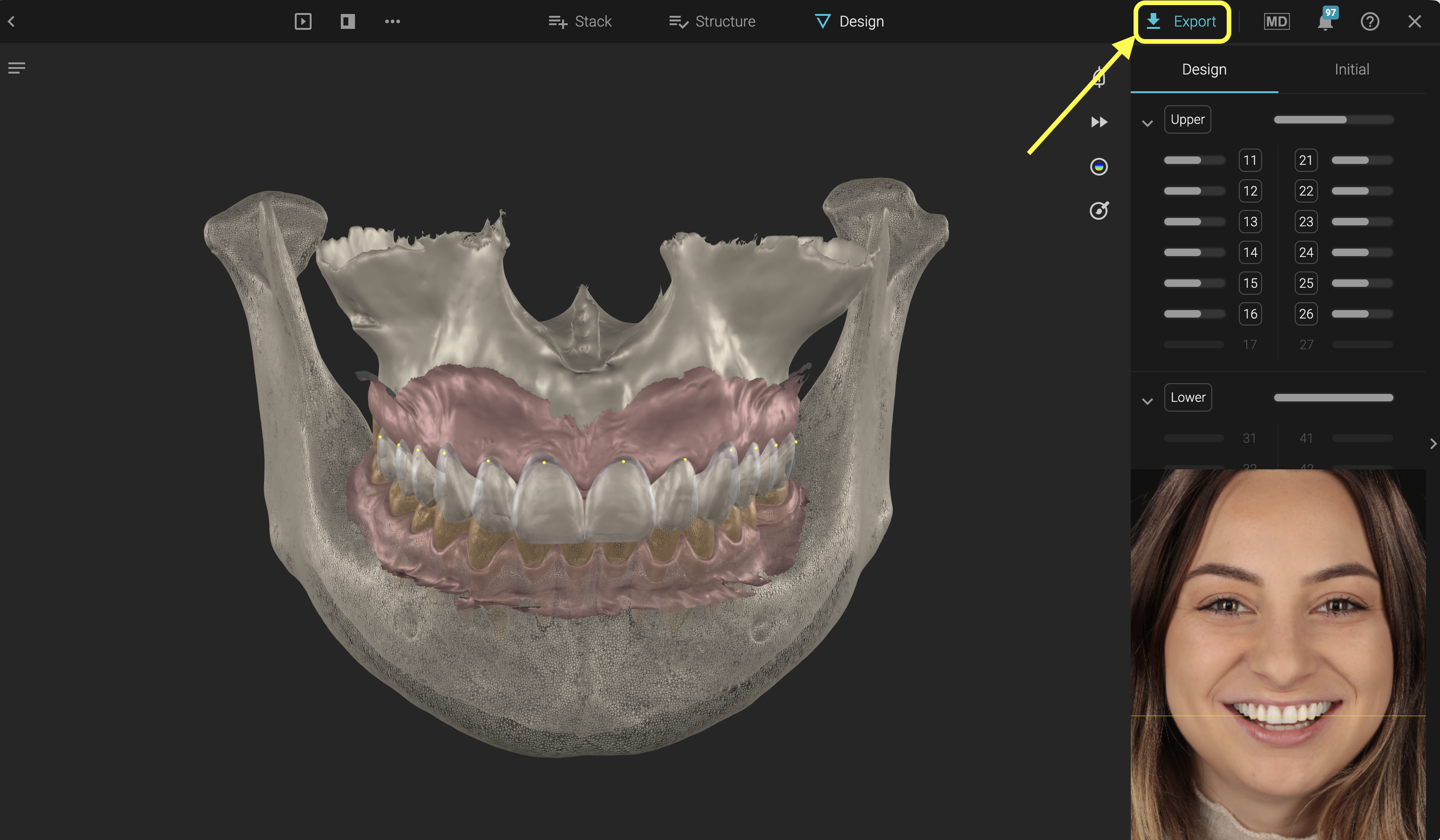
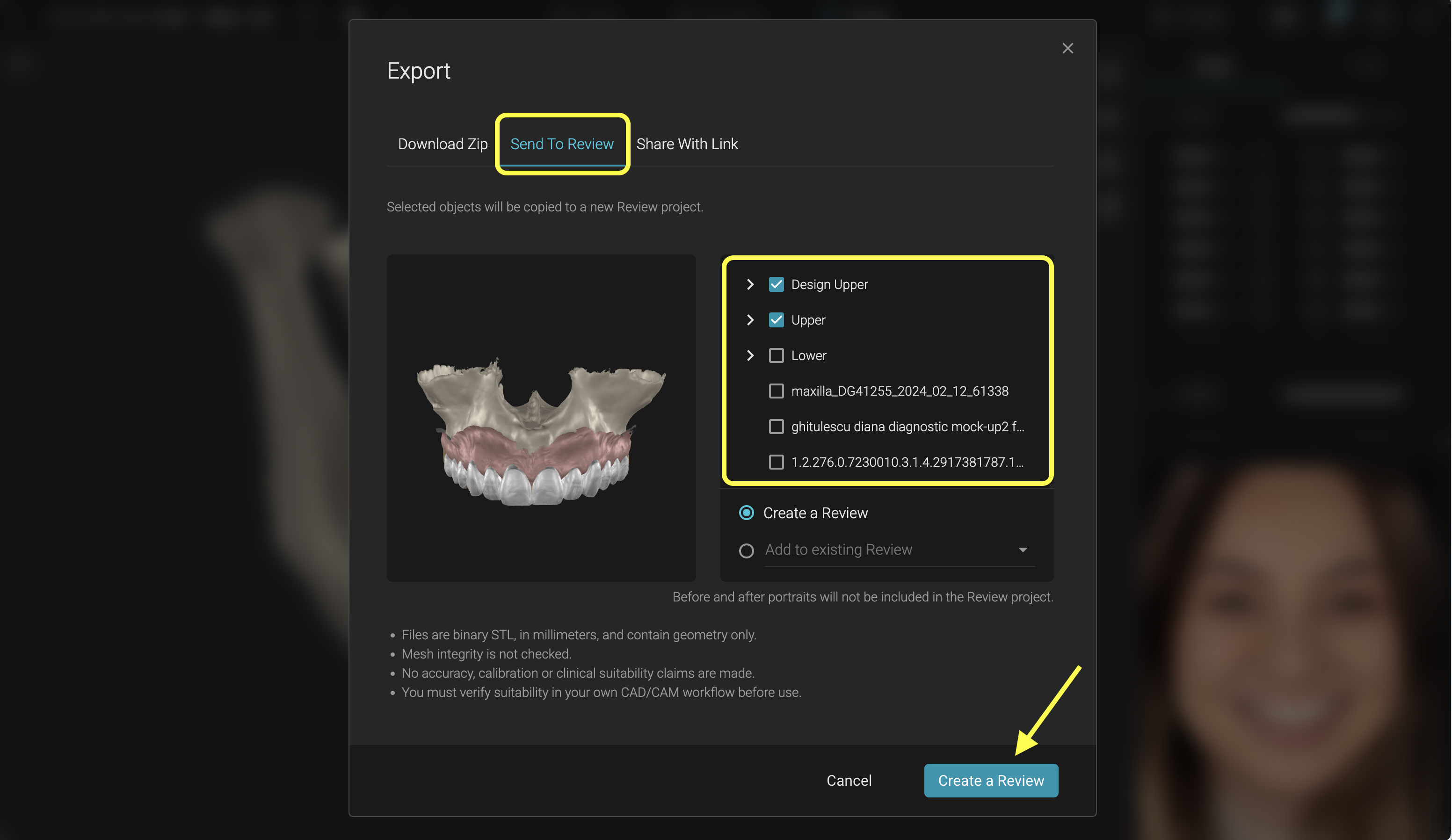
2. No blueprint, acesse o botão de exportação. Na janela pop-up, selecione a aba "Send to Review". Selecione todos os elementos a partir dos quais deseja criar uma revisão. Recomendamos exportar todos os elementos segmentados, pois você poderá refinar sua seleção posteriormente na revisão. Clique em Create a Review.
3. O projeto de Revisão será criado e aberto automaticamente. Você deve ter todos os elementos exportados como grupos (Superior/Inferior, Design Superior/Design Inferior, Alinhado Superior/Alinhado Inferior)
4. Abra a ferramenta Model Builder.
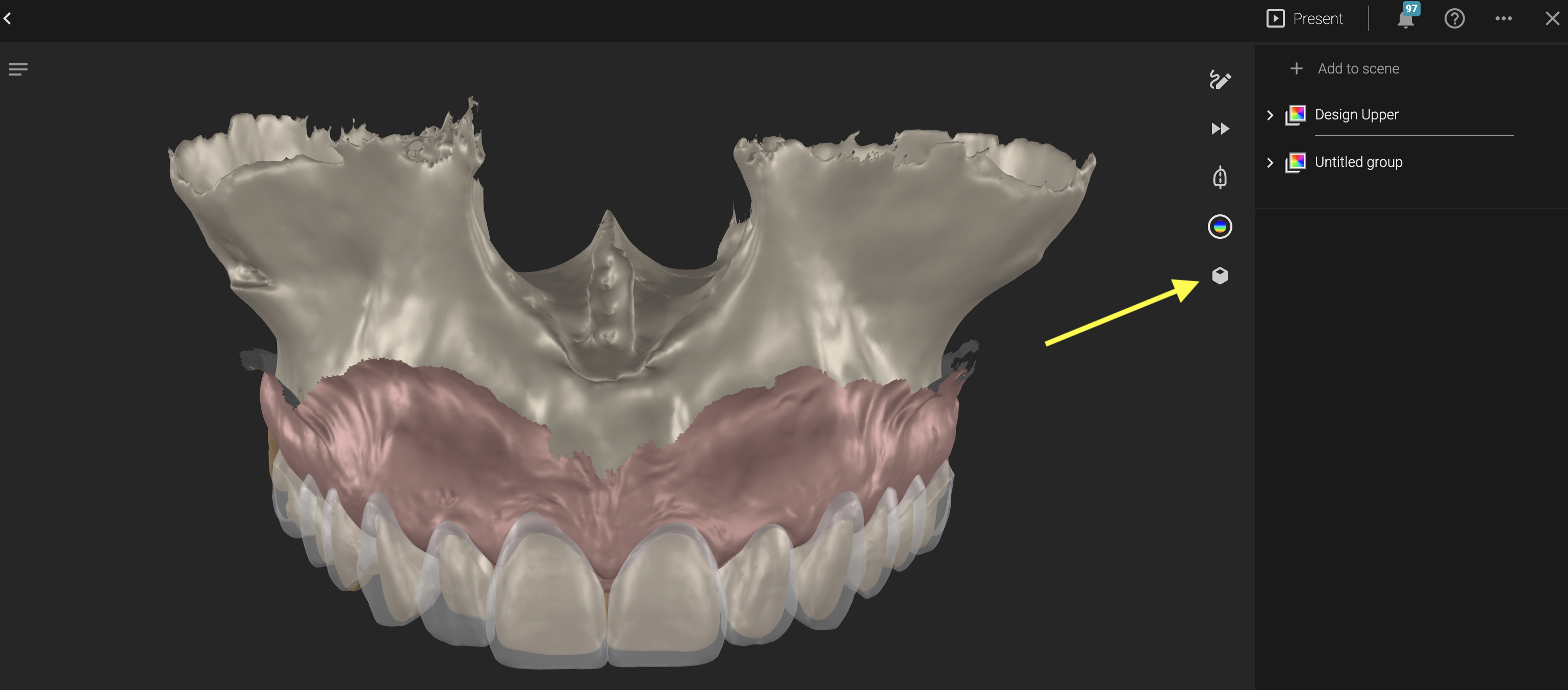
5. Selecione um grupo exportado do blueprint. Uma vez selecionado, você só poderá selecionar grupos compatíveis. Exemplo: Selecionar um grupo pertencente à maxila (Superior) só permitirá selecionar outros grupos relacionados à maxila (Alinhado Superior, Design Superior). O botão "Build Model" aparece após a seleção do primeiro grupo, mas você também pode adicionar outros grupos à seleção.
6. A seleção do grupo Superior filtrará automaticamente a malha óssea, se presente no grupo. Para refinar ainda mais sua seleção em qualquer grupo selecionado, clique na seta do menu suspenso ao lado do nome dele e desmarque os elementos que não deseja em seu modelo
7. Quando estiver satisfeito com a seleção, basta pressionar Gerar modelo. \
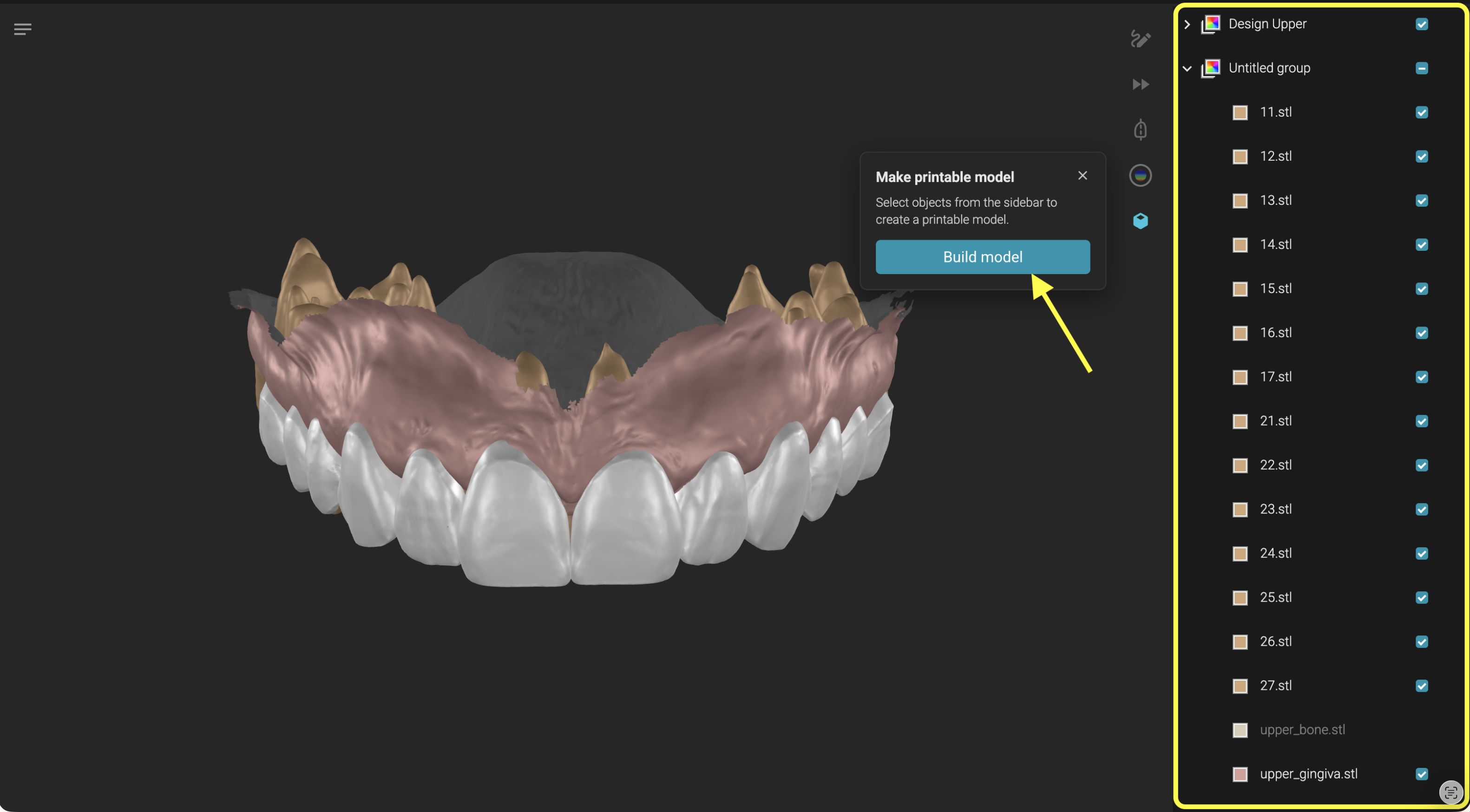
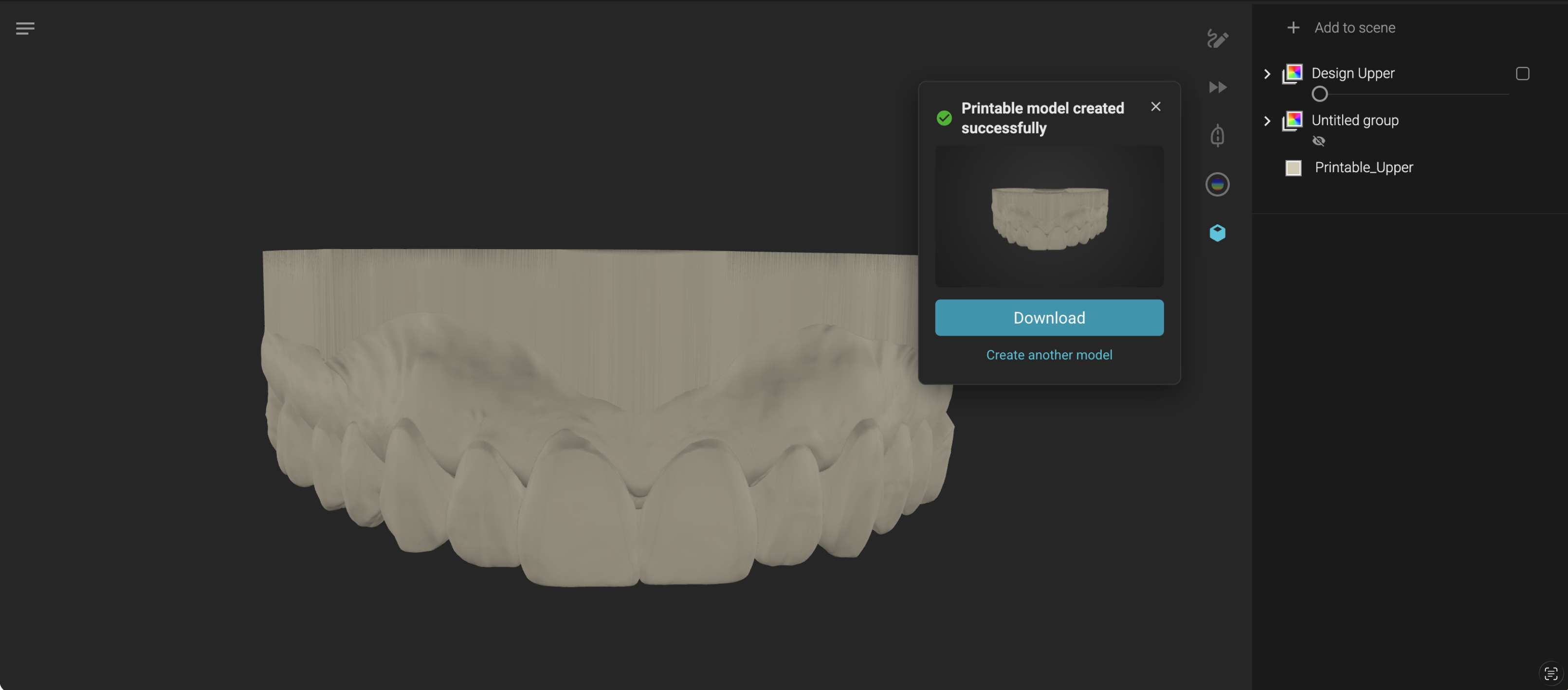
8. Um indicador de carregamento é exibido no criador de modelos com uma pré-visualização dos elementos selecionados a partir dos quais o modelo será criado. Pode fechar o criador de modelos ou até mesmo sair do projeto de Revisão e continuar a trabalhar na Smilecloud. Assim que estiver concluído, será notificado e ser-lhe-á dada a opção de revelar o modelo, o que o levará de volta ao projeto de Revisão com o modelo pronto.
9. Sinta-se à vontade para transferir o modelo através do botão na janela flutuante do Criador de modelos ou pode transferi-lo selecionando-o na barra lateral e pressionando o botão Transferir no topo do projeto de Revisão.
Vantagens: Pode ser seletivo com os dentes que deseja no modelo: dentes de design, alinhamento e dentes iniciais
Desvantagens: Precisa de uma compreensão geral de como funcionam as operações de união para evitar criar casos limite com falhas ao fundir os dentes de volta à gengiva
O que fazer e não fazer:
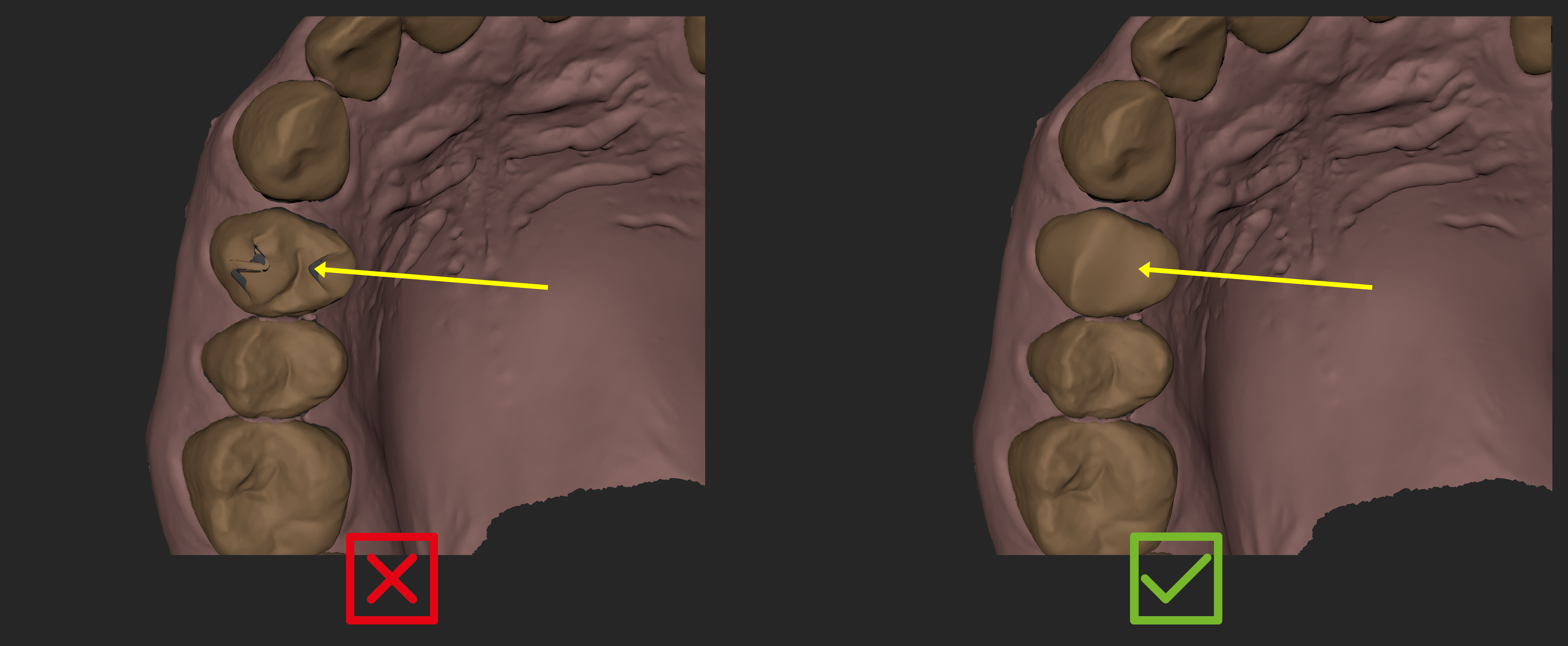
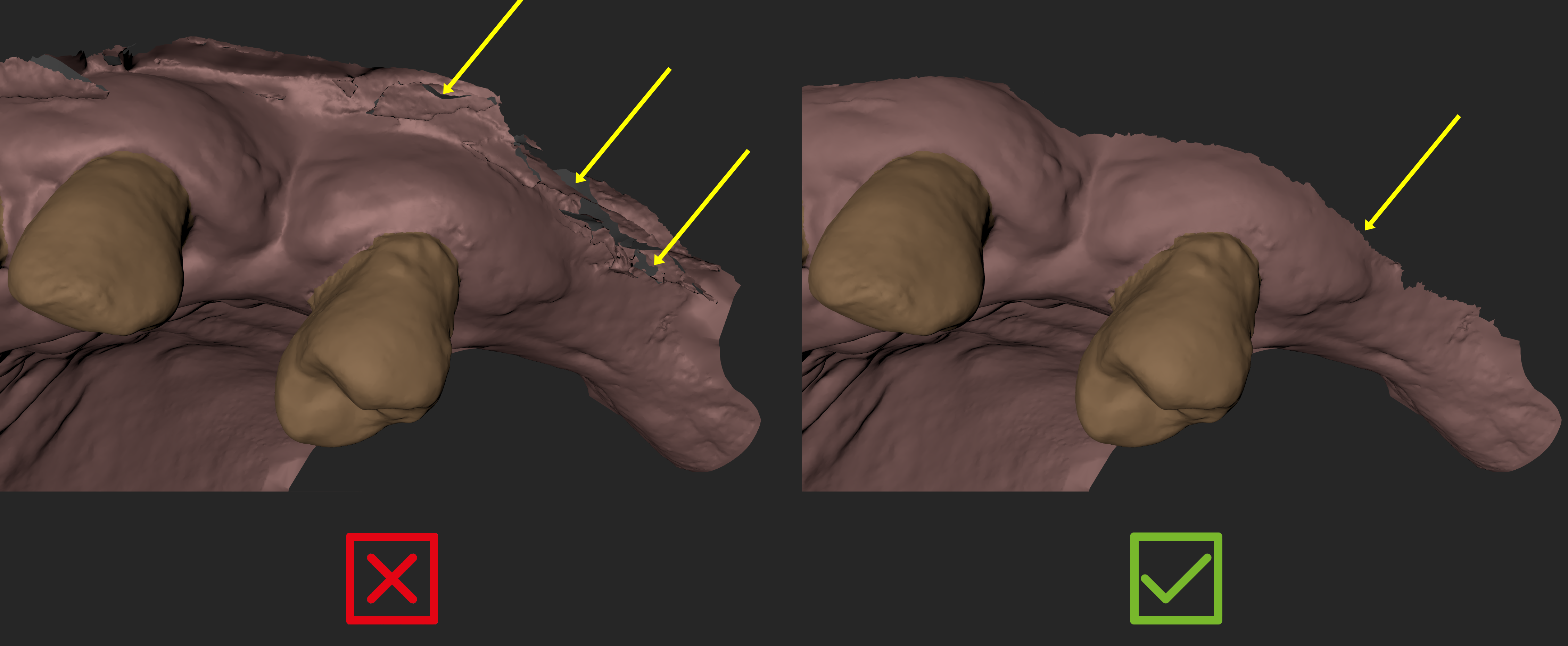
❌ Não utilize varreduras com superfícies que se intersetam, especialmente nas margens da varredura da gengiva.
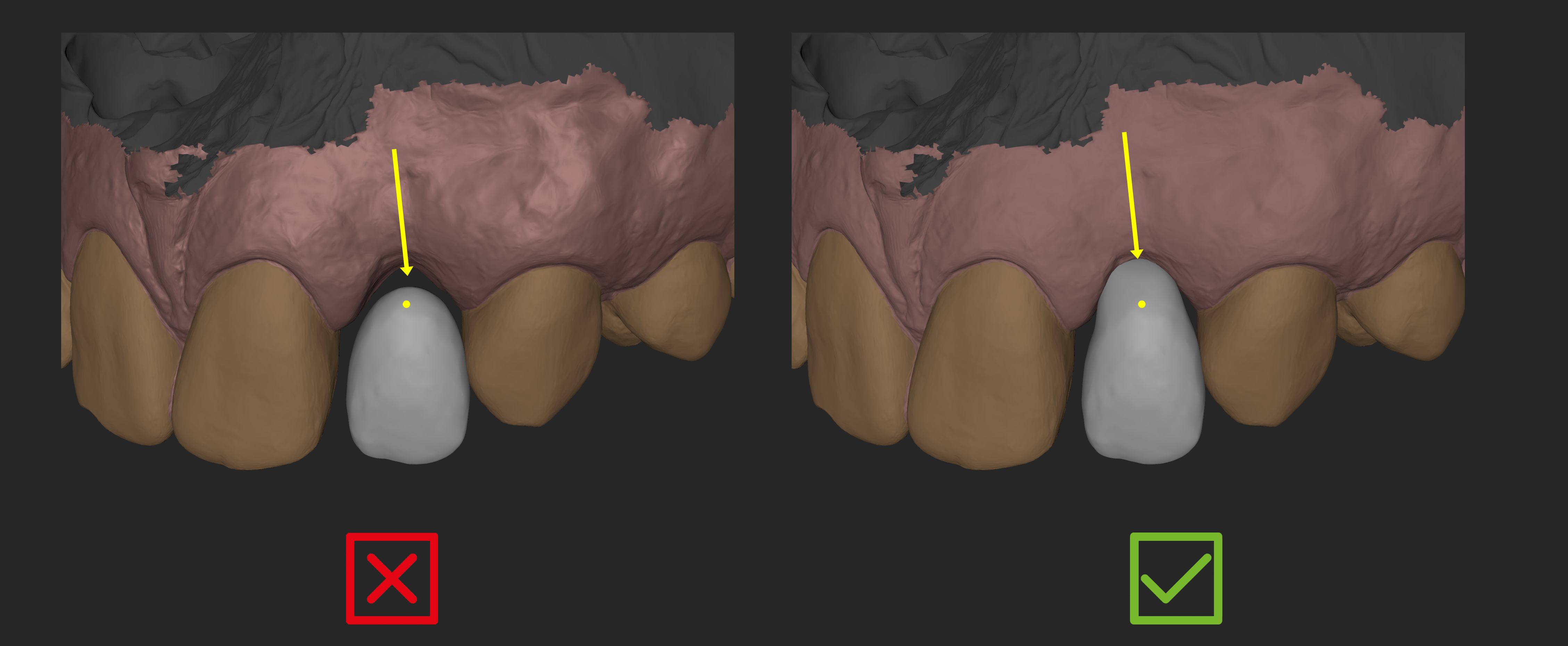
❌ Não posicione os dentes de design/alinhamento de forma a que não haja contacto com a malha da gengiva varrida.
❌ Não posicione os dentes de design/alinhamento na própria margem da malha da gengiva varrida.
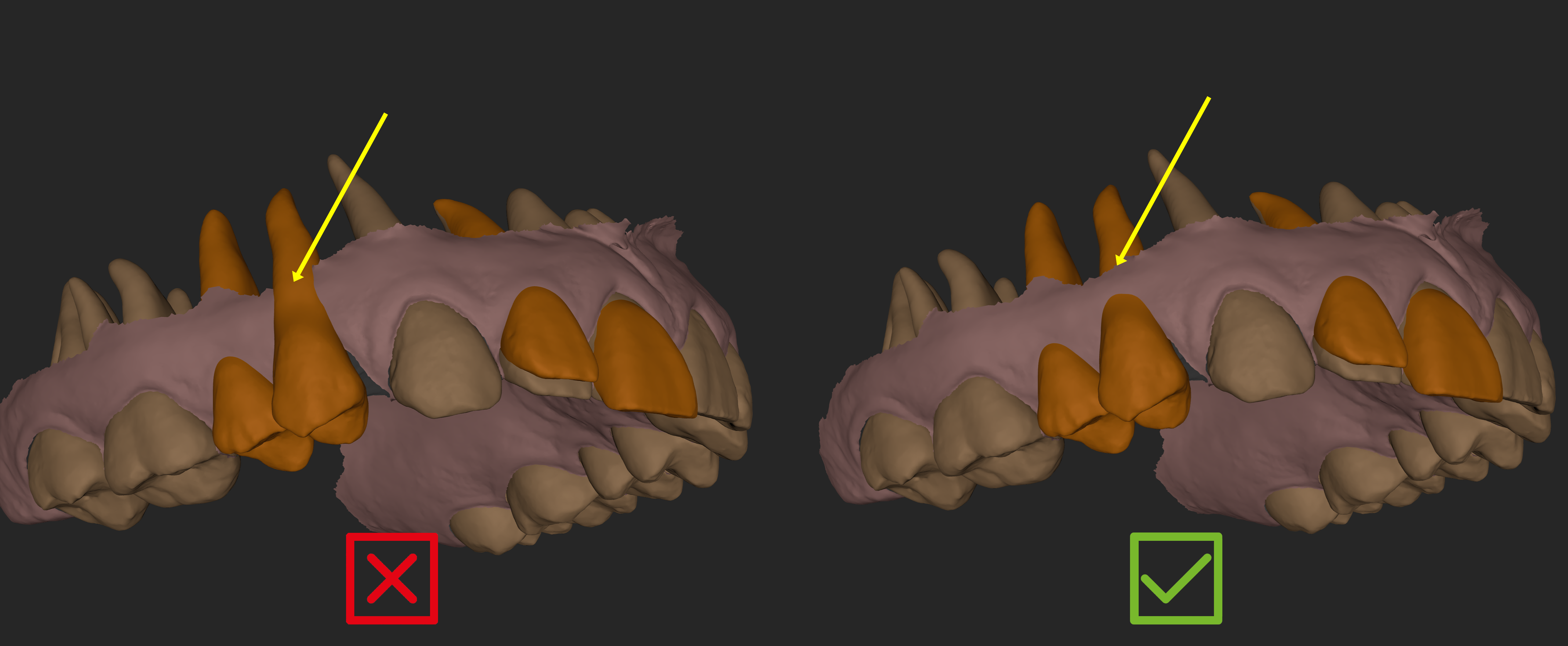
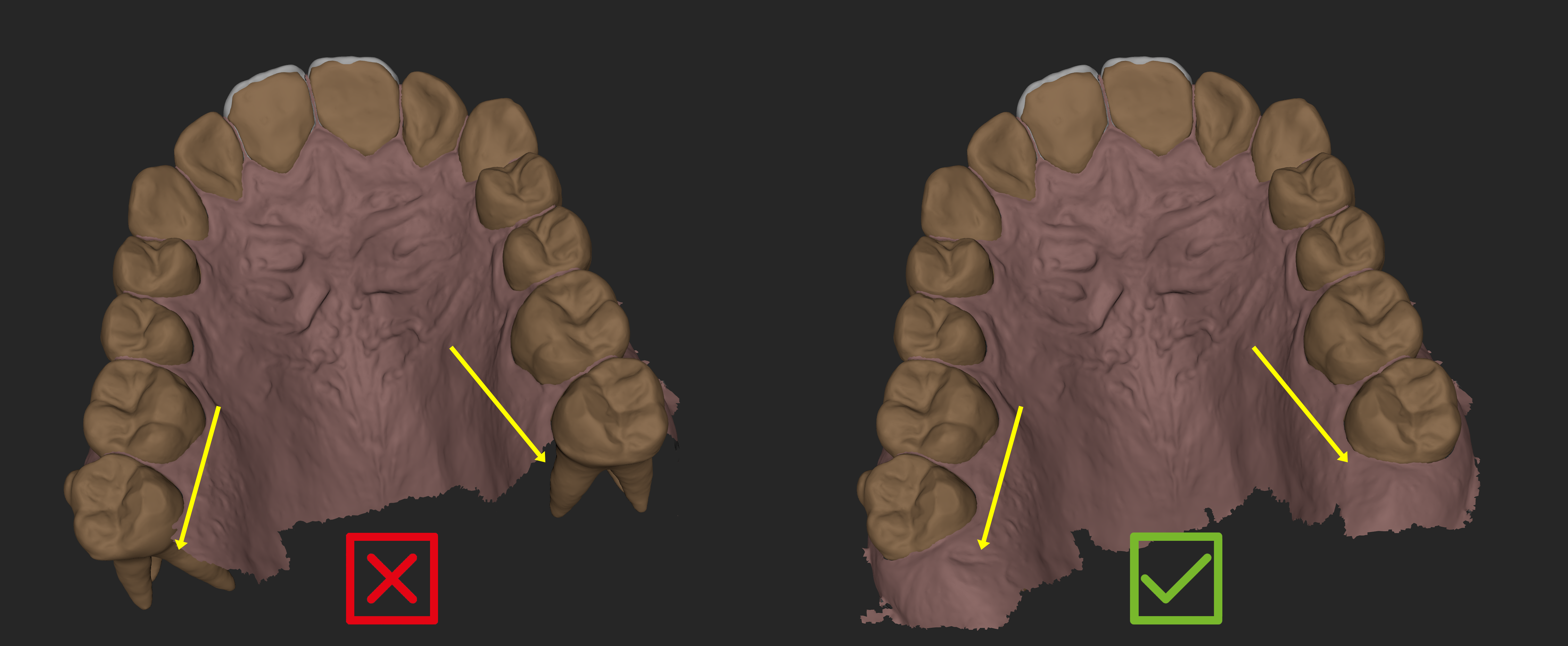
❌ Evite este caso limite se a sua varredura não tiver gengiva suficiente na área posterior.
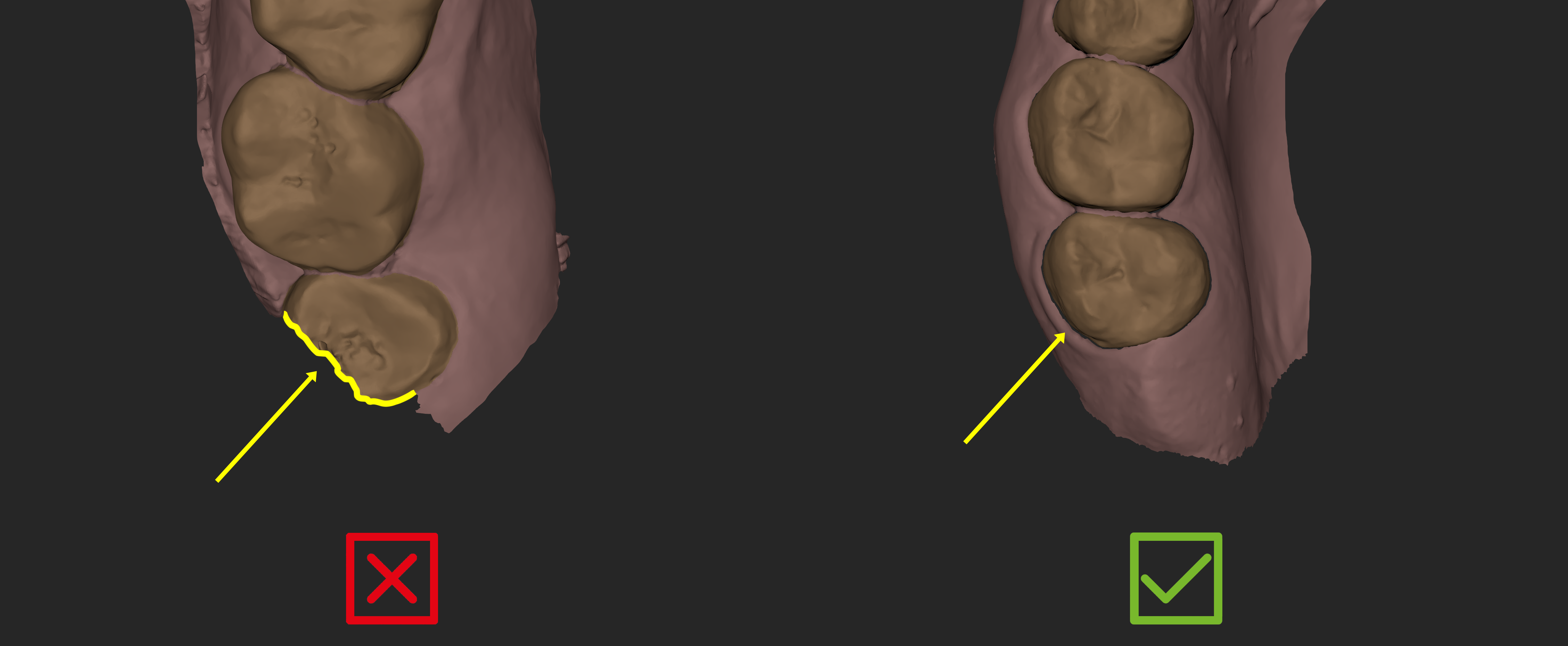
❌ Evite este caso limite se o seu escaneamento terminar com um dente segmentado incompleto/pequeno ou pode tentar eliminá-lo da seleção do model builder.
❌ Evite ter orifícios perto das margens do escaneamento sem polígonos suficientes ao seu redor.
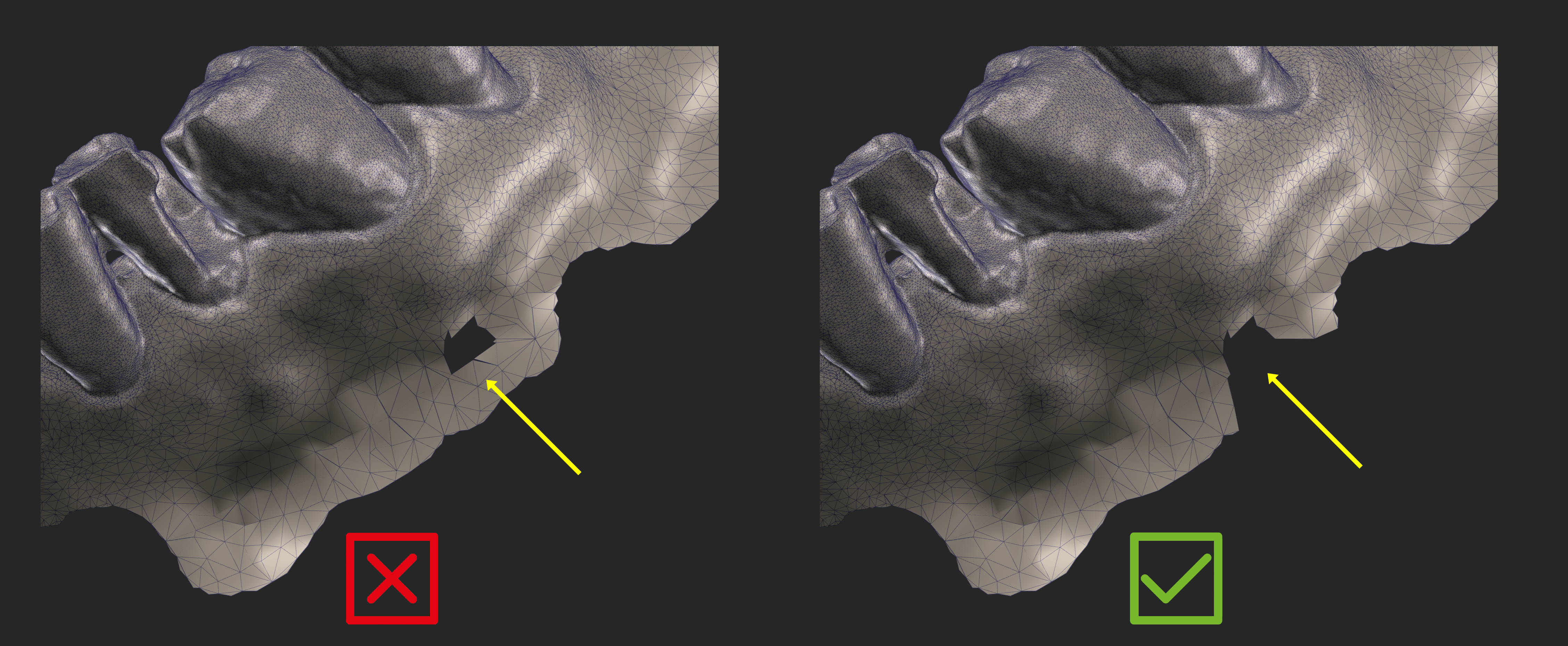
Suavize qualquer superfície com autointerseção que possa criar durante a escultura no blueprint.