
Modifica la tua email Smilecloud in pochi semplici passaggi
Puoi modificare l'indirizzo email associato al tuo account Smilecloud direttamente dalle impostazioni del tuo account.
Smilecloud verificherà sia il tuo indirizzo email attuale sia quello nuovo prima di aggiornare il tuo account.
Prima di iniziare
Assicurati di poter accedere a entrambi:
Il tuo attuale indirizzo email Smilecloud
Il tuo nuovo indirizzo email
Riceverai un codice di verifica a ciascun indirizzo durante la procedura.
1. Apri il tuo profilo
Accedi a Smilecloud.
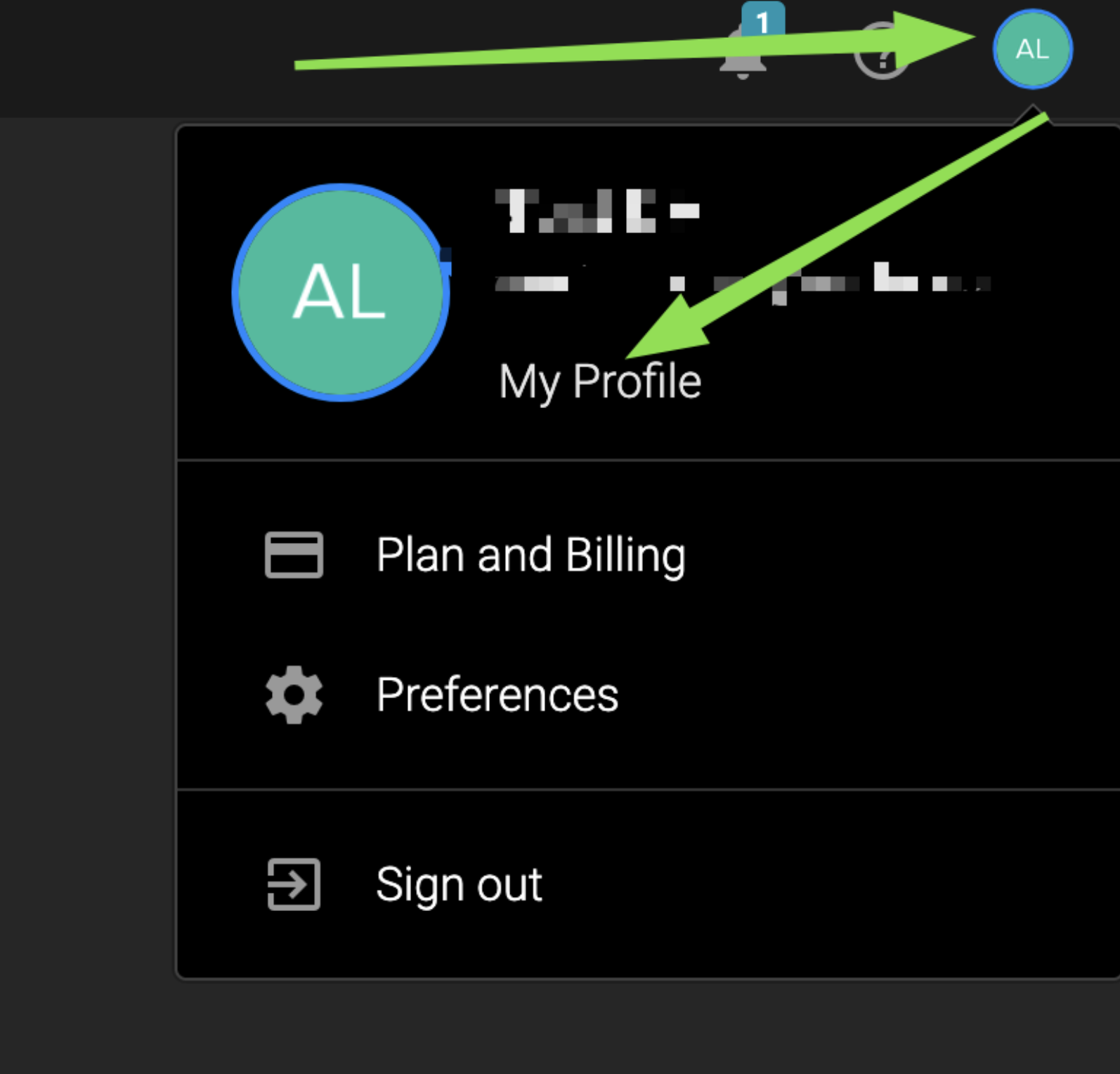
Seleziona la tua icona del profilo nell'angolo in alto a destra, quindi scegli Il mio profilo
2. Apri Sicurezza
Dal menu a sinistra, seleziona Sicurezza
Sotto Acceduto con email, seleziona Modifica email
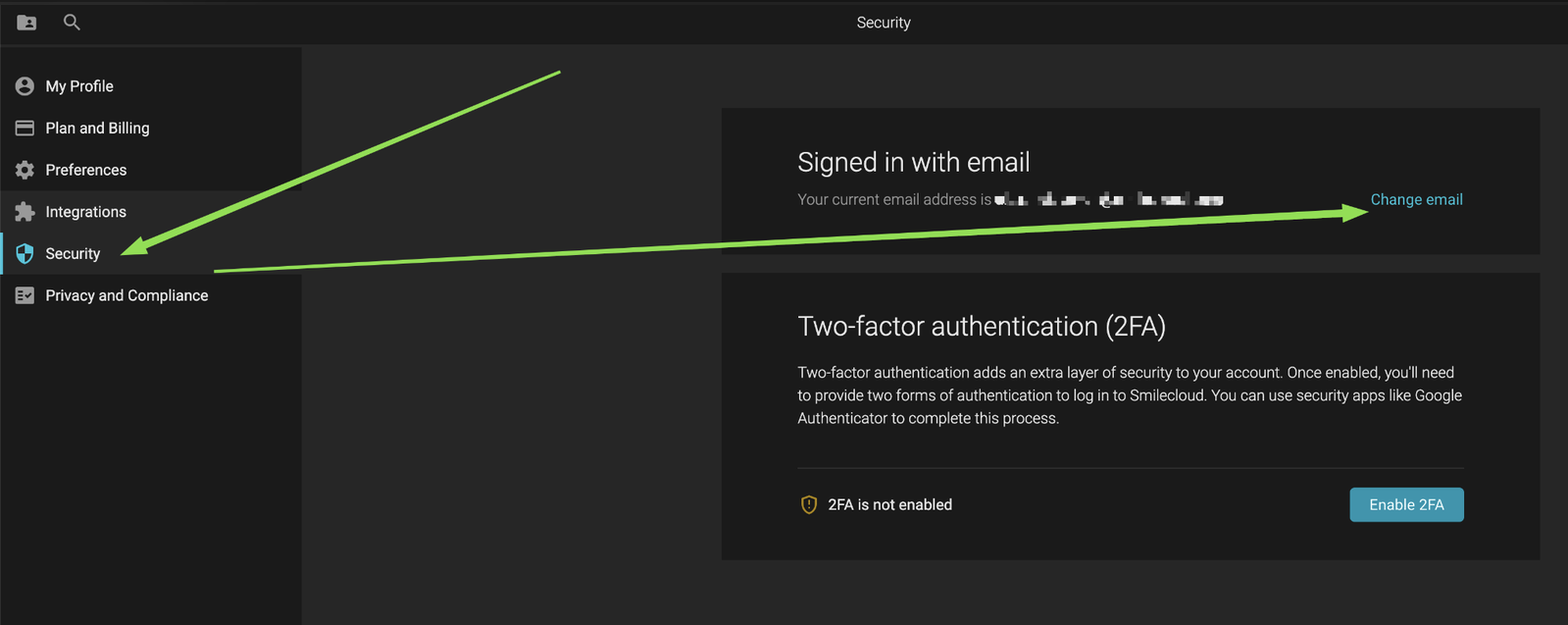
Non appena selezioni Modifica email, Smilecloud invia automaticamente un codice di verifica all'indirizzo email attualmente associato al tuo account.
3. Verifica la tua email attuale
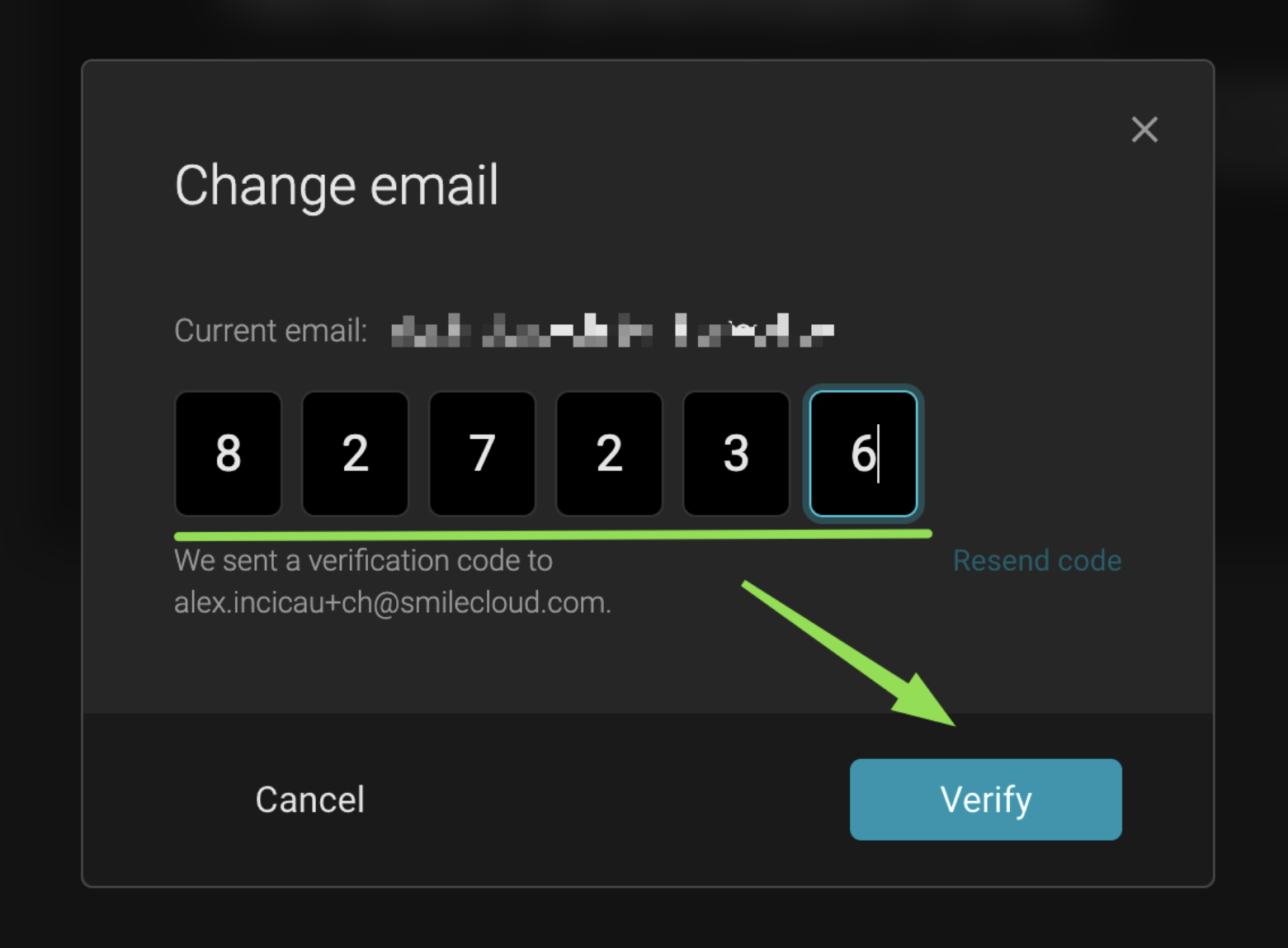
Controlla la casella di posta della tua email attuale per il codice di verifica a sei cifre.
Inserisci il codice in Smilecloud, quindi seleziona Verifica
Mantieni aperta la finestra di verifica
Non chiudere la finestra di verifica mentre controlli la tua email.
Se chiudi la finestra e avvii di nuovo il processo di modifica dell'email, Smilecloud genera un nuovo codice di verifica e il codice precedente potrebbe non funzionare più.
Se ricevi più di un'email di verifica, usa sempre il codice più recente
Puoi controllare la tua email in un'altra scheda del browser, in un'altra finestra o su un altro dispositivo mantenendo aperta la finestra di verifica di Smilecloud.
4. Inserisci la tua nuova email
Dopo che la tua email attuale è stata verificata, inserisci il nuovo indirizzo email che desideri utilizzare con il tuo account Smilecloud.
Seleziona Invia codice di verifica
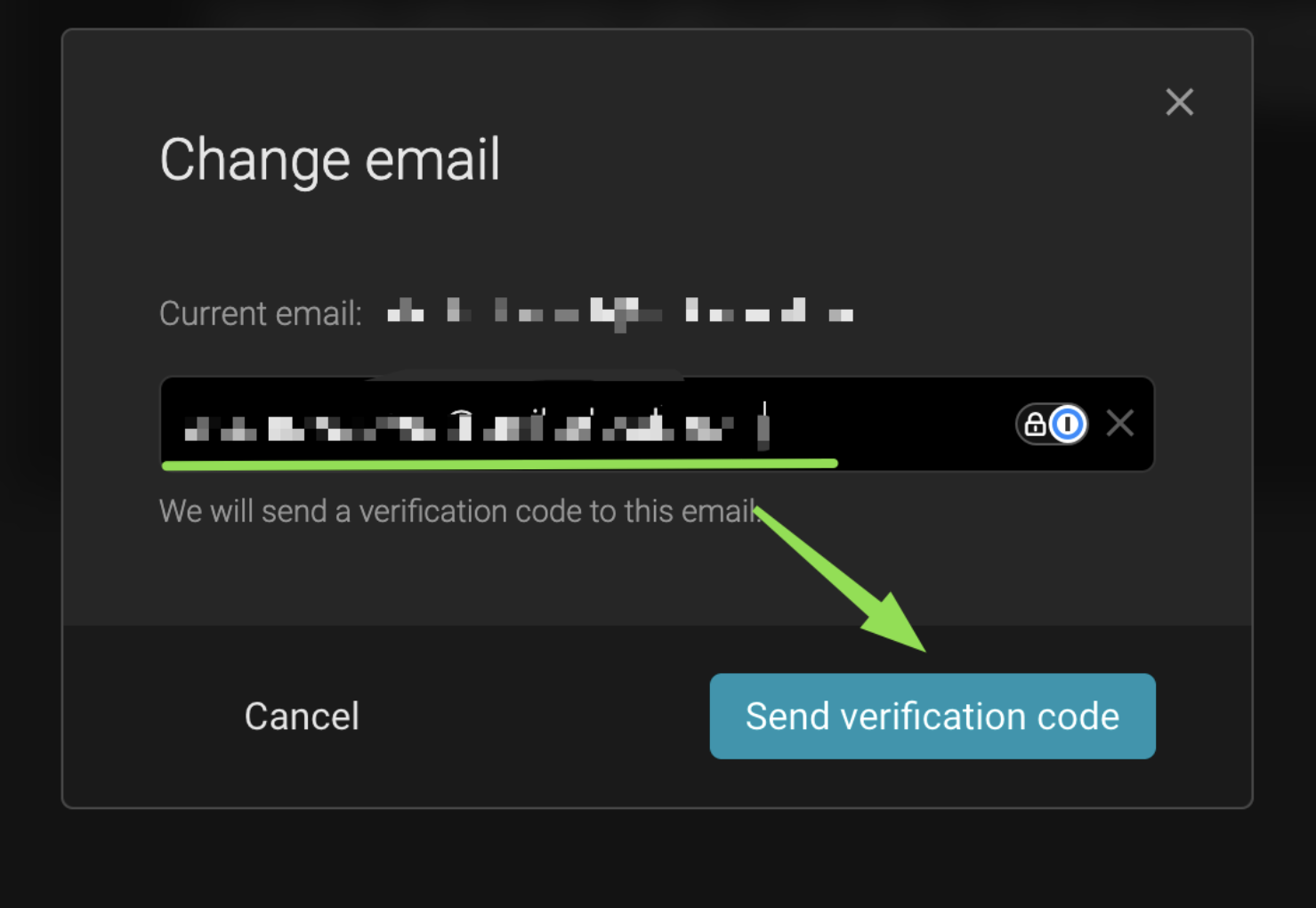
Smilecloud invierà un nuovo codice di verifica al tuo nuovo indirizzo email.
5. Verifica la tua nuova email
Apri l'email di verifica inviata al tuo nuovo indirizzo.
Inserisci il codice a sei cifre in Smilecloud, quindi seleziona Verifica
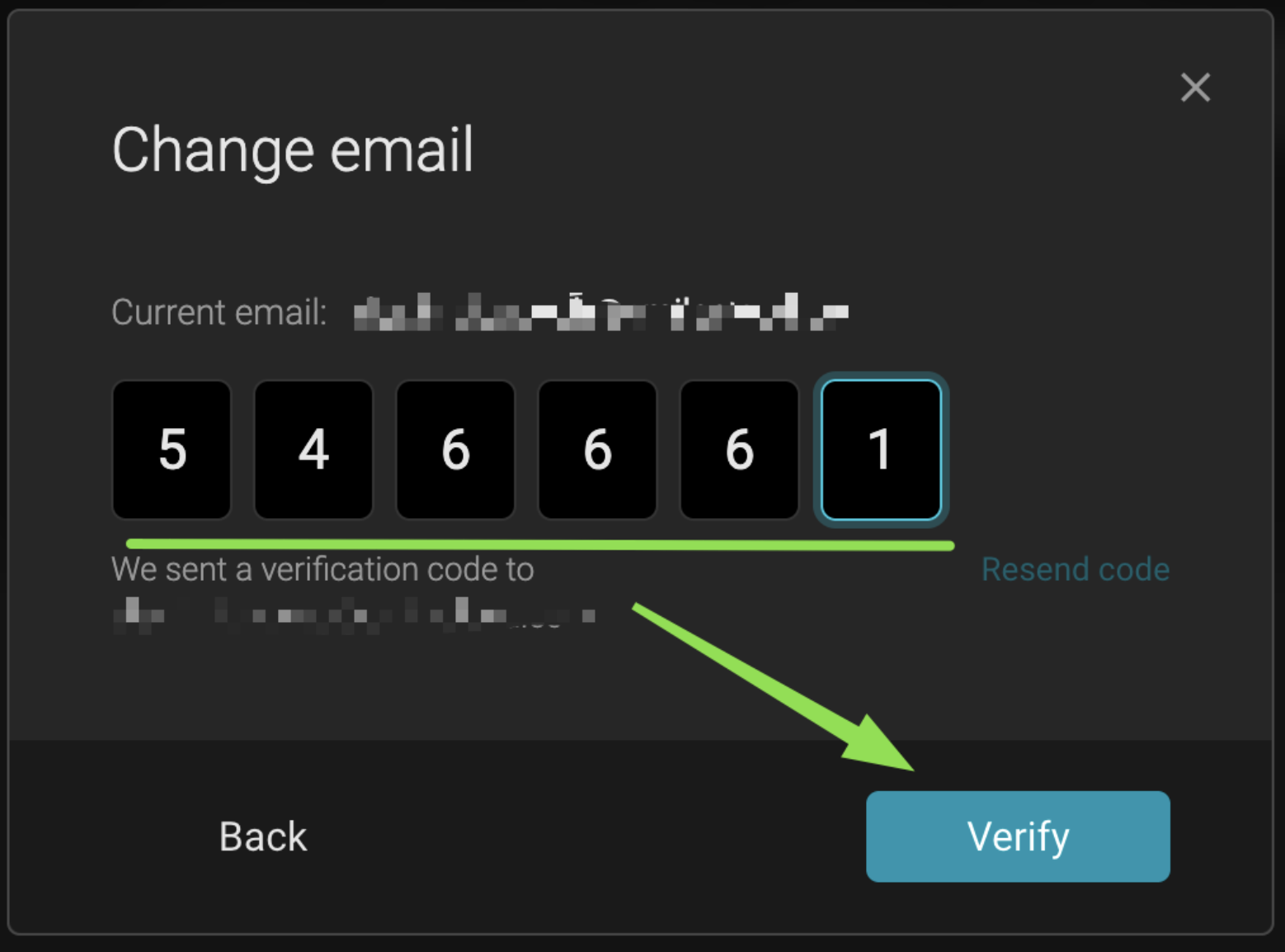
Mantieni aperta la finestra di verifica finché il codice non viene accettato.
Se richiedi un altro codice, usa quello più recente che ricevi.
6. Completa l'aggiornamento
Quando entrambi gli indirizzi email sono stati verificati, Smilecloud conferma che la tua email è stata aggiornata con successo.
Seleziona Fatto
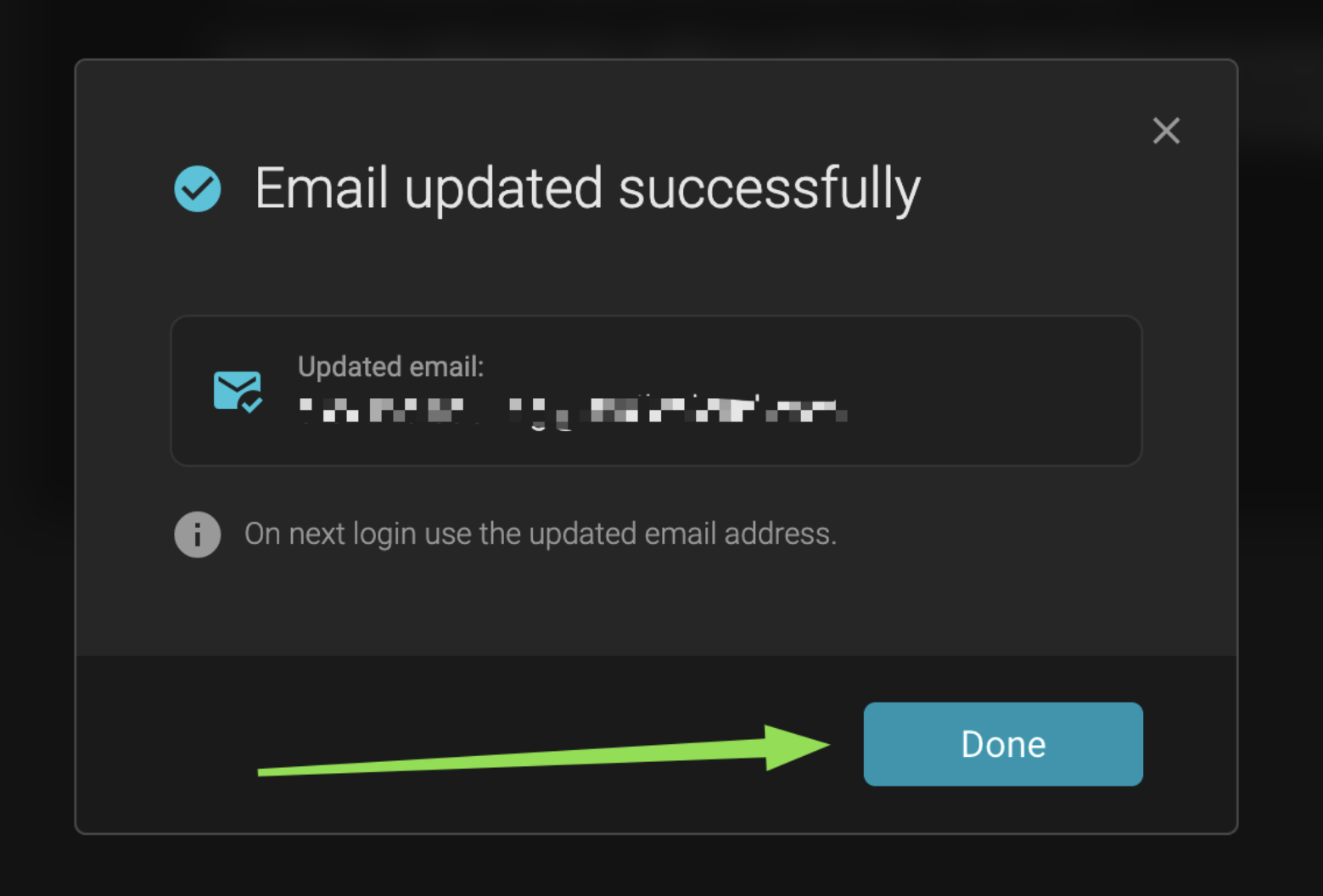
La prossima volta che accedi a Smilecloud, usa il tuo nuovo indirizzo email
Se non ricevi un codice di verifica
Controlla la tua cartella Spam o Posta indesiderata.
Assicurati di controllare l'indirizzo email corretto.
Se richiedi un altro codice di verifica, usa solo quello più recente.
Se il processo continua a non funzionare, contatta il Supporto Smilecloud e includi uno screenshot o una registrazione dello schermo che mostri dove si interrompe il processo.
Se non hai più accesso alla tua email attuale
Se non riesci ad accedere all'indirizzo email attualmente associato al tuo account Smilecloud, non potrai completare il processo di verifica autonomo.
In questo caso, contatta il Supporto Smilecloud
Per motivi di sicurezza, dovremo prima verificare la tua identità e confermare la titolarità dell'account. Una volta completati con successo i controlli di sicurezza richiesti, l'indirizzo email potrà essere aggiornato manualmente.