
Come allineare manualmente un Initial Upper con il Signature Upper
Smilecloud è progettato per allineare automaticamente le tue scansioni iniziali sia con le foto ritratto sia con le scansioni Signature in pochi clic. Il processo è rapido, fluido e pensato per sembrare semplice.
Ma ogni tanto, un caso può beneficiare di un piccolo perfezionamento aggiuntivo. Quando questo accade, puoi regolare manualmente l’allineamento per ottenere una precisione ancora maggiore. Ecco come fare.
Iniziamo con una foto ritratto già aggiunta al tuo caso. Una volta caricata la scansione iniziale, Smilecloud inizierà automaticamente ad allinearla con il ritratto. Prima di toccare “Done”, puoi cliccare e trascinare la scansione per effettuare eventuali regolazioni aggiuntive, se necessario.
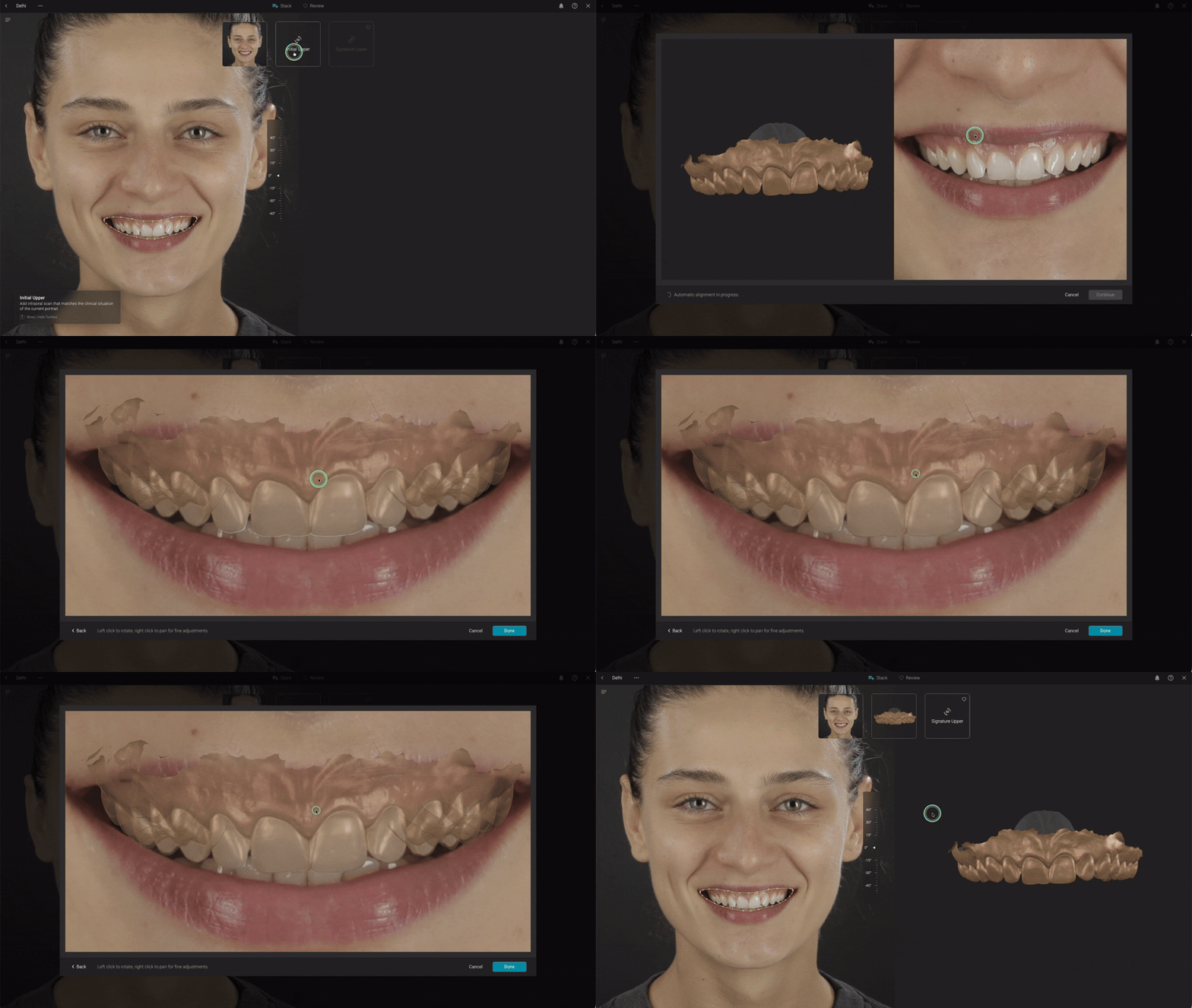
Ora aggiungiamo la scansione Signature Upper.
Nello stack, tocca il pulsante “Signature Upper” e carica la scansione come mostrato di seguito.
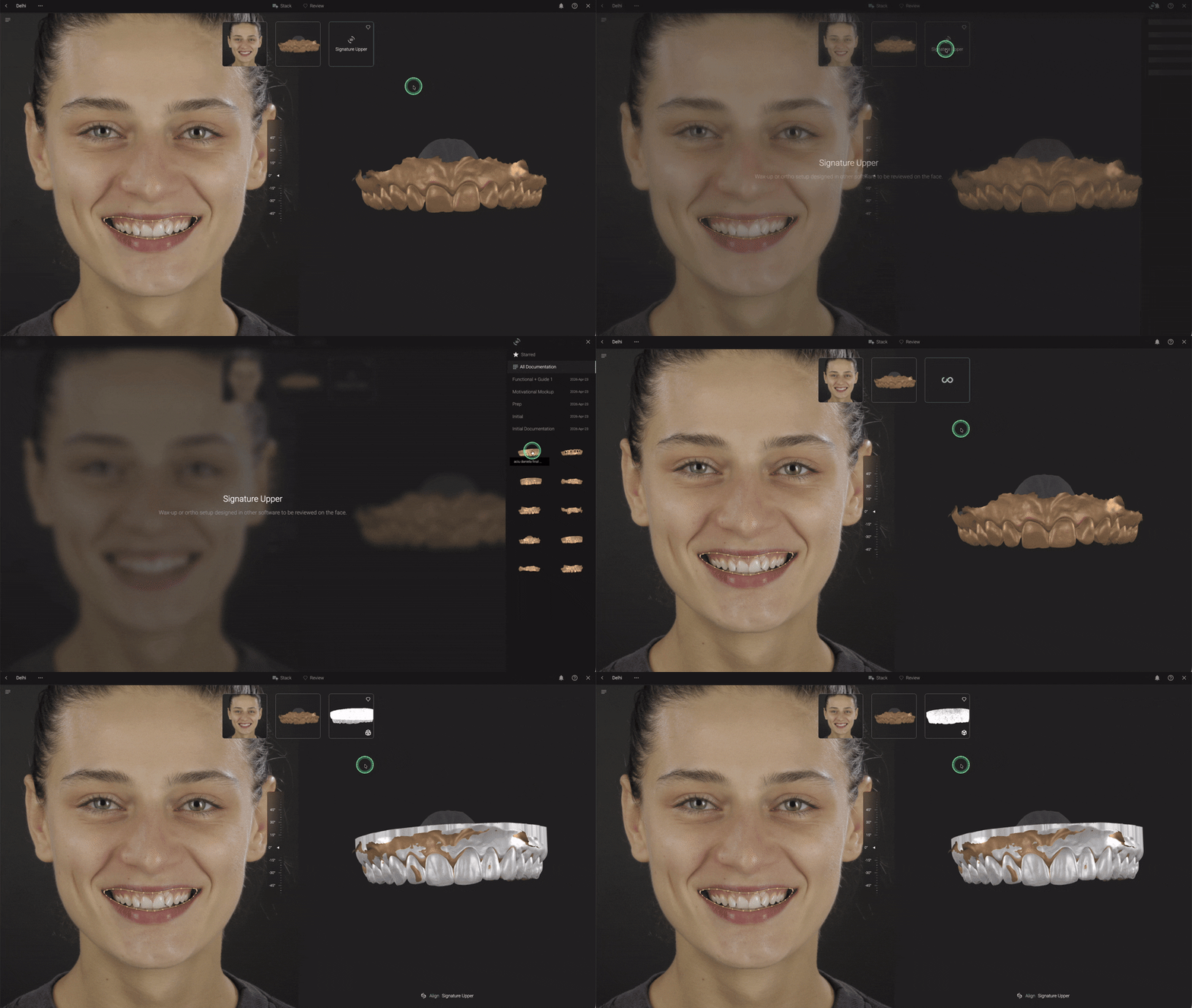
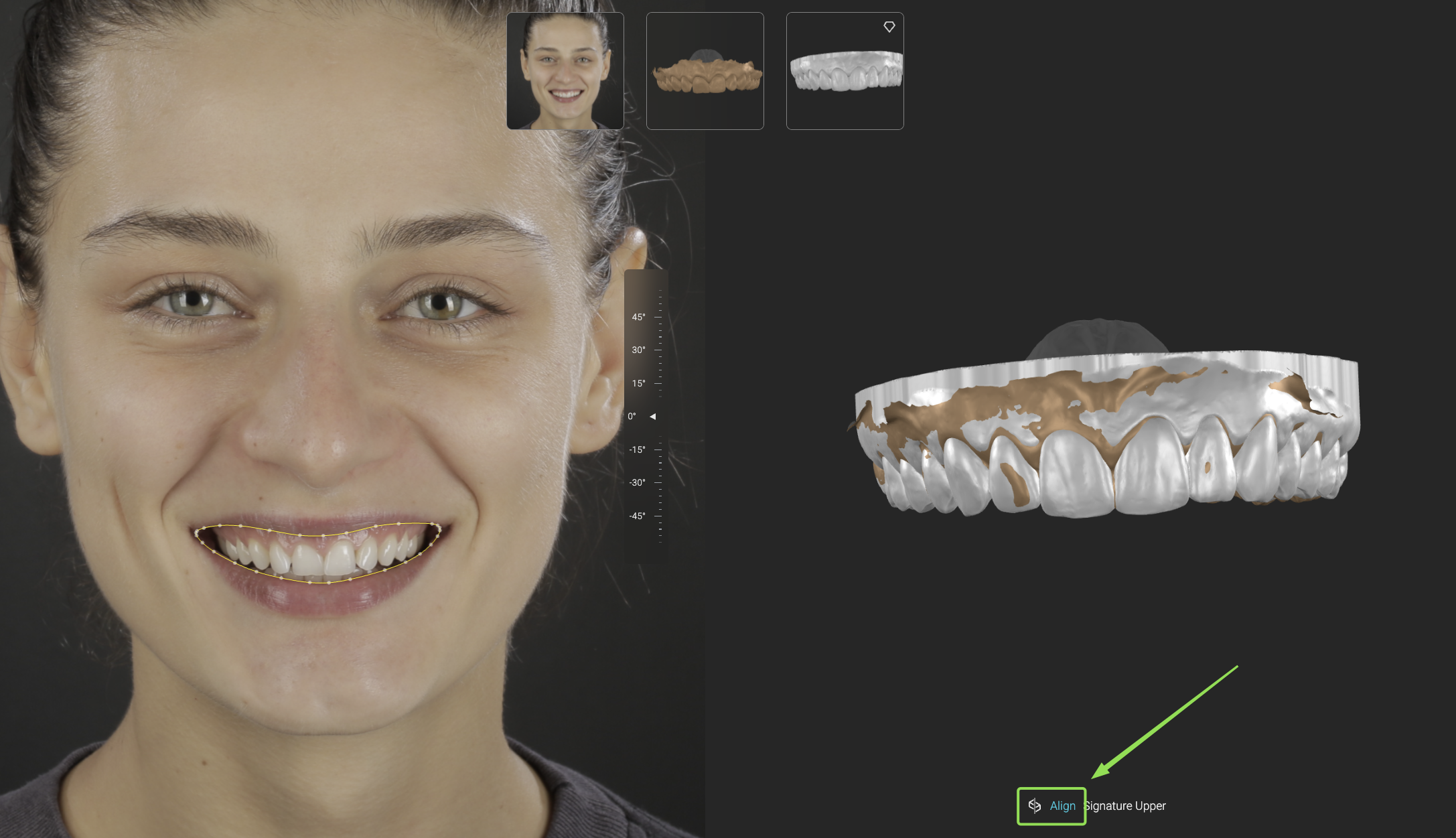
Come noterai, il processo di allineamento è rapido e intuitivo. Ma se desideri perfezionare ulteriormente il posizionamento, ti basta toccare il pulsante “Align” situato nella parte inferiore dello schermo. Questo aprirà la finestra di allineamento manuale.
Quando appare il pop-up, posiziona quattro punti di ancoraggio corrispondenti tra la scansione iniziale e la scansione Signature. Per la massima precisione, puoi ruotare e riposizionare liberamente le scansioni mentre imposti i punti.
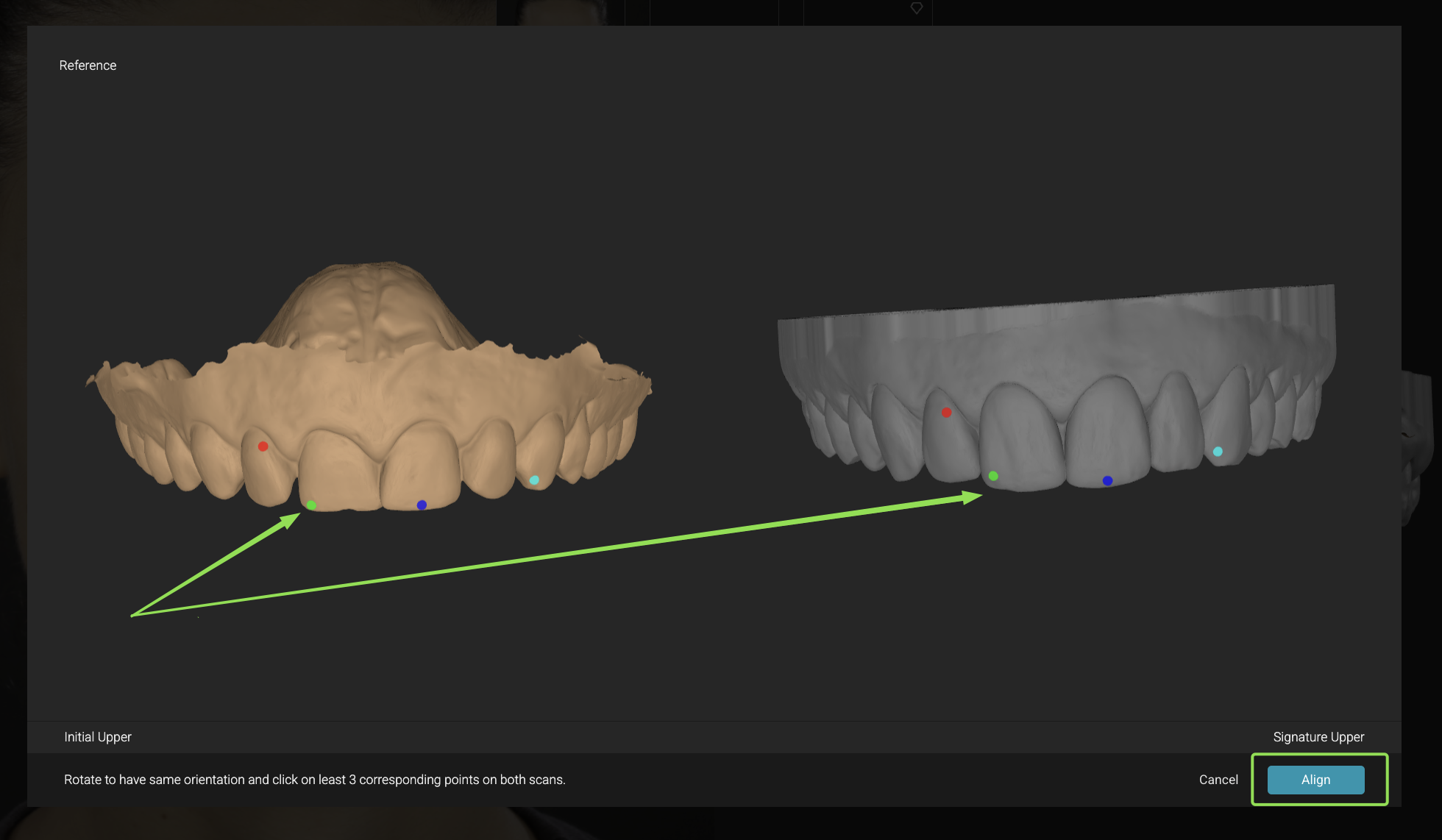
Quando sei soddisfatto dell’allineamento, tocca “Align”.
E questo è tutto. Le tue scansioni sono ora allineate manualmente e pronte per il passaggio successivo nel tuo workflow Smilecloud.