Simulazione Video – Passo dopo Passo
Se non hai ancora creato un caso, creane uno e carica la tua foto.
Le Simulazioni Video possono essere generate solo per i nuovi Smile Design; non funzionano con i vecchi “Design Legacy”.
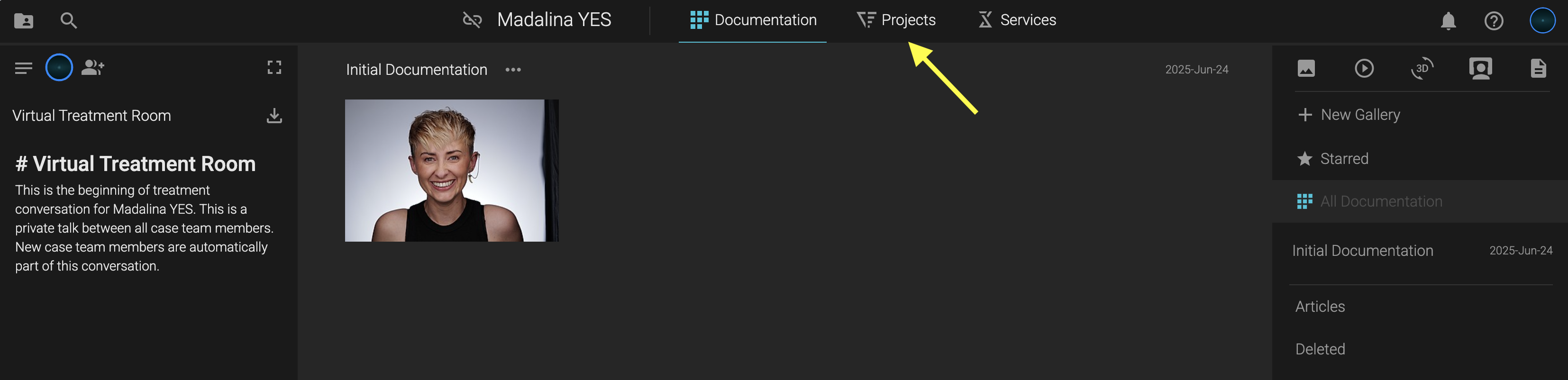
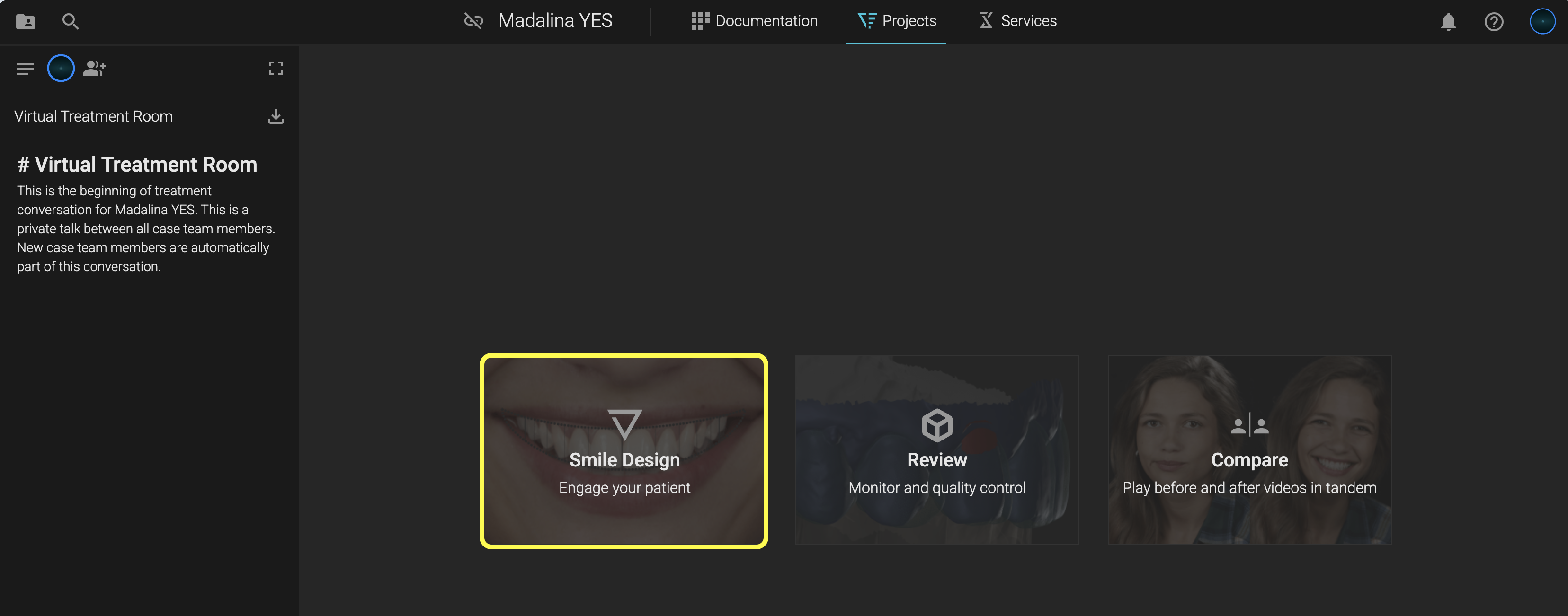
Clicca su Progetti → Smile Design
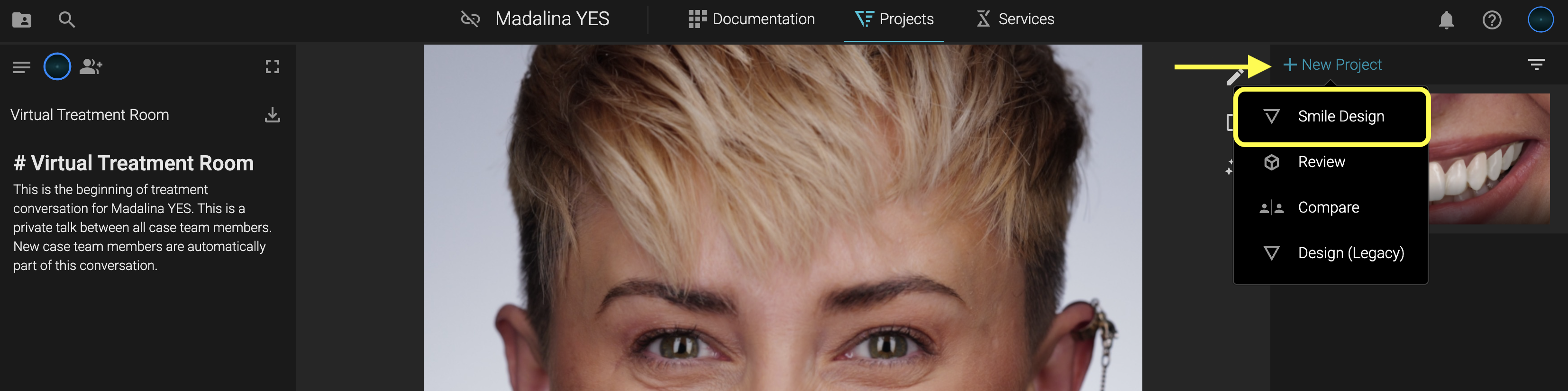
Oppure, se nel tuo caso ci sono già progetti creati, clicca su Progetti → Nuovo Progetto → Smile Design
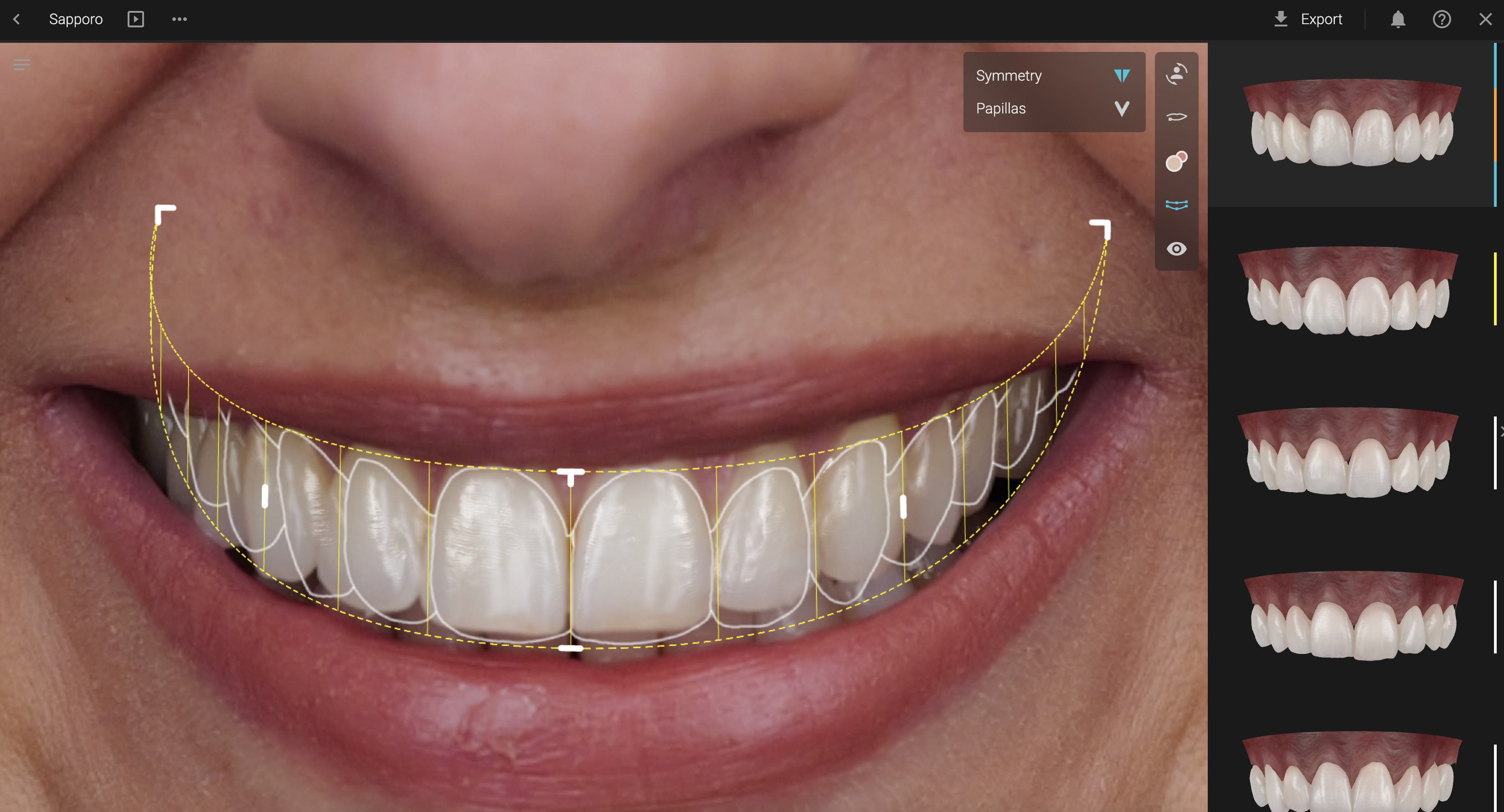
2. Seleziona il ritratto e accederai immediatamente al design. Modifica lo Smile Design come desideri.
Scopri come fare in questo articolo: YES – SMILE DESIGN
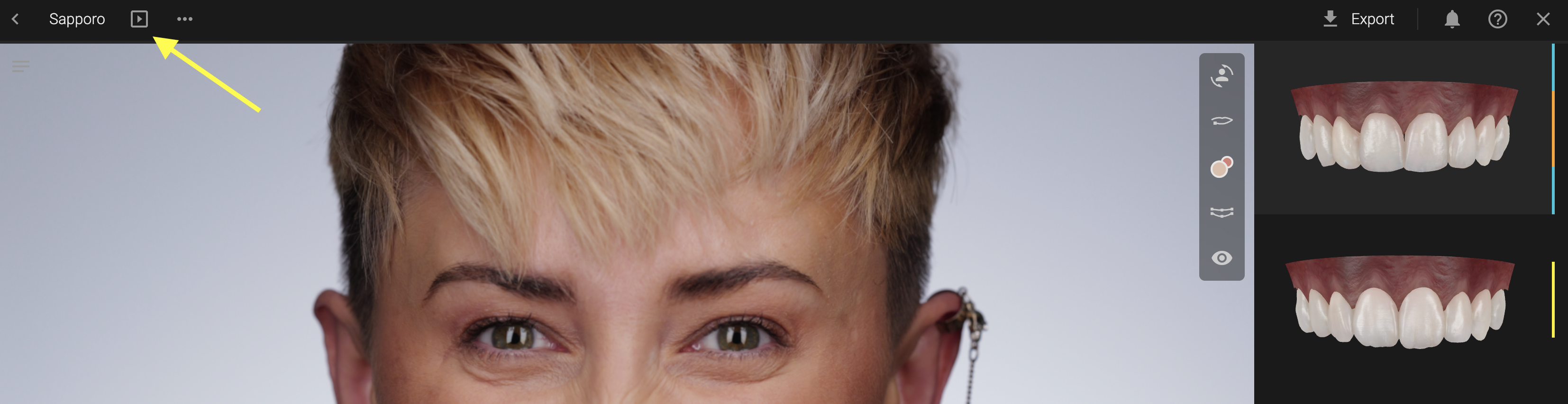
3.Clicca sul pulsante Presenta
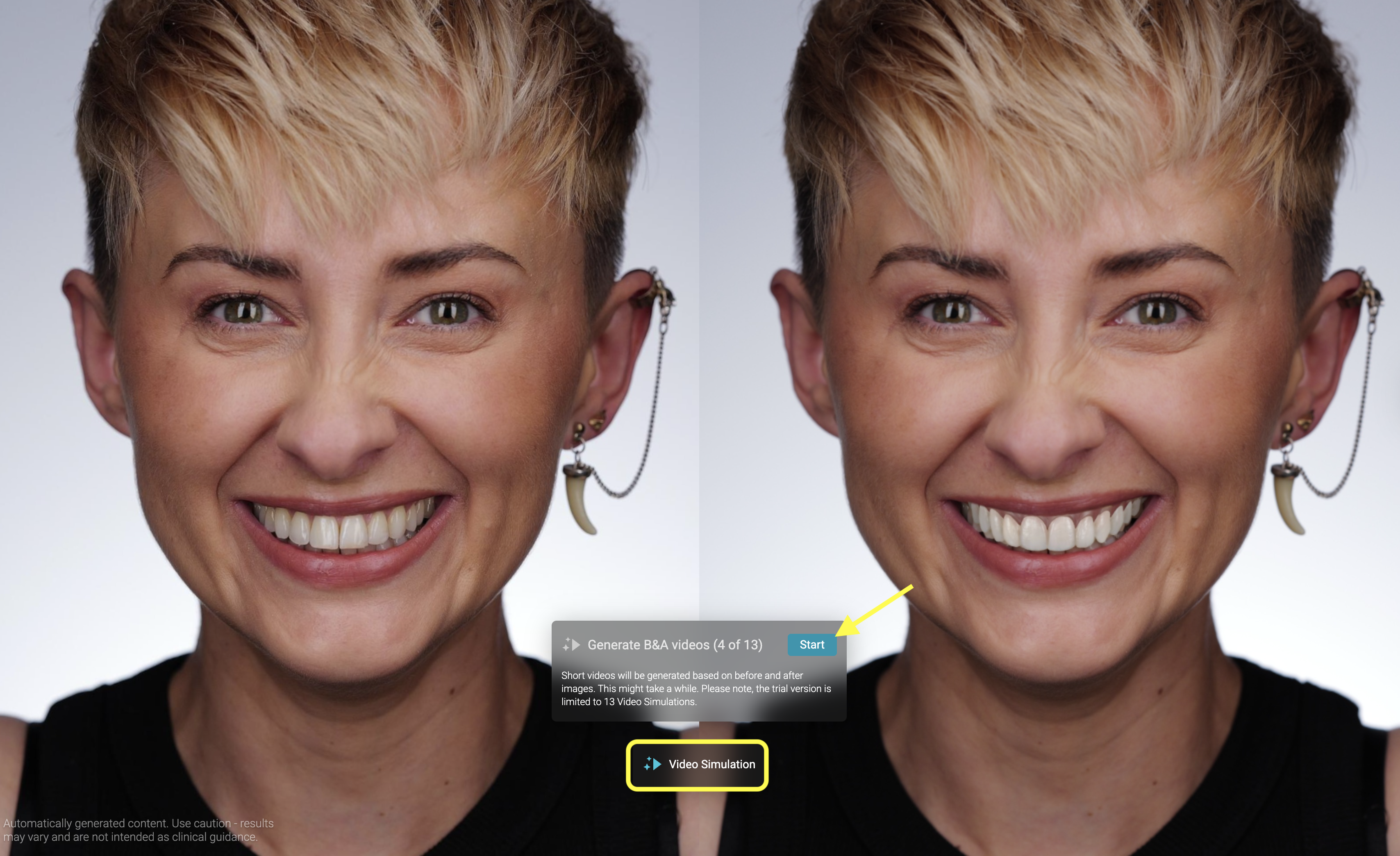
4. Clicca su Simulazione Video → Avvia
In base al numero di utenti che lo stanno utilizzando, il rendering può richiedere fino a 10 minuti.
Puoi chiudere il design e continuare il tuo lavoro su Smilecloud. Riceverai una notifica quando la Simulazione Video sarà pronta per la visualizzazione.
5. Una volta pronta la Simulazione Video, sia il video Prima che Dopo vengono salvati automaticamente nella tua documentazione.
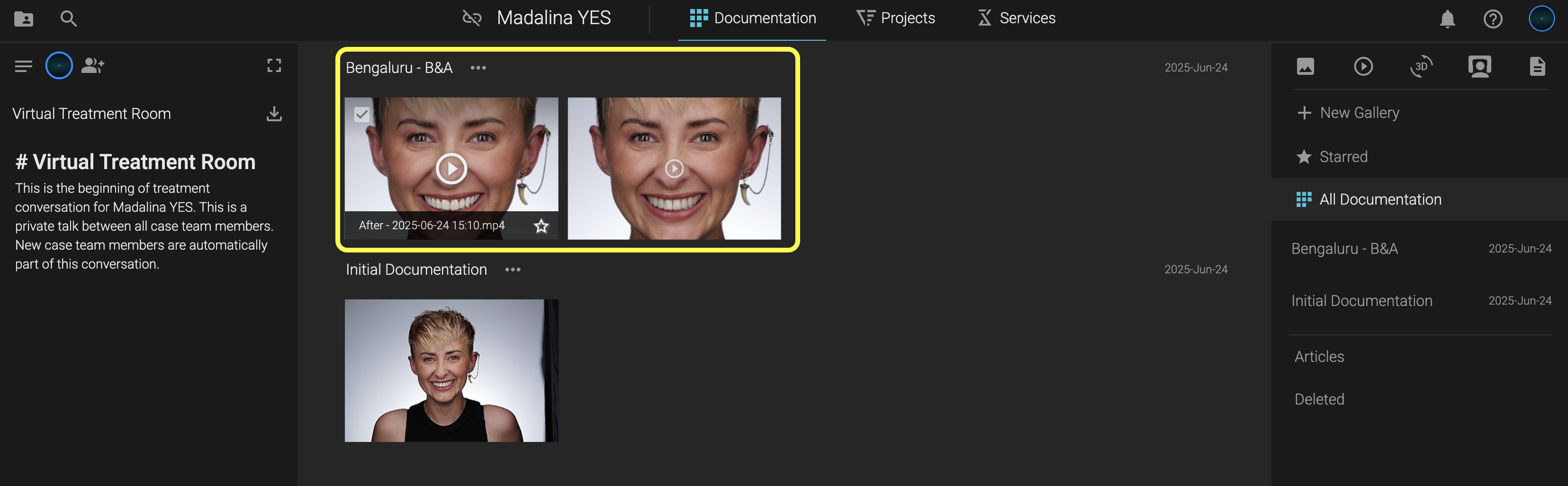
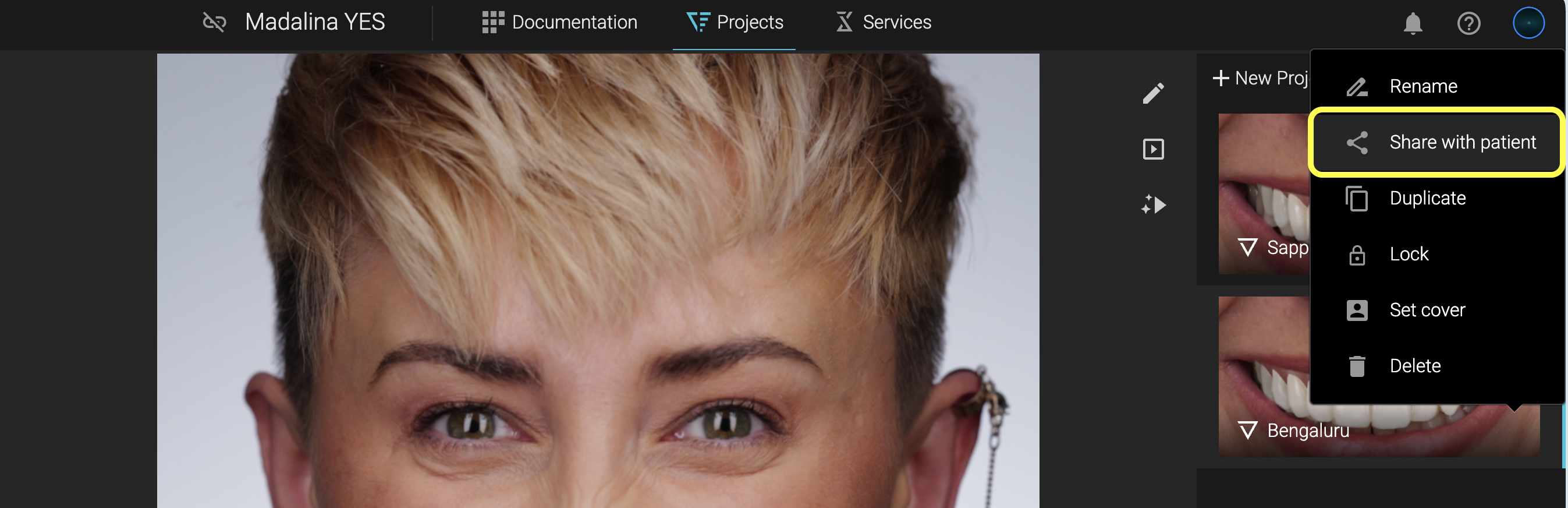
Puoi scaricare i video dalla galleria e inviarli al tuo paziente, oppure condividere la Simulazione tramite l’app 👉 Smilecloud Passport.