
Scorciatoie di Blueprint
I grandi strumenti dovrebbero essere intuitivi. Ecco perché Smilecloud include un’ampia gamma di scorciatoie da tastiera progettate per aiutarti a muoverti nel tuo flusso di lavoro con velocità e precisione — così puoi restare concentrato sul sorriso, non sull’interfaccia.
Che tu stia cambiando visualizzazione, perfezionando l’anatomia o scolpendo dettagli in 3D, queste scorciatoie ti aiutano ad avere tutto a portata di mano.
Interfaccia di Blueprint
Naviga rapidamente nello spazio di lavoro Blueprint e mantieni lo schermo esattamente come preferisci.
Azione | Scorciatoia |
|---|---|
Passare dalla modalità Portrait alla modalità 3D | Barra spaziatrice |
Mostrare / Nascondere livelli e anatomia | L |
Mostrare / Nascondere librerie, livelli e chat | TAB |
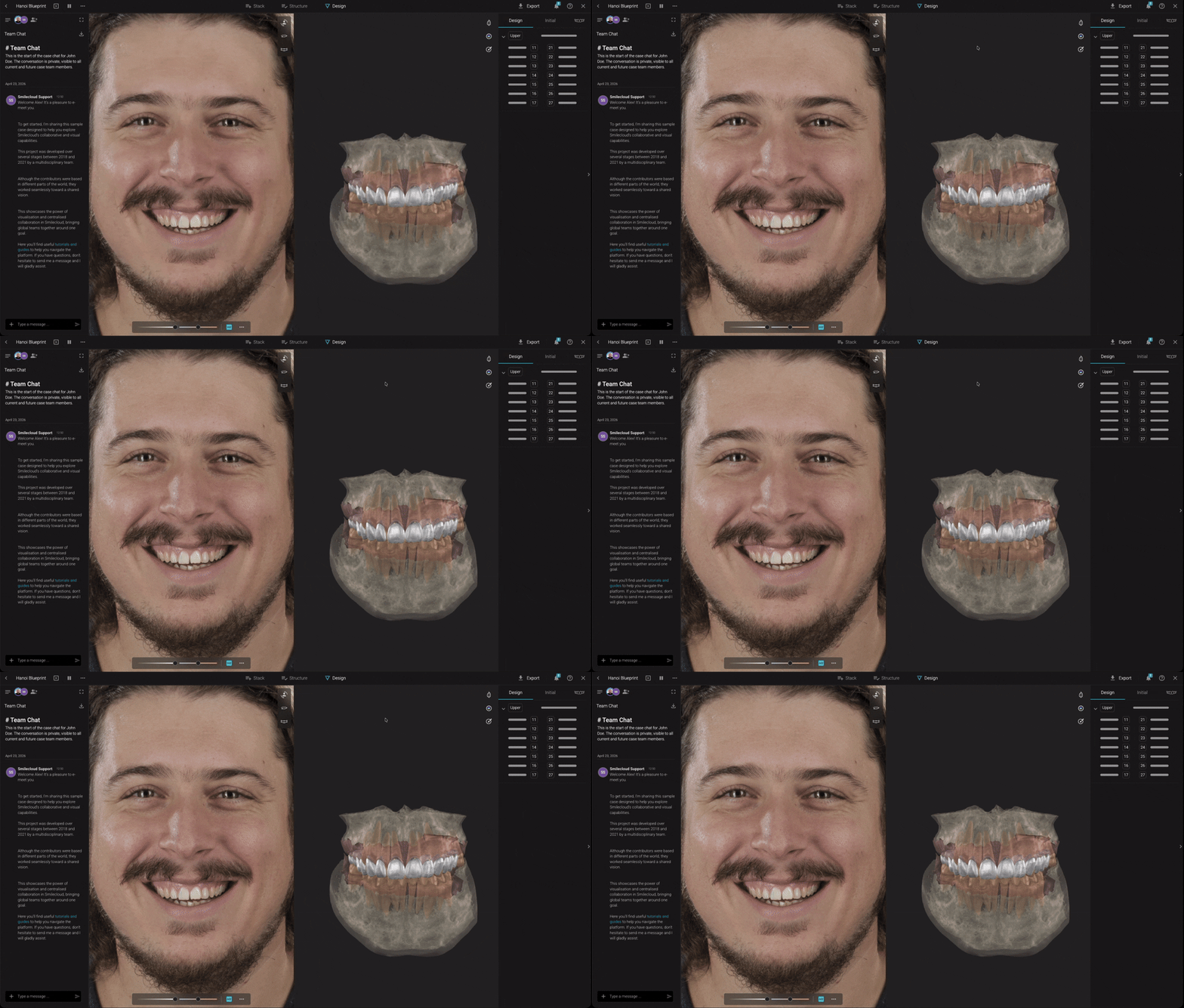
Controlli vista 3D
Passa istantaneamente tra gli angoli di visualizzazione essenziali mentre lavori in 3D.
Azione | Scorciatoia |
|---|---|
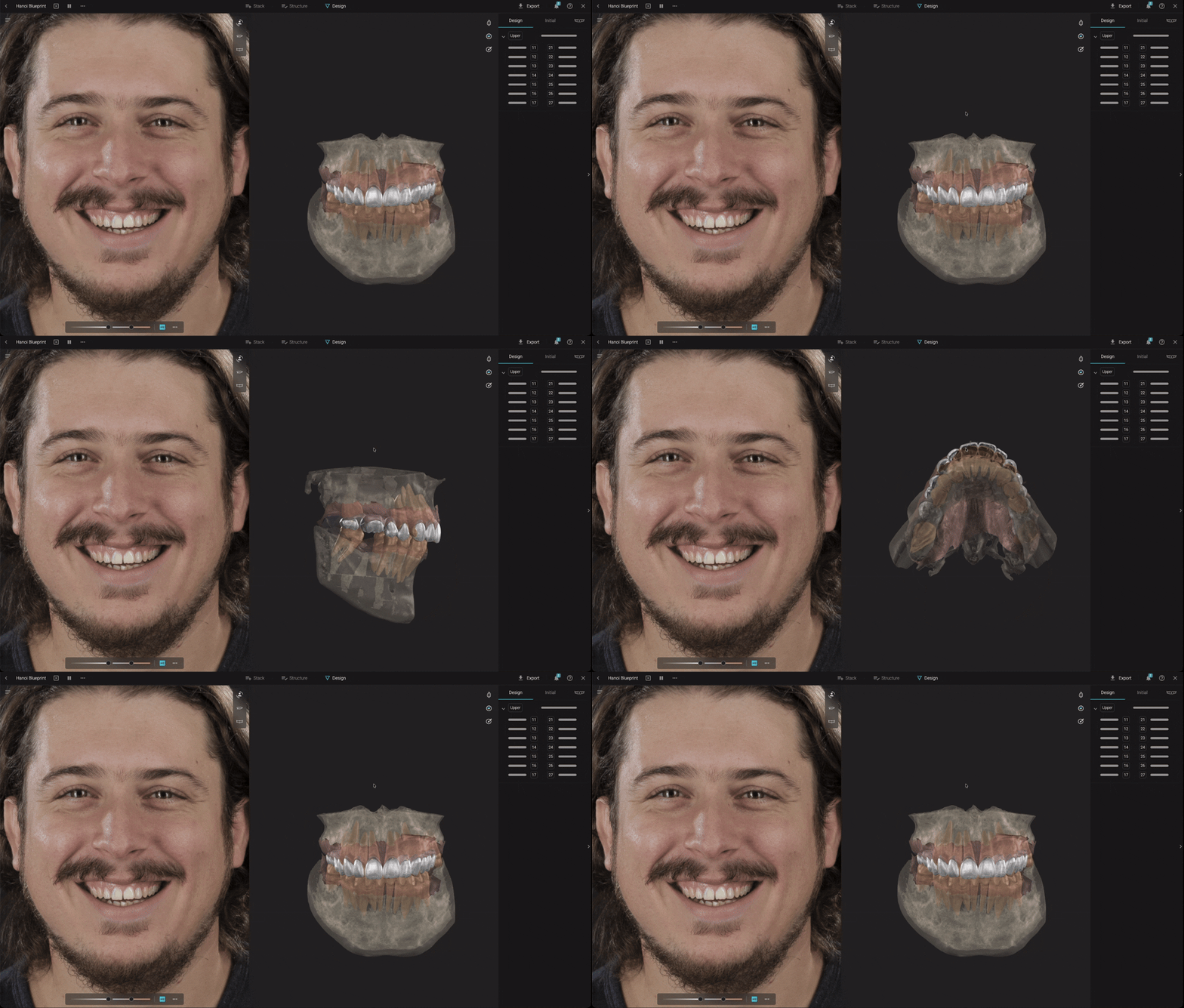
Vista frontale | F |
Vista sinistra | A |
Vista destra | D |
Vista occlusale | S |
Vista ritratto | P |
Controlli Gimbal
Regola con precisione il posizionamento dei denti con controlli intuitivi di movimento e rotazione.
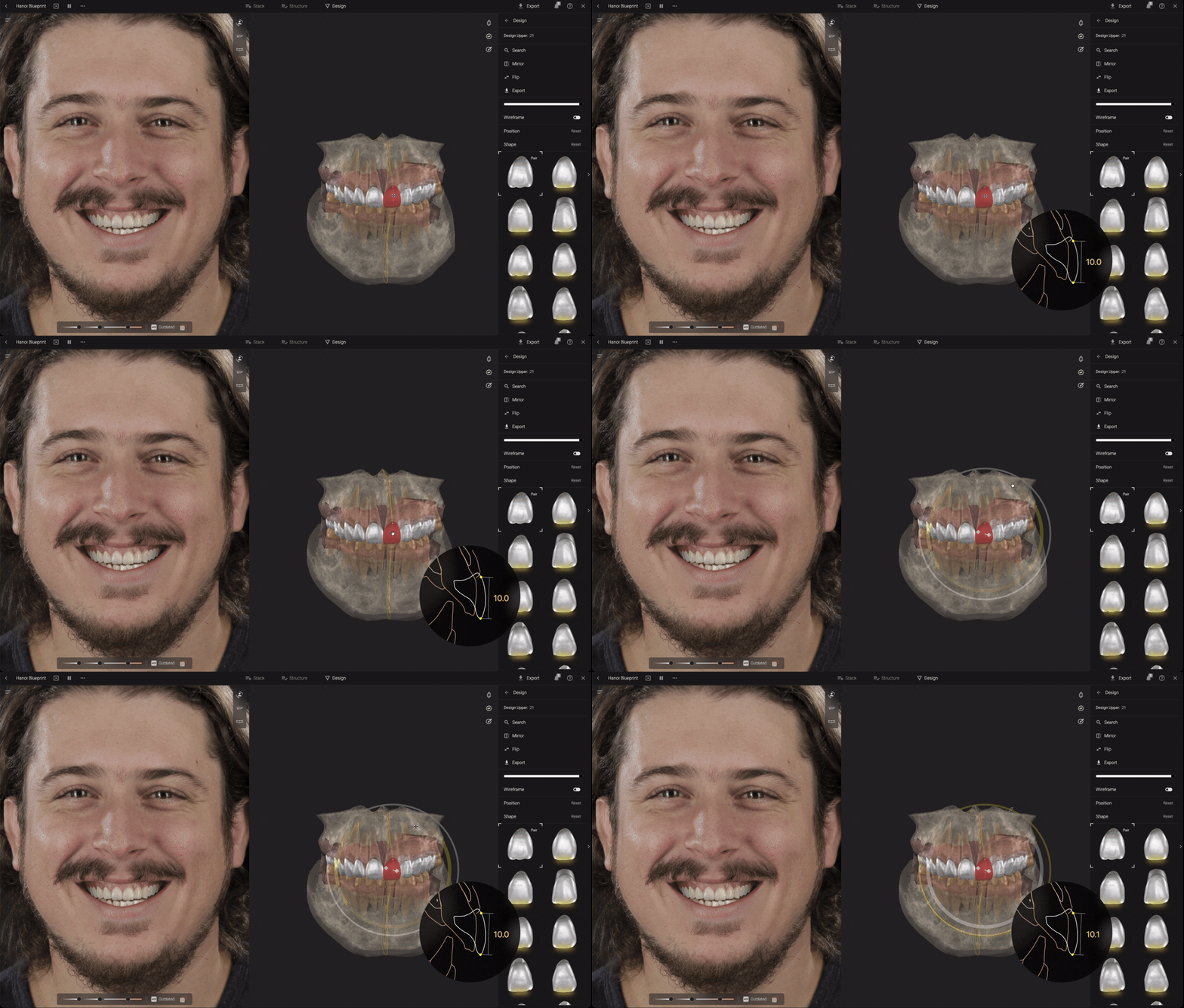
Gimbal standard
Azione | Scorciatoia |
|---|---|
Spostare il dente | Clicca e trascina |
Rotazione libera | CTRL/CMD + trascina |
Ruotare sul piano della camera | Trascina il cerchio interno |
Scalare | Trascina il cerchio esterno |
Attivare gimbal visibile / invisibile | G |
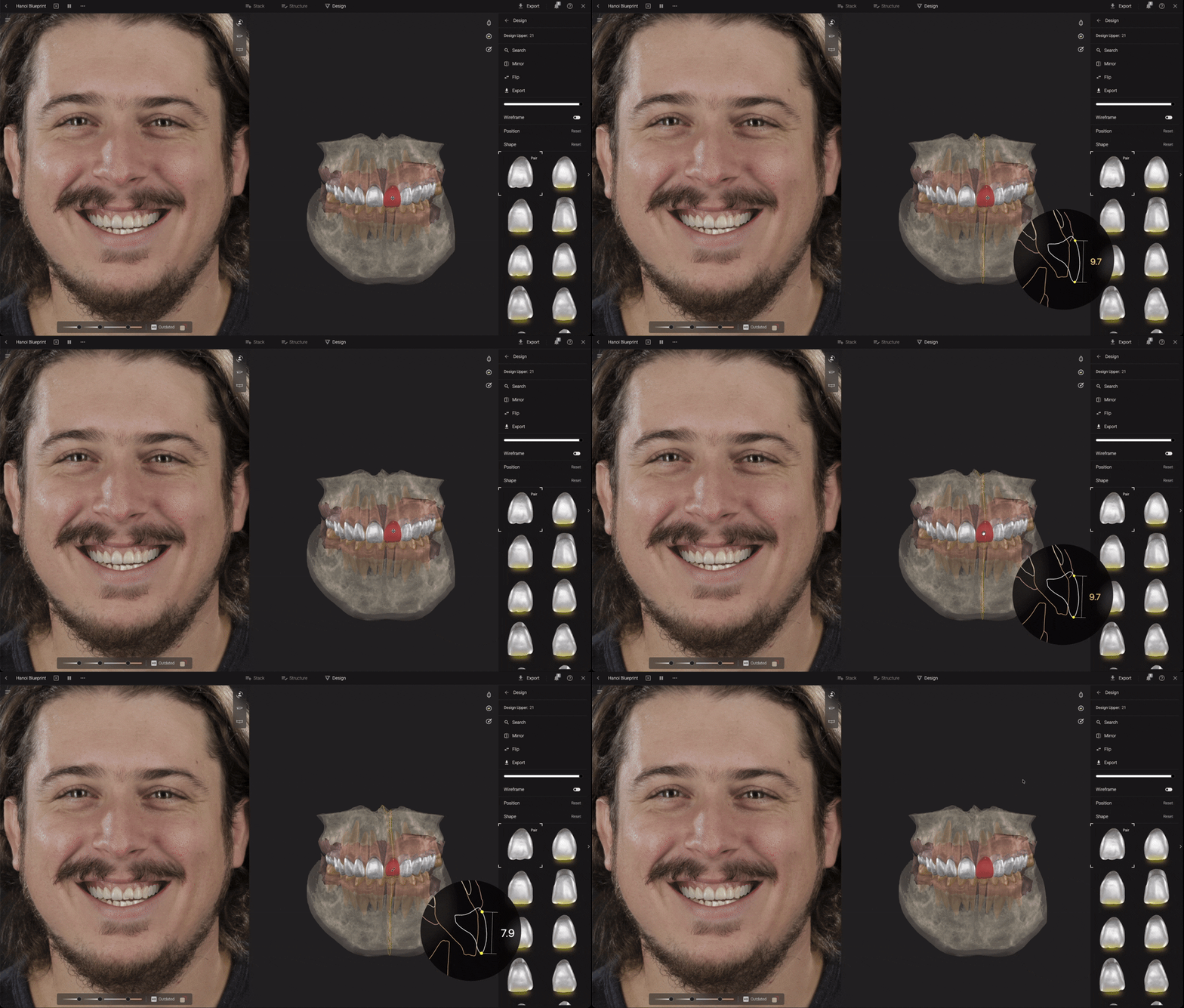
Gimbal invisibile
Uno spazio di lavoro più pulito con gli stessi controlli di precisione.
Azione | Scorciatoia |
|---|---|
Spostare | Clicca e trascina |
Ruotare | Tieni premuto CTRL/CMD |
Scalare | Tieni premuto SHIFT |
Attivare gimbal visibile / invisibile | G |
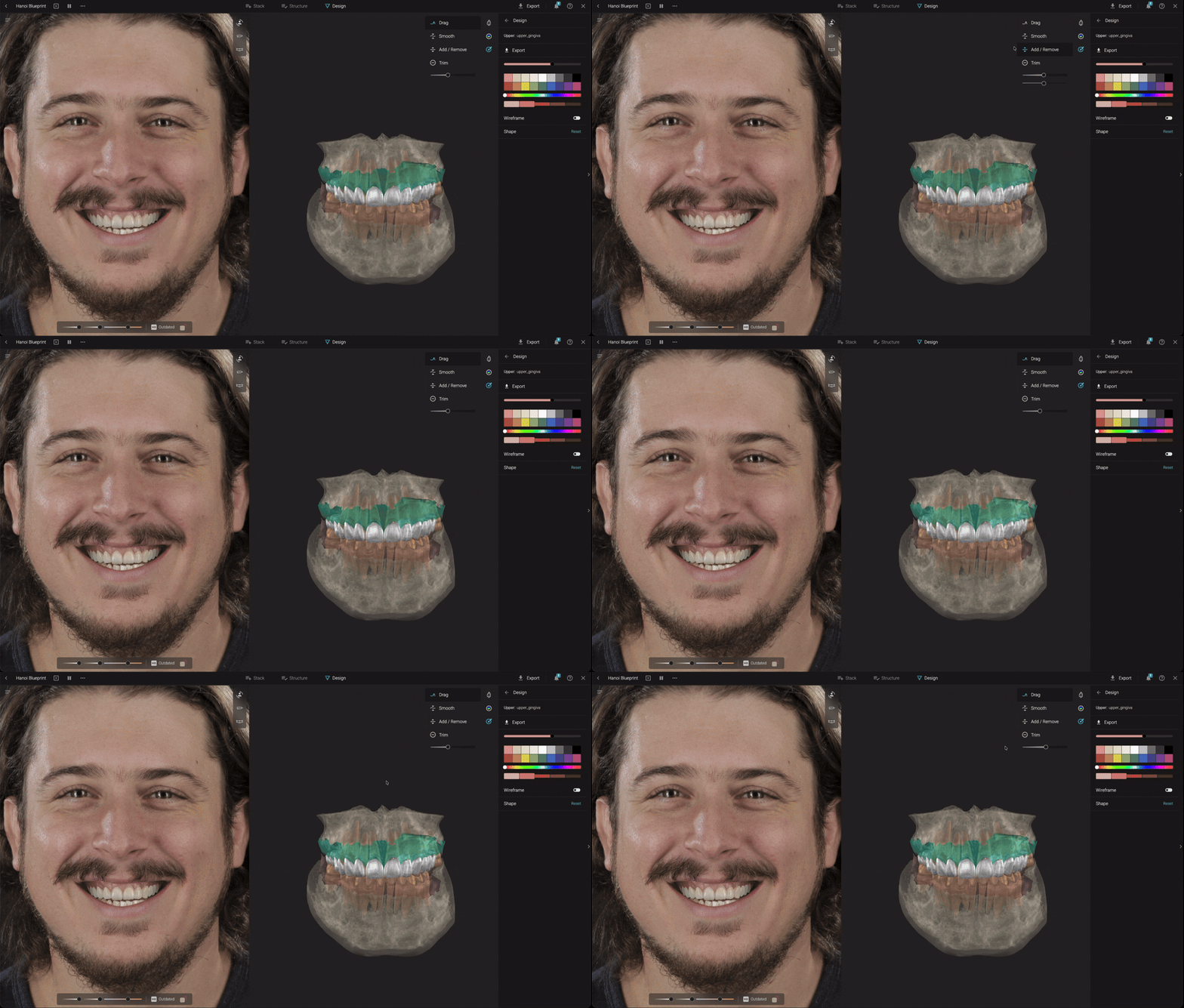
Strumenti di scultura
Modella e perfeziona rapidamente l’anatomia senza uscire dal tuo flusso di lavoro.
Azione | Scorciatoia |
|---|---|
Attivare / Disattivare lo strumento Drag | 1 |
Attivare / Disattivare lo strumento Smooth | 2 |
Attivare / Disattivare lo strumento Add / Remove | 3 |
Rimuovere durante la scultura | Tieni premuto CTRL/CMD |
Modificare il raggio del pennello | SHIFT + rotellina del mouse |
Modificare l’intensità | CTRL/CMD + rotellina del mouse |
Portrait e spazio restaurativo
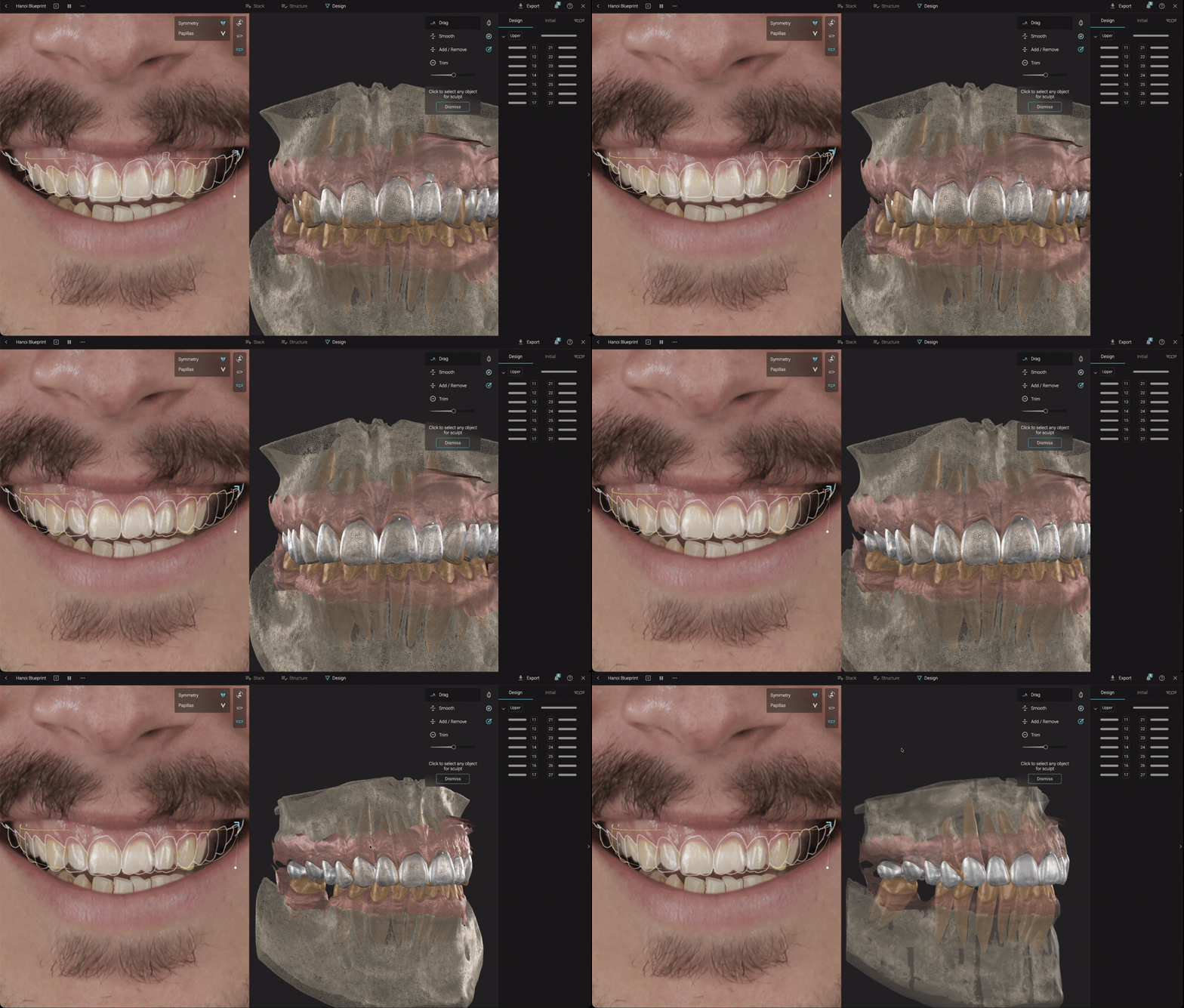
Naviga tra le regolazioni di Smile Design con maggiore velocità e controllo.
Azione | Scorciatoia |
|---|---|
Disattivare temporaneamente la simmetria | Tieni premuto ALT |
Modalità ricerca papille | Q |
Ruotare la scena | R |
Annulla | CMD/CTRL + Z |
Ripeti | CMD/CTRL + SHIFT + Z |
Attivare wireframe / contorni ritratto | W |
Controlli di visibilità del design
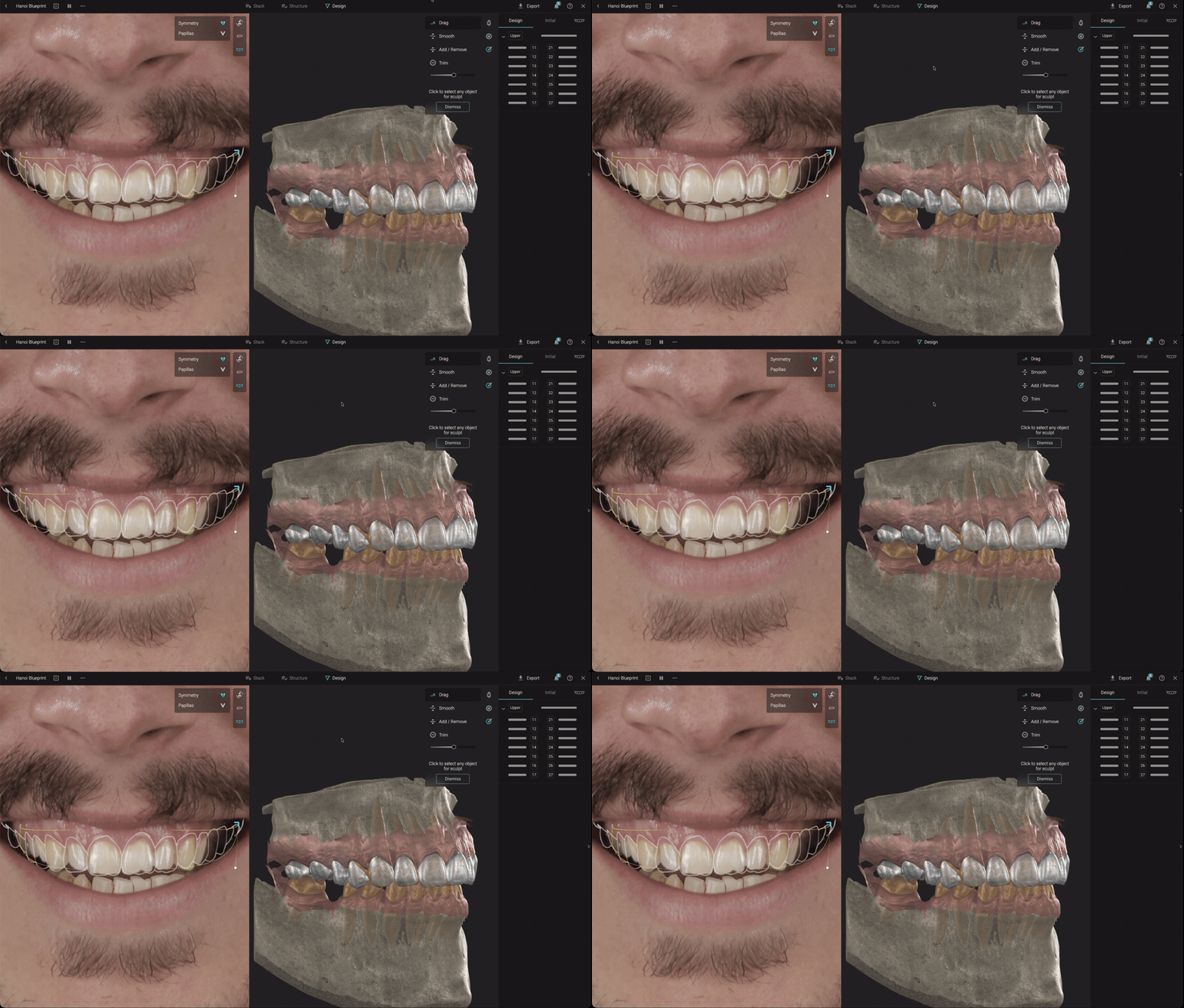
Confronta e rivedi istantaneamente diversi livelli del design.
Azione | Scorciatoia |
|---|---|
Mostrare / Nascondere Design Upper e Segmented Upper | X |
Mostrare / Nascondere solo Design Upper | SHIFT + X |
Mostrare / Nascondere Design Lower e Segmented Lower | N |
Mostrare / Nascondere solo Design Lower | SHIFT + N |
Più usi le scorciatoie, più naturale diventa il tuo flusso di lavoro. Alcuni semplici tasti possono farti risparmiare tempo prezioso e rendere la progettazione in Smilecloud ancora più fluida e intuitiva.