
Guida alla fotografia e alla simulazione Smilecloud con iPad
Questa guida è pensata per i clinici che intendono utilizzare solo iPad per creare Smile Design e simulazioni video in Smilecloud.
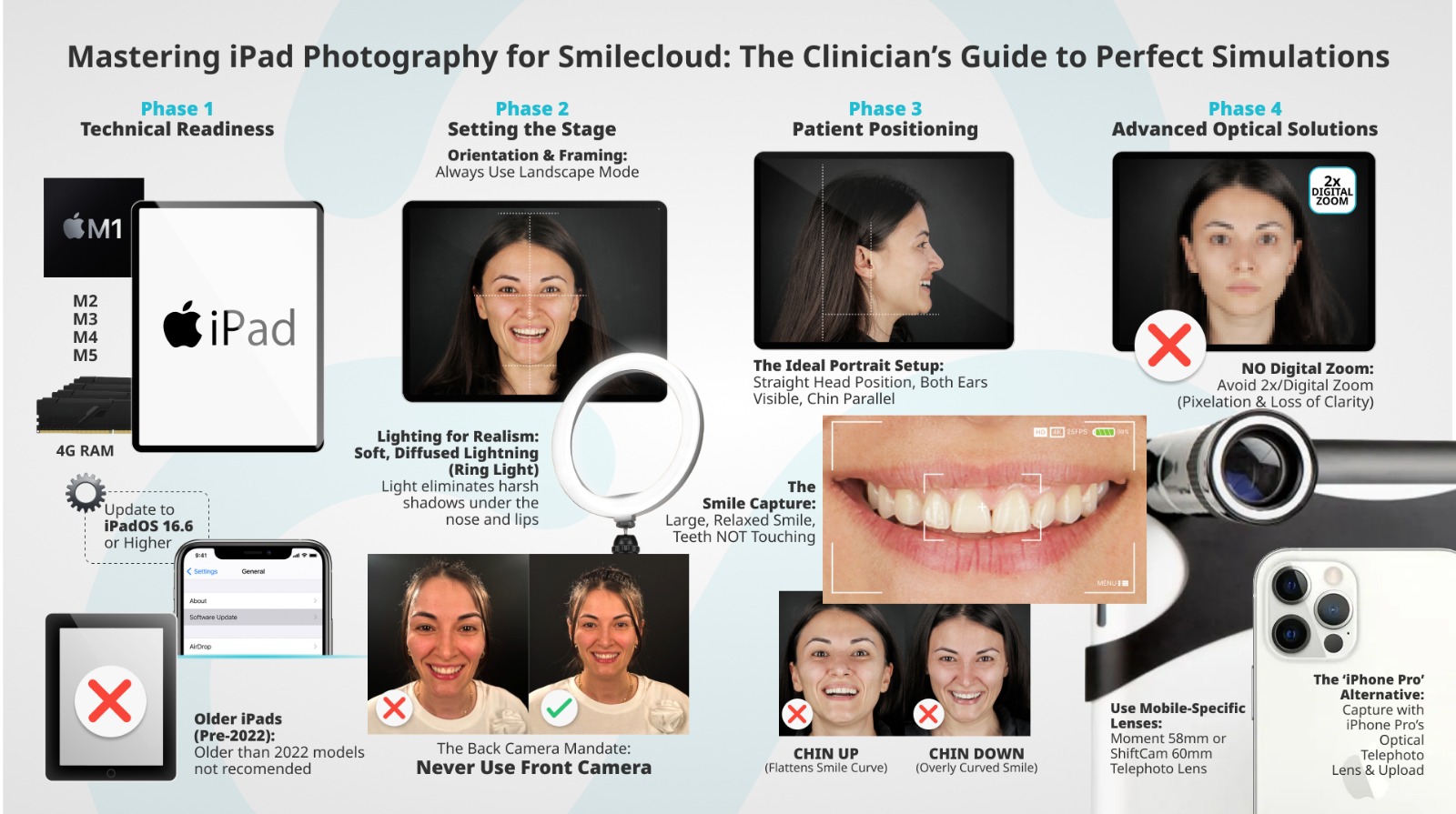
Requisiti tecnici minimi
Compatibilità iPad
L’app Smilecloud per iPad è ottimizzata per la maggior parte dei modelli iPad moderni, ma alcune condizioni devono essere soddisfatte.
- È richiesto un processore M per le prestazioni dell’iPad
- Assicurati di avere almeno 4 GB di RAM disponibile quando esegui Smile Design su iPad
- Le migliori prestazioni si ottengono con iPad dotati di processori da M1 a M5
- Gli iPad senza processori M non dovrebbero essere precedenti al 2022.
Versione iPadOS:
- Minimo richiesto: iPadOS 16.6
- Consigliato: ultima versione disponibile di iPadOS
Puoi controllare e aggiornare la versione di iPadOS direttamente da Apple:
- Impostazioni → Generali → Aggiornamento software
Versione dell’app Smilecloud:
Assicurati che la tua app Smilecloud sia aggiornata.
Scarica l’ultima versione qui: App Store
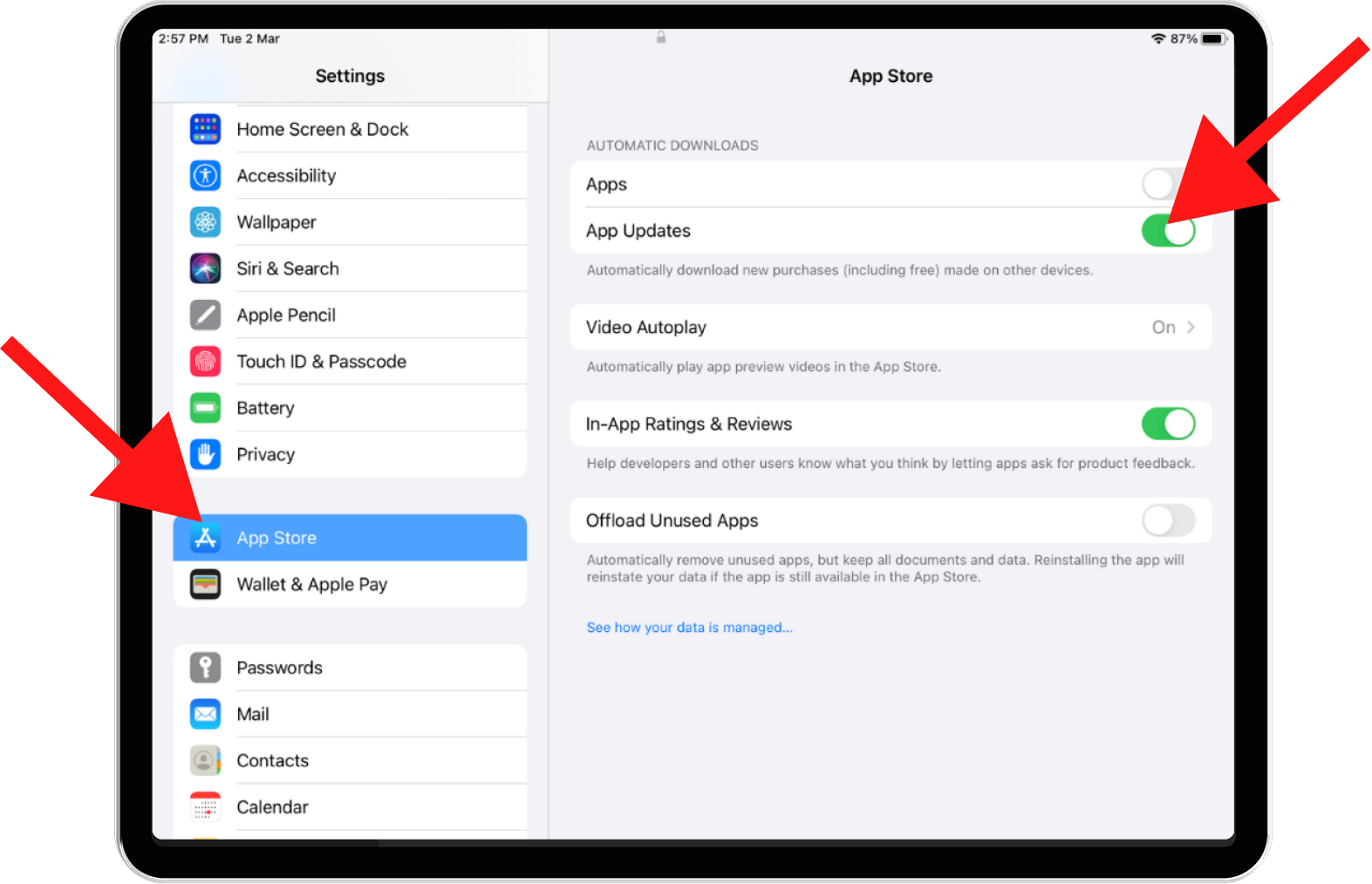
Puoi anche selezionare l’aggiornamento automatico nelle impostazioni:
Input fotografico: perché è importante
Le simulazioni Smilecloud dipendono fortemente dalla qualità dell’immagine di input. Sebbene l’IA possa generare simulazioni da immagini di qualità inferiore, l’accuratezza delle proporzioni dei denti, delle curve del sorriso e dell’armonia facciale migliora significativamente con foto migliori, soprattutto per le simulazioni video mostrate ai pazienti. Pensa alla foto come alle “fondamenta” dello Smile Design.
1. Posizionamento del paziente
Il corretto posizionamento della testa e del viso influenza direttamente:
- Percezione della curva del sorriso
- Proporzioni dei denti
- Selezione della forma
- Realismo complessivo della simulazione
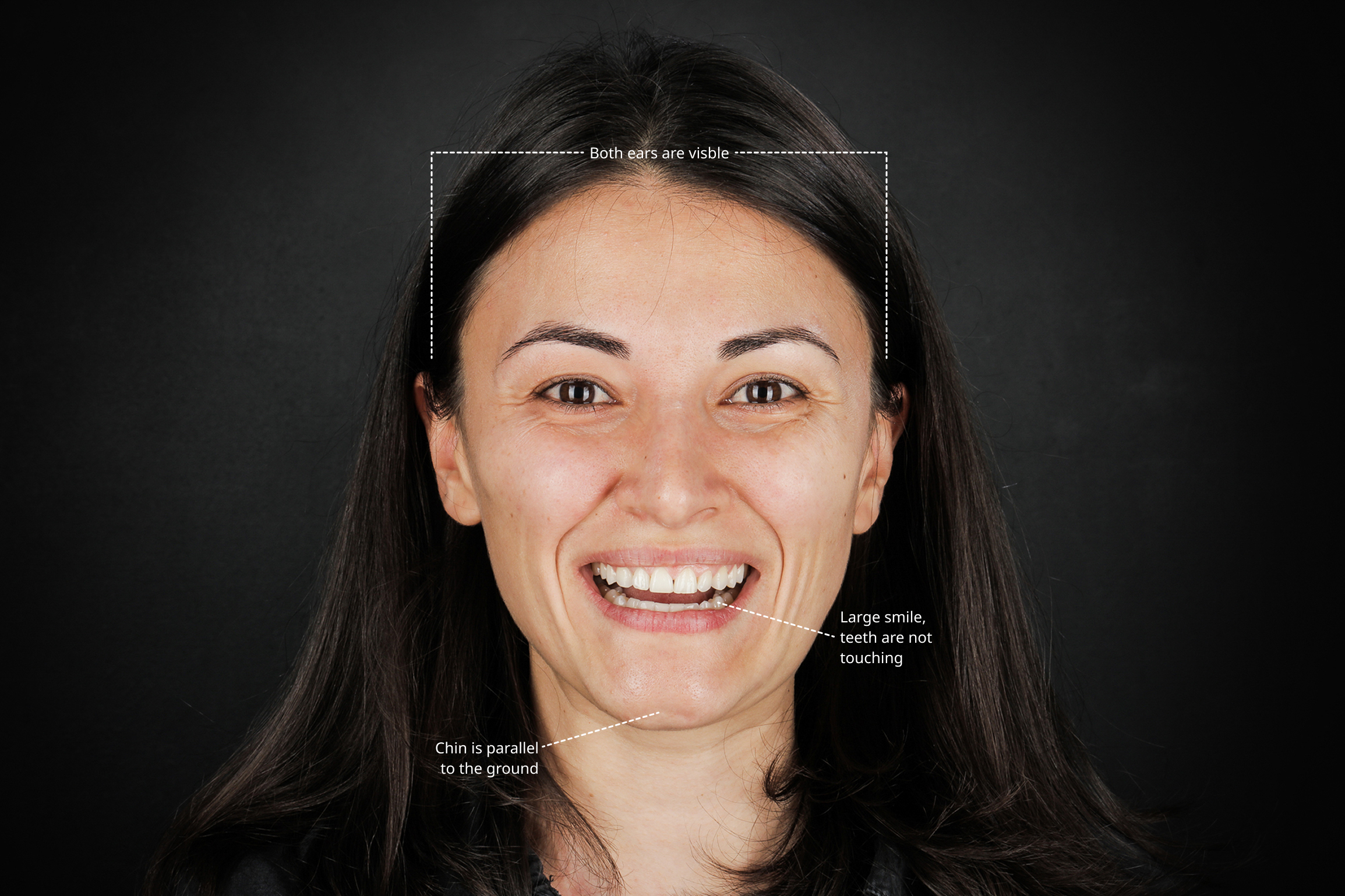
Setup ideale del ritratto: per ottenere i migliori risultati, assicurati quanto segue:
- Posizione della testa dritta
- Entrambe le orecchie visibili
- Nessuna inclinazione della testa a sinistra o a destra
- Mento parallelo al pavimento
- Sorriso ampio e rilassato
- Denti superiori e inferiori non a contatto
- Zenit gengivali visibili, quando possibile
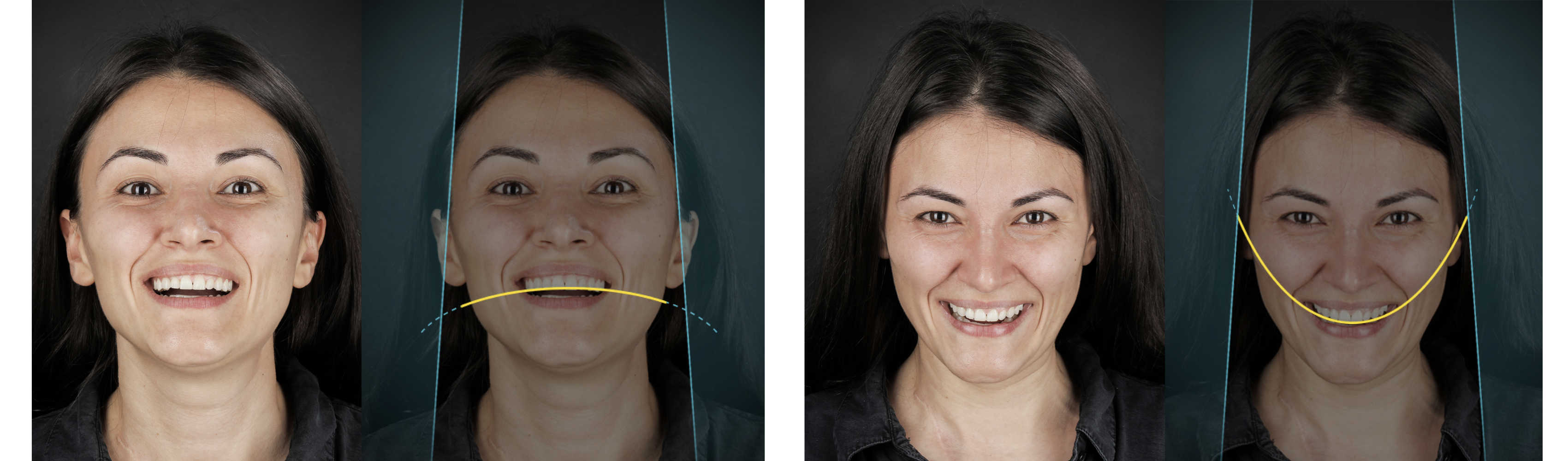
Evitare:
- Mento verso l’alto → il sorriso appare più piatto
- Mento verso il basso → il sorriso appare eccessivamente curvo
Queste distorsioni influenzano la selezione della forma dei denti e la percezione gengivale.
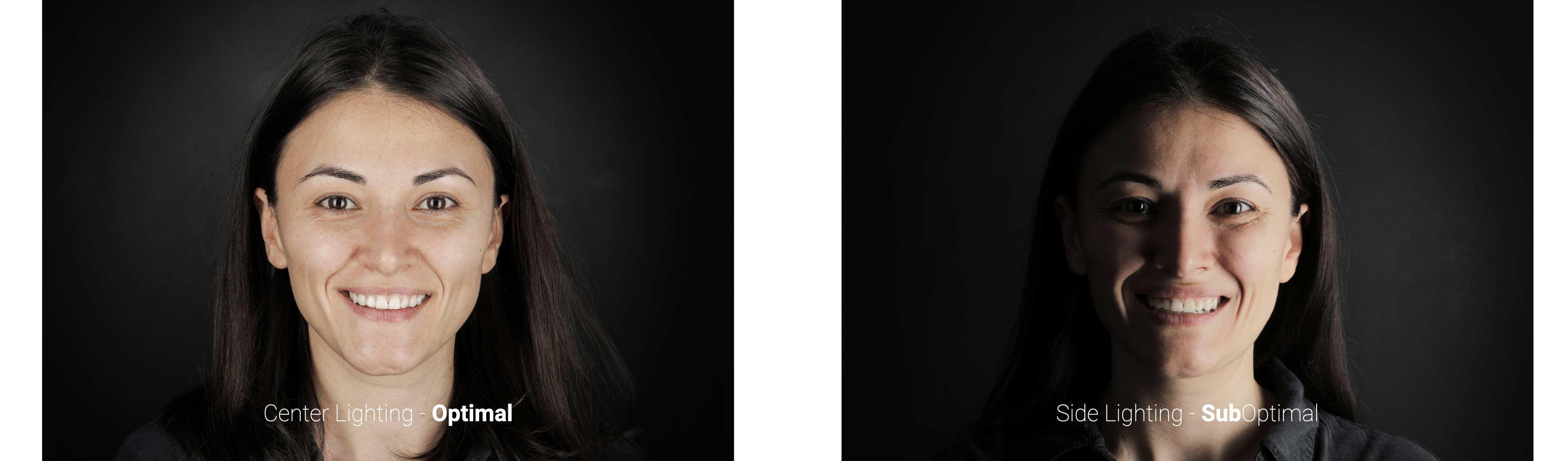
2. Illuminazione: semplice ma essenziale
Una buona illuminazione migliora drasticamente:
- Contorni delle labbra
- Accuratezza del tono della pelle
- Realismo finale della simulazione
Best practice
- Usa un’illuminazione centrata o da entrambi i lati, non da un solo lato
- Evita l’illuminazione solo dall’alto, che crea ombre sotto il naso e le labbra
Strumenti consigliati
- Ring light posizionata direttamente davanti al paziente oppure 2 luci morbide e diffuse, evitando faretti intensi
Anche setup di illuminazione di base superano la sola illuminazione ambientale dello studio.
3. Uso della fotocamera su iPad
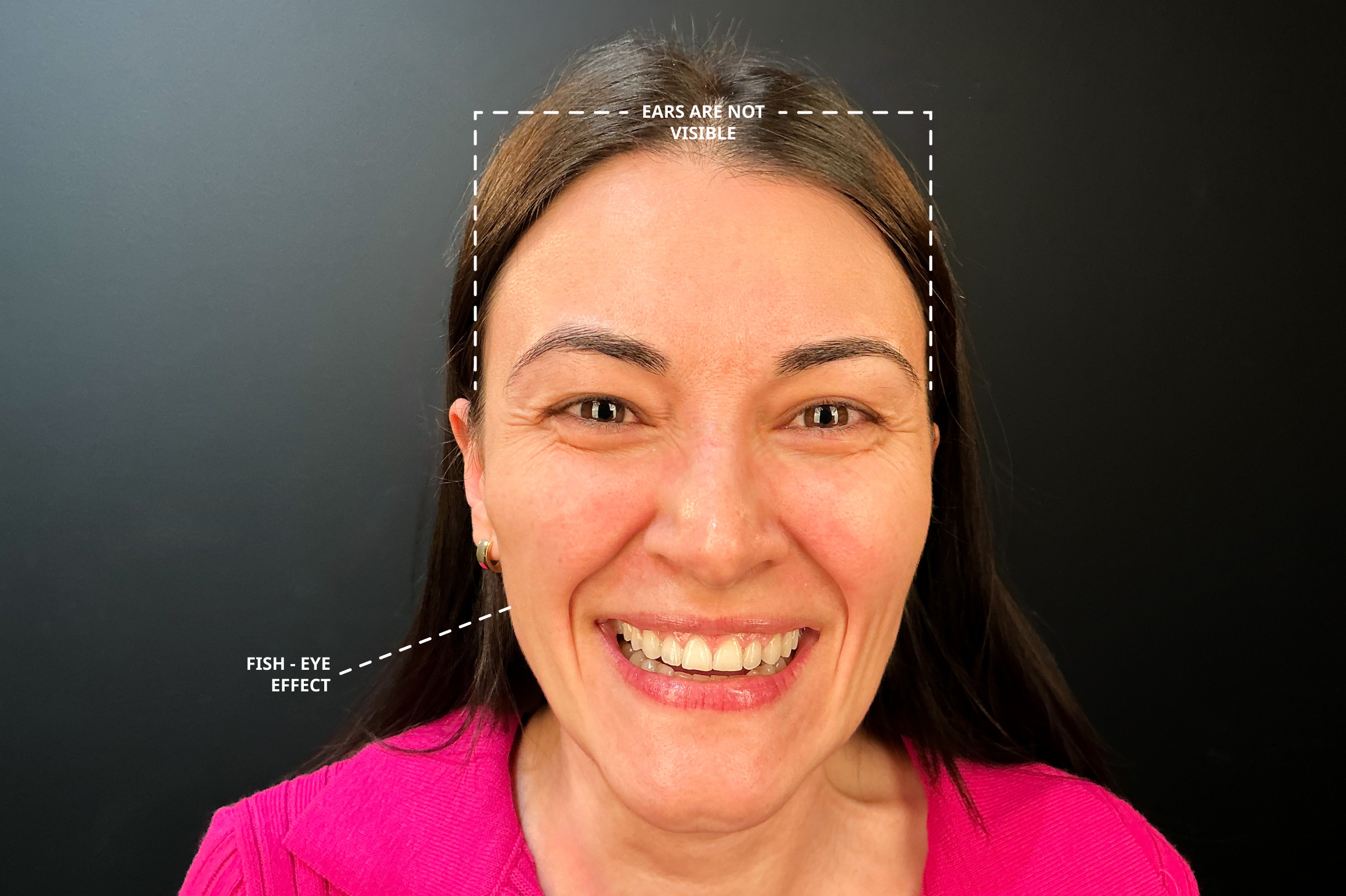
Usa sempre la fotocamera posteriore
- Non usare la fotocamera frontale, selfie
Perché?
- Le fotocamere frontali hanno:
- Lunghezza focale più corta
- Minore accuratezza della profondità
- Distorsione “fish-eye”
Naso grande, viso stretto, orecchie che scompaiono
Questa distorsione influisce negativamente su:
- Proporzioni dello Smile Design
- Linee di riferimento facciali
- Realismo della simulazione video
4. Inquadratura e orientamento
Orientamento
- Usa la modalità orizzontale
Linee guida per l’inquadratura
- Lascia spazio:
- Sopra la testa
- Sotto il mento
- Viso centrato nell’inquadratura
Questo aiuta Smilecloud a rilevare correttamente il viso nello spazio 3D
5. Distanza e zoom: cosa evitare
Evita lo zoom digitale o 2× su iPad
- Le fotocamere degli iPad sono generalmente:
- Solo grandangolari
- ~12 MP
- Usare lo zoom 2×:
- Ritaglia digitalmente l’immagine
- Riduce la nitidezza
- Spesso provoca pixelazione
Questo influisce negativamente su:
- Nitidezza dei margini dentali
- Bordi delle labbra
- Qualità finale della simulazione
6. Alternative per una corretta distanza del ritratto
Un setup clinico richiede distanza dal paziente; utilizza soluzioni ottiche, non zoom digitale.
Opzione A: lenti mobili applicabili, consigliate per iPad
I teleconverter DSLR standard non funzionano con gli iPad.
Devi utilizzare lenti specifiche per dispositivi mobili che si allineino con precisione alla fotocamera dell’iPad.
Lenti consigliate
Moment – 58mm Tele Lens
- Compressione ottica del ritratto 2×
- Dettagli nitidi e proporzioni naturali
- Richiede una custodia Moment specifica per il tuo modello di iPad
Esempio di prodotto:
https://www.shopmoment.com/products/58mm-tele-lens
ShiftCam – 60mm Telephoto Lens
- Zoom ottico, senza pixelazione
- Eccellente compressione facciale per ritratti
- Funziona con:
- Custodia proprietaria ShiftCam oppure
- Adattatore universale
Esempio di prodotto:
https://www.shiftcam.com/products/lensultra-60mm-telephoto-lens
Il sistema di montaggio è fondamentale
- I sistemi clip-on o basati su custodia sono obbligatori
- La lente deve allinearsi perfettamente alla fotocamera dell’iPad
- Cattivo allineamento = sfocatura, vignettatura o distorsione
7. Migliore qualità ottica
Se disponibile, la migliore soluzione complessiva è:
- Acquisire e caricare i ritratti con un iPhone Pro
- Usare:
- Fotocamera teleobiettivo ottica 2× o 3×
- Poi creare la simulazione Smile Design sull’iPad
Perché funziona meglio:
- Le lenti teleobiettivo di iPhone Pro sono progettate per i ritratti
- Migliore compressione
- Proporzioni facciali più naturali
- Maggiore coerenza per le simulazioni video
8. Punti chiave
- Aggiorna regolarmente iPadOS, minimo 16.6
- Usa la fotocamera posteriore
- Posizione corretta della testa per una migliore visibilità di denti e gengiva
- Illuminazione - centrata e morbida
- Non affidarti mai allo zoom digitale su iPad
- Usa lenti teleobiettivo mobili o iPhone Pro quando possibile
- Foto migliori = Smile Design migliori + simulazioni più convincenti