
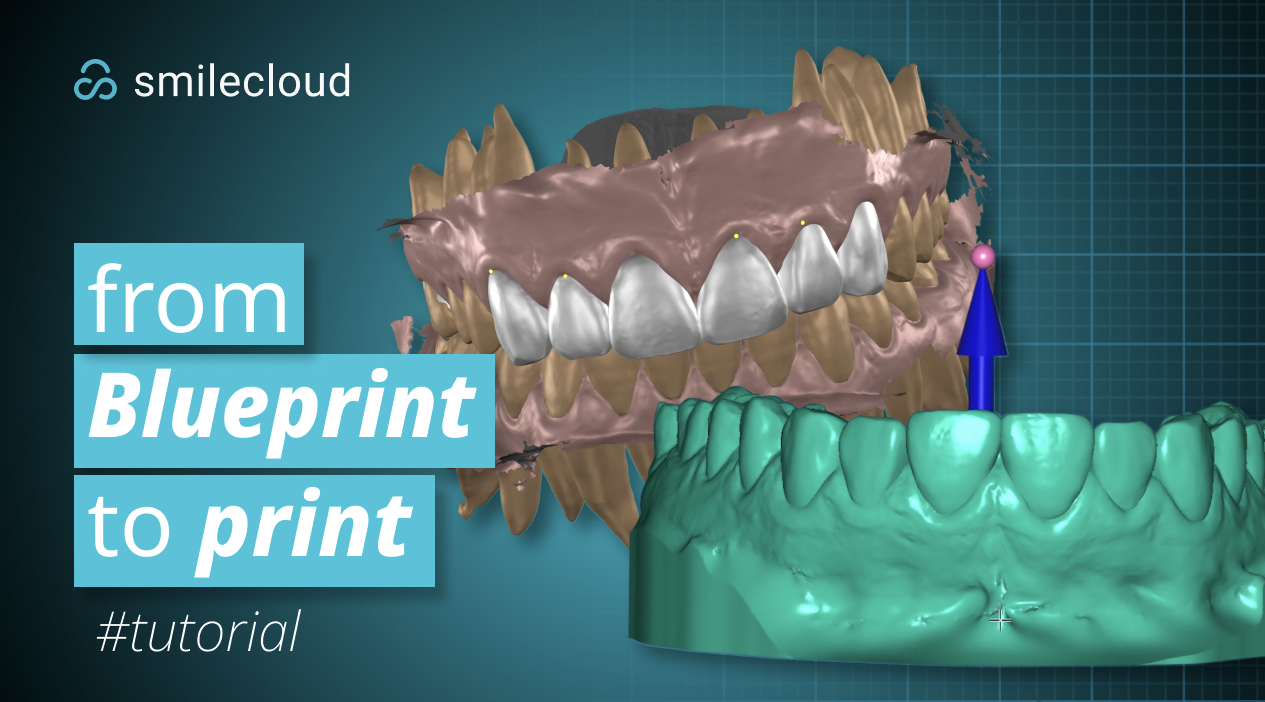
Da Blueprint alla stampa - un video #tutorial
Esportare il progetto da Blueprint
Creare una mesh a superficie singola in Meshmixer
Creare il modello finale stampabile in Exocad
Prima di iniziare
Prima di iniziare, assicurati che il tuo progetto Blueprint sia completo e che il design che vuoi stampare sia già stato rivisto.
Avrai bisogno di:
Un progetto Blueprint completato
Il design/mock-up finale
Lo scan iniziale o la superficie del modello
Meshmixer installato sul tuo computer
Exocad Model Creator installato sul tuo computer
Step 1: Esporta il progetto da Blueprint
Apri il progetto completato dentro Blueprint.
Dal workspace Blueprint, apri l’opzione Export.
Nella finestra di esportazione, seleziona gli oggetti di cui hai bisogno per il workflow esterno. Per questo tipo di workflow, dovresti esportare il design finale e le superfici del modello che saranno preparate per la stampa.
Una volta selezionati gli oggetti corretti, conferma l’esportazione e scarica i file STL da Blueprint.
Dopo il completamento del download, apri la cartella scaricata sul tuo computer. Se l’esportazione è compressa, estrai i file prima di continuare.
Apri la cartella estratta e individua il file STL che sarà preparato in Meshmixer.
Step 2: Apri l’esportazione in Meshmixer
Apri Meshmixer e importa l’STL esportato da Blueprint.
Una volta caricato il file, ruota il modello e ispeziona l’anatomia prima di fare qualsiasi modifica. Il file importato può contenere diversi elementi, inclusi lo scan iniziale, i denti scolpiti/segmentati, i denti del design, gengiva o altre superfici del modello esportate.
In questa fase, l’obiettivo non è ridisegnare il caso. L’obiettivo è organizzare la geometria esportata, separare gli elementi utili, pulire le superfici e preparare un file che possa essere usato successivamente in Exocad.
Step 3: Separa gli oggetti importati
In Meshmixer, inizia identificando i denti iniziali segmentati digitalmente scolpiti.
Seleziona questi oggetti e usa gli strumenti di separazione per dividerli in shell separate. Questo è un passaggio importante perché un’esportazione Blueprint può contenere diversi pezzi disconnessi all’interno di un unico oggetto STL. Separare le shell consente a Meshmixer di trattare quei pezzi come singoli oggetti modificabili.
Dopo aver separato i denti iniziali segmentati digitalmente scolpiti, seleziona anche lo scan iniziale e separalo.
Poi seleziona i denti del design e separali anche loro.
Lo scopo di questa fase è rendere le diverse parti dell’esportazione più facili da controllare. Una volta separati gli oggetti, puoi mostrarli, nasconderli, selezionarli, modificarli o combinarli con maggiore precisione. Puoi anche esportarli separatamente dal blueprint e importarli uno per uno in meshmixer per ottenere lo stesso risultato.
Step 4: Imposta la target mesh
Dopo che gli oggetti sono stati separati, imposta i denti iniziali segmentati digitalmente scolpiti come target mesh.
La target mesh agisce come superficie di riferimento. In questo workflow, viene usata affinché le informazioni di sculpting dai denti segmentati digitalmente scolpiti possano essere copiate sullo scan iniziale non segmentato
Questo aiuta a trasferire la forma corretta sullo scan mantenendo lo scan come base di lavoro.
Step 5: Usa l’Attract brush per copiare lo sculpting
Con la target mesh corretta impostata, usa l’Attract brush per copiare lo sculpting digitale dai denti iniziali segmentati allo scan iniziale non segmentato.
Passa il brush con attenzione sulle aree rilevanti. L’Attract brush tira la mesh attiva verso la target mesh, aiutando lo scan a ereditare la forma della superficie scolpita.
Lavora gradualmente e ispeziona il modello da più angolazioni mentre lo fai. L’obiettivo è trasferire in modo pulito le informazioni dei denti scolpiti senza creare distorsioni o artefatti indesiderati. Se lo scan non ha abbastanza geometria per questa operazione, puoi usare lo smooth brush con una dimensione piccola per rifinire il conteggio dei poligoni nell’area interessata. Questo aggiungerà geometria e ti permetterà di continuare a copiare usando l’attract brush.
Una volta copiato lo sculpting, rimuovi il contrassegno target mesh dai denti iniziali segmentati.
Step 6: Prepara gli oggetti per le operazioni Boolean
Successivamente, regola la visibilità degli oggetti nella scena in modo da lavorare con lo scan iniziale non segmentato e i denti del design.
Seleziona lo scan iniziale e un dente del design. Usa Shift per selezionare oggetti aggiuntivi quando necessario.
Le mesh dei denti del design dovrebbero poi essere divise in oggetti separati per ogni dente. Questo consente di gestire ogni dente del design individualmente durante il workflow Boolean. Se li usi combinati, assicurati che non si intersechino tra loro, ma i migliori risultati si ottengono limitando il numero di mesh nell’operazione boolean
Una volta selezionati la mesh corretta e il dente del design, premi Accept per confermare l’operazione.
Step 7: Pulisci le aree in cui l’operazione Boolean fallisce
Se un’operazione Boolean fallisce, di solito significa che c’è un’area problematica nella mesh. Questo può accadere a causa di superfici sovrapposte, piccoli artefatti, irregolarità dello scan, intersezioni sottili o aree in cui la geometria non è abbastanza pulita perché l’operazione venga completata.
Quando questo accade, pulisci l’area indicata usando un brush a tua scelta. Nel video viene usato l’Add/Remove brush.
Usa il brush per rimuovere o regolare l’area di superficie problematica. L’obiettivo è semplificare la geometria abbastanza da permettere all’operazione Boolean di funzionare correttamente. L’obiettivo è semplificare la geometria abbastanza da far sì che l’operazione boolean produca buoni risultati, MA senza modificare il più possibile la gengiva sullo scan iniziale.
Dopo aver pulito l’area, ripeti o continua l’operazione Boolean.
Step 8: Correggi la mesh dopo l’operazione Boolean
Una volta completata l’operazione Boolean, seleziona la mesh risultante. Gli edit tools/analysis tools sono accessibili dal menu laterale a sinistra in Exocad.
Ispeziona attentamente le aree intorno ai denti del design. Queste sono le aree che più probabilmente avranno bisogno di ulteriore pulizia dopo l’operazione Boolean.
Cerca superfici irregolari, sovrapposizioni indesiderate, aree aperte, artefatti dello scan o piccoli pezzi di geometria che non dovrebbero rimanere nel file finale.
Correggi i problemi intorno ai denti del design prima di procedere.
Step 9: Pulisci gli artefatti dello scan e i margini inutilizzabili
Entra in Select Mode.
Usa Select Mode per contrassegnare gli artefatti dello scan e qualsiasi margine gengivale inutilizzabile. Queste aree dovrebbero essere pulite perché possono interferire con il modello finale stampabile o creare complessità non necessaria nel file esportato.
Dopo aver selezionato le aree indesiderate, rimuovile dalla mesh.
Poi entra in Inspector Mode per identificare e pulire le floating islands dai margini dello scan. Le floating islands sono piccoli pezzi di geometria disconnessi che potrebbero non essere evidenti a prima vista, ma possono creare problemi successivamente durante l’esportazione, l’importazione o la stampa.
Usa Inspector Mode per pulire questi frammenti disconnessi e verificare che la mesh restante sia pulita e utilizzabile. Premi I per una rapida ispezione automatica della mesh a superficie singola. I punti rossi indicano che qualcosa deve essere remeshed nell’area evidenziata, blu - indica un buco che deve essere chiuso, rosa - loose islands/polygons che devono essere eliminati
Step 10: Esporta la mesh pulita a superficie singola
Dopo aver pulito il modello, esporta il risultato come mesh a superficie singola.
Questo è il file che sarà usato in un altro software, come Exocad.
L’obiettivo è uscire da Meshmixer con un STL pulito che contenga solo la geometria necessaria, senza frammenti inutili, shell disconnesse o superfici duplicate.
Inoltre, puoi completare qui il modello stampabile estrudendo il bordo della superficie, eseguendo un plane cutting dell’estrusione fino all’altezza della base desiderata, facendo hollowing del modello e un altro plane cutting per evitare spreco di resina.
Step 11: Apri Exocad Model Creator
Apri Exocad e avvia il workflow Model Creator.
Cerca il file STL esportato da Meshmixer e importalo in Exocad.
Una volta caricato l’STL, rivedi il modello dentro il workspace Exocad prima di continuare.
Step 12: Orienta il modello
Usa gli strumenti di orientamento per posizionare correttamente il modello.
Allinea il modello in modo che poggi correttamente sul piano di lavoro. Questo passaggio è importante perché l’orientamento del modello influisce su come verrà creata la base e su come il file finale sarà preparato per la stampa.
Ispeziona il modello dalle viste frontale, laterale e occlusale prima di confermare l’orientamento.
Step 13: Crea la base del modello stampabile
In Model Creator, disegna o regola il contorno per la base del modello stampabile.
Segui attentamente la forma dell’arcata e assicurati che il contorno supporti l’intero design.
Dopo aver definito il contorno, continua per generare la base.
Ispeziona la parete del modello e lo spessore della base. Assicurati che la base sia stabile, continua e adatta alla stampa.
Step 14: Rivedi il modello finale pronto per la stampa
Una volta generata la base, rivedi il modello completato da più angolazioni.
Verifica che:
Il design resti posizionato correttamente
La base supporti correttamente il modello
Lo spessore della parete e della base sembri appropriato
Non ci siano frammenti indesiderati visibili
Il modello sia pulito e pronto per l’esportazione
Dopo l’ispezione finale, esporta il modello completato pronto per la stampa da Exocad.
Risultato finale
Alla fine di questo workflow, il design Blueprint è stato esportato, preparato in Meshmixer, pulito in una mesh a superficie singola utilizzabile e finalizzato in Exocad con una base per modello stampabile.
Il file finale può ora essere usato per il passaggio successivo nel workflow di stampa.