
Importa in Exocad
Hai creato, insieme al tuo dentista, un bellissimo Smile Design in Smilecloud, e ora è il momento di trasformare quella visione in 3D usando Exocad. Questa guida ti accompagna passo passo nel processo di importazione della tua libreria personalizzata, specifica per il paziente, e nella sua configurazione per il design CAD dentale successivo.
✅ Step 1: Scarica la tua libreria Smilecloud
Dopo aver completato il tuo Smile Design in Smilecloud:
Clicca su Export.
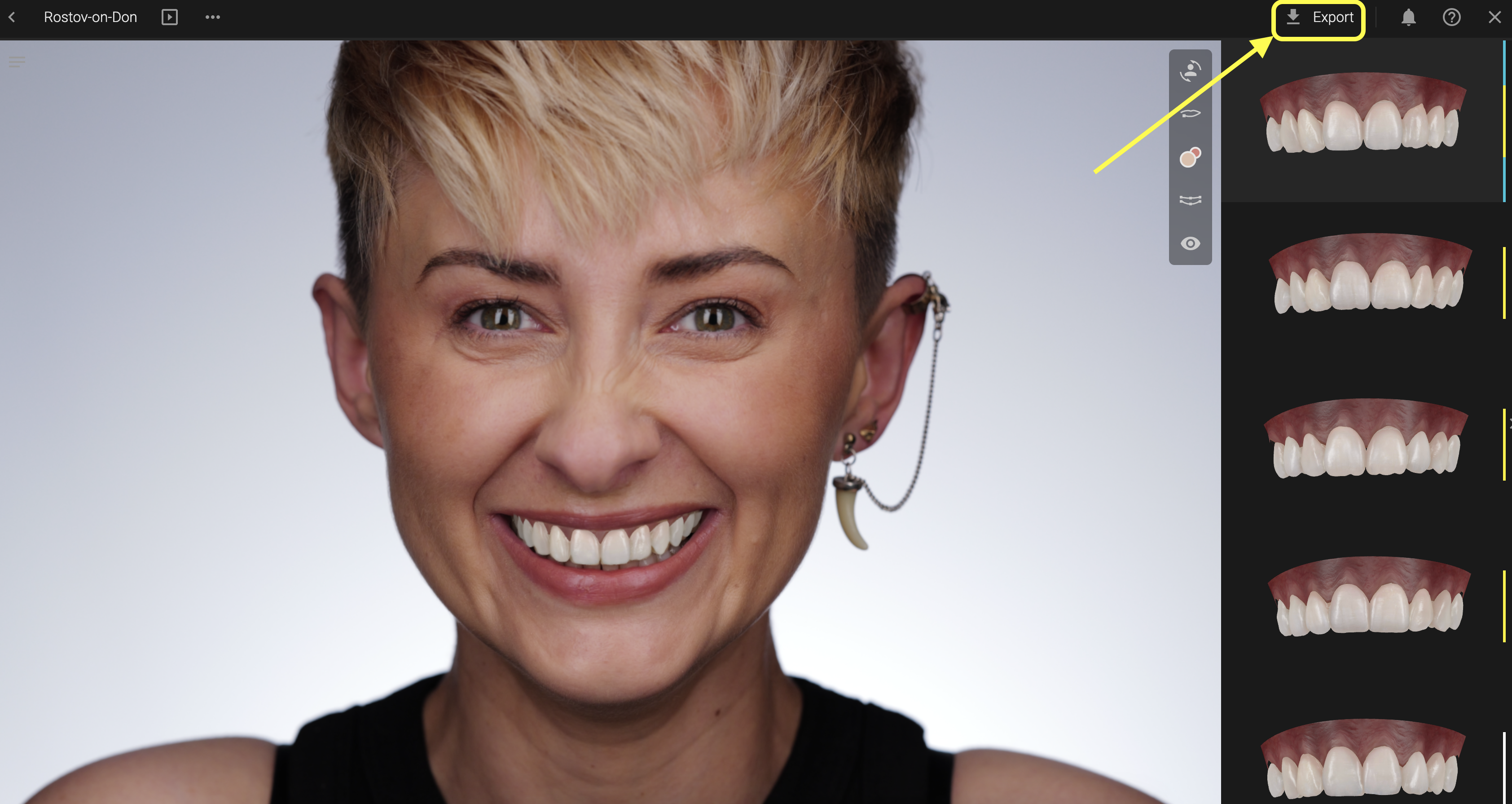
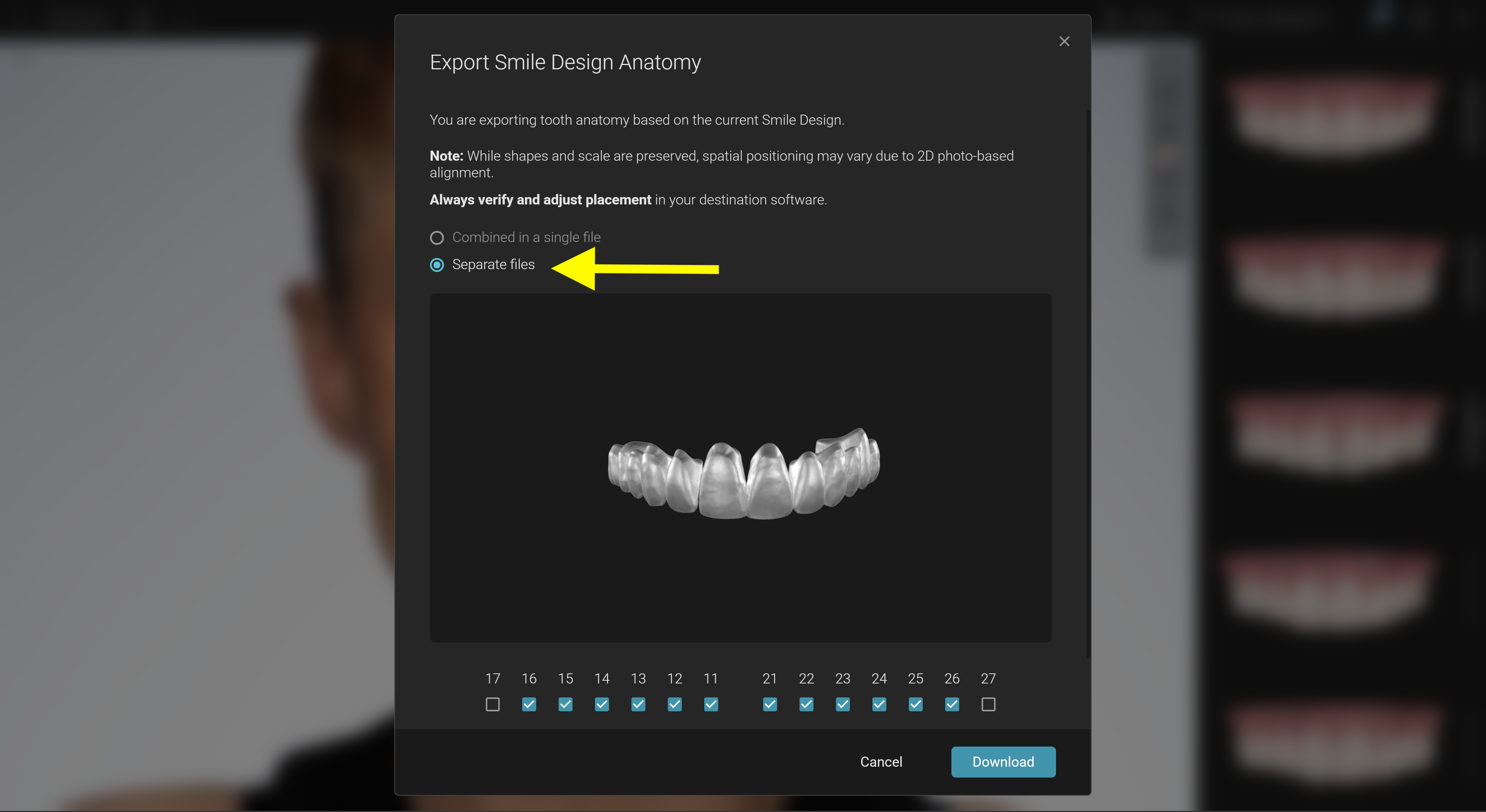
- Scegli l’opzione "Separate Files" e clicca Download (questo scaricherà un file ZIP contenente i modelli STL dei denti progettati).
- Salva il file in una posizione facile da ritrovare, come il Desktop o una cartella di progetto.
💡 Importante: il file è un archivio .zip — assicurati di estrarlo (tasto destro → "Estrai tutto" o utilizza il tuo software di estrazione preferito) prima di usarlo in Exocad.
✅ Step 2: Crea un nuovo ordine in Exocad
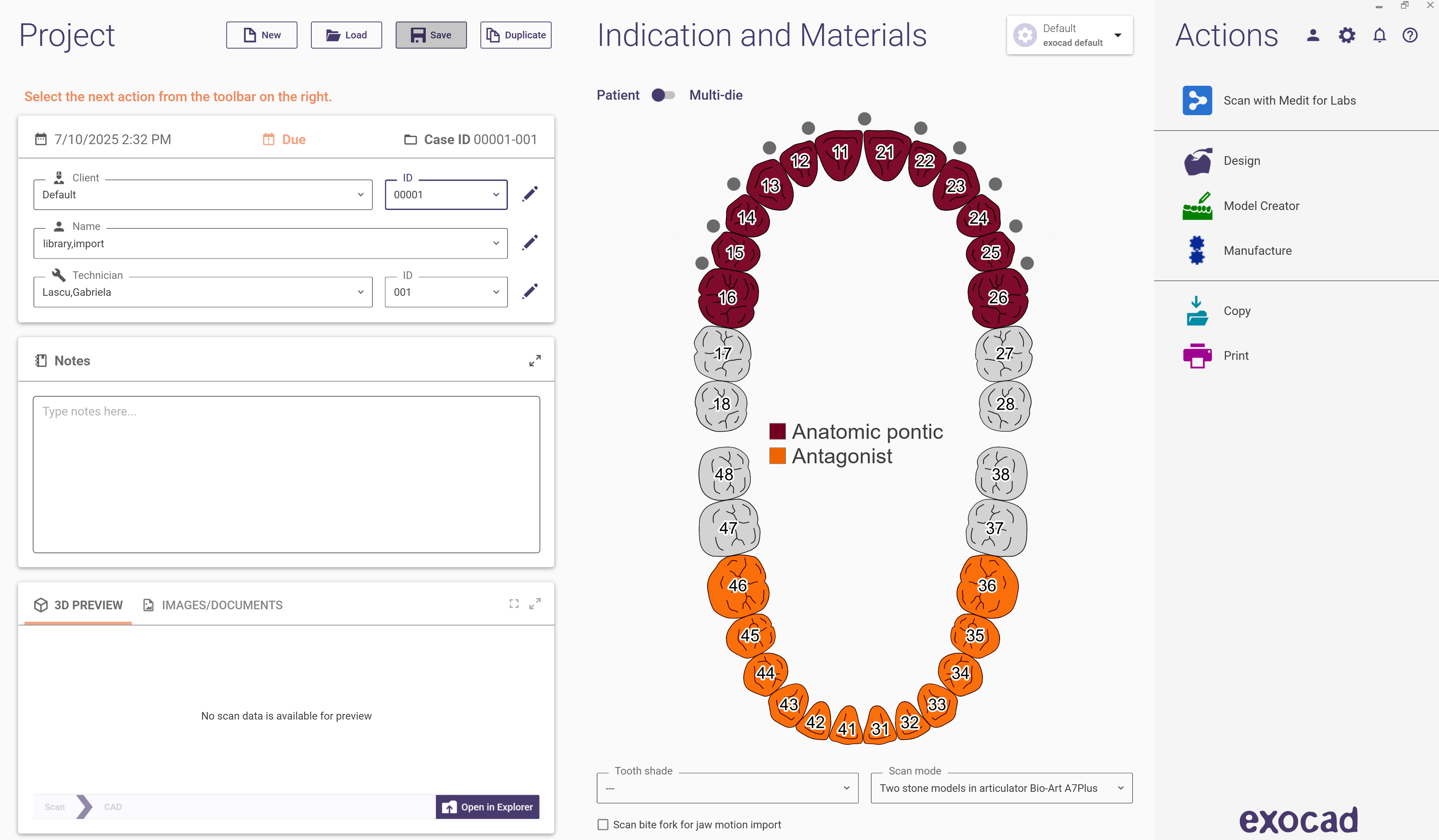
Imposta l’ordine come al solito, selezionando l’arcata e il tipo di restauro.
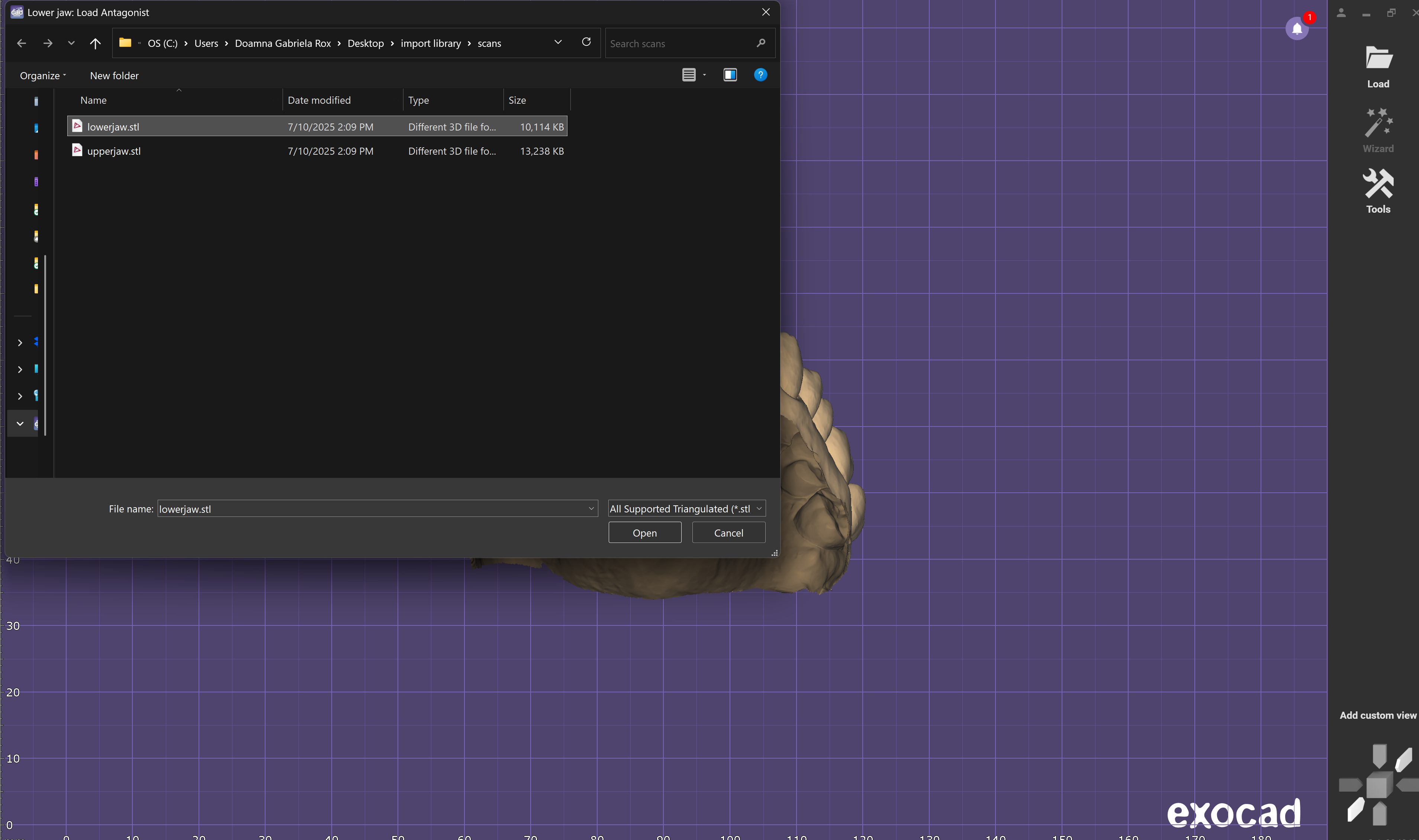
Importa poi le scansioni dell’arcata superiore e inferiore.
✅ Step 3: Posiziona prima una libreria generica
Prima di caricare la libreria di Smilecloud:
- Scegli un qualsiasi dente da una libreria generica di Exocad e posizionalo sull’arcata.
- Questo inizializza l’arcata e la prepara per il caricamento dei denti personalizzati.
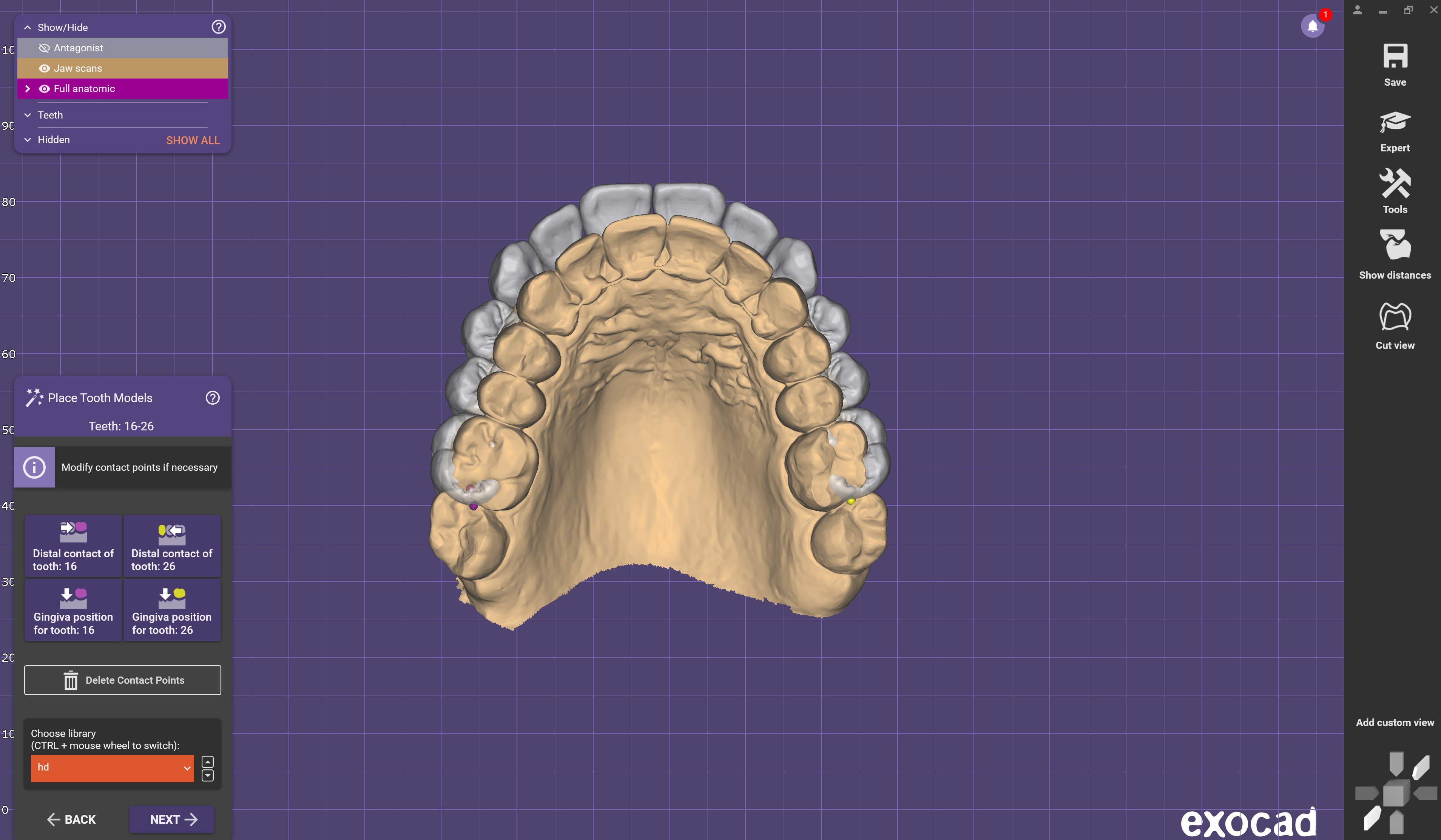
✅ Step 4: Passa alla modalità Expert
✅ Step 5: Carica la libreria personalizzata di Smilecloud
Dalla Expert mode nella barra inferiore
Seleziona “Load custom model teeth” dal menu contestuale.
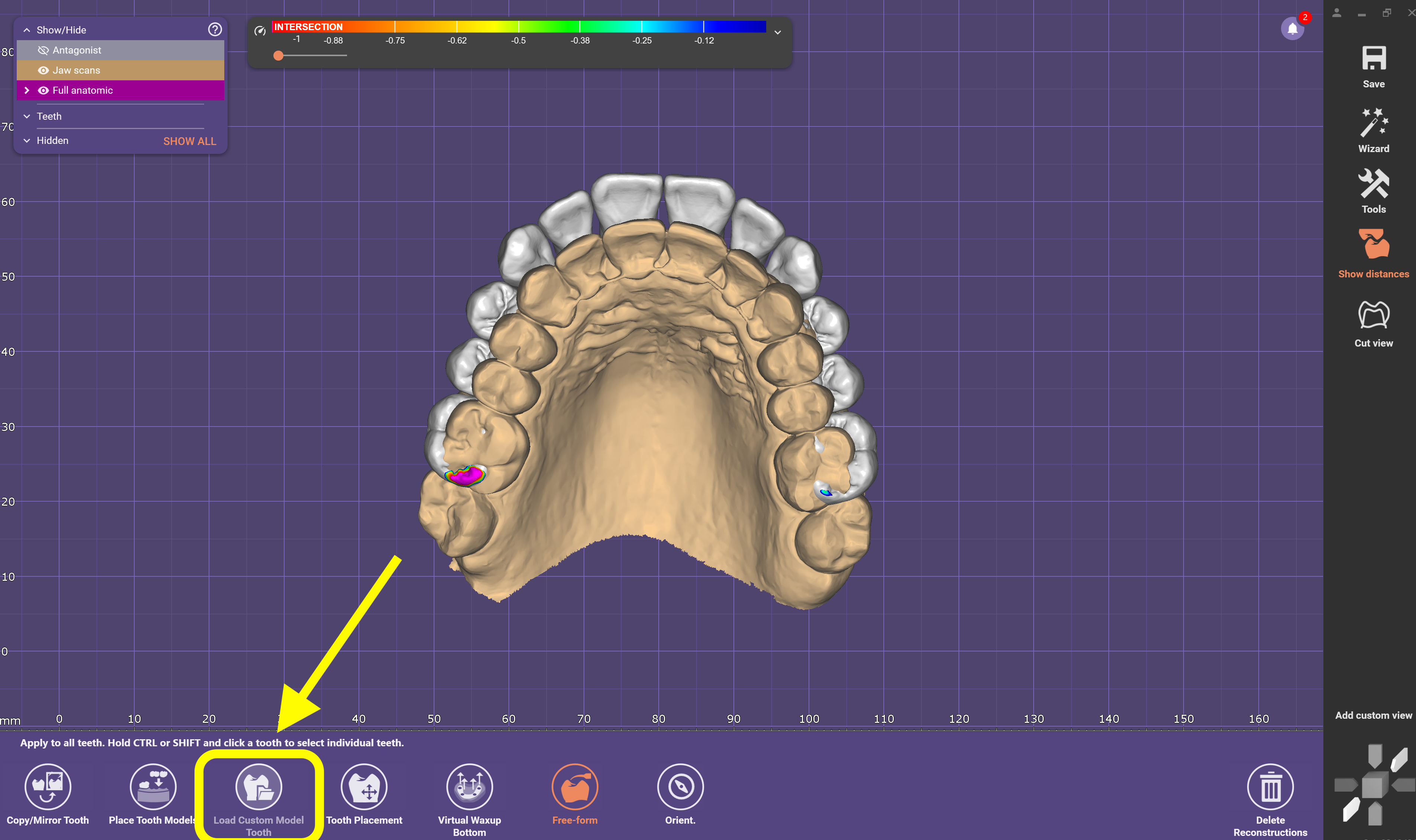
Naviga fino alla cartella in cui hai estratto la libreria Smilecloud.
💡 Per vedere i file STL, digita *.stl nella barra del nome file. Exocad di default mostra solo file .eoff, quindi questo comando forza la visualizzazione degli STL.
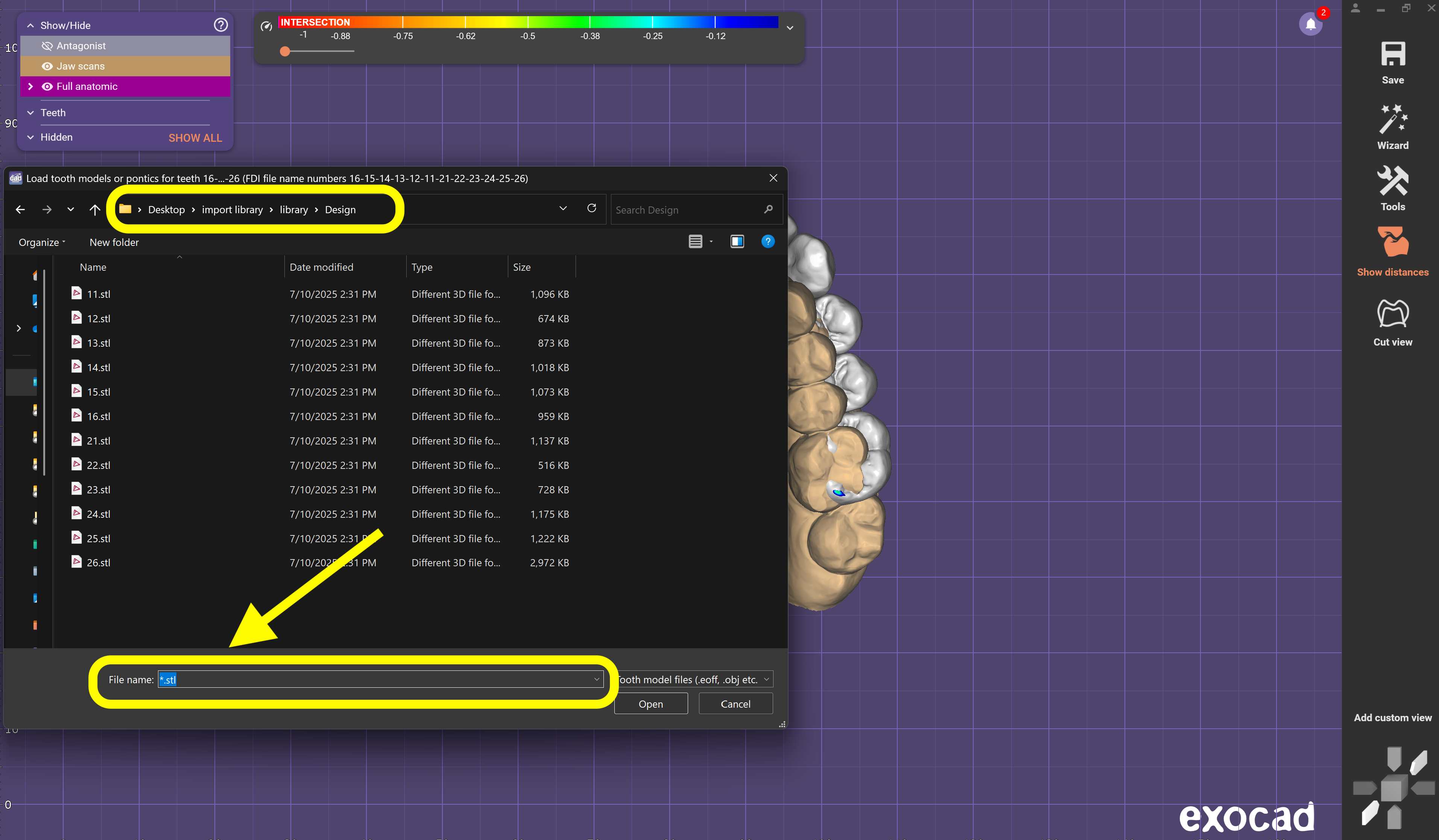
✅ Step 6: Importa e disponi i denti della libreria
Seleziona tutti i file STL che rappresentano i singoli denti.
Clicca Open.
⚠️ Nota: inizialmente i denti potrebbero apparire sparsi o disallineati.
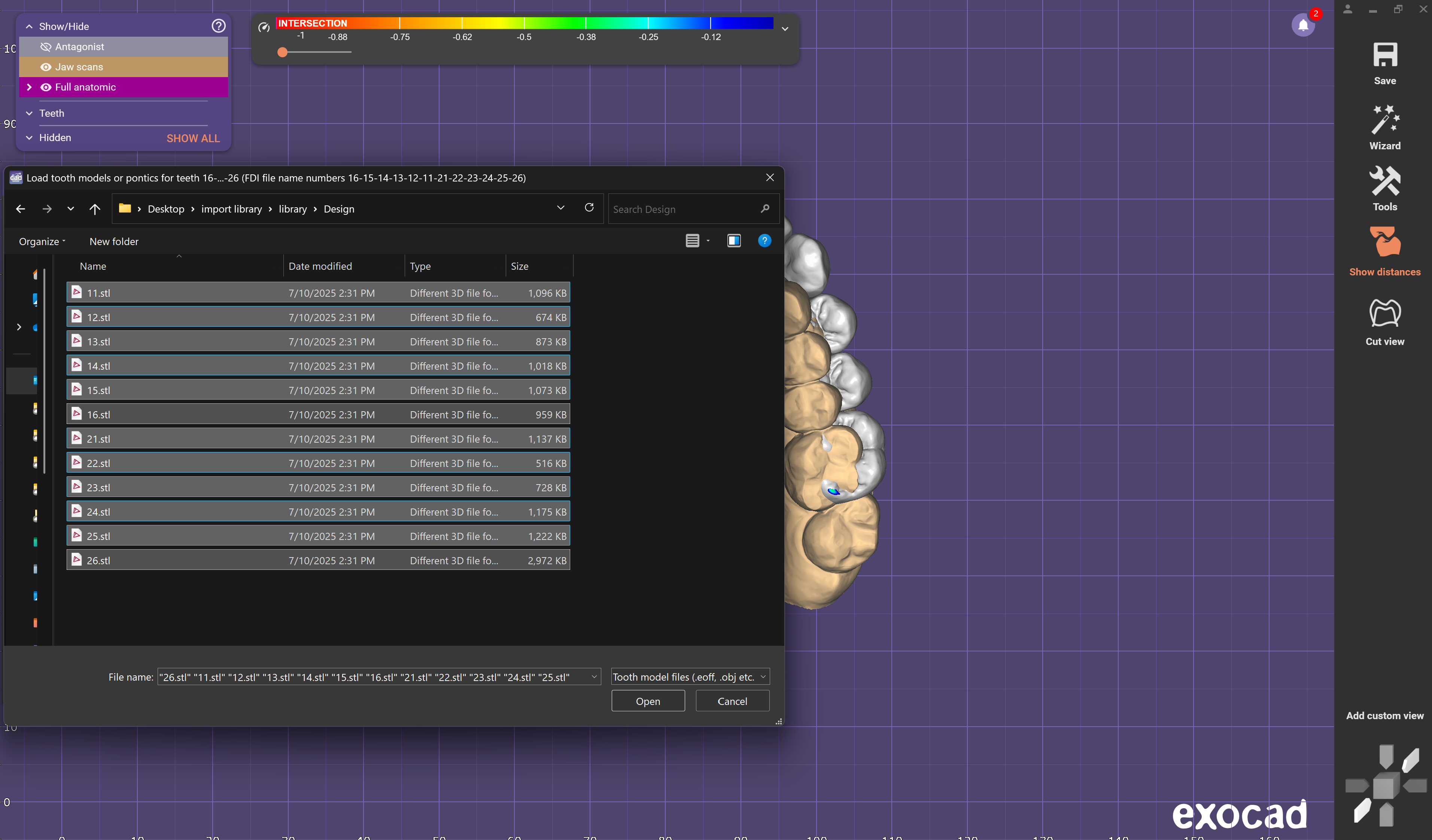
Posizionamento:
- Dovrai posizionare manualmente ogni dente.
- Allineali ai dati delle tue scansioni.
- Considera vincoli biologici, funzione e occlusione.
Utilizza gli strumenti disponibili in Expert Mode per ruotare, spostare e perfezionare il posizionamento.