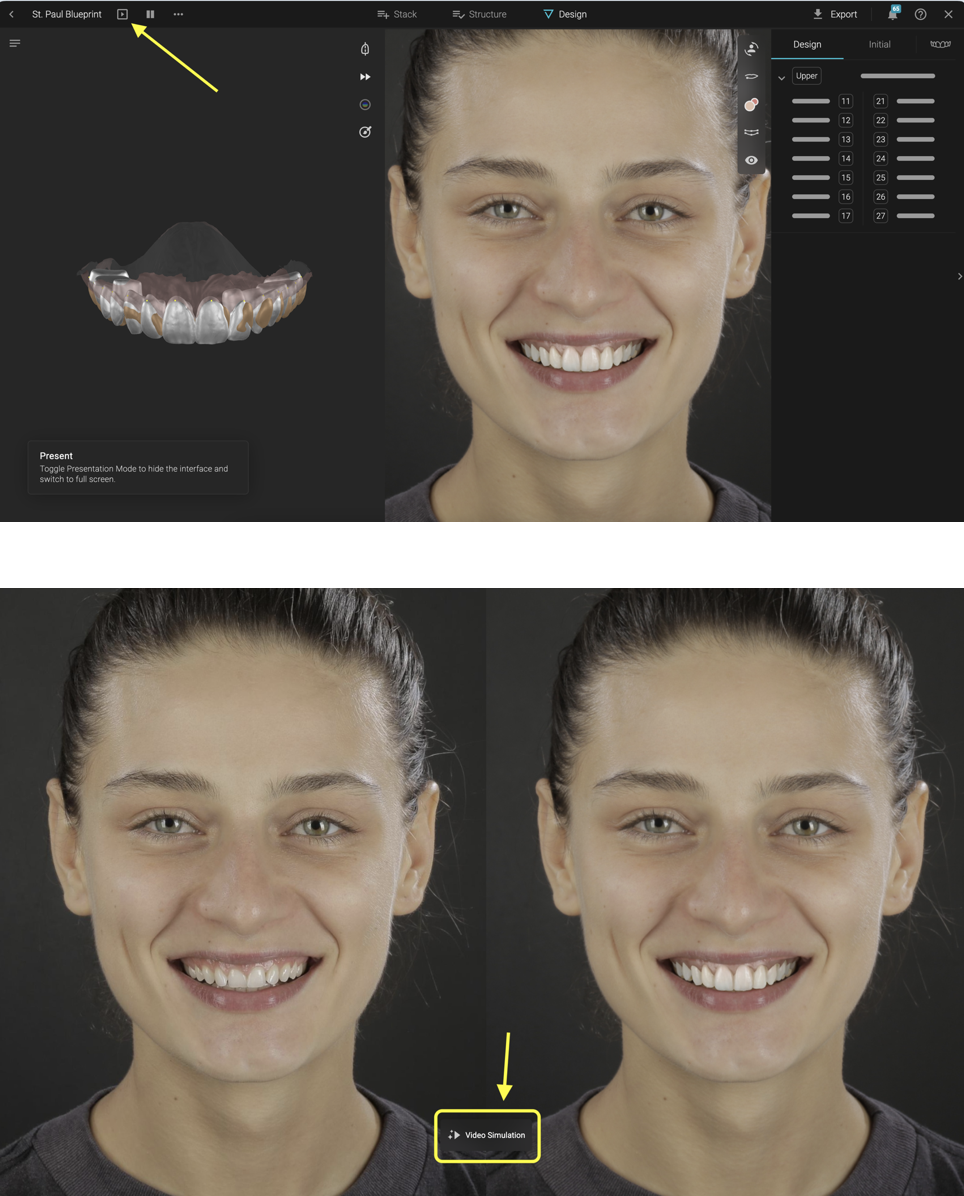
Design - Controlli della Libreria
- Clicca su una forma del dente nel design per spostarla con il mouse.
- Tieni premuto COMMAND o CTRL per ruotare il dente sul proprio asse.
- Trascina il cerchio esterno per ridimensionare.
- Trascina il cerchio interno per muovere sull’asse orizzontale.
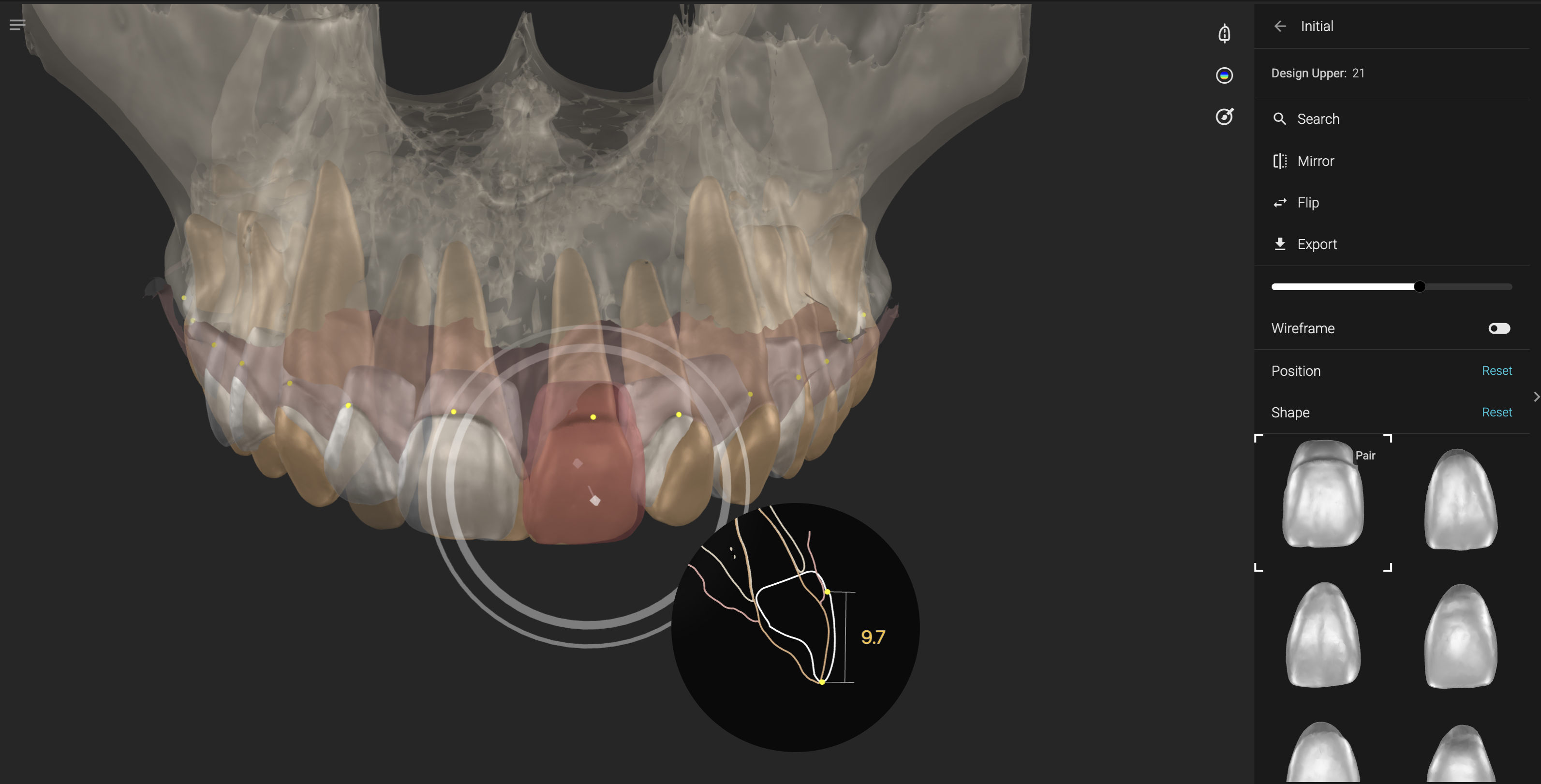
Altri strumenti disponibili nel menu di design:
- Cerca forme diverse
- Specchia la forma
- Capovolgi la forma
- Esporta
- Mostra / nascondi
- Mostra / nascondi wireframe
- Reimposta posizione e forma
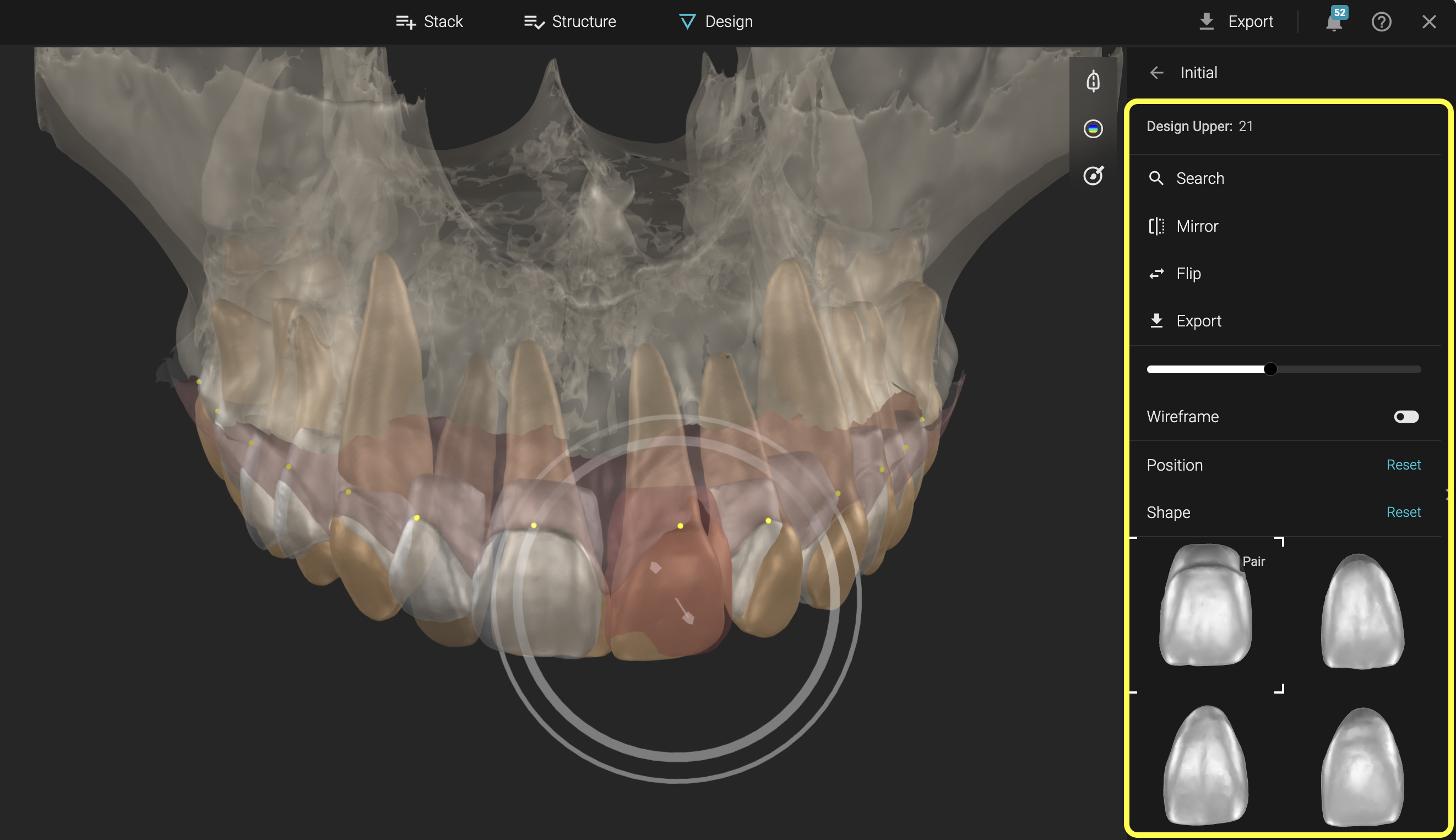
Le modifiche a forma, dimensione o posizione 3D vengono riflesse nel ritratto e viceversa.
Le modifiche sul ritratto sono visibili anche in 3D.
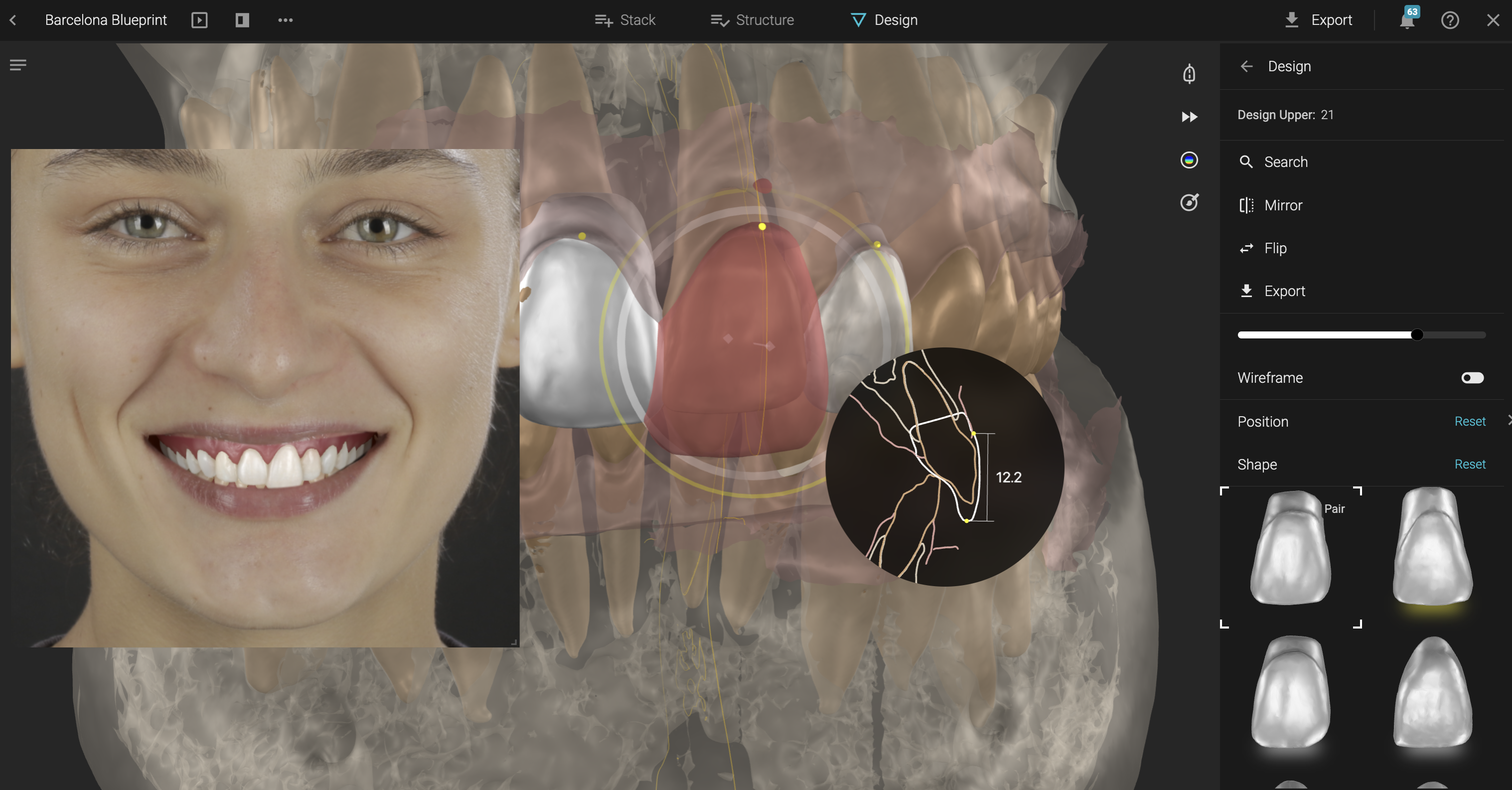
Strumenti di Allineamento
Quando la funzione Align è selezionata in Structure, il menu degli strumenti di allineamento appare a destra.
Mostra o nascondi i denti selezionati dallo slider.
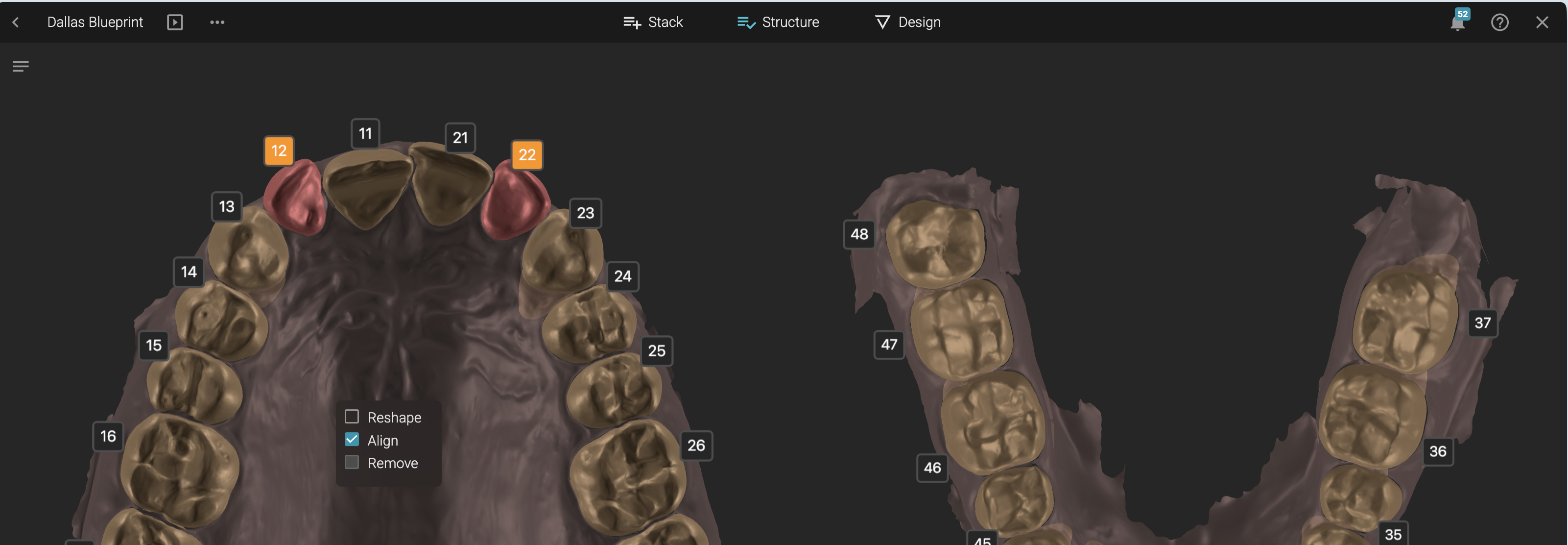
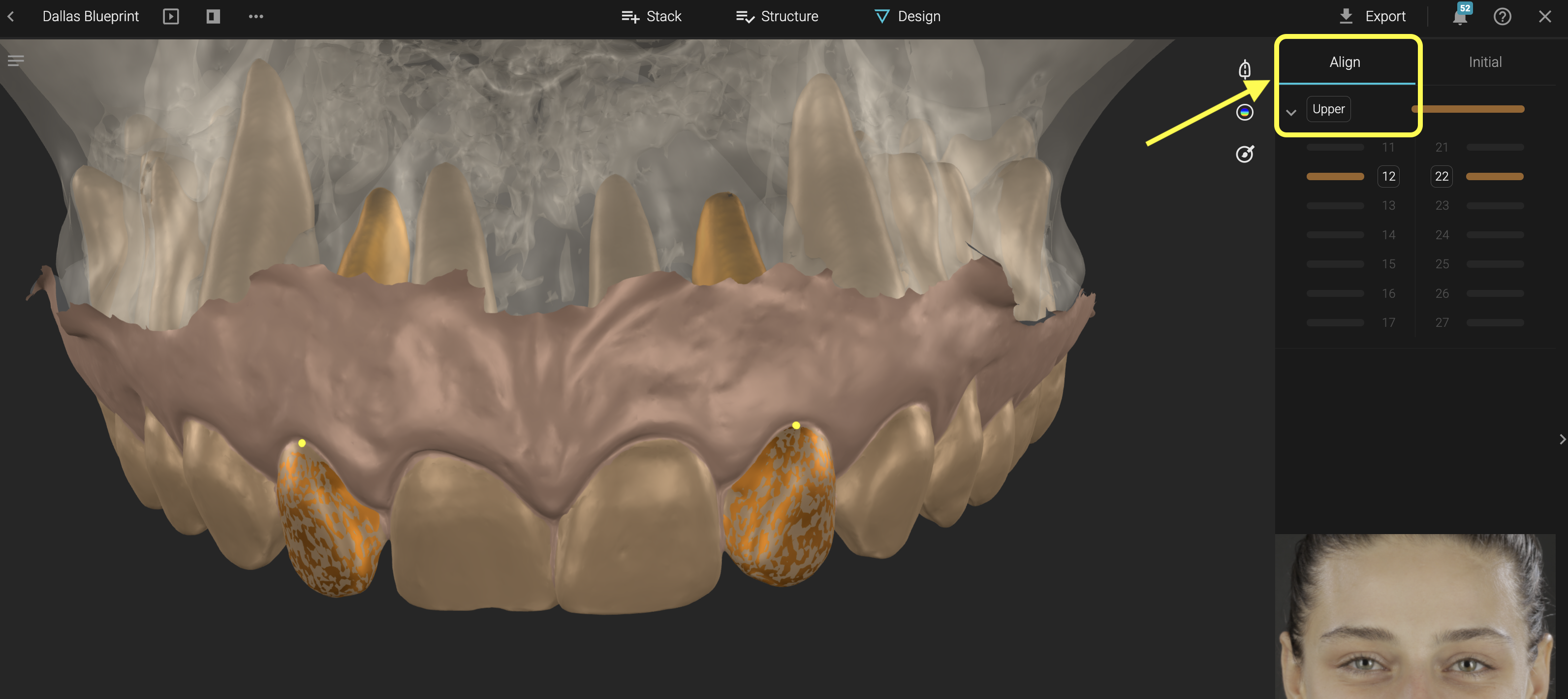
Controlli di Allineamento del Dente:
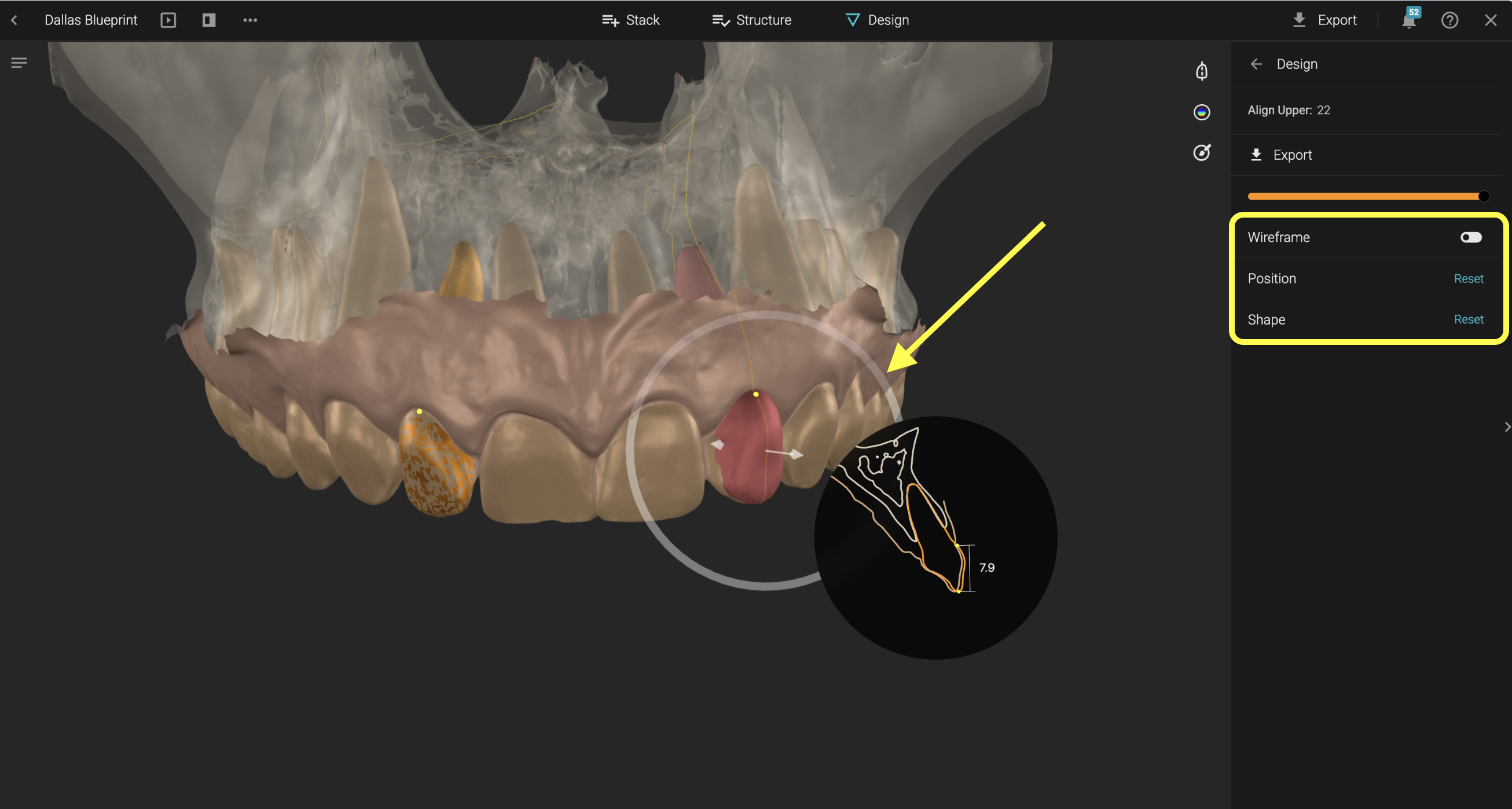
Clicca su un dente contrassegnato come Align per muoverlo.
Trascina dalla freccia o dal cerchio.
Strumenti aggiuntivi sulla destra consentono di reimpostare posizione, forma e mostrare/nascondere wireframe.
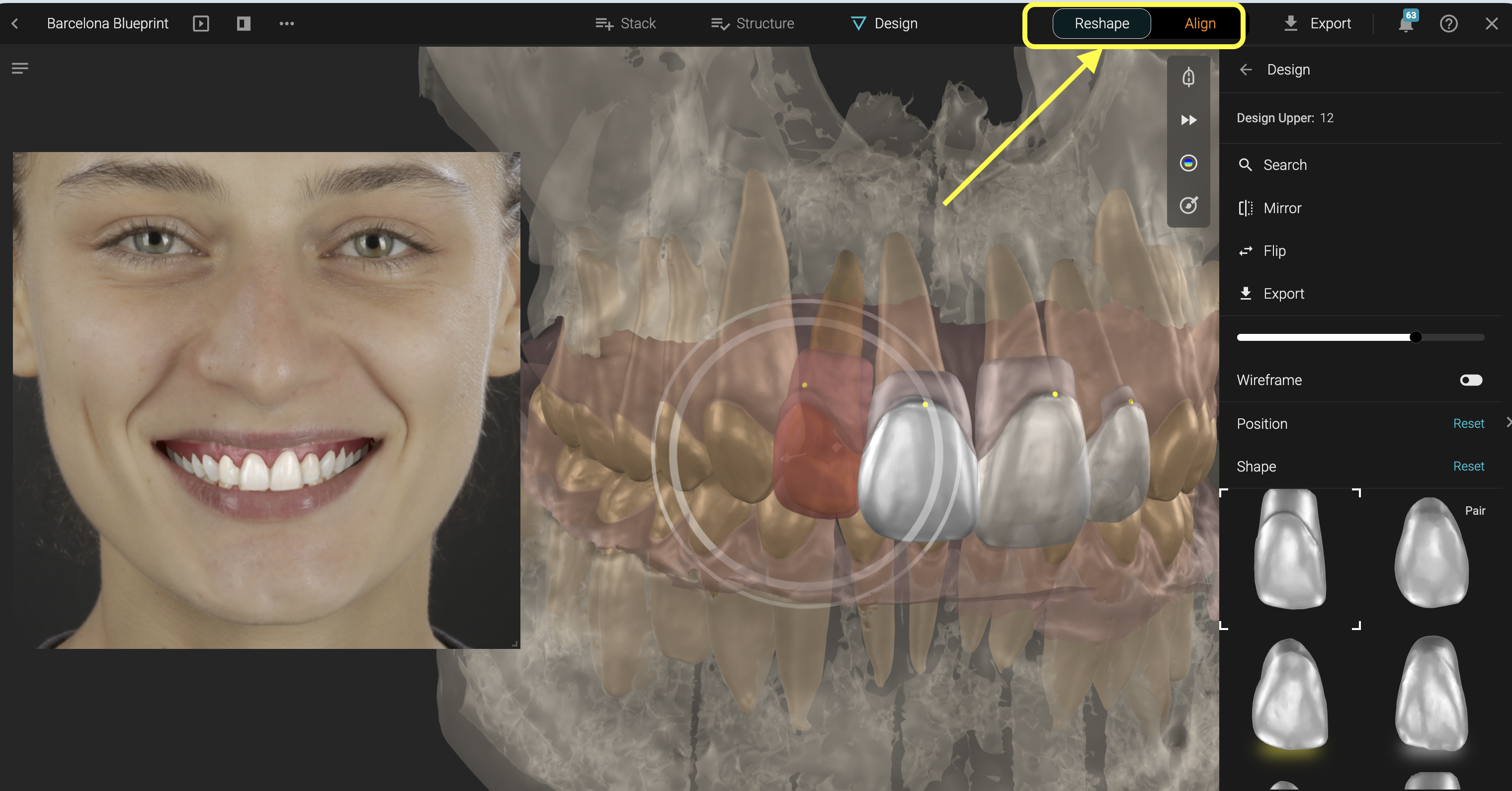
Se in Structure sono selezionati entrambi Align e Reshape, il dente del paziente può essere spostato per adattarsi alla nuova forma della libreria, visibile nel ritratto.
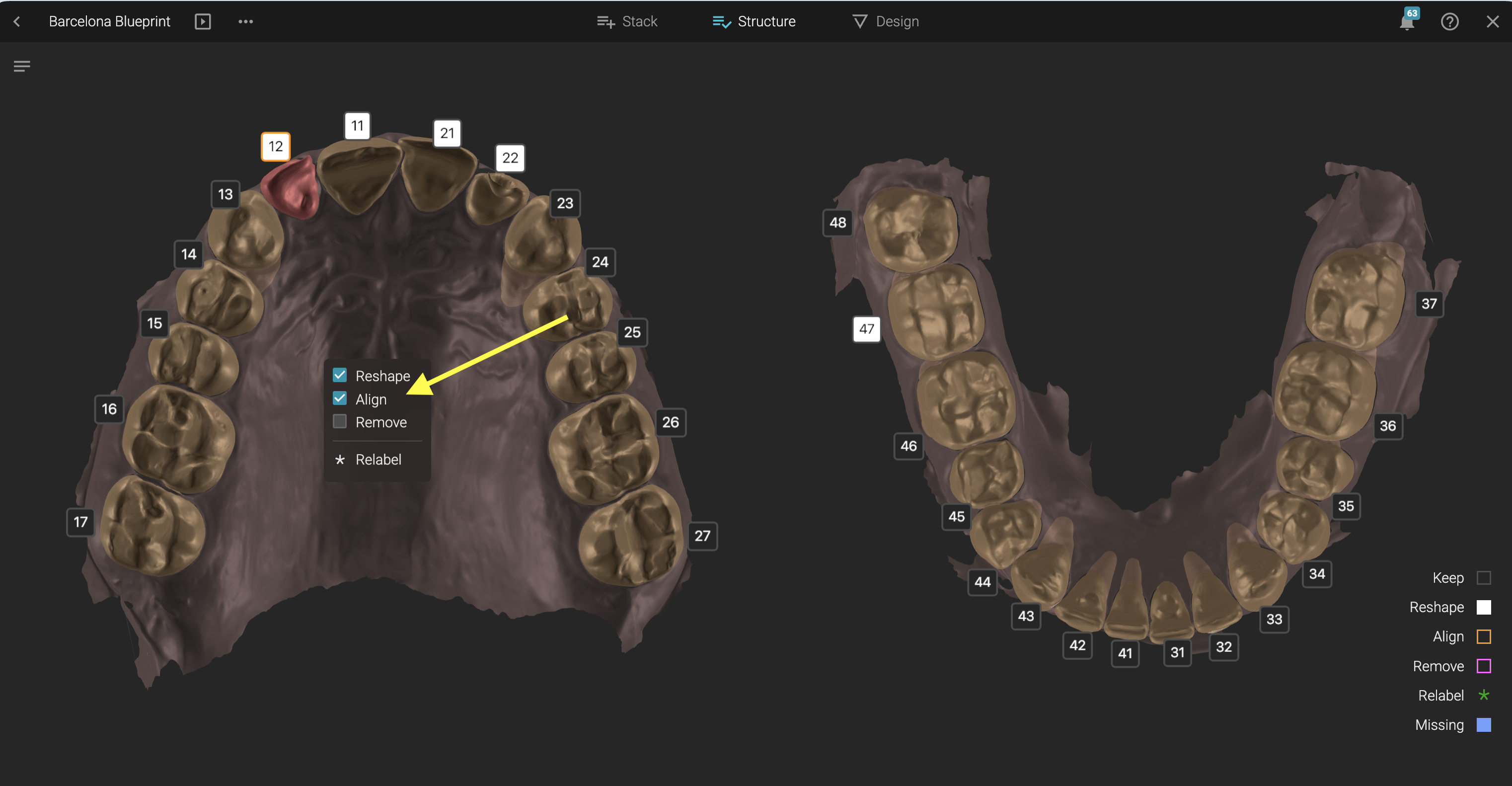
Per muovere il dente del paziente o quello della libreria, utilizza il toggle Reshape / Align.
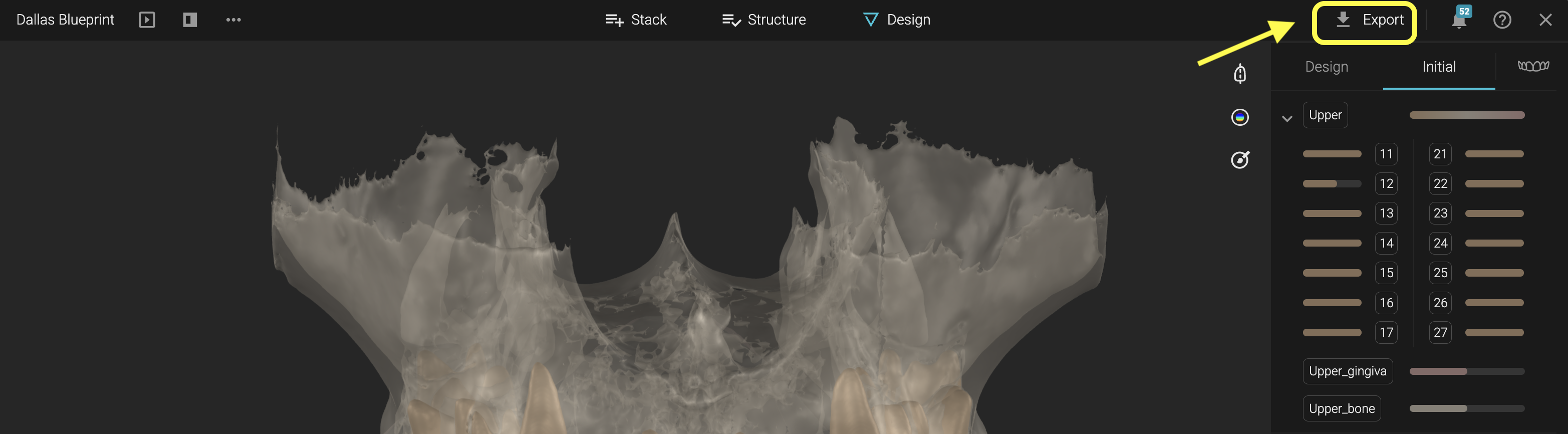
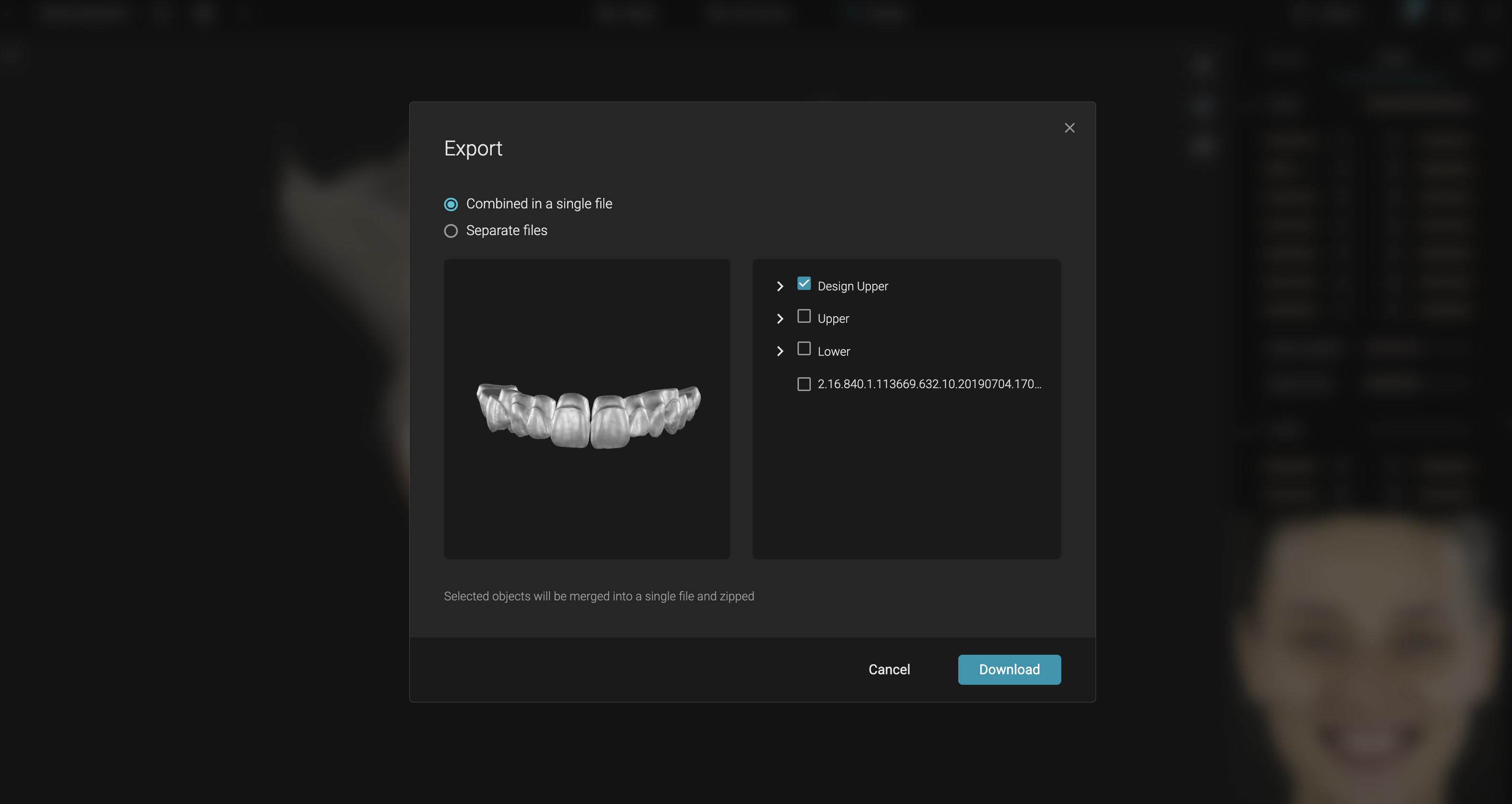
Esporta Blueprint come STL
- Esporta come file combinati o separati.
- Scegli quali oggetti esportare.
Salva Blueprint
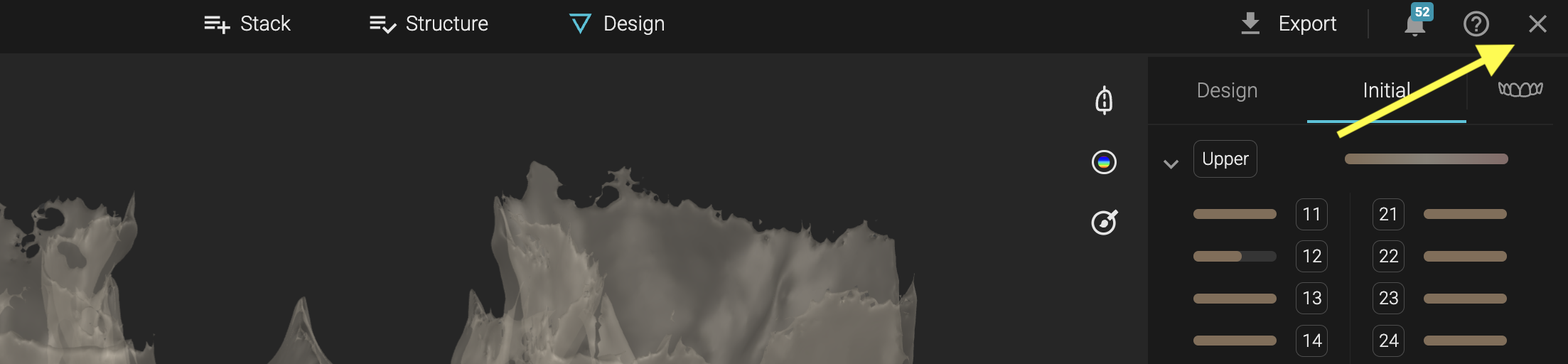
Clicca su X per salvare e chiudere il Blueprint.
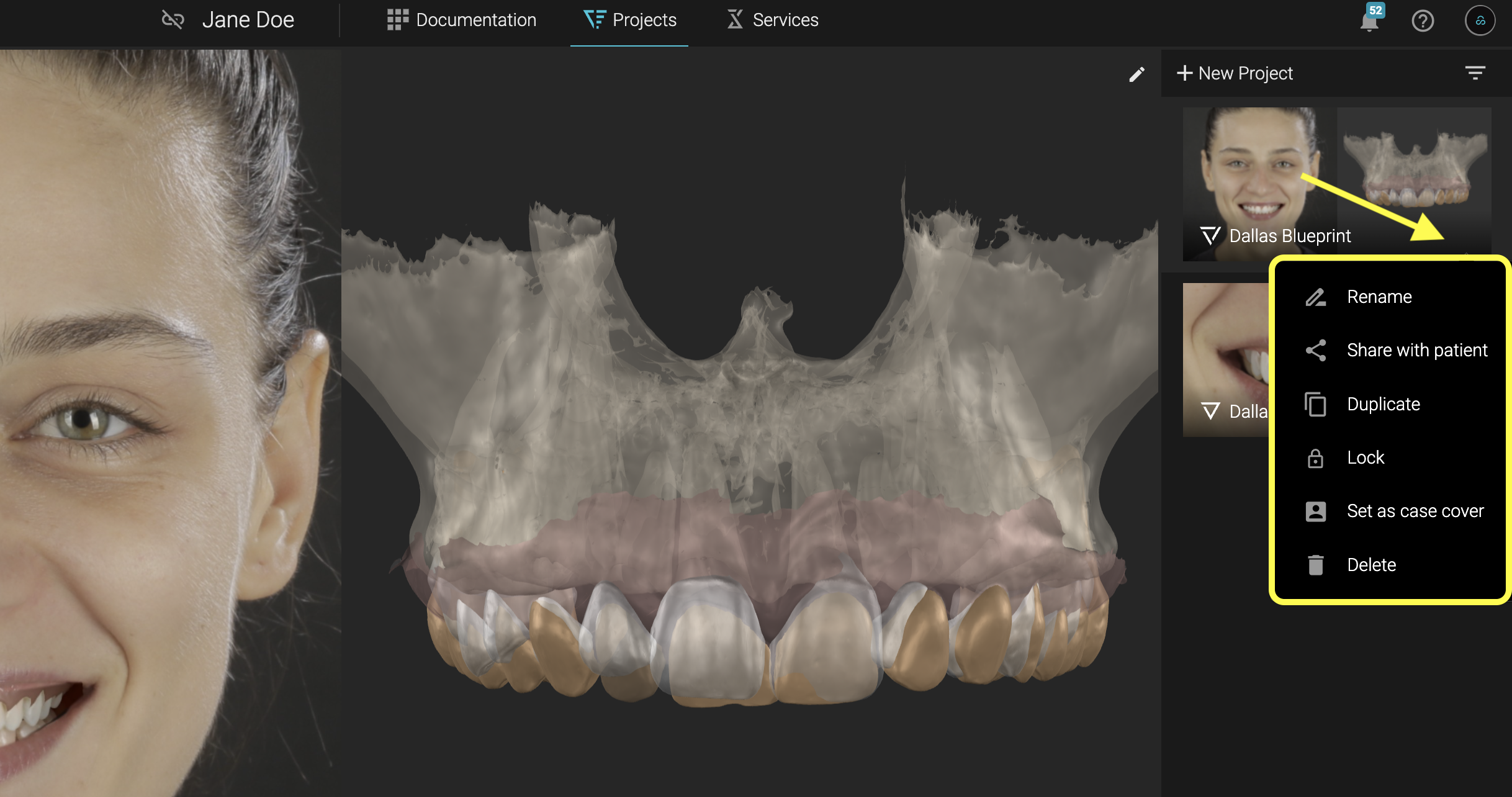
Opzioni del Progetto Blueprint
Nella sezione Project, puoi:
- Rinominare
- Condividere con il paziente
- Duplicare (crea una copia)
- Bloccare (impedisce modifiche da altri membri)
- Impostare come copertina del caso
- Eliminare
Simulazione Video
Crea una presentazione prima/dopo o genera un video dalle immagini di confronto.