
Introduzione a Motion in Blueprint
La visualizzazione del movimento può supportare il modo in cui i professionisti dentali rivedono e comunicano la relazione tra le arcate superiore e inferiore in un caso illustrativo. È anche una delle parti più facili da trascurare in una visualizzazione del caso.
In Blueprint, Motion fornisce una vista illustrativa aggiuntiva di come gli scan segmentati superiore e inferiore interagiscono nel tempo, aiutandoti a rivedere visivamente il movimento modellato, i contatti e le potenziali interferenze nel contesto della visualizzazione del caso.
Fino a poco tempo fa, Motion in Blueprint era disponibile solo quando era stato caricato un file di movimento registrato compatibile. Se i dati di movimento registrato erano disponibili nel progetto, Blueprint poteva visualizzarli. In caso contrario, Motion non faceva parte del workflow.
Questo cambia con Biometric Motion.
Biometric Motion ti consente di generare un’animazione di movimento illustrativa generata meccanicamente sulla base di parametri predefiniti o regolati dall’utente, inclusi angolo condilare, angolo di Bennett e, dove disponibili, impostazioni di posizione dei condili, che puoi visualizzare in Blueprint. Fornisce un riferimento visivo modellato quando non è disponibile un file di movimento registrato, senza rappresentare, misurare o prevedere il movimento mandibolare reale del paziente.
Recorded Motion e Biometric Motion, ora in un unico posto
Quando crei un nuovo progetto Blueprint, puoi aggiungere i tuoi scan iniziali, CBCT e, quando disponibile, un file XML di movimento registrato compatibile. Gli strumenti Motion richiedono sia uno scan segmentato superiore sia uno inferiore nel progetto.
Carica ed elabora solo dati che sei autorizzato a usare e condividere in conformità con la legge applicabile, le politiche della tua clinica, i termini Smilecloud e le Instructions for Use correnti.
Una volta che i dati sono stati aggiunti e la segmentazione è stata rivista e accettata dall’utente, puoi aprire la case stack e accedere a Motion tramite il pulsante Motion con due triangoli.
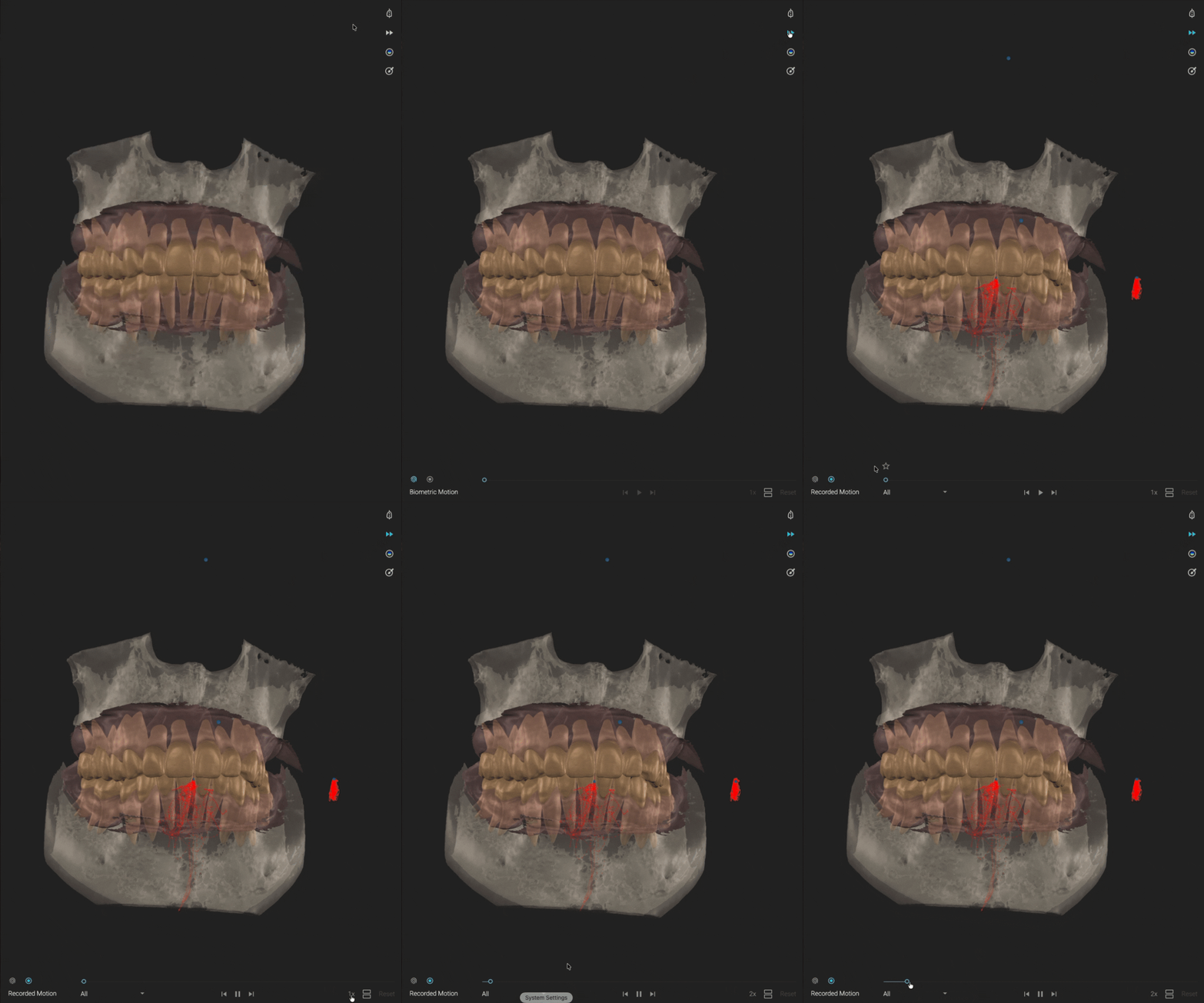
Se è stato caricato un movimento registrato e non è stata generata alcuna animazione Biometric Motion, Blueprint mostra Recorded Motion per impostazione predefinita. Altrimenti, Blueprint mostra Biometric Motion per impostazione predefinita, con i set di movimento disponibili selezionabili nel player.
Questo rende Motion una parte naturale del workflow Blueprint: disponibile quando sono presenti i dati richiesti, facile da aprire e pronto a supportare la revisione visiva e la comunicazione nell’ambito dell’uso previsto di Blueprint.
Genera Biometric Motion in pochi clic
Per creare un’animazione di movimento illustrativa generata meccanicamente, clicca su Biometric Motion.
Da lì, puoi rivedere o regolare i parametri usati dall’animazione. Puoi personalizzare valori come:
- Angolo condilare
- Angolo di Bennett
- Impostazioni di posizione dei condili, dove disponibili
Puoi regolare questi valori cliccando sul controllo slider o trascinando le frecce visualizzate su entrambi i lati del CBCT segmentato.
Le opzioni Adjust per impostazioni personalizzate specifiche del paziente sono disponibili quando nel progetto è presente un CBCT. Se non sono definite impostazioni personalizzate, Biometric Motion usa i valori dei parametri predefiniti.
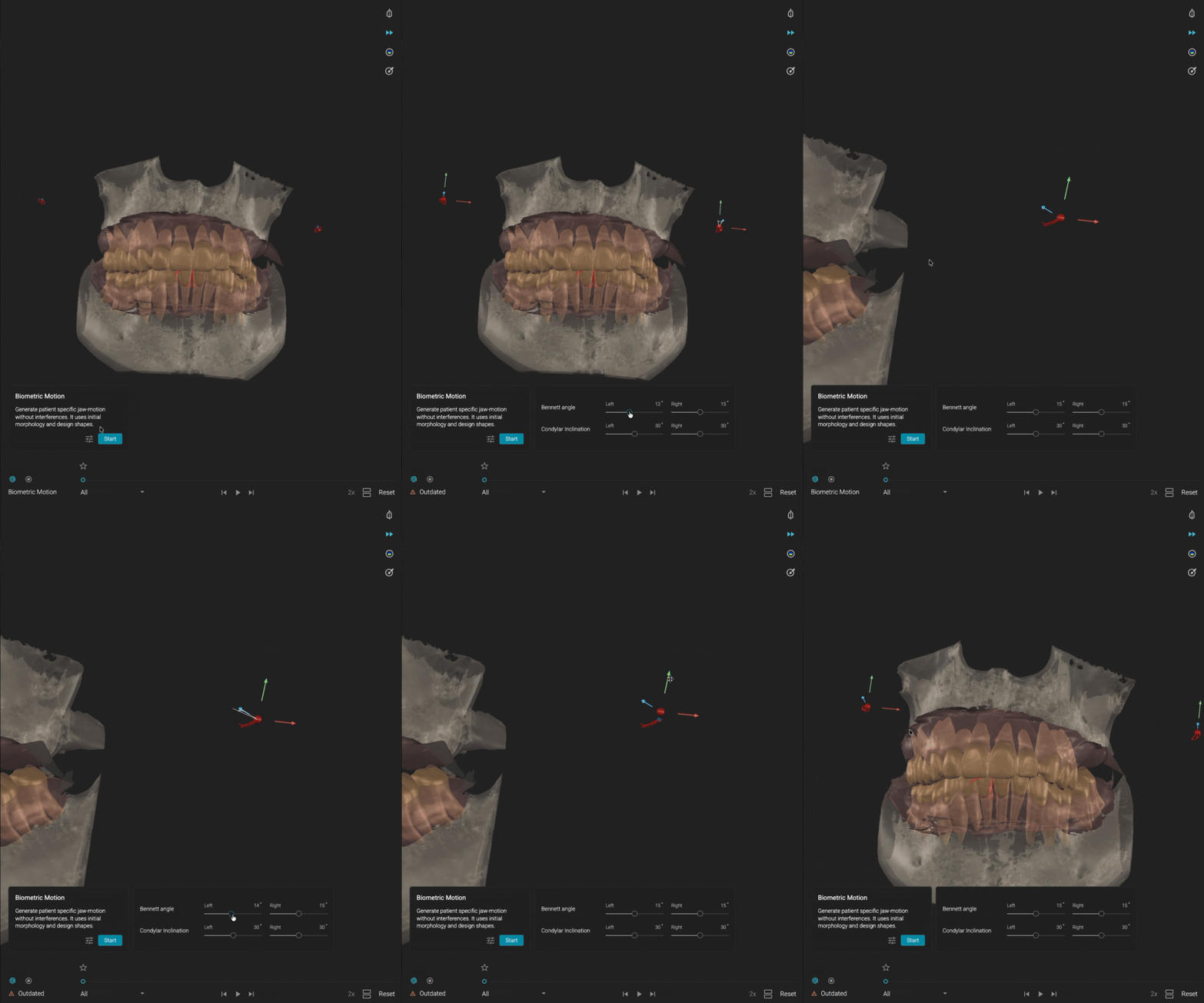
Una volta rivisti i valori, clicca su Start.
L’animazione di movimento illustrativa inizierà a generarsi.
La fedeltà e la rappresentatività della visualizzazione dipendono dalla qualità, completezza, rilevanza, allineamento e segmentazione dei dati di input forniti dall’utente.
Rivedi le potenziali interferenze prima di finalizzare il movimento
Se durante il processo di generazione vengono segnalate potenziali interferenze tra gli scan, riceverai una notifica.
Da lì, puoi cliccare su Show Interferences per ispezionarle direttamente.
La visualizzazione delle interferenze è destinata esclusivamente alla revisione professionale e alla comunicazione. Non deve essere trattata come un risultato diagnostico, un risultato di rilevamento completo o un sostituto della revisione dei dati clinici originali.
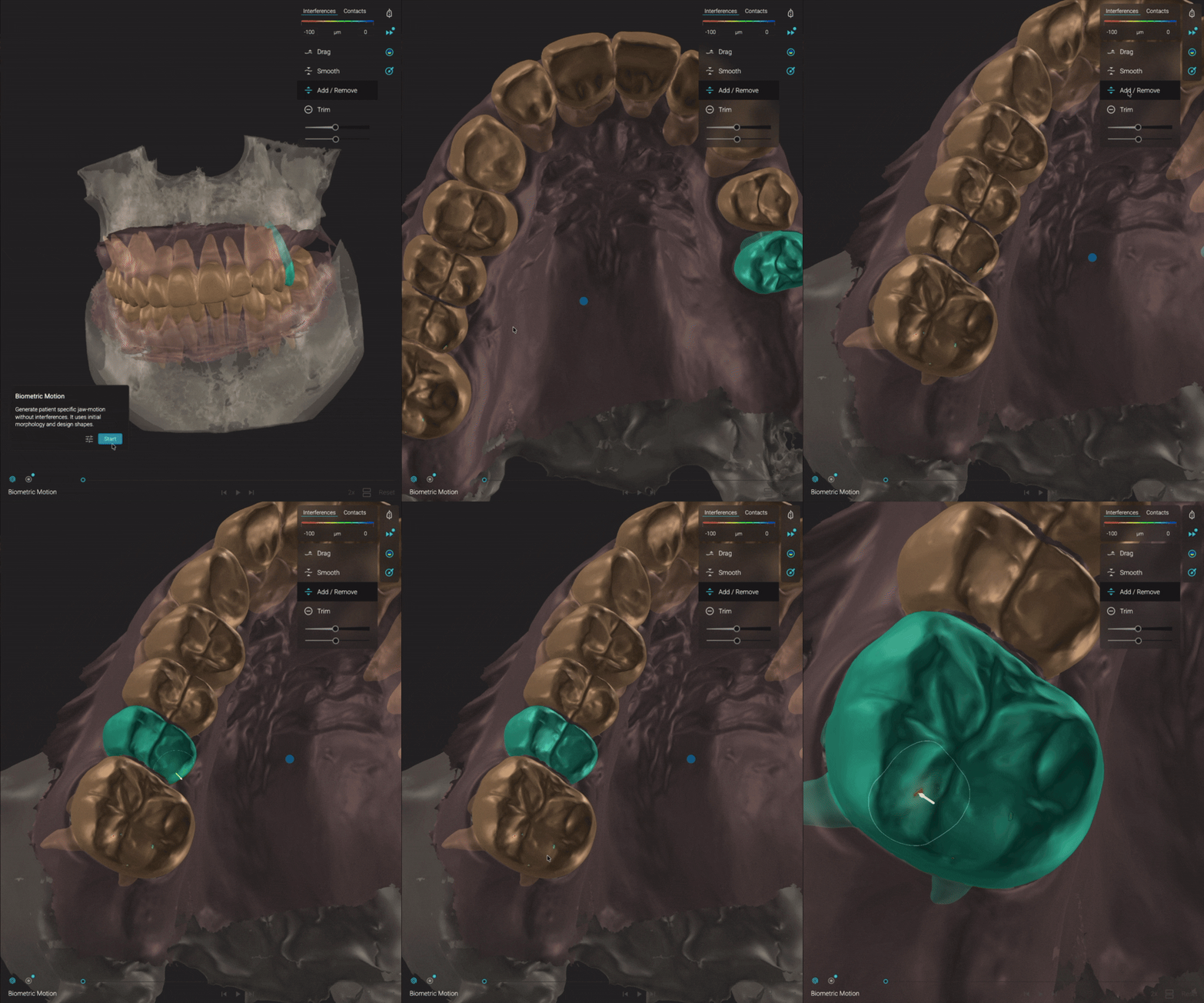
Quando opportuno, puoi rivedere gli scan originali e usare lo Sculpt Brush per regolare la geometria illustrativa prima di rigenerare Biometric Motion. Questo può aiutare a creare un’animazione visiva più pulita per la revisione e fornire un contesto di visualizzazione più adatto al caso.
Definisci un punto di partenza alternativo per l’animazione generata
Biometric Motion ti dà controllo non solo sui valori di movimento, ma anche su dove inizia l’animazione generata.
Per un’animazione di movimento selezionata, come protrusione o laterotrusione destra o sinistra, puoi contrassegnare un frame come posizione iniziale per la resimulazione. Può essere attivo un solo frame con stella alla volta.
Per farlo, sposta lo slider lungo la timeline del movimento e clicca sul pulsante stella sul frame che vuoi usare come nuovo punto di partenza.
Blueprint mantiene la posizione della mandibola inferiore contrassegnata con stella dopo la chiusura dello strumento Motion. Premere Start mentre un frame con stella è attivo resimula il set Biometric Motion da quella posizione contrassegnata.
Questo ti offre maggiore flessibilità quando rivedi diverse animazioni di movimento modellate e ti aiuta a creare una vista illustrativa aggiuntiva del caso.
Rivedi il movimento a modo tuo
Una volta che la sequenza Biometric Motion è pronta, puoi scegliere come visualizzarla.
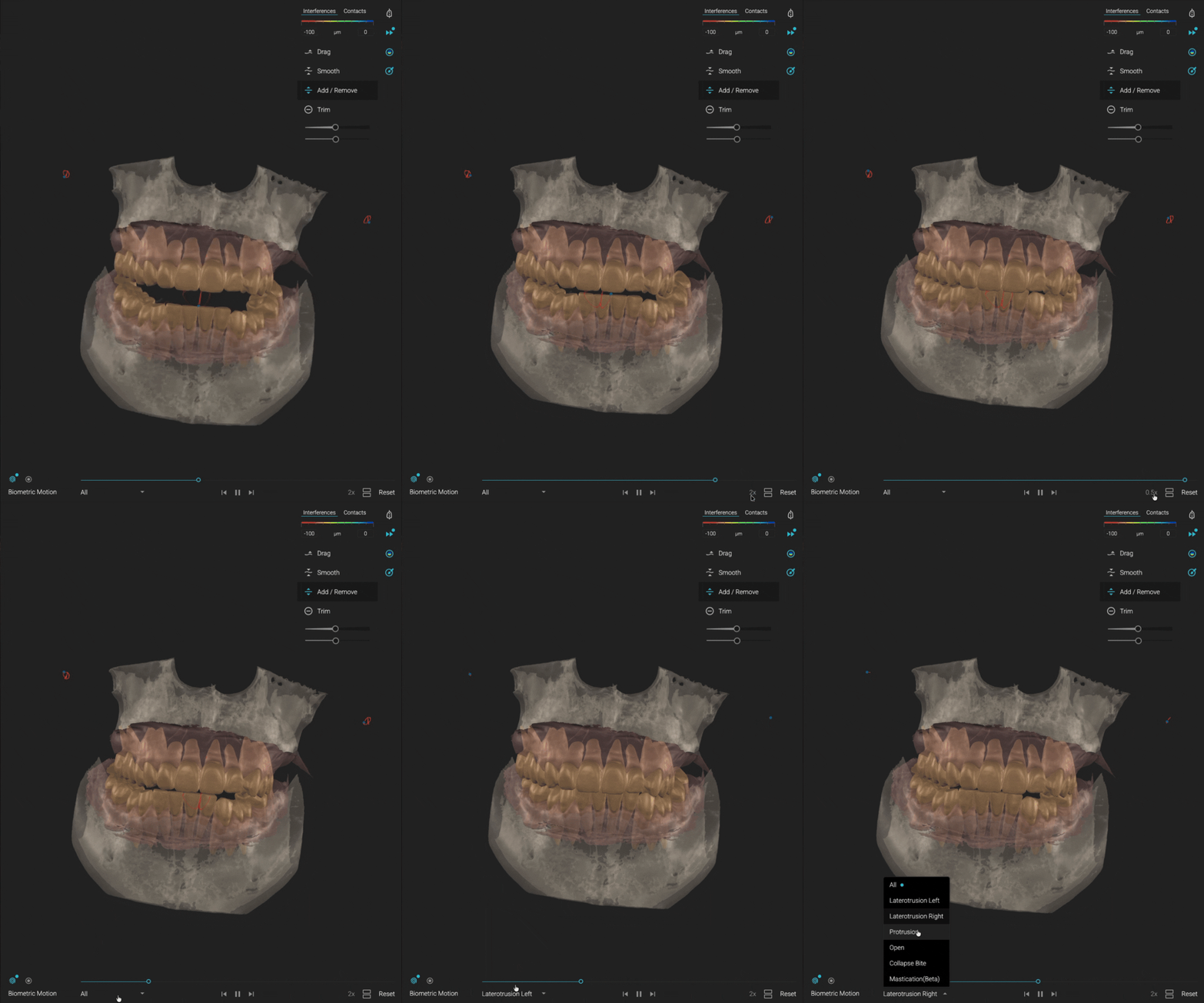
Usa il menu dropdown per selezionare un movimento specifico o visualizzare insieme tutti i movimenti disponibili. Puoi scorrere la timeline frame per frame, regolare la velocità di riproduzione e ispezionare l’animazione al tuo ritmo.
Quando un frame è stato contrassegnato con stella, Blueprint mostra un punto blu per aiutarti a sapere quale animazione contiene il frame contrassegnato.
Il risultato è un’esperienza di revisione del movimento che appare controllata, visiva e facile da navigare.
Confronta movimento registrato e biometrico
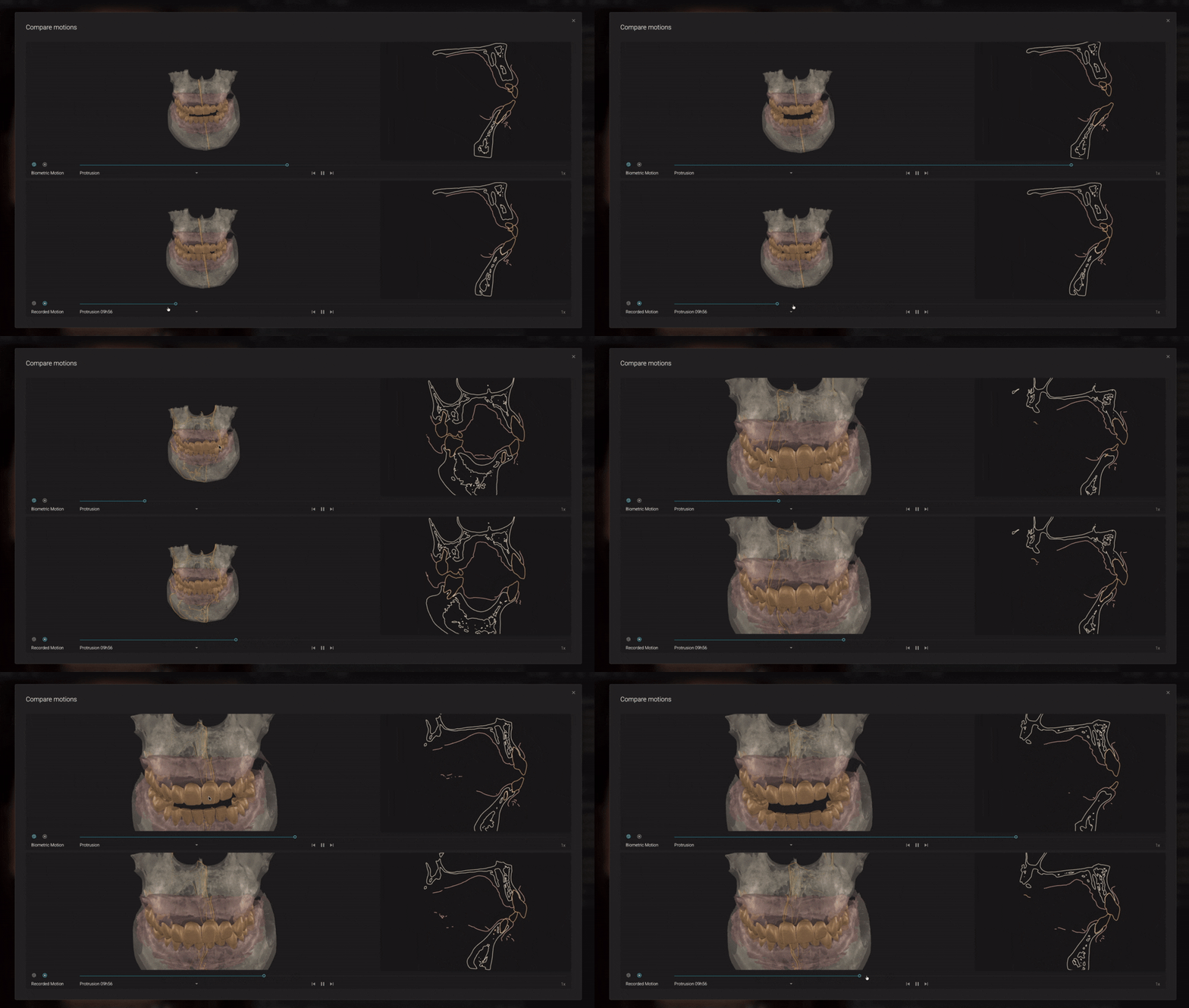
Quando Recorded Motion e Biometric Motion sono entrambi disponibili nello stesso progetto, puoi usare la modalità Compare.
Questo ti permette di visualizzare entrambi i movimenti affiancati in una split view, offrendoti un modo visivo per confrontare l’animazione di movimento registrato caricata con l’animazione Biometric Motion generata meccanicamente.
Per gli specialisti, questo confronto può essere particolarmente utile. Offre un modo per rivedere le differenze visive tra le animazioni di movimento disponibili e i parametri Biometric Motion selezionati o predefiniti.
La modalità Compare non valida nessuno dei due set di movimento, non stabilisce accuratezza clinica né determina quale movimento debba essere usato per diagnosi, pianificazione del trattamento o decisioni cliniche.
Ispeziona il movimento dente per dente
Motion in Blueprint ti offre anche uno sguardo più ravvicinato su come l’animazione si relaziona visivamente a denti selezionati o aree di interesse.
Usando Section View, puoi ispezionare la relazione tra l’animazione di movimento visualizzata e un dente selezionato. Per cambiare la section view, clicca semplicemente sul dente che vuoi analizzare.
Questo rende più facile rivedere contatti visivi, potenziali interferenze o effetti di animazione a livello del dente a un livello più specifico.
Ricomincia da zero in qualsiasi momento
Se vuoi provare un approccio diverso, puoi resettare la tua sequenza Biometric Motion in qualsiasi momento.
Clicca su Reset all’interno di Biometric Motion per ricominciare. Reset elimina il set Biometric Motion e può opzionalmente resettare le impostazioni personalizzate dal menu Adjust. All’utente viene chiesto di confermare questa azione prima di procedere.
Puoi anche scegliere se rimuovere o meno tutte le impostazioni personalizzate della mandibola, offrendoti la flessibilità di ricominciare completamente o preservare i valori che vuoi mantenere.
È un modo semplice per esplorare diversi scenari di visualizzazione mantenendo il controllo del workflow.
Un modo aggiuntivo per rivedere il movimento in Blueprint
Motion in Blueprint porta la visualizzazione del movimento più vicino al centro del workflow di comunicazione e illustrazione del caso.
Recorded Motion rimane disponibile quando sono disponibili dati di movimento registrato compatibili caricati dall’utente. Biometric Motion aggiunge un’animazione illustrativa generata meccanicamente sulla base di parametri predefiniti o regolati dall’utente, aiutandoti a rivedere visivamente il movimento modellato quando il movimento registrato non fa parte del caso.
Insieme, rendono Blueprint più flessibile e più visivo per la revisione professionale dei casi e la comunicazione.
Motion in Blueprint offre agli specialisti un modo illustrativo per visualizzare animazioni di movimento insieme alle rappresentazioni del design.
*Smilecloud Blueprint è destinato all’uso da parte di professionisti dentali in contesti professionali per creare e rivedere visualizzazioni illustrative di potenziali risultati estetici e contesto anatomico per la comunicazione con pazienti e team interdisciplinari. Gli output di Blueprint, inclusi Motion e Biometric Motion, non sono destinati a diagnosi, valutazione clinica, pianificazione del trattamento, previsione, misurazione della funzione mandibolare o raccomandazioni di trattamento automatizzate.
Tutte le visualizzazioni devono essere riviste insieme ai dati clinici originali e al giudizio professionale dell’utente, e l’uso rimane soggetto alle Instructions for Use correnti, ai termini applicabili e ai requisiti normativi locali.