Smile Design su Mobile
*Nota: assicurati che il telefono non sia in modalità di risparmio energetico.
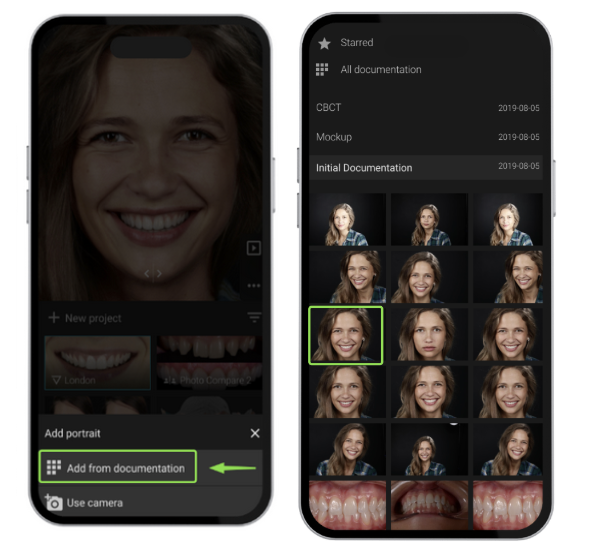
Inizia scattando una foto ritratto o selezionandone una già caricata nella documentazione del tuo caso.
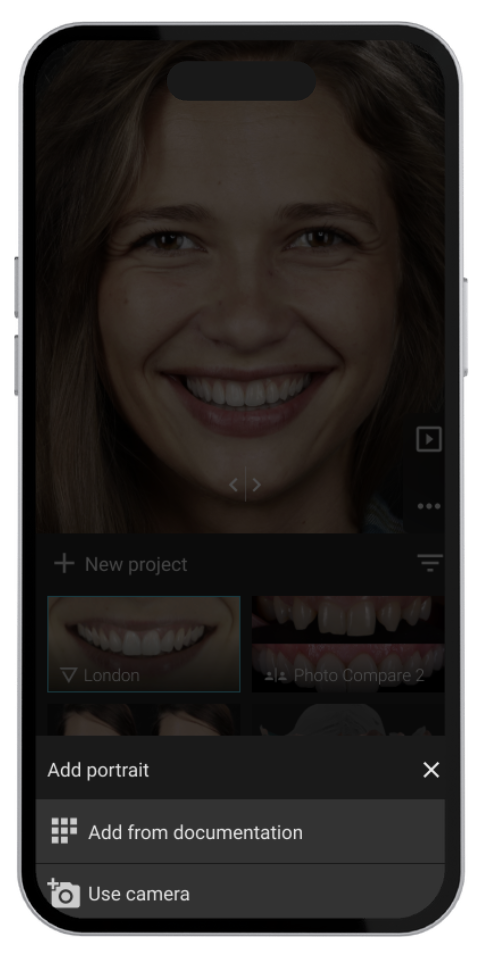
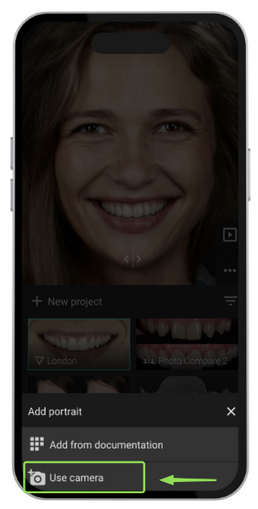
Toccando l'opzione “Usa Fotocamera”, si aprirà istantaneamente il mirino della fotocamera, permettendoti di catturare il ritratto direttamente all'interno dell'app.
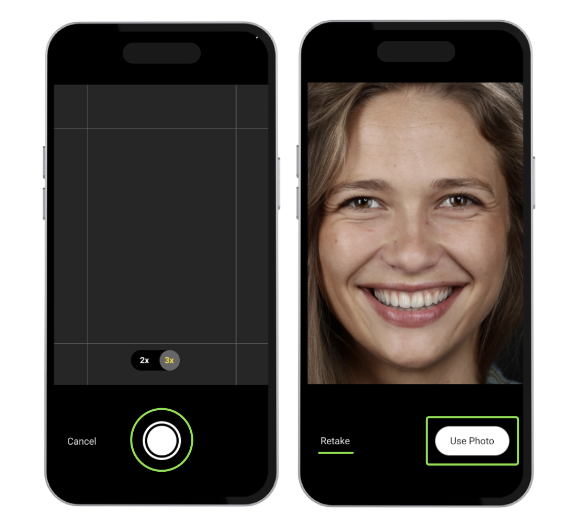
Una volta soddisfatto dell'inquadratura, tocca il pulsante di acquisizione e poi seleziona “Usa Foto” nella schermata successiva. Se desideri riprovare, tocca semplicemente “Riprova” e scatta un nuovo ritratto finché tutto non sarà perfetto.
Quando selezioni l'opzione “Aggiungi da Documentazione”, l'app visualizzerà automaticamente tutti i ritratti disponibili nella documentazione del tuo caso. Tocca semplicemente l'immagine che desideri utilizzare per il tuo Smile Design.
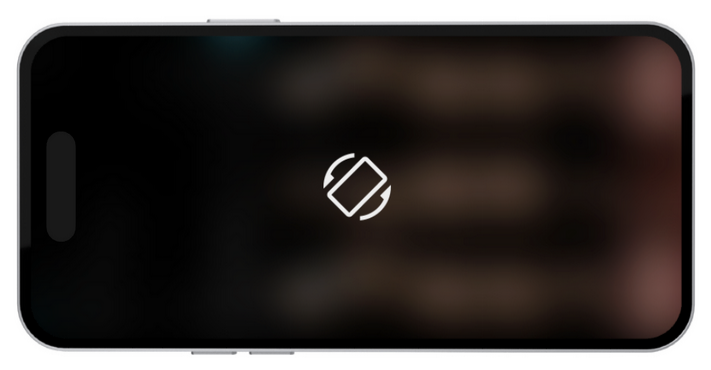
Da qui, sia che tu abbia scattato una nuova foto o ne abbia selezionata una dalla tua documentazione, ruota il telefono in modalità orizzontale e attendi qualche istante affinché l'app migliori e ottimizzi intelligentemente il ritratto.
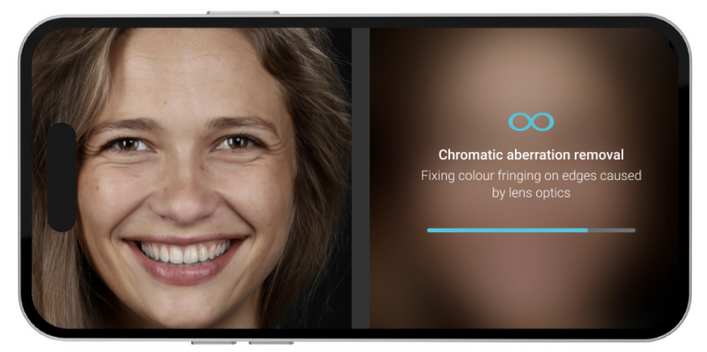
Non appena il miglioramento è completo, tocca “Avanti.” E goditi il tuo risultato migliorato. Puoi anche scegliere di utilizzare l'immagine originale se preferisci.
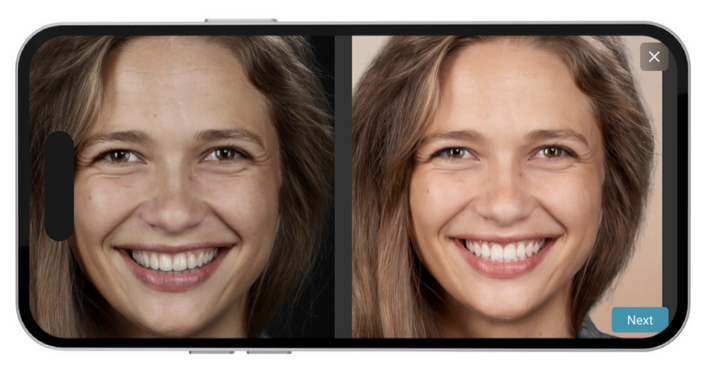
Toccando “Avanti” su questa schermata ti porterà alla fase di regolazione del Contorno Labbra.
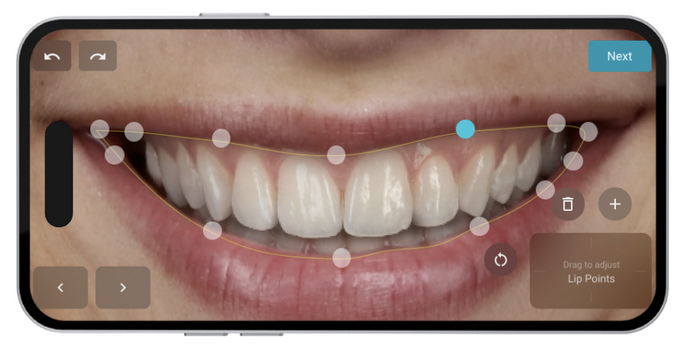
Su questa schermata, potrai:
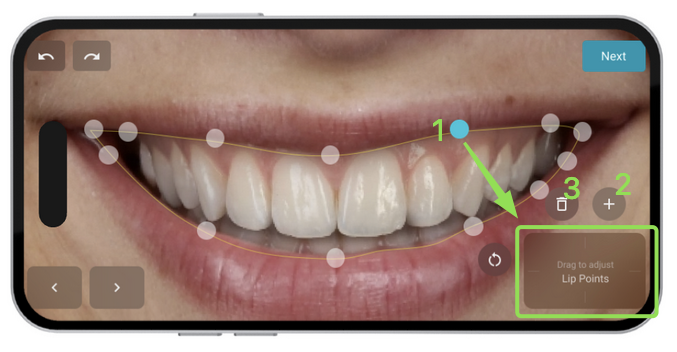
- Regolare i punti delle labbra selezionandoli e usando il pad di trascinamento a sinistra per affinare la loro posizione
- Aggiungere nuovi punti labbra
- Rimuovere i punti labbra esistenti
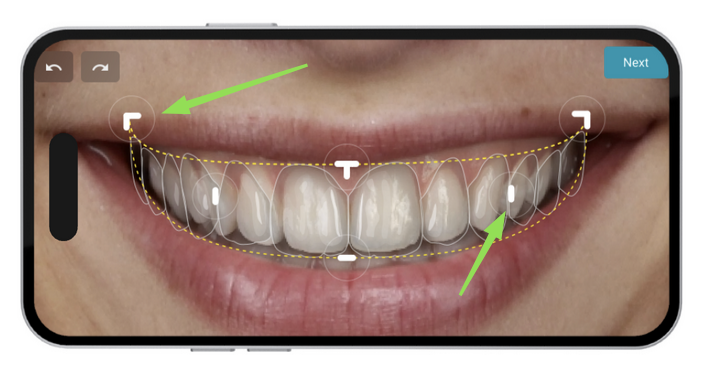
Quando hai finito di perfezionare lo Spazio Restaurativo, tocca semplicemente “Avanti” e consenti all'app qualche istante per elaborare il tuo Smile Design in HD.
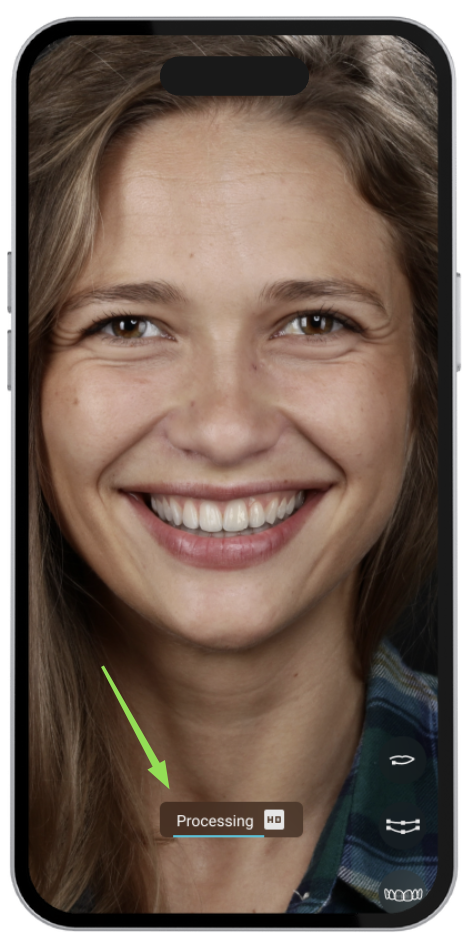
- Regolazione della tonalità dei denti
- Controllo dell'opacità tra il sorriso migliorato e la foto originale
- Tornare al Contorno Labbra o allo Spazio Restaurativo in qualsiasi momento per ulteriori perfezionamenti
- Mostrare o nascondere il contorno dello Smile Design
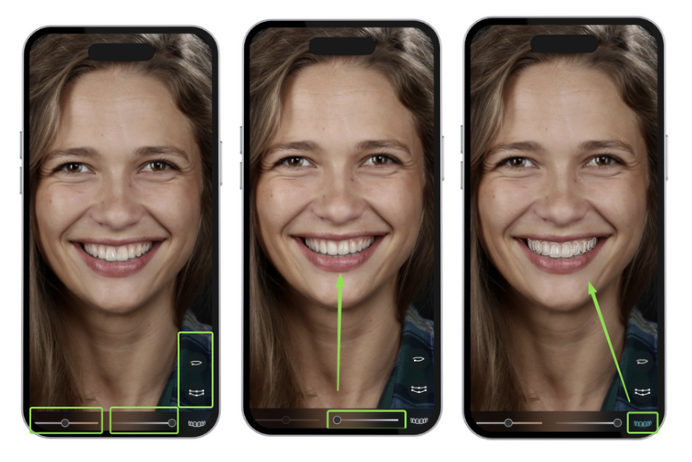
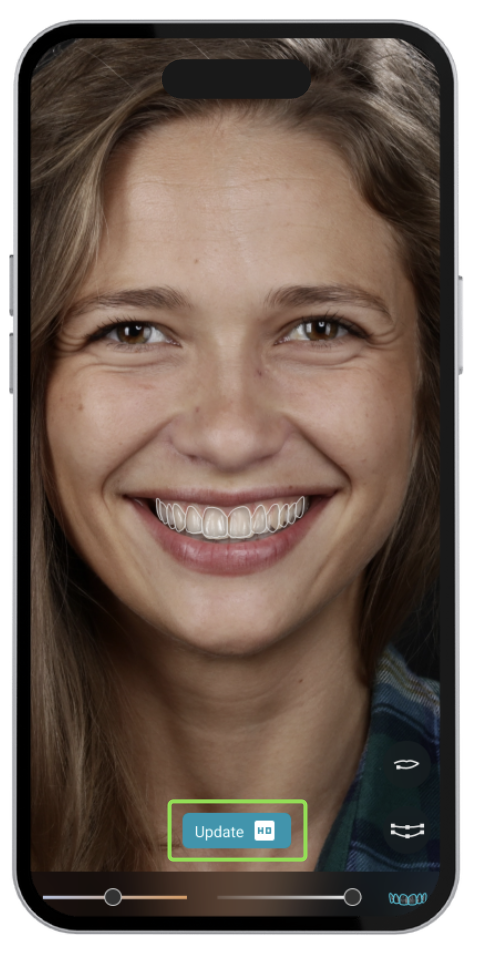
Se apporti ulteriori modifiche al Contorno Labbra o allo Spazio Restaurativo, tocca semplicemente “Aggiorna HD” per aggiornare lo Smile Design e applicare le tue ultime modifiche.