
Per iniziare con Smilecloud
Benvenuto in Smilecloud.
I tuoi primi minuti sono pensati per aiutarti a configurare il tuo workspace, personalizzare la tua esperienza e familiarizzare con gli strumenti che userai più spesso. Questa guida ti accompagna nel flusso di onboarding e ti mostra da dove iniziare una volta che il tuo account è pronto.
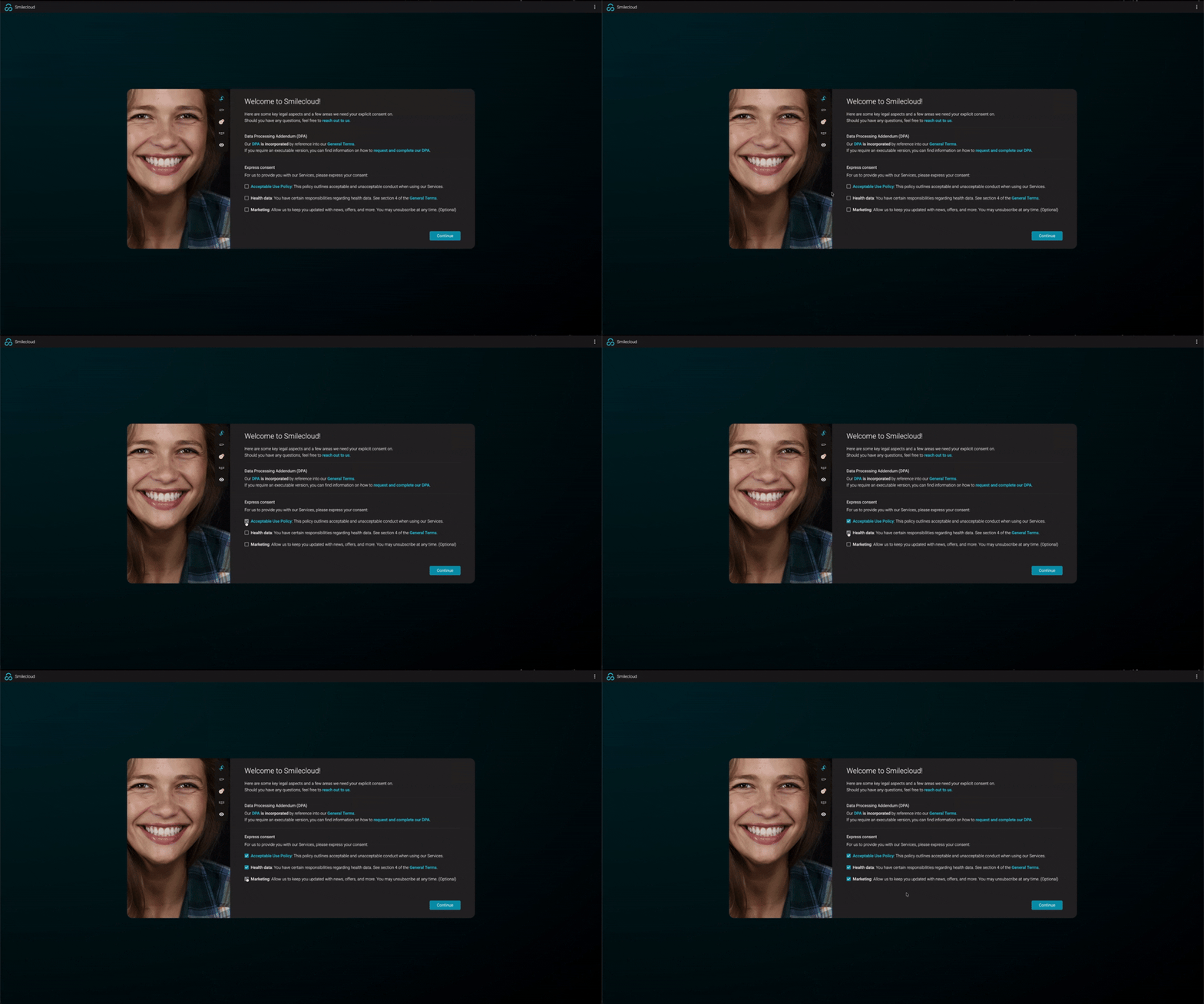
1. Rivedi e accetta i moduli di consenso richiesti
Quando accedi per la prima volta a Smilecloud, ti verrà chiesto di rivedere le informazioni legali e di consenso richieste.
In questa schermata, potresti vedere elementi come:
- Acceptable Use Policy
- Consenso Health Data
- Preferenze di comunicazione marketing
Seleziona le opzioni richieste per continuare. Il consenso marketing è facoltativo e può essere gestito in base alle tue preferenze di comunicazione.
Una volta configurato tutto, clicca su Continue.
2. Avvia il tuo trial gratuito di 14 giorni
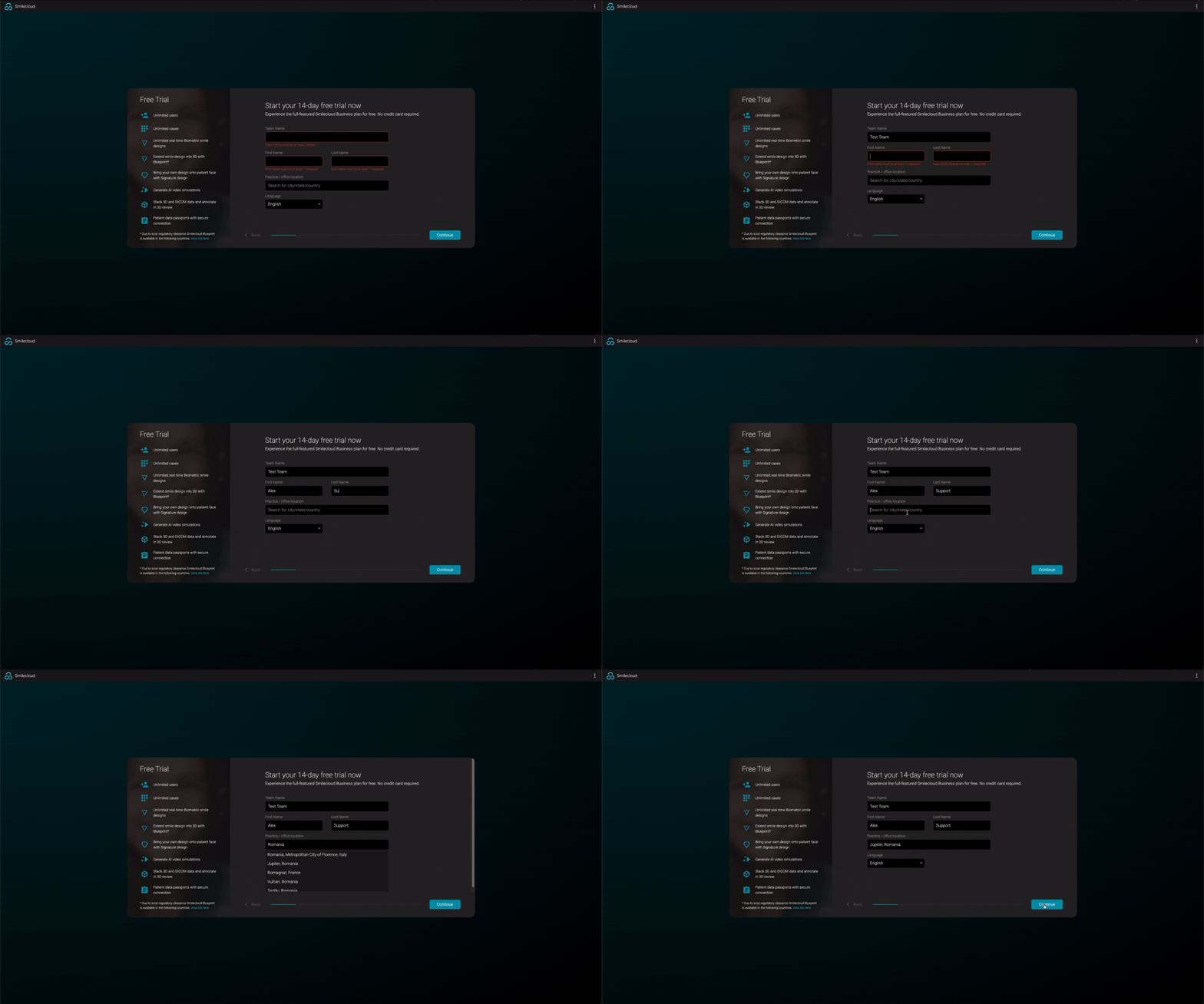
Successivamente, Smilecloud ti chiederà di completare alcuni dettagli di base per il tuo account trial.
Ti verrà chiesto di aggiungere:
- Nome del team
- Nome
- Cognome
- Sede dello studio o dell’ufficio
- Lingua preferita
Il campo della posizione aiuta Smilecloud a personalizzare il tuo workspace e ad applicare le impostazioni regionali corrette quando necessario.
Quando le informazioni sono complete, clicca su Continue.
3. Personalizza la tua esperienza Smilecloud
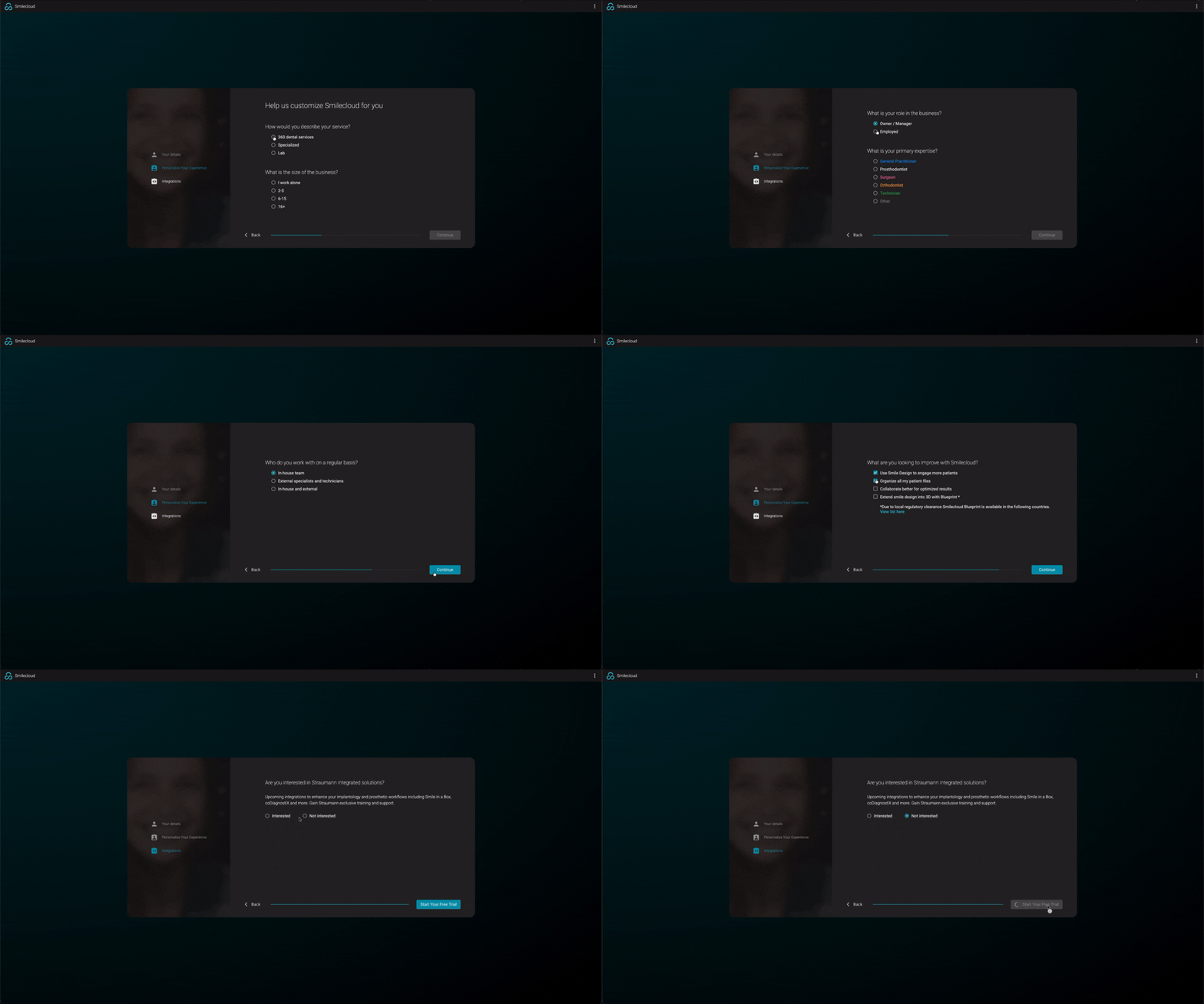
Smilecloud ti farà poi alcune brevi domande sulla tua pratica e sul tuo workflow. Queste aiutano ad adattare l’esperienza della piattaforma alle tue esigenze.
Potrebbe esserti chiesto di selezionare:
- Come descrivi i tuoi servizi, come 360 dental services, studio specializzato o laboratorio
- La dimensione della tua attività
- Il tuo ruolo nell’attività
- La tua competenza principale
- Cosa vuoi migliorare con Smilecloud
Per esempio, puoi scegliere obiettivi come usare Smile Design per coinvolgere più pazienti, organizzare i file dei pazienti, collaborare in modo più efficace o estendere lo smile design in 3D con Blueprint dove disponibile.
Potrebbe esserci anche una domanda sul tuo interesse per le soluzioni integrate Straumann. Seleziona l’opzione che si applica meglio a te, poi clicca su Start Your Free Trial.
4. Esplora il messaggio di benvenuto
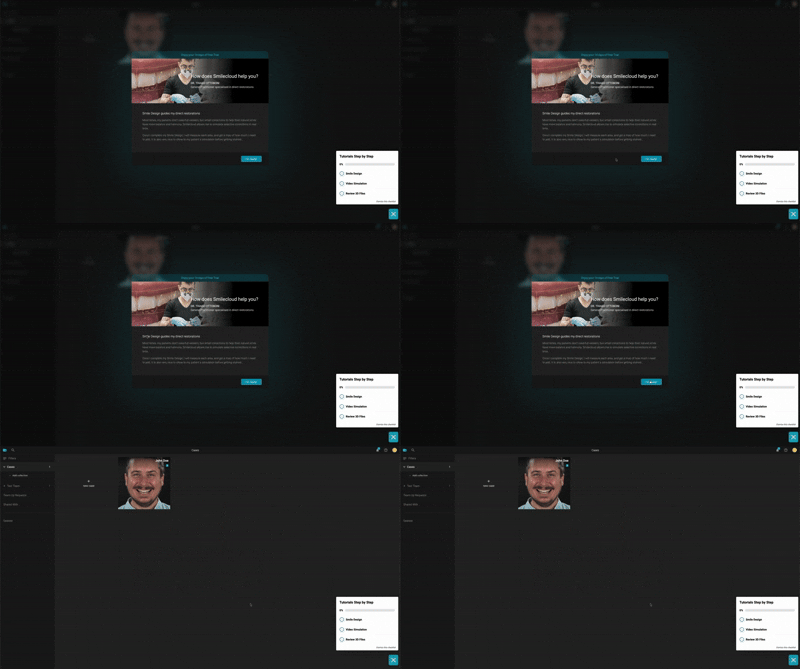
Quando apri per la prima volta il tuo workspace, potresti vedere una breve scheda di benvenuto che mostra come Smilecloud può aiutare in un workflow clinico.
Clicca su I’m ready per chiudere il messaggio e iniziare a esplorare.
Qui noterai anche il pulsante Tutorials Step by Step nell’angolo in basso a destra. Questa guida rimane disponibile mentre ti muovi nella piattaforma, aiutandoti a completare le tue prime azioni chiave.
5 Scopri il tuo workspace Smilecloud
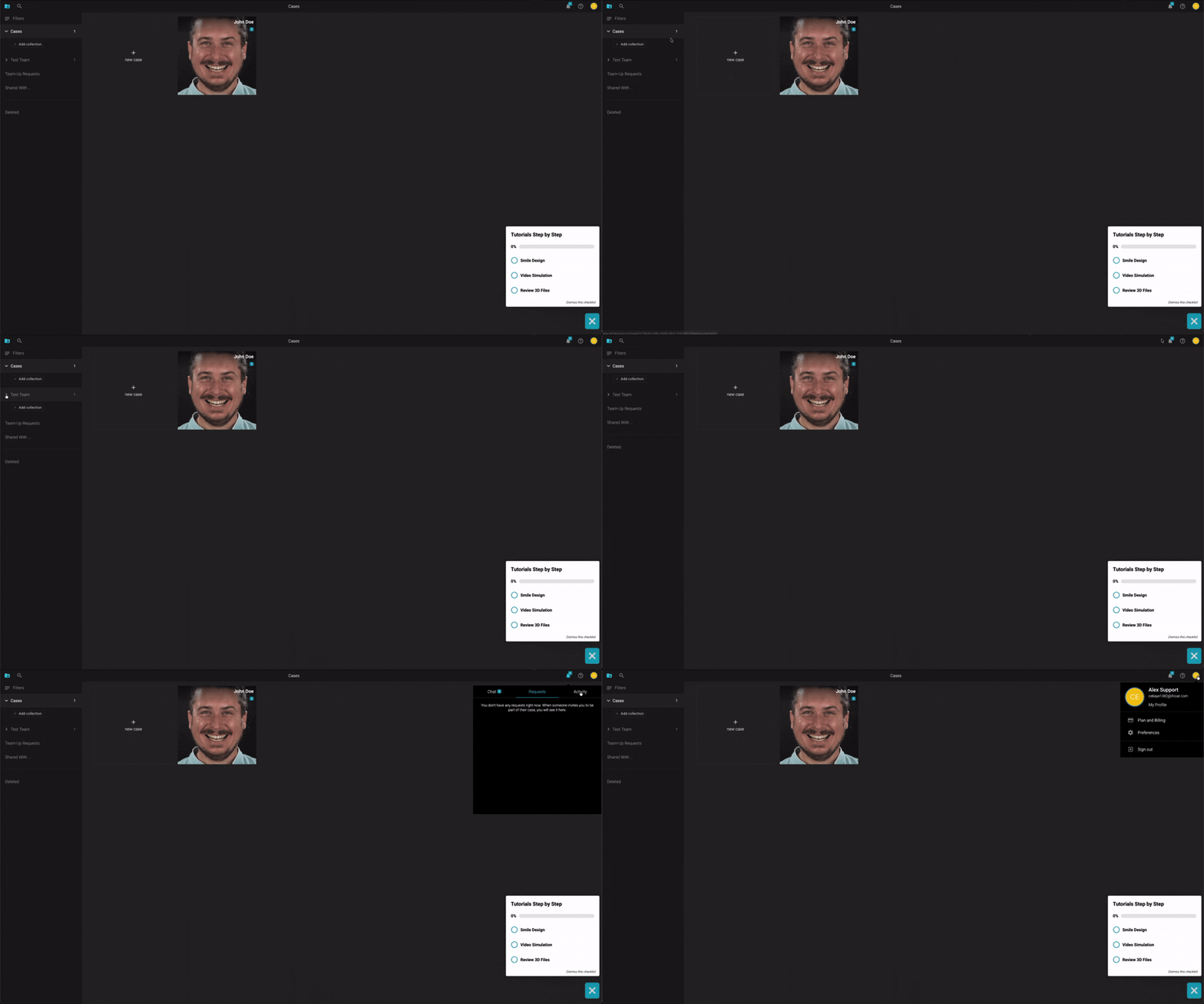
Una volta che il tuo trial è attivo, arriverai nel tuo workspace Smilecloud.
Vedrai la pagina Cases, dove sono organizzati i tuoi casi paziente. In questa pagina, di solito troverai:
- Un riquadro New Case, usato per creare un nuovo caso paziente
- Un caso di esempio, come John Doe, che puoi esplorare per capire come funziona Smilecloud
- Collections e filtri sul lato sinistro
- Notifications, Help e il menu del tuo account nell’angolo in alto a destra
Il caso di esempio è un ottimo punto da cui iniziare. Ti permette di esplorare la struttura di un vero caso Smilecloud senza dover caricare subito i tuoi file paziente.
6. Apri il caso di esempio
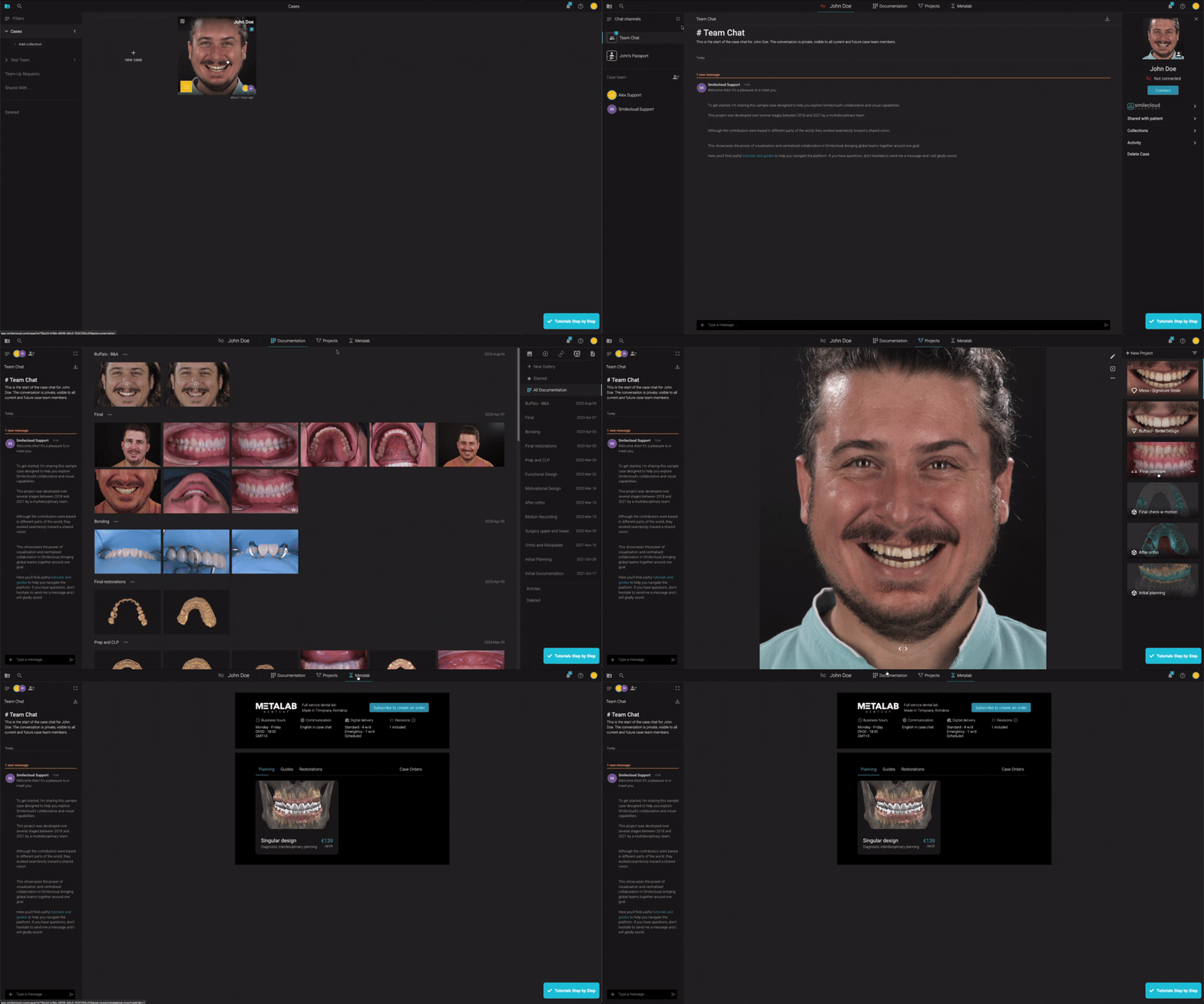
Clicca sul caso di esempio per entrarci.
All’interno del caso, vedrai la navigazione principale del caso in alto, inclusi elementi come:
- Chat
- Documentation
- Projects
- Metalab
Il caso si apre in Team Chat, dove puoi comunicare con i collaboratori e mantenere le discussioni relative al caso in un unico posto. I messaggi in questa chat sono visibili ai membri attuali e futuri del case team.
Sul lato sinistro, vedrai i canali chat disponibili e il case team. Sul lato destro, vedrai il pannello del profilo paziente, dove puoi accedere alle opzioni di connessione del paziente, alle informazioni condivise del caso, all’attività, alle collections e alle azioni del caso.
Puoi digitare un messaggio direttamente nel campo chat e inviarlo da lì.
7. Segui i tutorial passo dopo passo
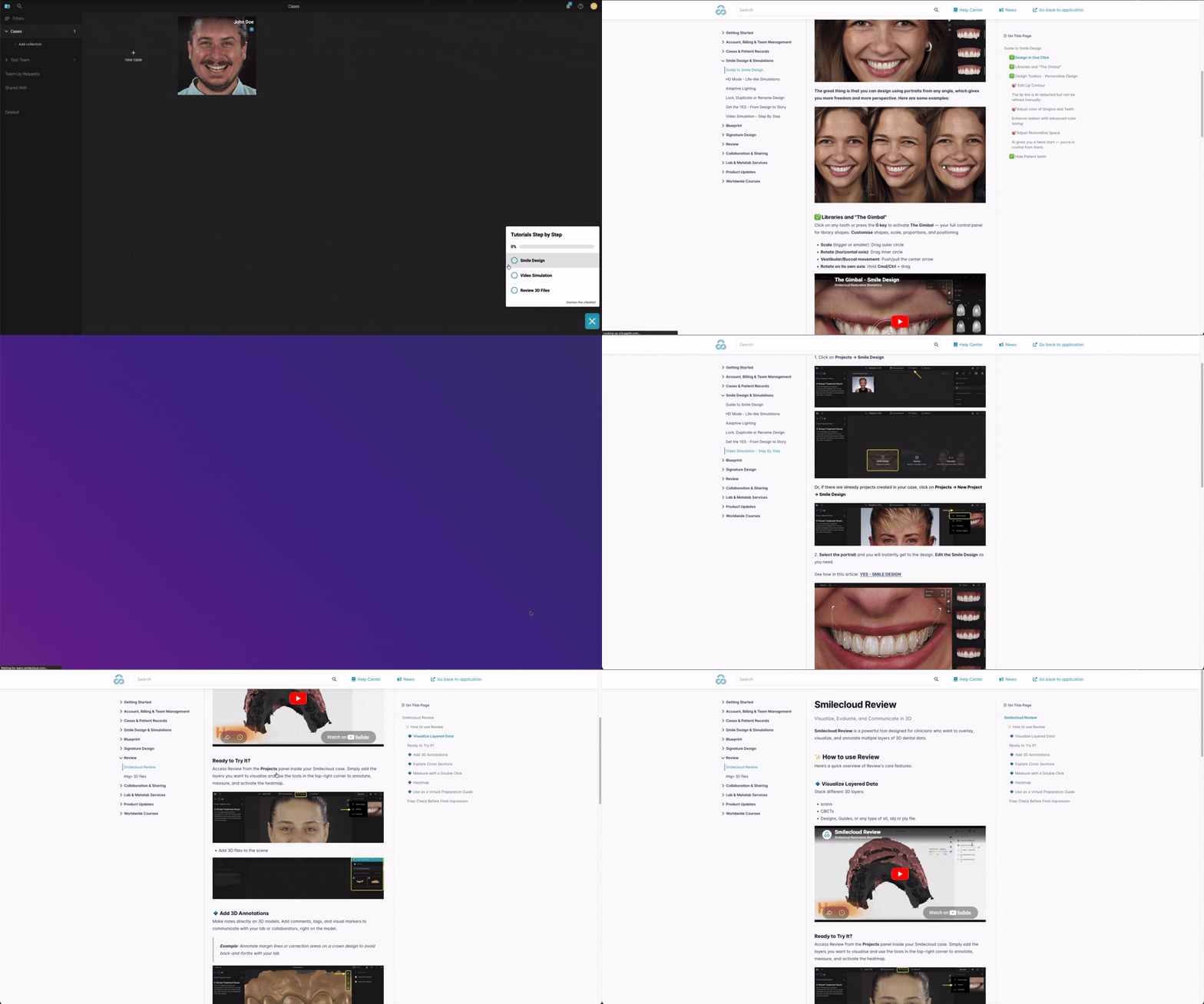
Il pulsante Tutorials Step by Step nell’angolo in basso a sinistra ti offre una semplice checklist per aiutarti a completare i tuoi primi workflow chiave.
La checklist può includere:
- Smile Design
- Video Simulation
- Review 3D Files
Man mano che completi ogni passaggio, la checklist si aggiorna automaticamente. Puoi anche usarla come modo rapido per passare al materiale di apprendimento pertinente.
Questo è un ottimo punto da cui partire se vuoi imparare facendo.
8. Usa il Learning Center
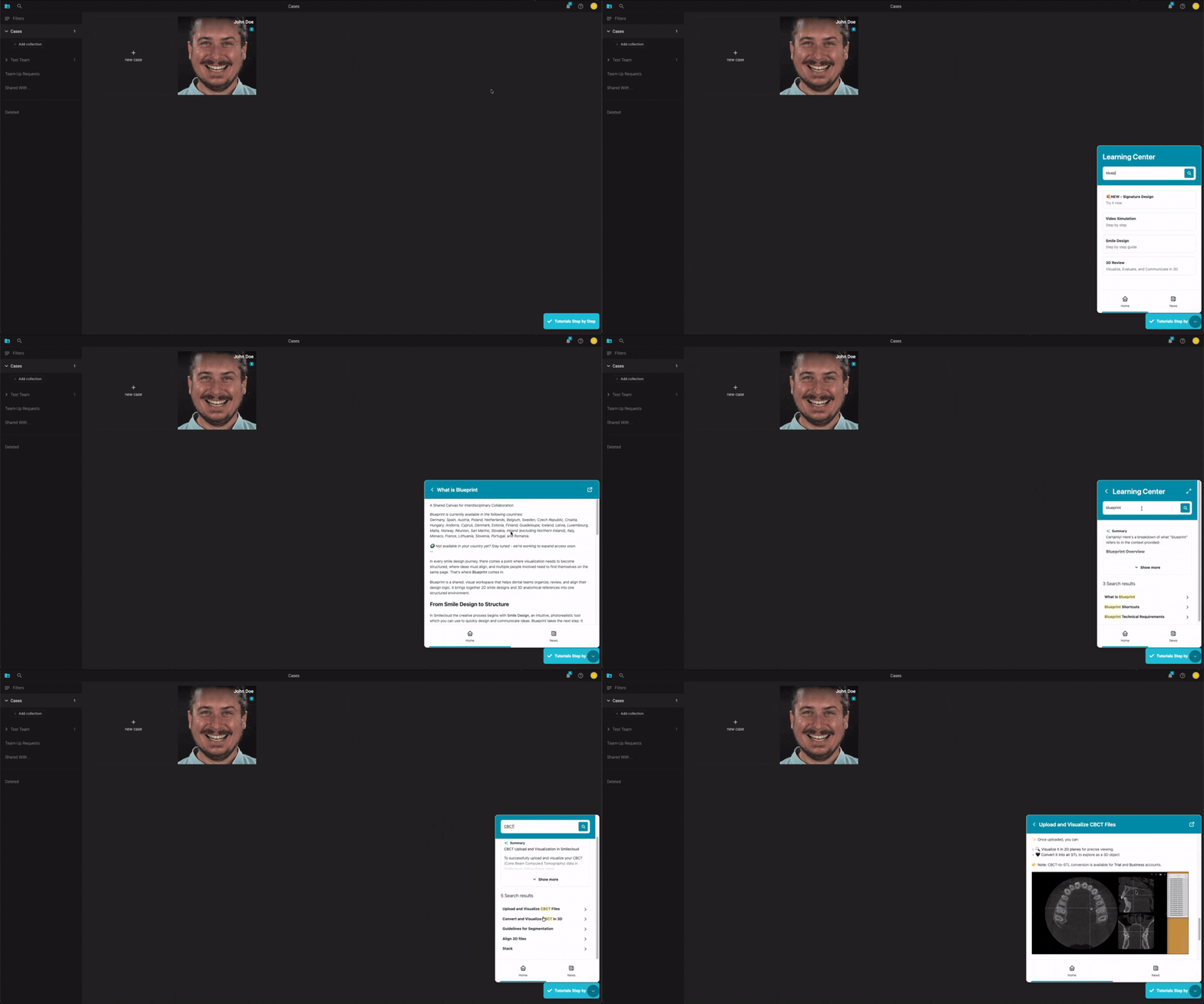
Smilecloud ti dà accesso rapido al Learning Center dall’interno dell’app.
Clicca sull’icona Help nell’angolo in alto a destra e scegli Help Center. Puoi anche aprire il widget Learning Center dall’angolo in basso a destra quando disponibile.
Da lì, puoi:
- Cercare guide per parola chiave
- Aprire tutorial passo dopo passo
- Sfogliare articoli consigliati
- Controllare le novità del prodotto
- Tornare all’applicazione quando hai finito
Per esempio, puoi cercare argomenti come Smile Design, Video Simulation, Blueprint, CBCT, STL o Subscription e accedere immediatamente alle guide correlate.
9. Contatta il Supporto Smilecloud
Il supporto è sempre vicino.
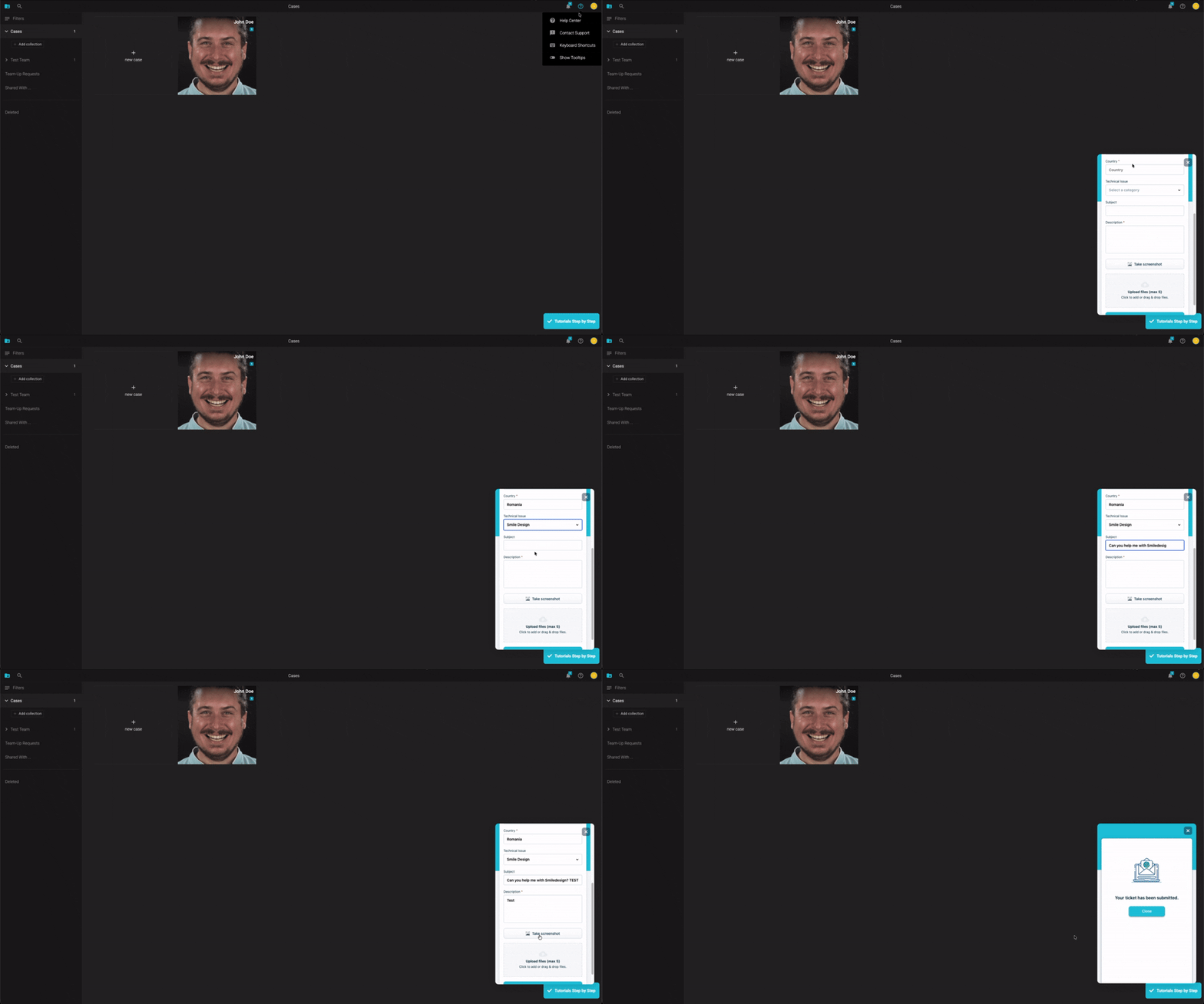
Clicca sull’icona Help nell’angolo in alto a destra, quindi seleziona Contact Support.
All’interno dell’app si aprirà un modulo di supporto. Scegli il tipo di richiesta che corrisponde meglio alla tua domanda, come:
- Technical Issue
- Account Access
- Billing & Subscription
- General Questions
Il tuo nome e la tua email potrebbero essere compilati automaticamente. Completa i campi rimanenti, inclusi paese, oggetto e descrizione.
Puoi anche:
- Fare uno screenshot direttamente dal modulo di supporto
- Caricare file se necessario
- Inviare la richiesta al nostro team di supporto
Una volta inviata, vedrai un messaggio di conferma che ti informa che il tuo ticket è stato ricevuto.
10. Gestisci il tuo account e la fatturazione
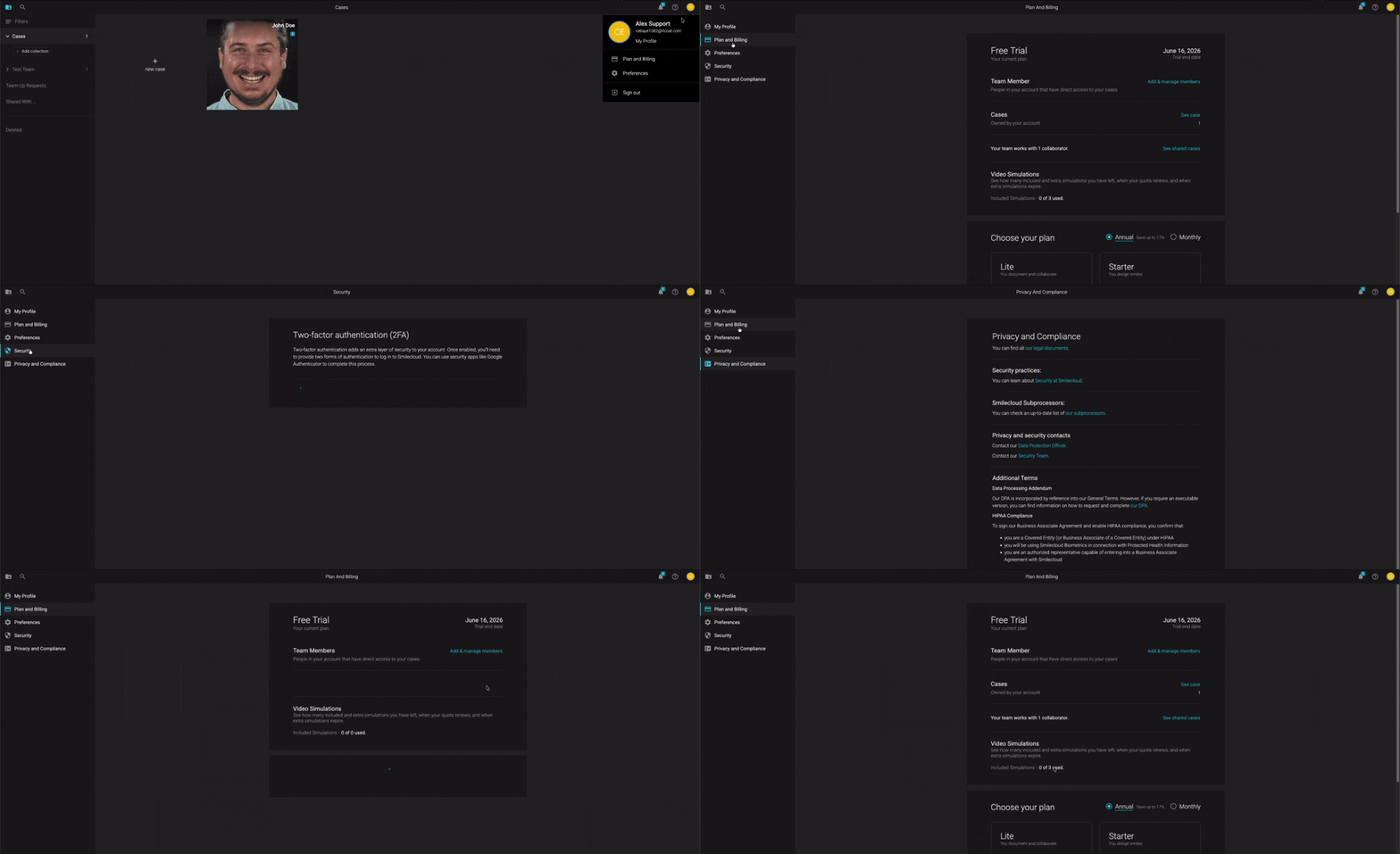
Il menu del tuo account si trova nell’angolo in alto a destra del workspace.
Da lì, puoi accedere a:
- My Profile
- Plan and Billing
- Preferences
- Sign out
In Plan and Billing, puoi rivedere il tuo piano attuale, la data di fine trial, i membri del team, l’utilizzo dei casi, l’utilizzo di video simulation e le opzioni di abbonamento disponibili.
Qui puoi anche confrontare i piani e scegliere l’abbonamento più adatto al tuo workflow quando il tuo trial gratuito sta per terminare.
11. Crea il tuo primo caso
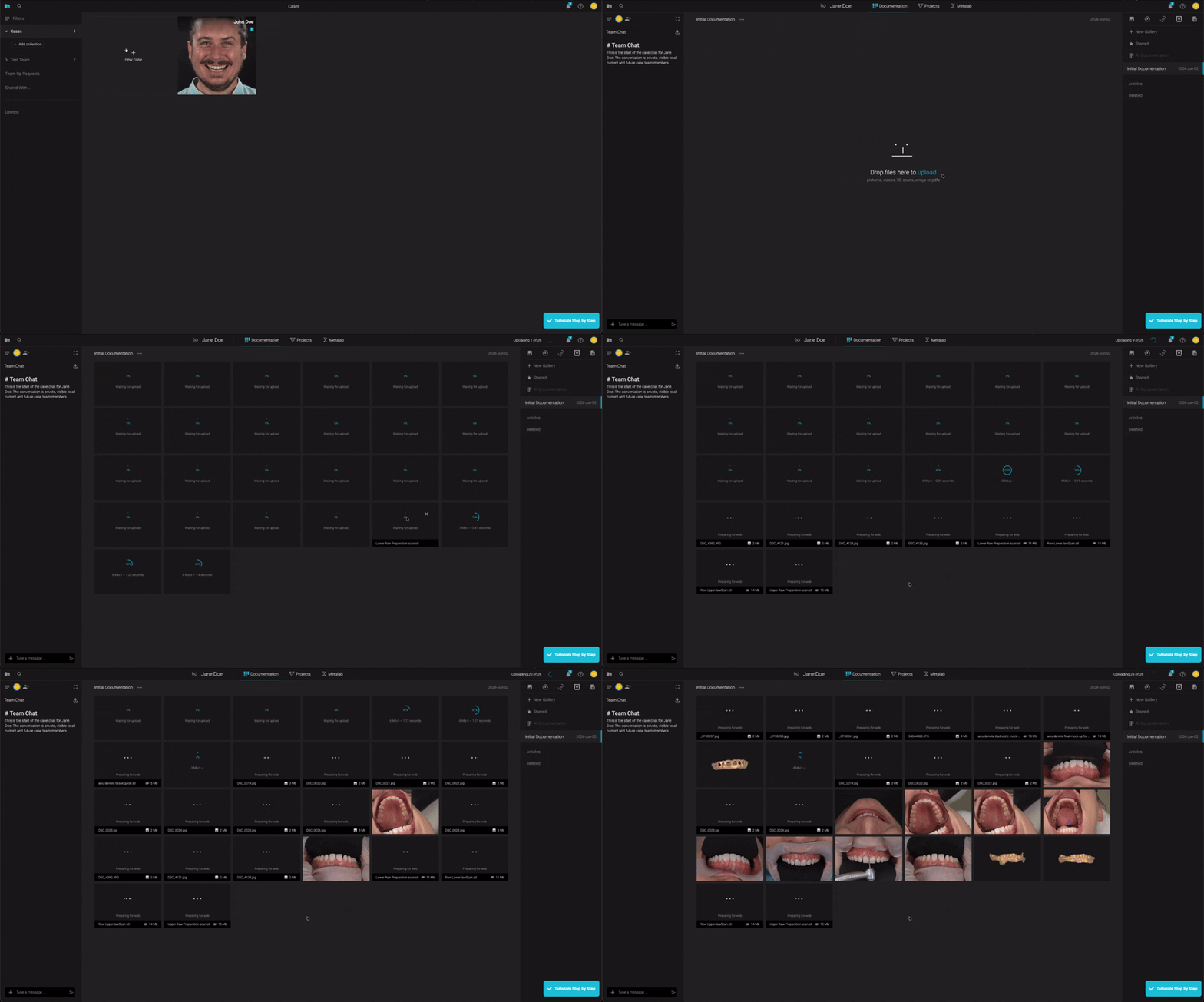
Quando sei pronto per iniziare con il tuo paziente, torna alla pagina Cases e clicca su New Case.
Da lì, puoi iniziare a costruire il tuo caso aggiungendo la documentazione di cui hai bisogno per il tuo workflow. Una volta che i tuoi file sono pronti, puoi iniziare a esplorare Smile Design, video simulations, 3D review, collaborazione e gli altri strumenti disponibili nel tuo workspace.
Sei pronto per iniziare
Il tuo account Smilecloud è ora configurato, il tuo workspace è pronto e i tuoi primi strumenti di apprendimento sono esattamente dove ti servono.
Inizia con il caso di esempio, segui i tutorial passo dopo passo e usa il Learning Center ogni volta che desideri più indicazioni. E se hai bisogno di aiuto lungo il percorso, il Supporto Smilecloud è a pochi clic di distanza.