
Risoluzione dei problemi della simulazione video di Signature Design
Abbiamo ricevuto segnalazioni che, in alcuni casi, i denti Signature Upper potrebbero non apparire nelle simulazioni video. Sebbene questo possa sembrare frustrante all'inizio, la buona notizia è che la soluzione è solitamente rapida e semplice.
Di seguito è riportata una semplice guida alla risoluzione dei problemi per aiutarti a rimettere tutto in ordine, in modo che tu e i tuoi pazienti possiate godere appieno dell'esperienza Signature Design.
Per iniziare, daremo per scontato che tu abbia già aggiunto quanto segue al tuo stack:
- Una foto ritratto
- Una scansione superiore Initial
- Una scansione superiore Signature
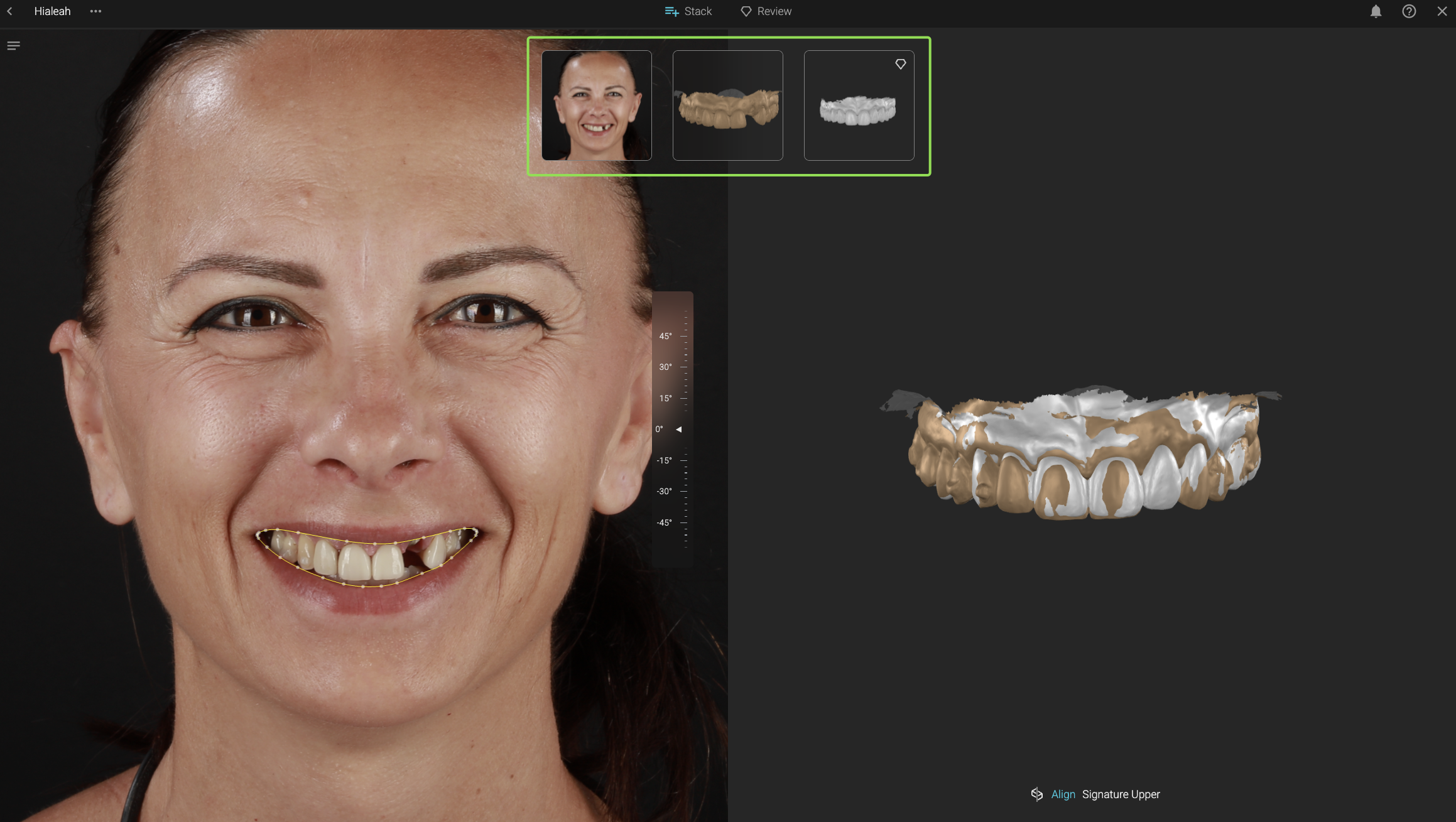
A volte, la scansione superiore Initial potrebbe non essere perfettamente allineata con la scansione superiore Signature. In tal caso, puoi facilmente correggere l'allineamento posizionando quattro punti di ancoraggio tra le due scansioni.
Una volta che le scansioni sono allineate e il contorno labiale è impostato, passa alla fase Review per perfezionare il design e generare la simulazione video.
Quindi, quando vai a Review per vedere la simulazione.
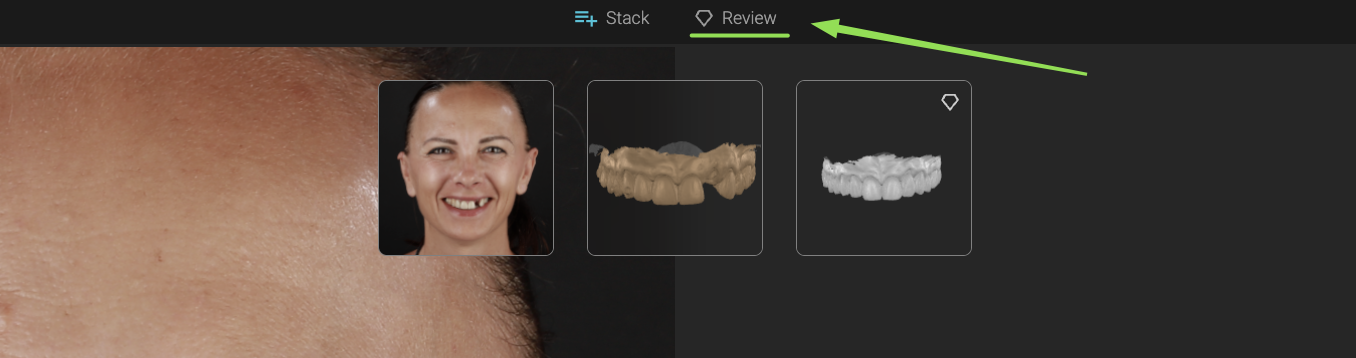
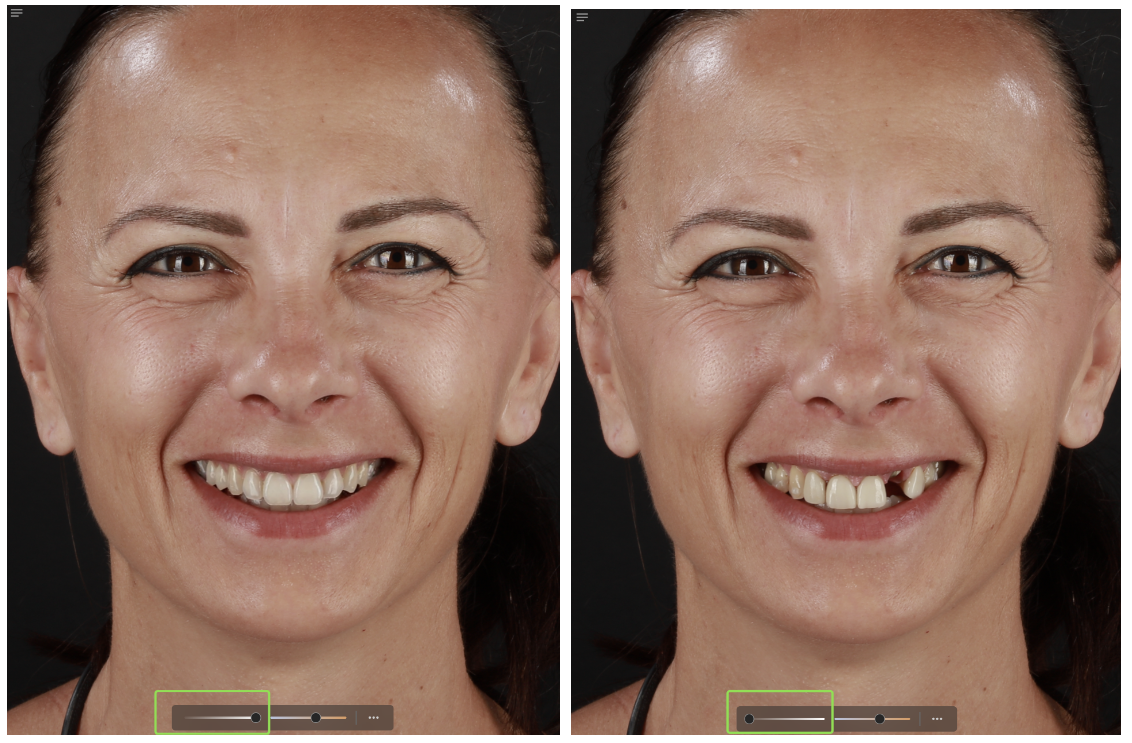
Qui, potresti voler sperimentare con il cursore dell'opacità dei denti per confrontare il sorriso Initial con il sorriso Signature.
Ad esempio:
- Lato sinistro: opacità Signature impostata al massimo
- Lato destro: opacità Signature impostata al minimo
A questo punto, è facile passare direttamente alla generazione della simulazione video senza reimpostare il cursore dell'opacità al 100%.
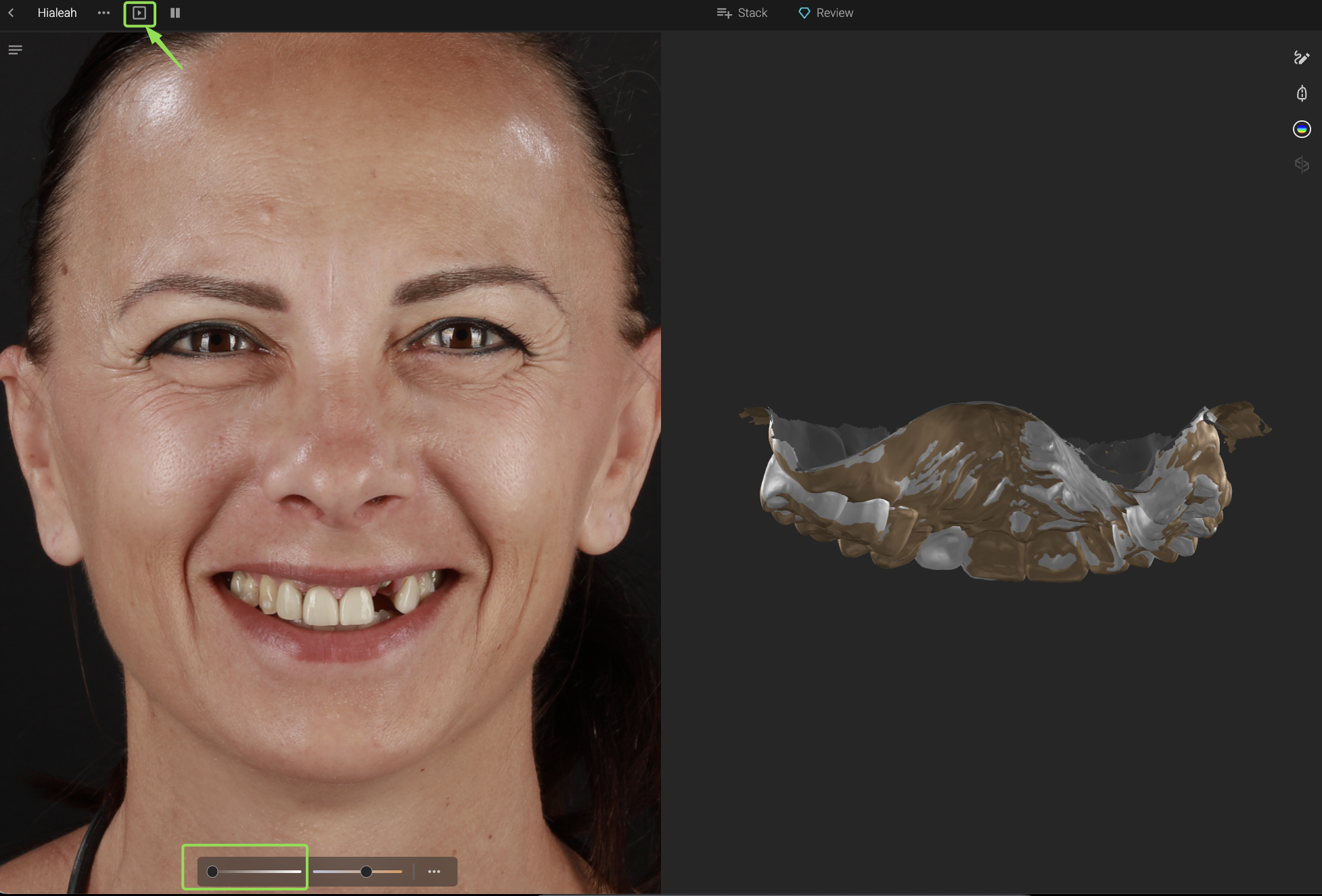
E quando ciò accade, il risultato finale potrebbe non essere come ti aspettavi.
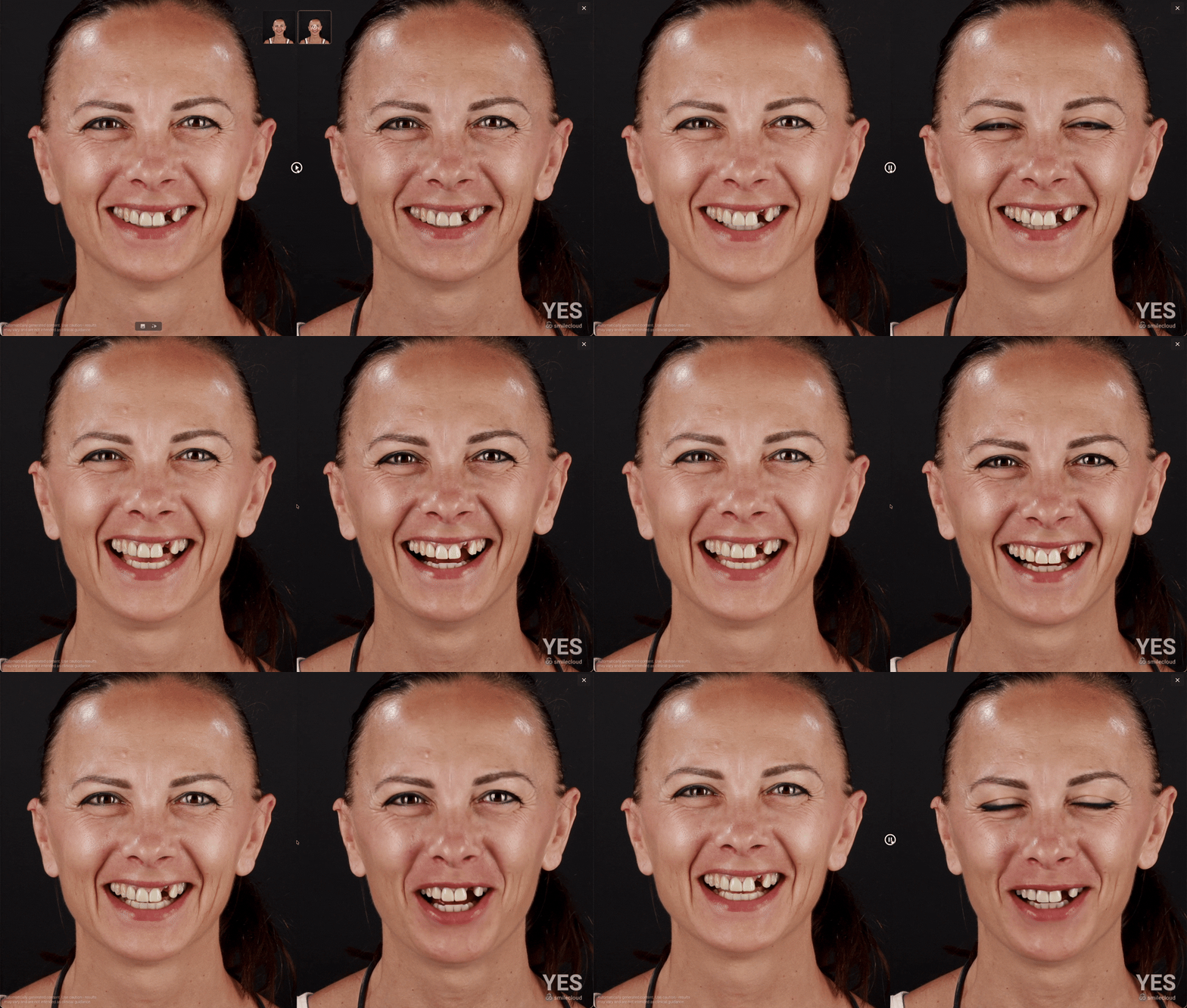
Fortunatamente, la soluzione è semplice e richiede solo pochi clic. Ecco come:
- Chiudi la visualizzazione della simulazione video
- Torna alla Revisione scheda
- Imposta di nuovo il cursore dell'opacità al massimo
- Torna nello stack
- Apporta una leggerissima modifica al contorno labbra
- Fai clic sul pulsante Simulazione video di nuovo
Ora noterai un pop-up che ti informa che la simulazione non è aggiornata e che è possibile generarne una nuova.
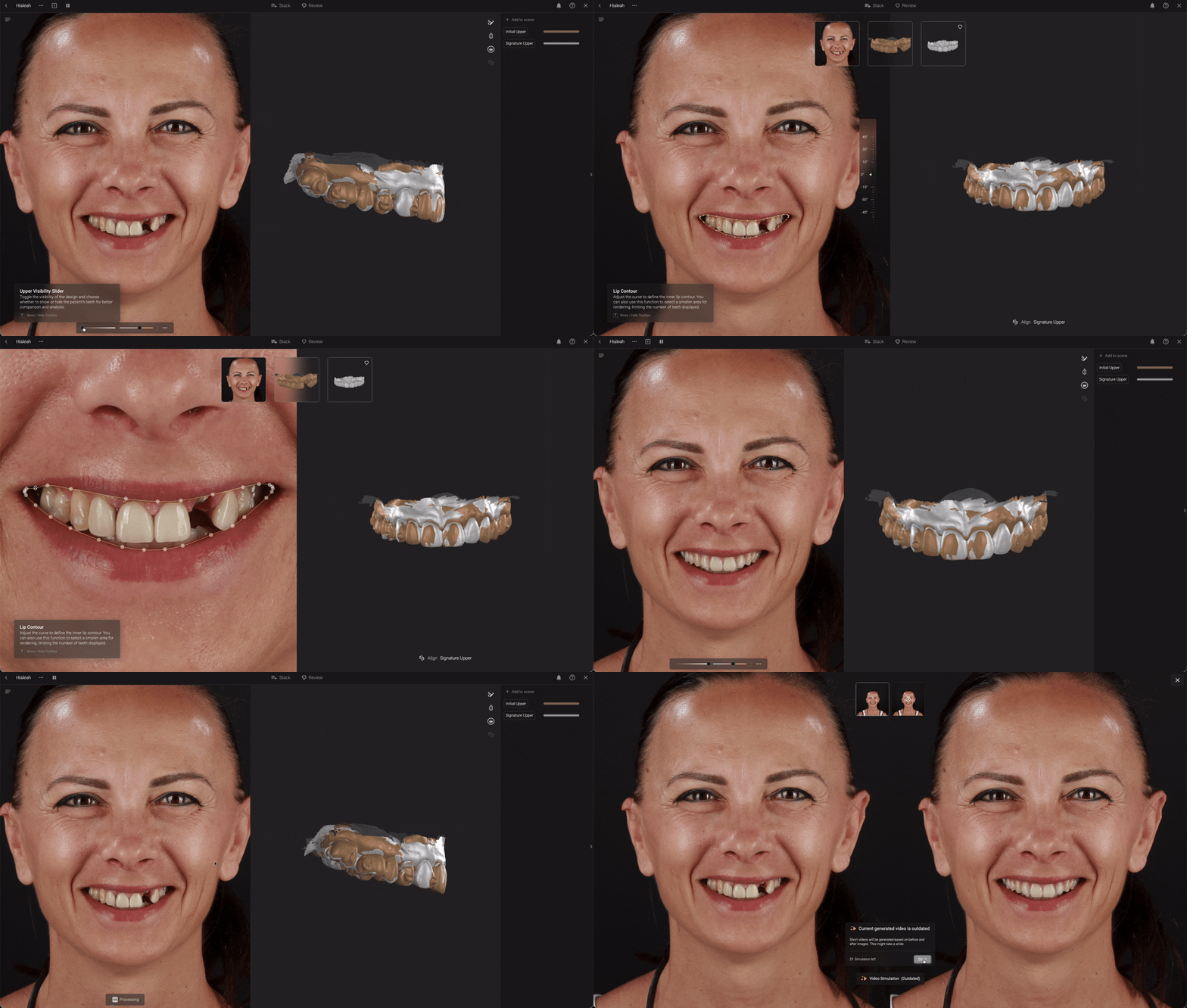
Quindi, perché apportare una piccola modifica al contorno labbra?
In questa situazione, Signature non ha generato una nuova simulazione video perché non sono state rilevate modifiche effettive al design tra la versione originale e quella aggiornata. Poiché l'IA ha riconosciuto i due design come identici, ha considerato la simulazione esistente aggiornata. La sola regolazione del cursore dell'opacità non viene interpretata come una modifica al design Signature stesso.
Apportando una piccolissima modifica al contorno labbra, il sistema riconosce il caso come aggiornato e attiva automaticamente la creazione di una simulazione video completamente nuova.
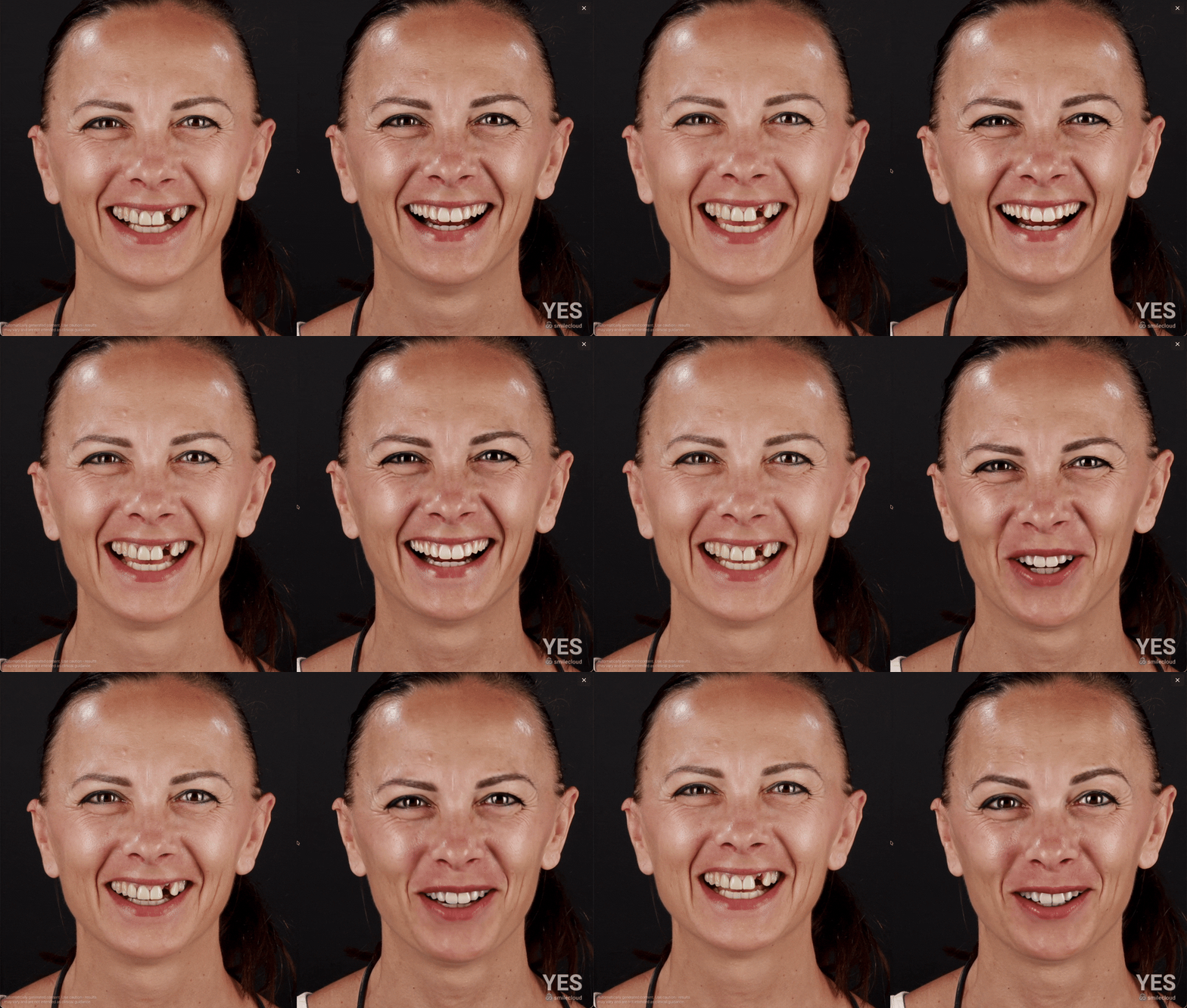
E questo è tutto.
Nella maggior parte dei casi, questo rapido aggiornamento risolve immediatamente il problema. Se hai ancora bisogno di aiuto, il nostro team di supporto è sempre felice di assisterti e guidarti attraverso ulteriori passaggi di risoluzione dei problemi.