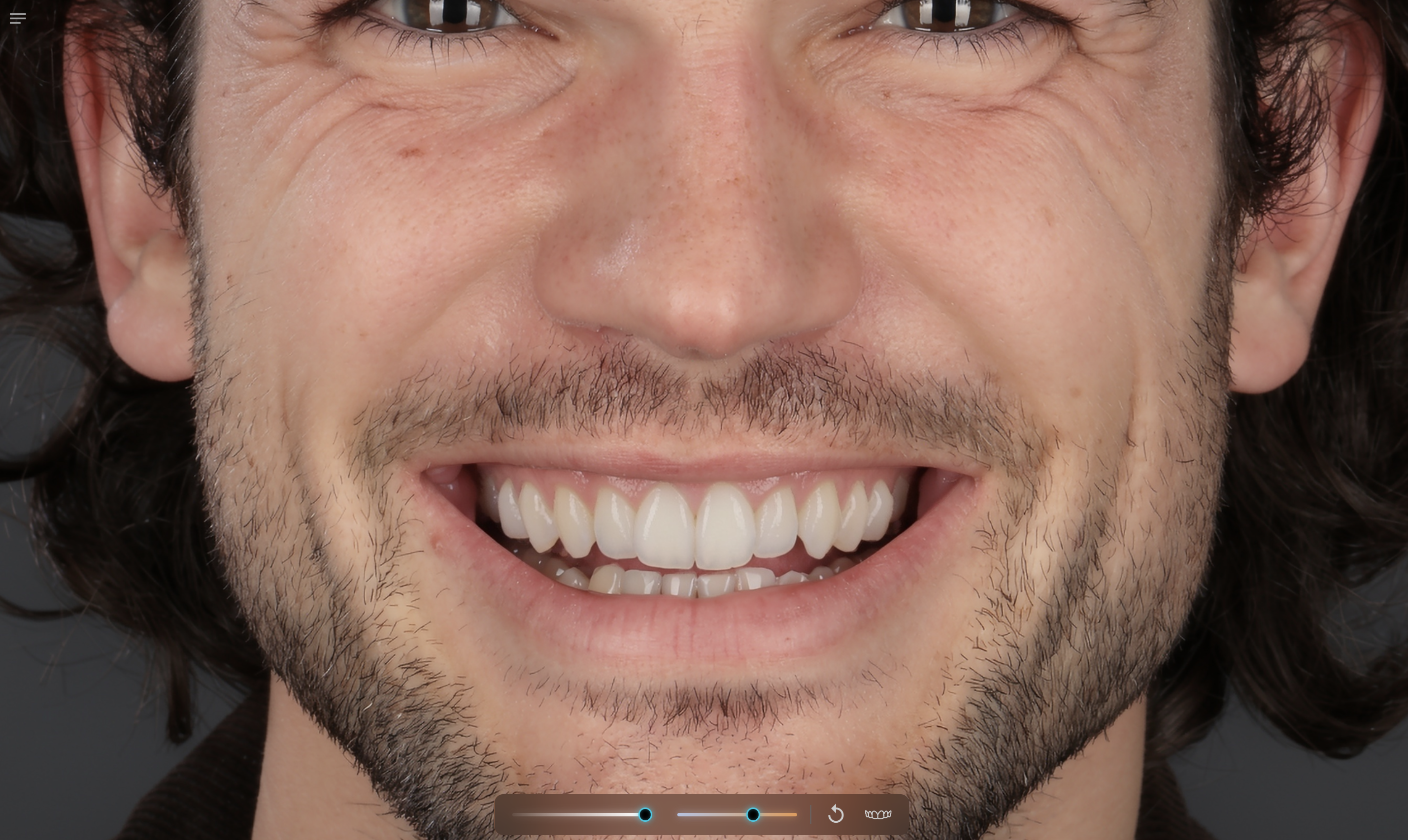
Smile Design Tutorial - Dr. Florin Cofar
Smile Design ti offre il controllo sui singoli denti, dalla selezione della forma e delle proporzioni fino alla posizione e al livello gengivale. In questo walkthrough, il Dr. Florin Cofar spiega come utilizzare i controlli interattivi, passare dalla ricerca al ridimensionamento e perfezionare il design con vincoli visivi e guide di allineamento.
Trova i controlli interattivi
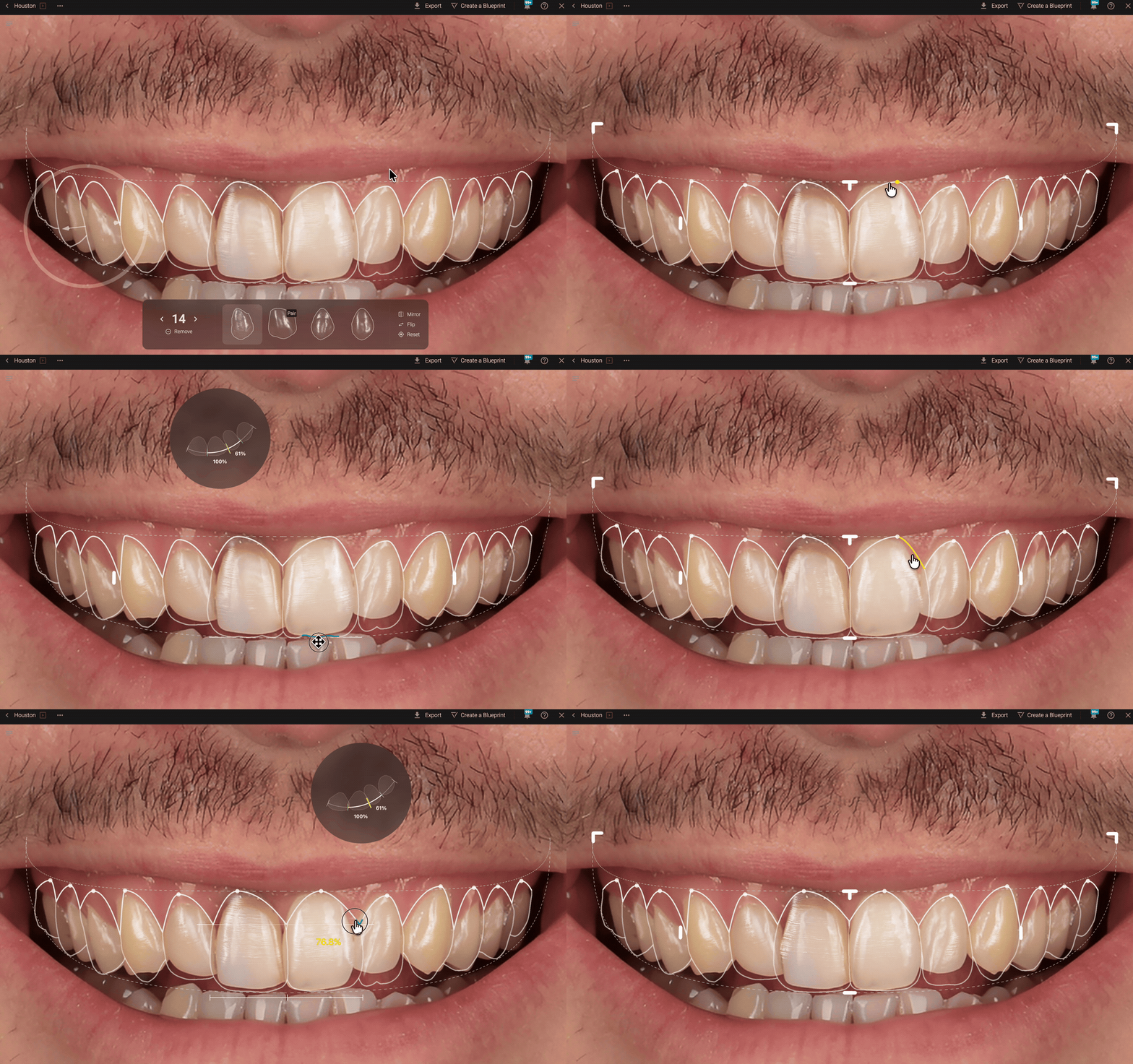
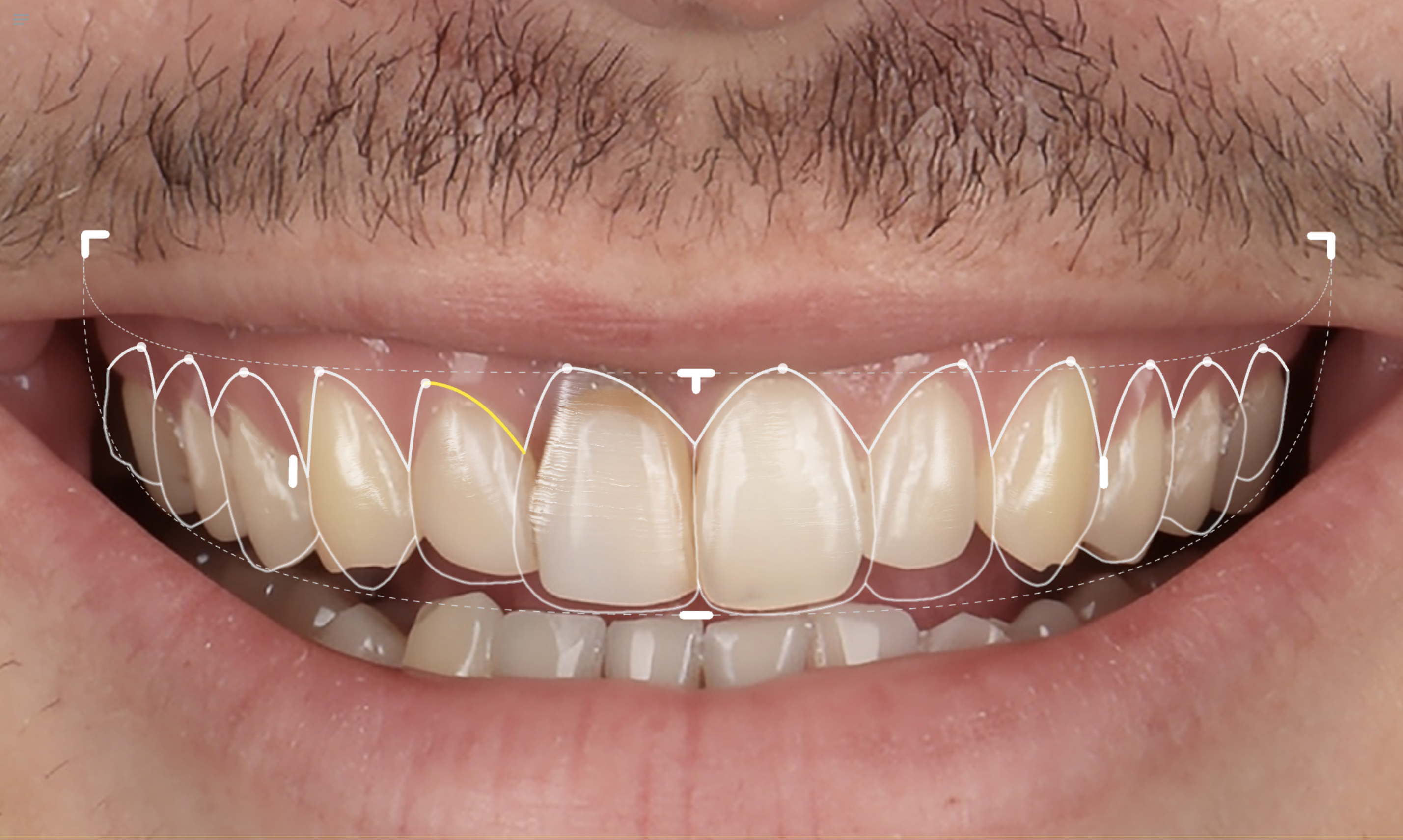
Sposta il cursore sopra un dente per visualizzare le aree che puoi regolare. Un’evidenziazione gialla indica un controllo interattivo.
Cerca una forma modificando le proporzioni
Per regolare le proporzioni attraverso la selezione della forma, trascina il controllo pertinente senza tenere premuto alcun tasto. Ad esempio, trascina il controllo incisale per modificare la lunghezza del dente e avviare una ricerca di nuove forme dalla libreria che corrispondano alle proporzioni modificate.
Questo ti permette di esplorare diverse forme mentre perfezioni il design.
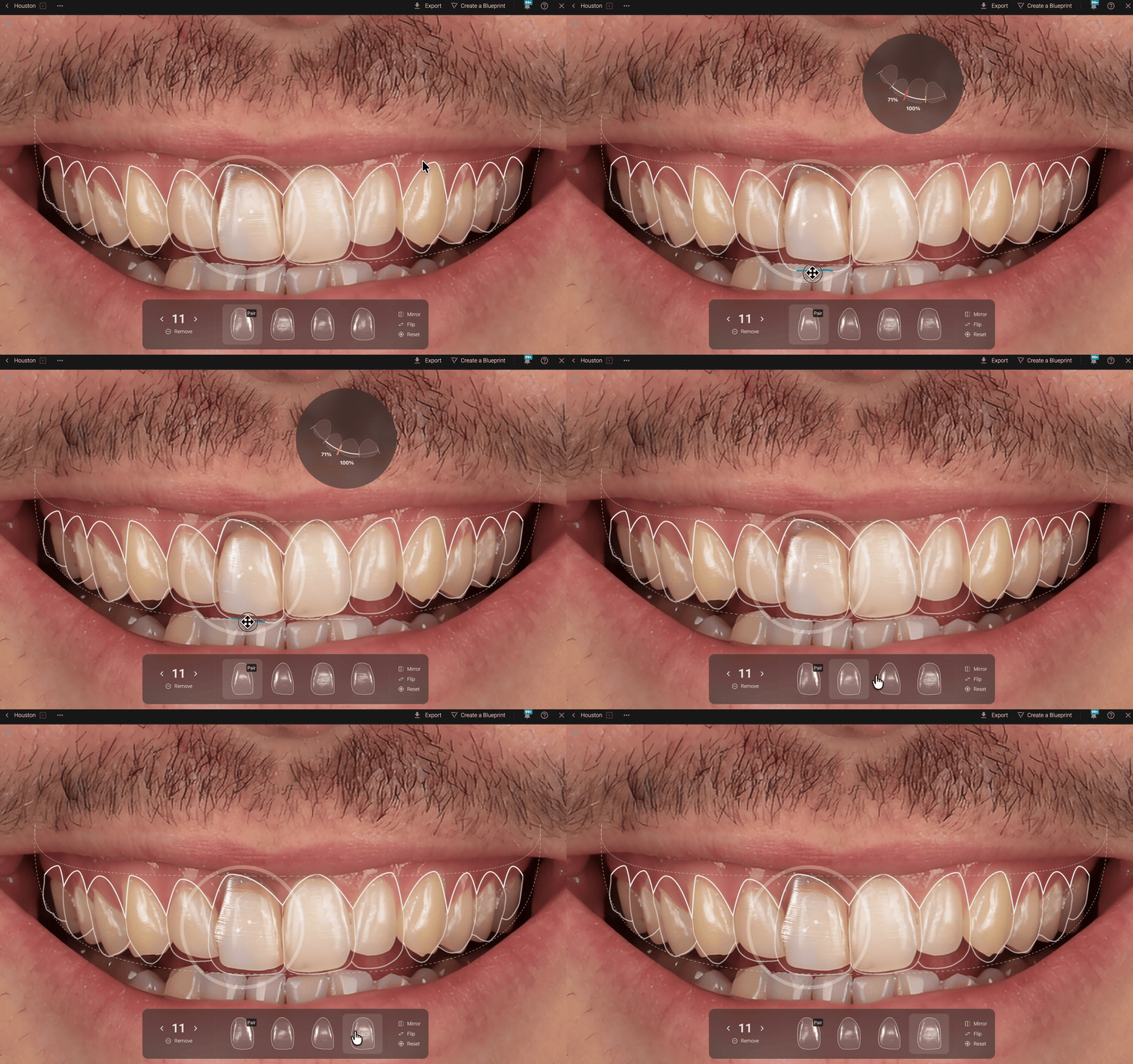
Per ridimensionare la forma attuale, tieni premuto Alt o Option mentre trascini il controllo pertinente. Utilizza questa interazione per regolare la lunghezza o la larghezza del dente.
La distinzione è semplice:
Cerca nuove forme dalla libreria che corrispondano a proporzioni diverse: Trascina il controllo delle proporzioni senza tenere premuto alcun tasto
Ridimensiona la forma attuale: Tieni premuto Alt o Option mentre trascini il controllo delle proporzioni
Il tasto modificatore cambia anche il comportamento di altri controlli, quindi il suo effetto dipende dalla regolazione che stai effettuando.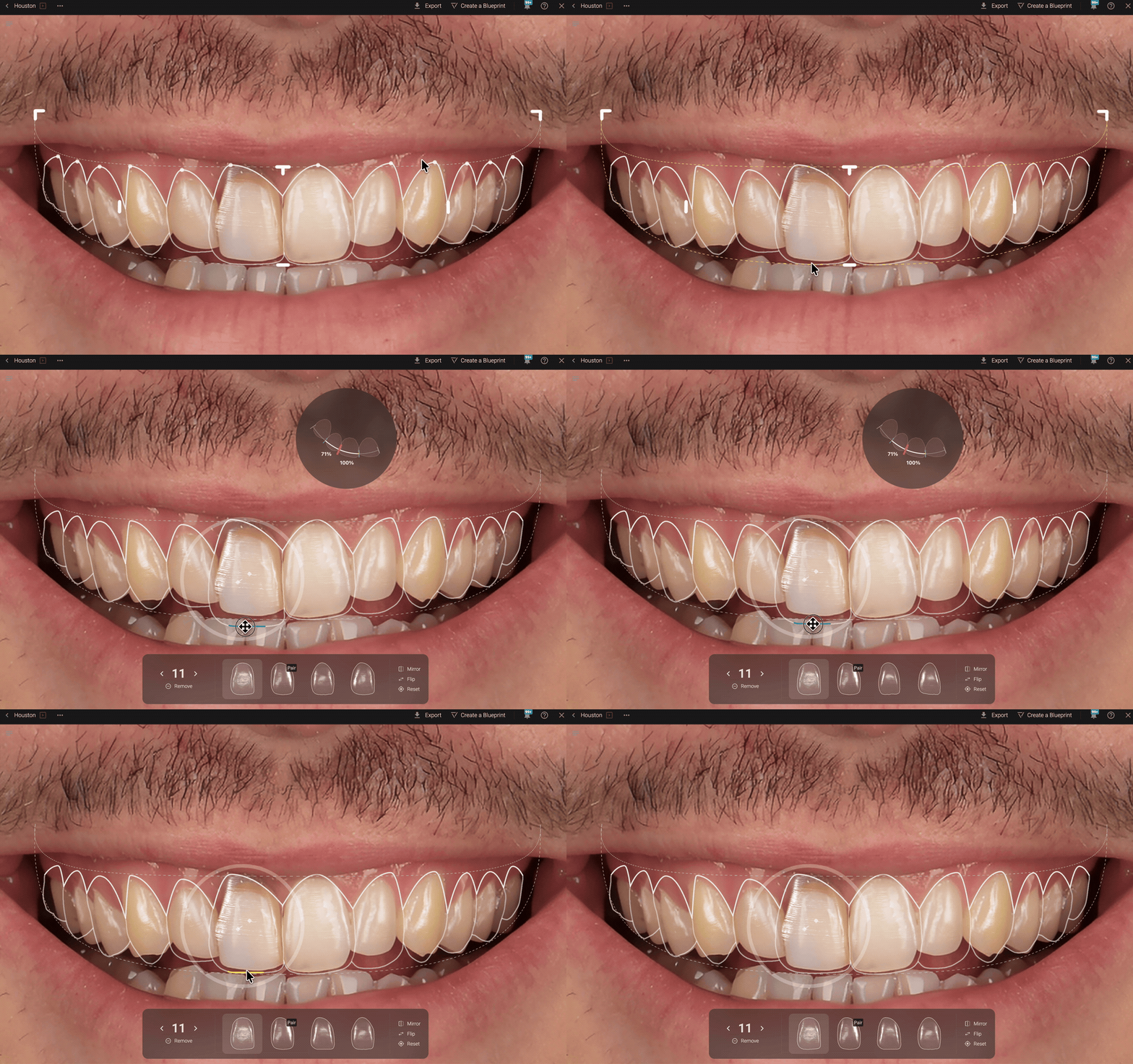
Tieni premuto Alt o Option mentre utilizzi il controllo gengivale per regolare il livello gengivale nel tuo design.
La modifica di questo livello va oltre la semplice selezione della forma del dente.
Osserva i vincoli durante le regolazioni
Mentre modifichi la lunghezza o la posizione del dente, presta attenzione a come reagisce il design circostante. Smile Design è un simulatore che limita le regolazioni in relazione a papille e contatti, con l’obiettivo di mantenere i design più vicini alla realtà fisica e aiutare i tecnici a ricevere proposte più facilmente eseguibili.
Per il movimento dei denti, tenere premuto Alt o Option consente di ignorare il vincolo fisico mostrato. Questo comportamento è diverso dall’interazione di ridimensionamento: lo stesso tasto modifica il comportamento del controllo che stai utilizzando.
Usa le guide di allineamento
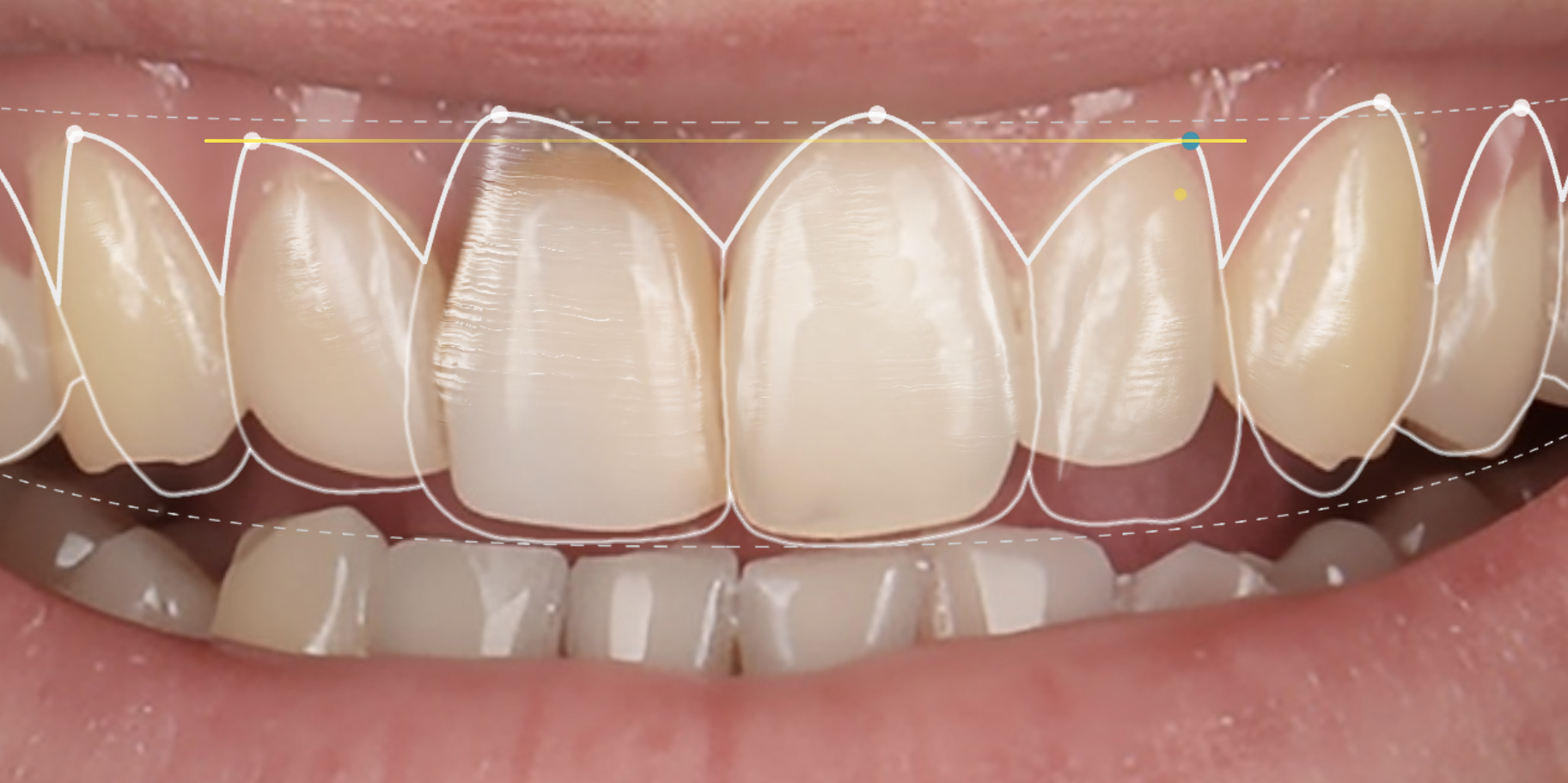
Le guide visive ti aiutano a confrontare le posizioni e i livelli dei denti mentre lavori. Ad esempio, quando regoli il livello gengivale per farlo corrispondere al dente controlaterale, si illumina una linea guida che indica l’allineamento.
Usa questo feedback per verificare la relazione tra i denti corrispondenti mentre perfezioni i singoli dettagli.
Renderizza il tuo design
Una volta terminata la regolazione di forme, proporzioni e posizioni, utilizza l’azione di render per generare il risultato visivo dal design mostrato sullo schermo.
Prima del rendering, rivedi la disposizione generale insieme alle singole modifiche, inclusi i livelli gengivali e le relazioni tra i denti adiacenti.