
Model Builder
Model Builder consente di creare un modello da una scansione intraorale non segmentata, da elementi Blueprint segmentati o da una scansione combinata con denti progettati o allineati. Il flusso di lavoro corretto dipende dai file di partenza e da ciò che si desidera includere nel modello.
Crea un modello da una scansione non segmentata:
Model Builder aggiunge spessore e una base alla scansione senza modificarne la superficie originale. Completa eventuali modifiche alla scansione prima di iniziare.
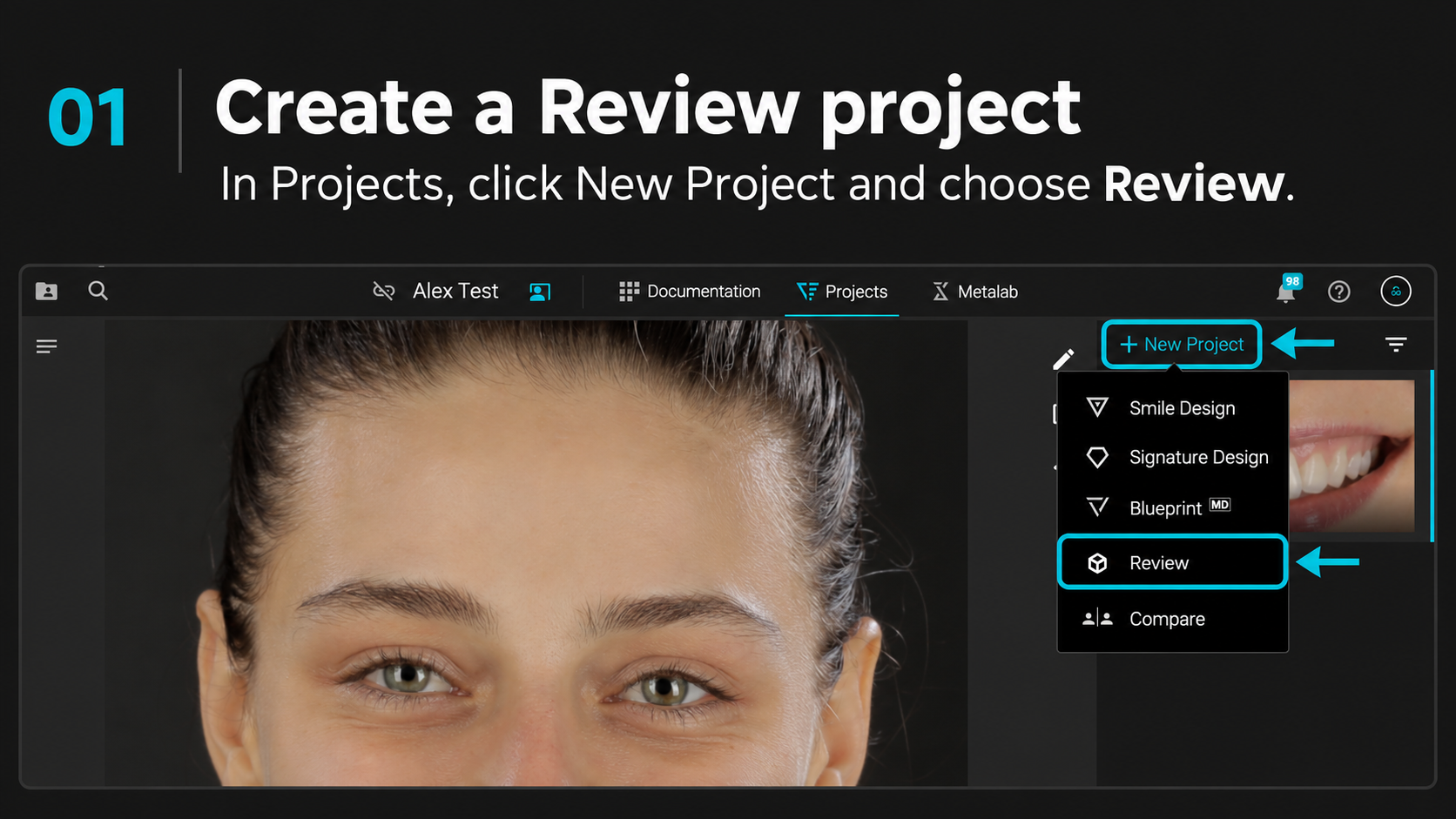
Crea un progetto Review. Nel tuo caso, vai su Projects → New Project → Review
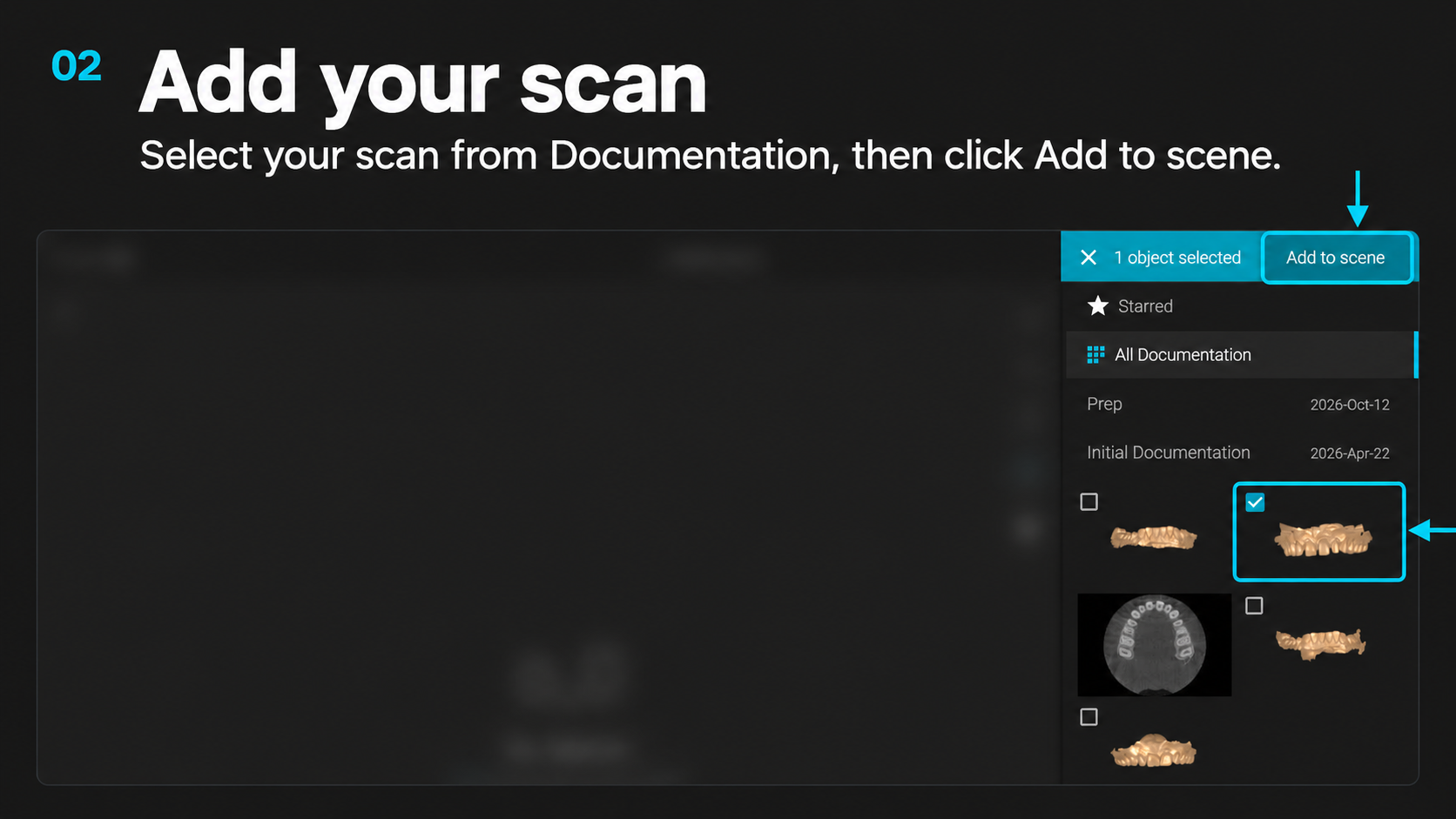
Aggiungi la tua scansione. Seleziona la scansione dalla documentazione del caso, quindi fai clic su Add to scene
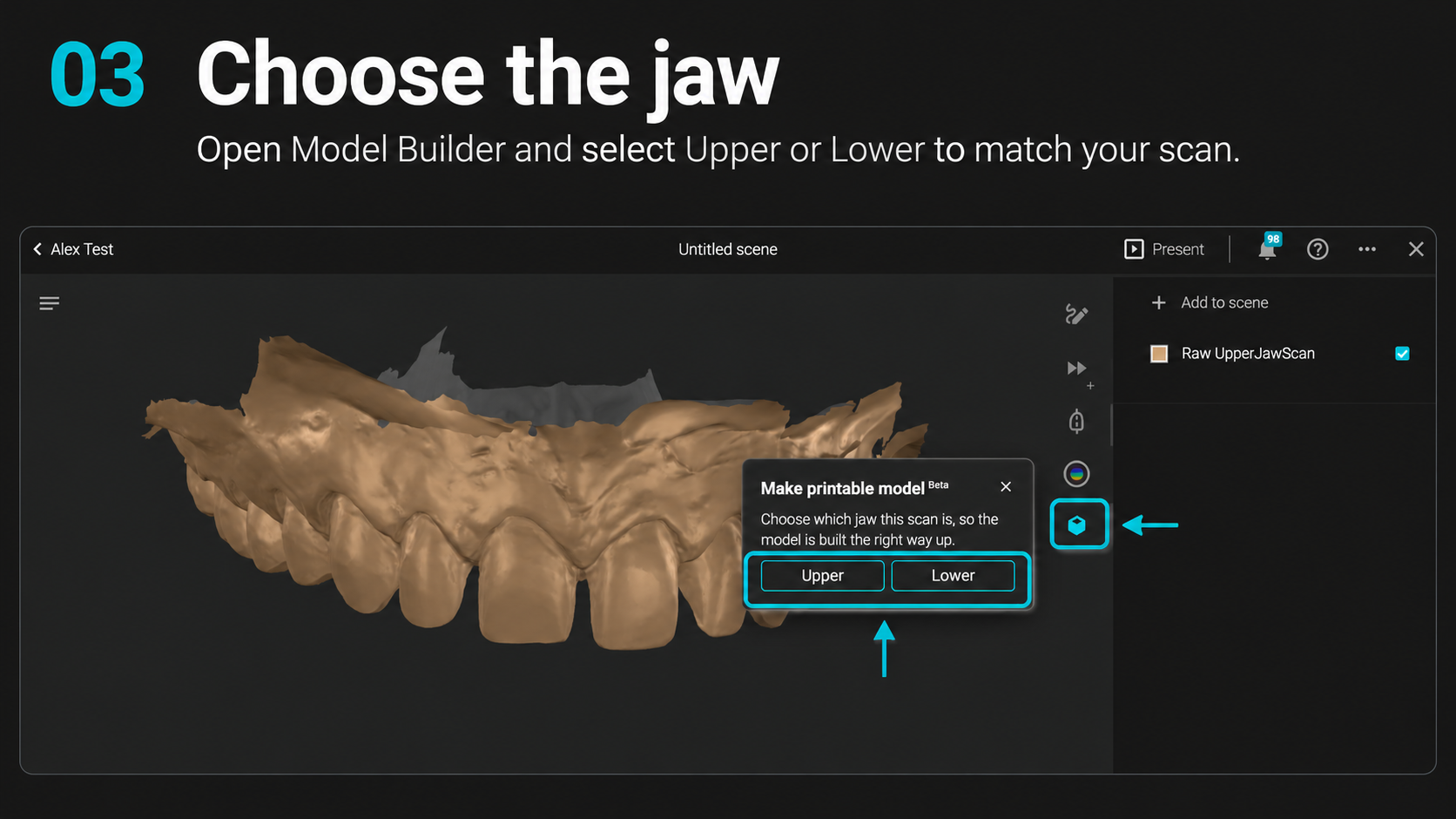
Apri Model Builder utilizzando l'icona a forma di cubo, seleziona la scansione e scegli Upper o Lower
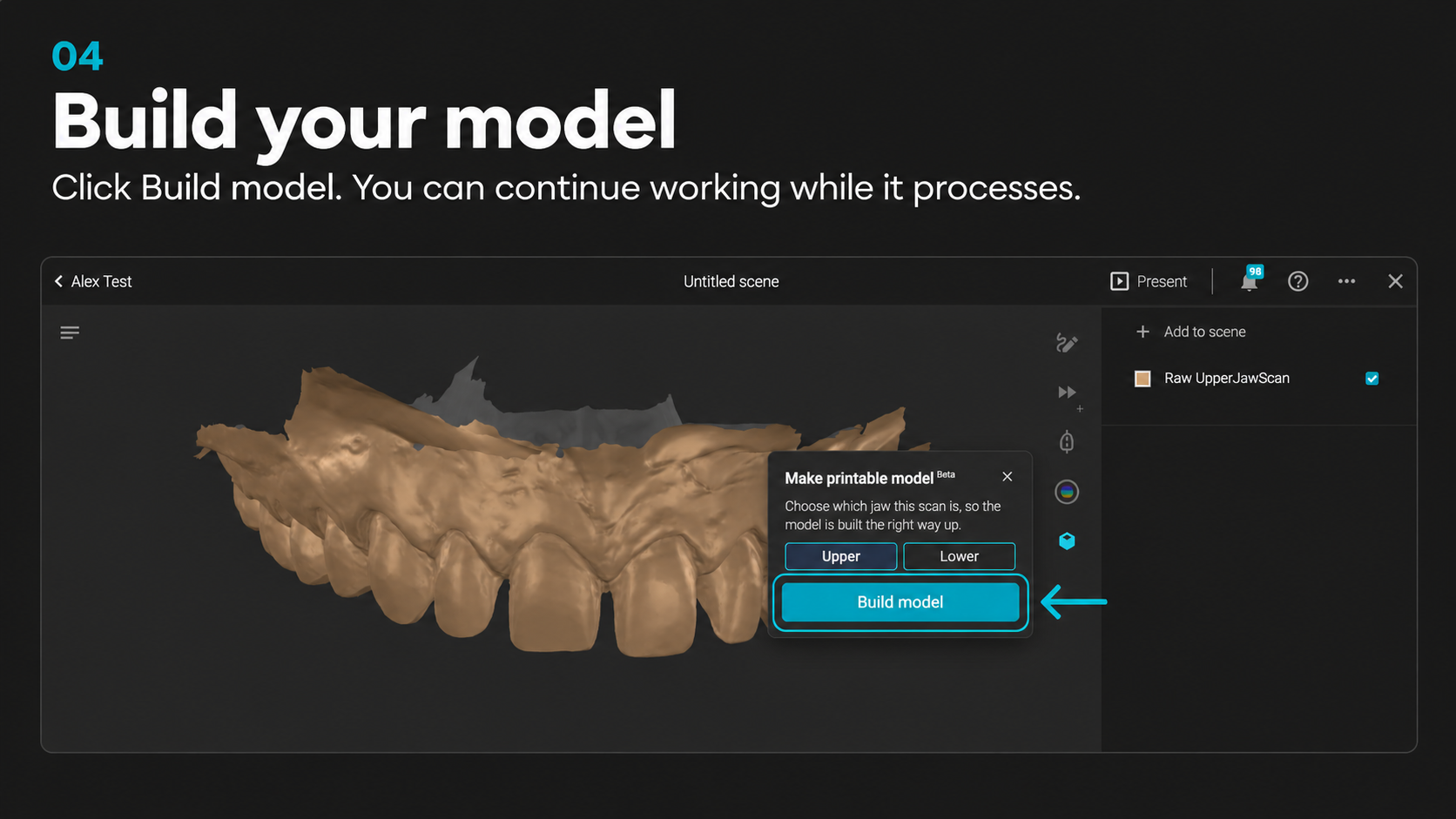
Crea il tuo modello. Fai clic su Build model. Puoi continuare a lavorare in Smilecloud durante l'elaborazione.
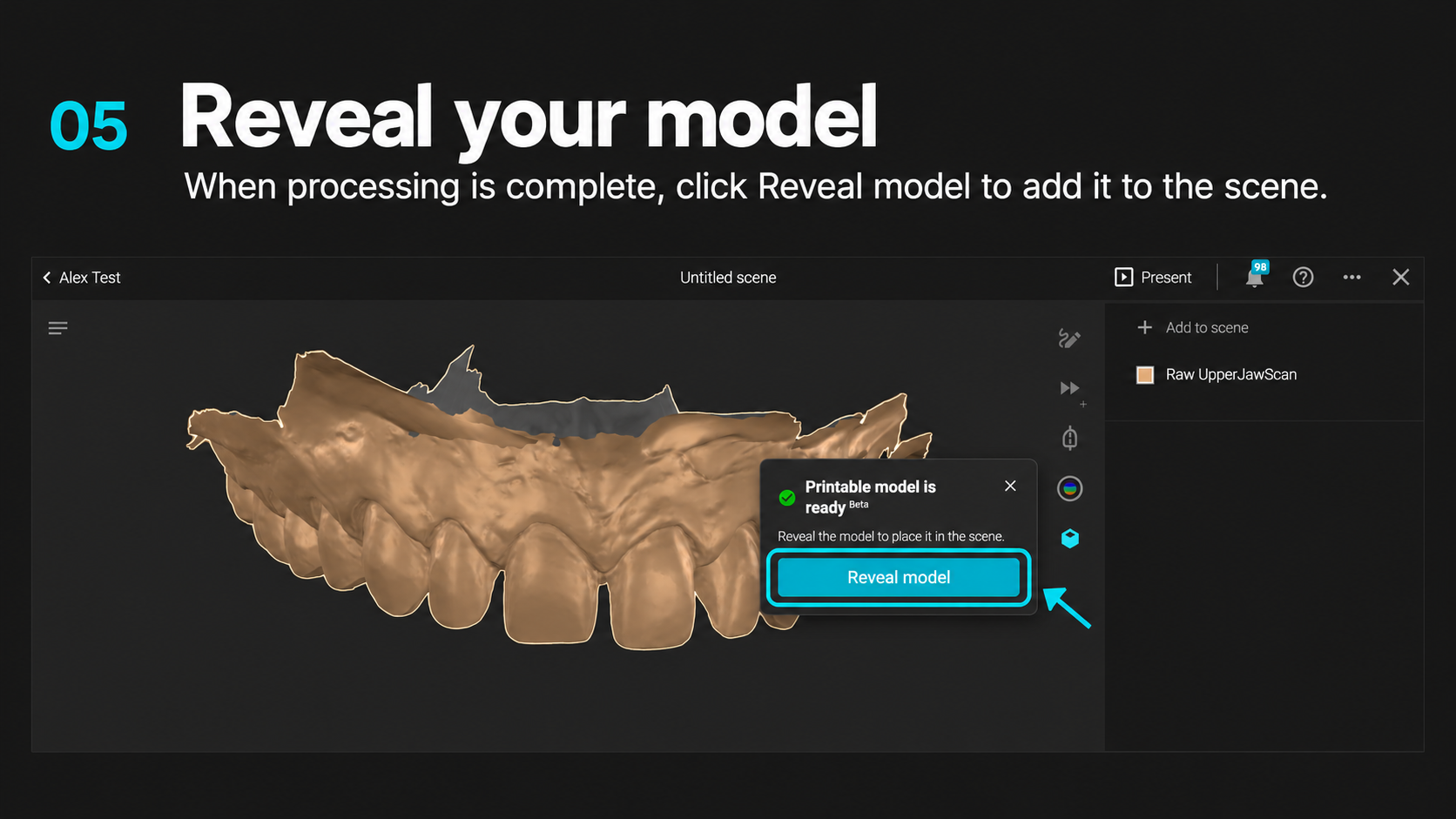
Rivela il tuo modello. Al termine dell'elaborazione, fai clic su Reveal model per aggiungerlo alla scena.
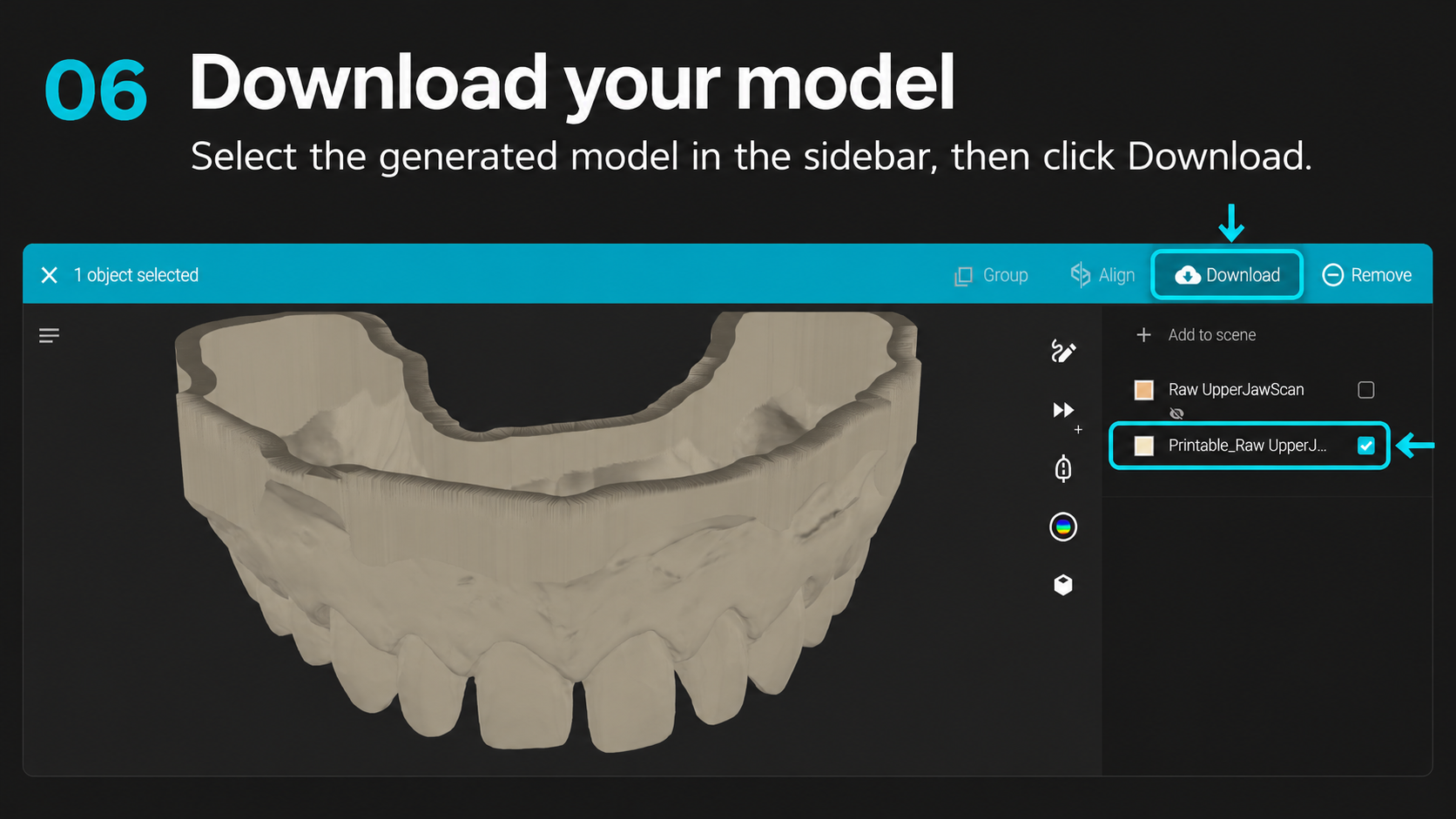
Scarica il tuo modello. Seleziona il modello generato nella barra laterale, quindi fai clic su Download
Prima di creare: Verifica la presenza di superfici autocrossanti, normali di superficie invertite e fori vicino ai margini della scansione.
Migliori pratiche prima di procedere con la modellazione
❌Non utilizzare scansioni con superfici che si auto-intersecano, specialmente sui relativi margini
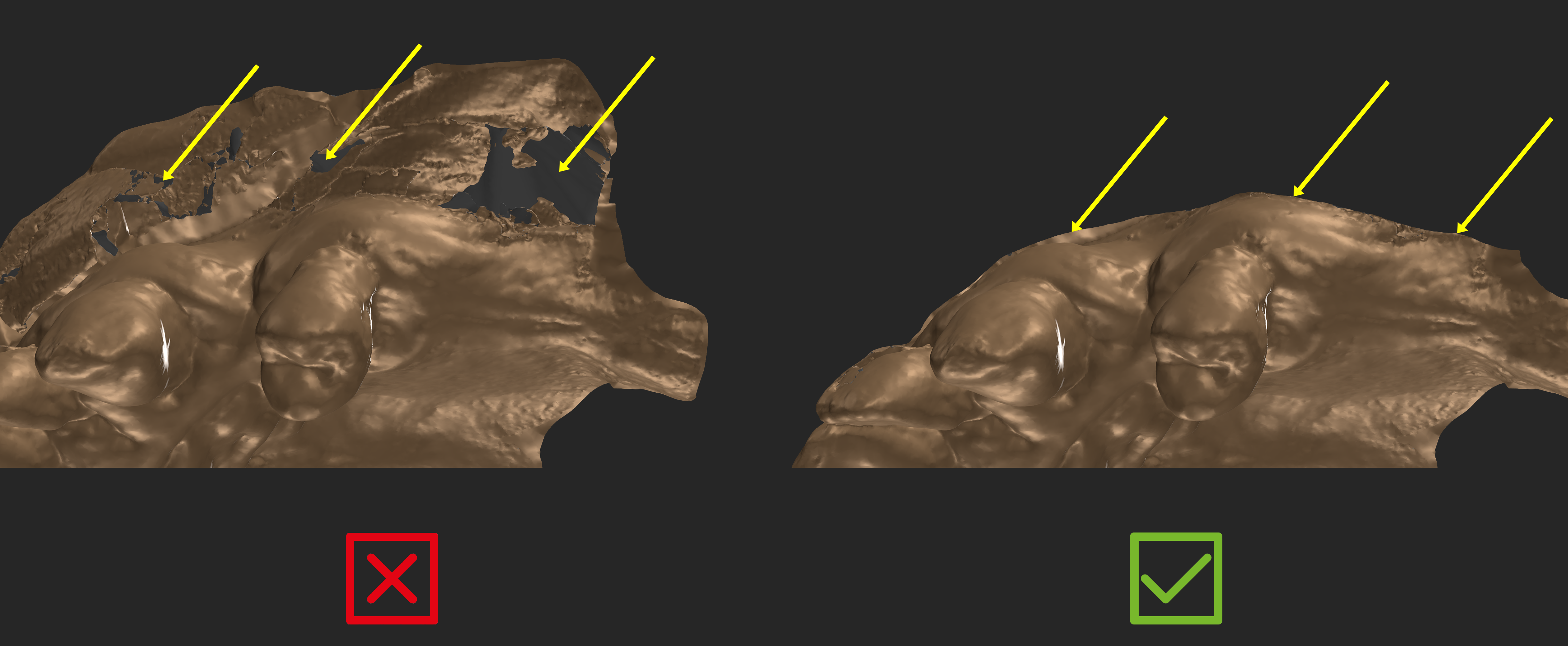
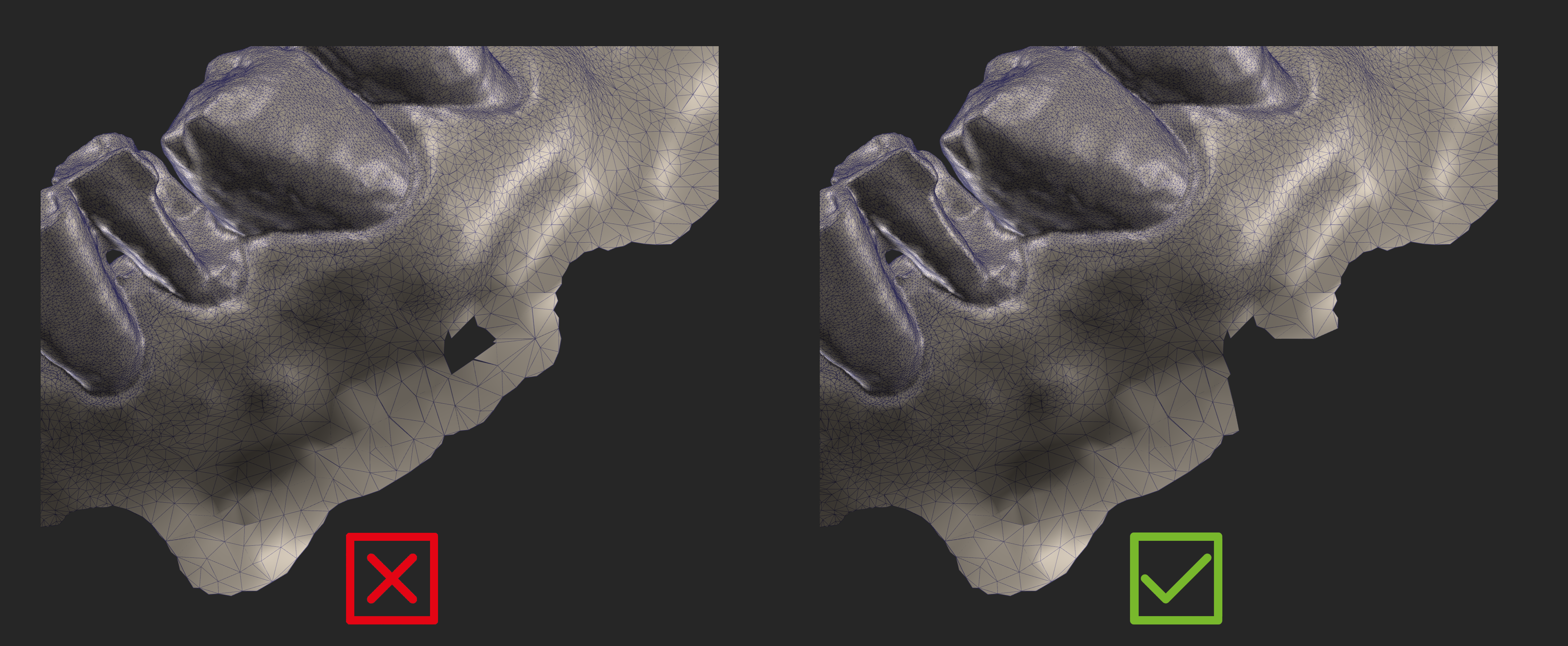
❌ Evitare di avere fori vicino ai margini della scansione senza un numero sufficiente di poligoni intorno.
❌Non utilizzare scansioni con le normali di superficie invertite.
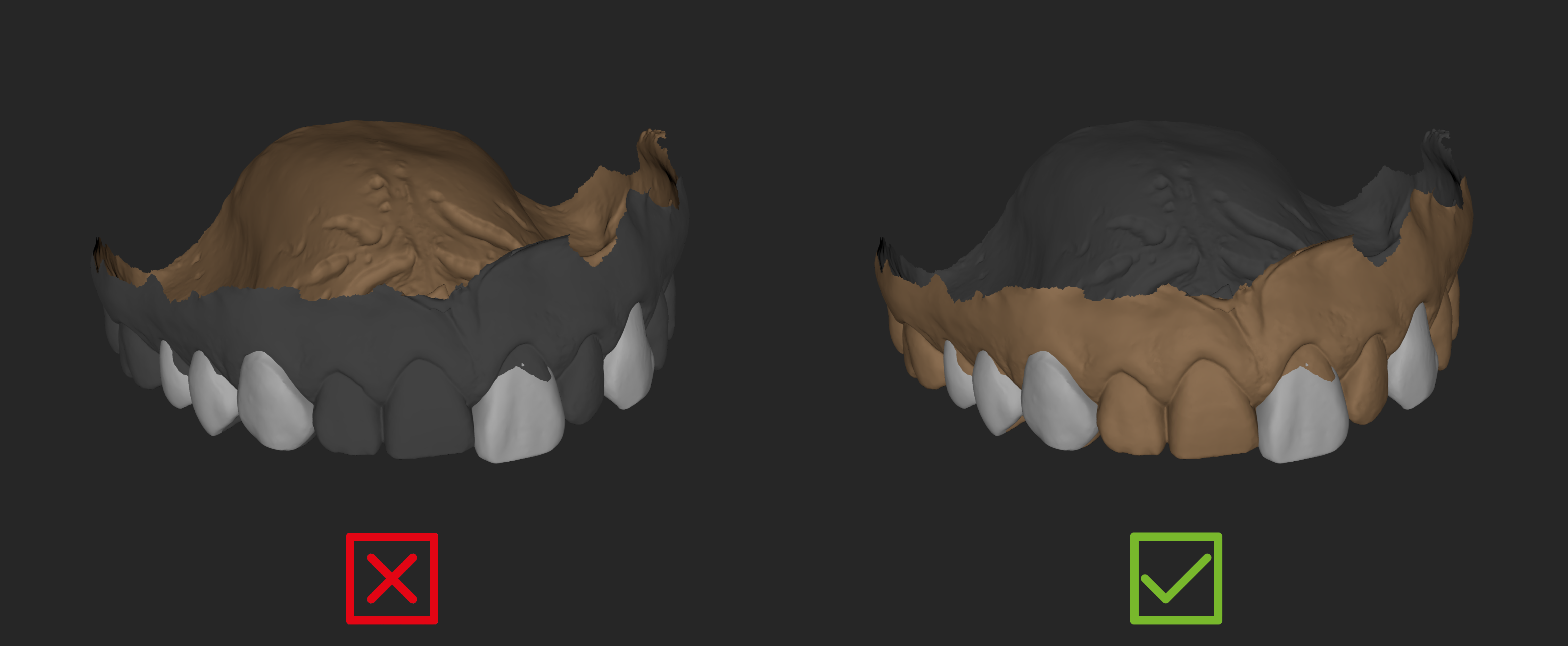
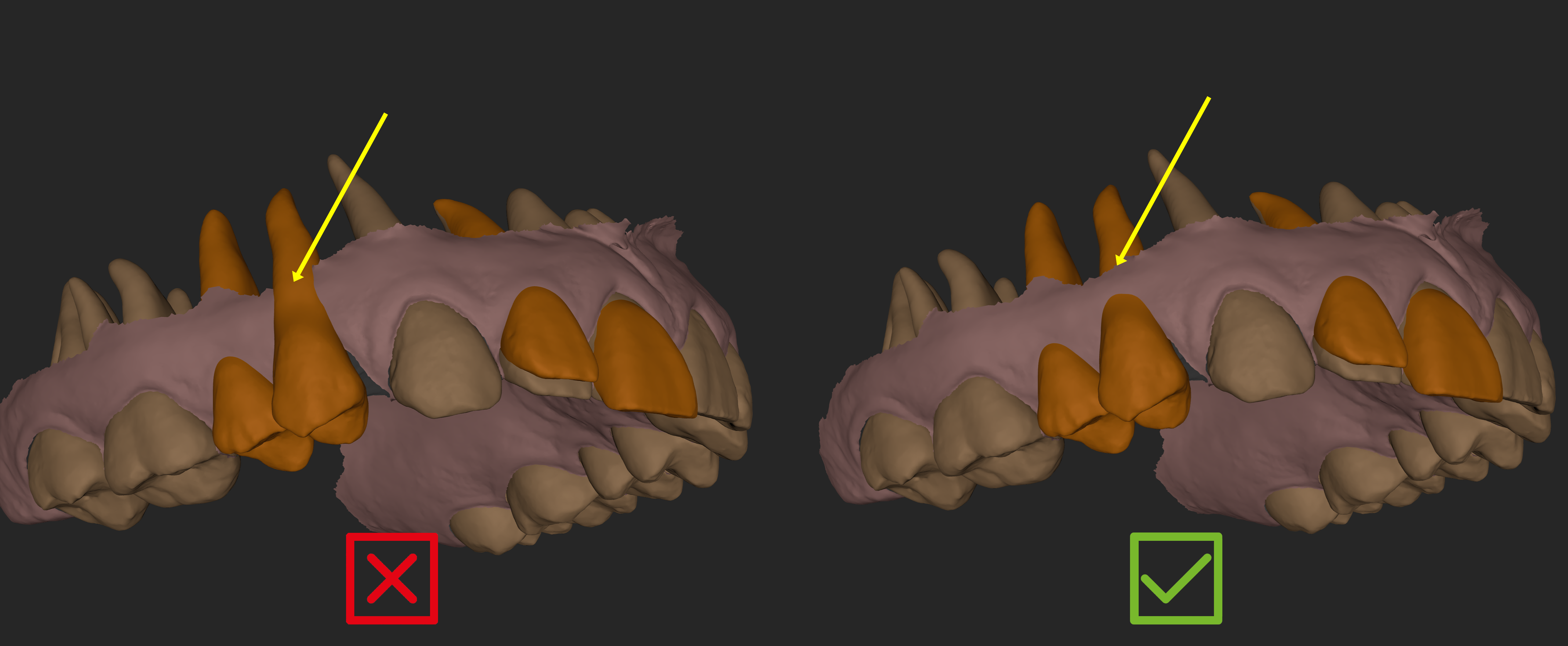
❌Non posizionare i denti di modellazione/allineamento senza contatto sulla scansione non segmentata
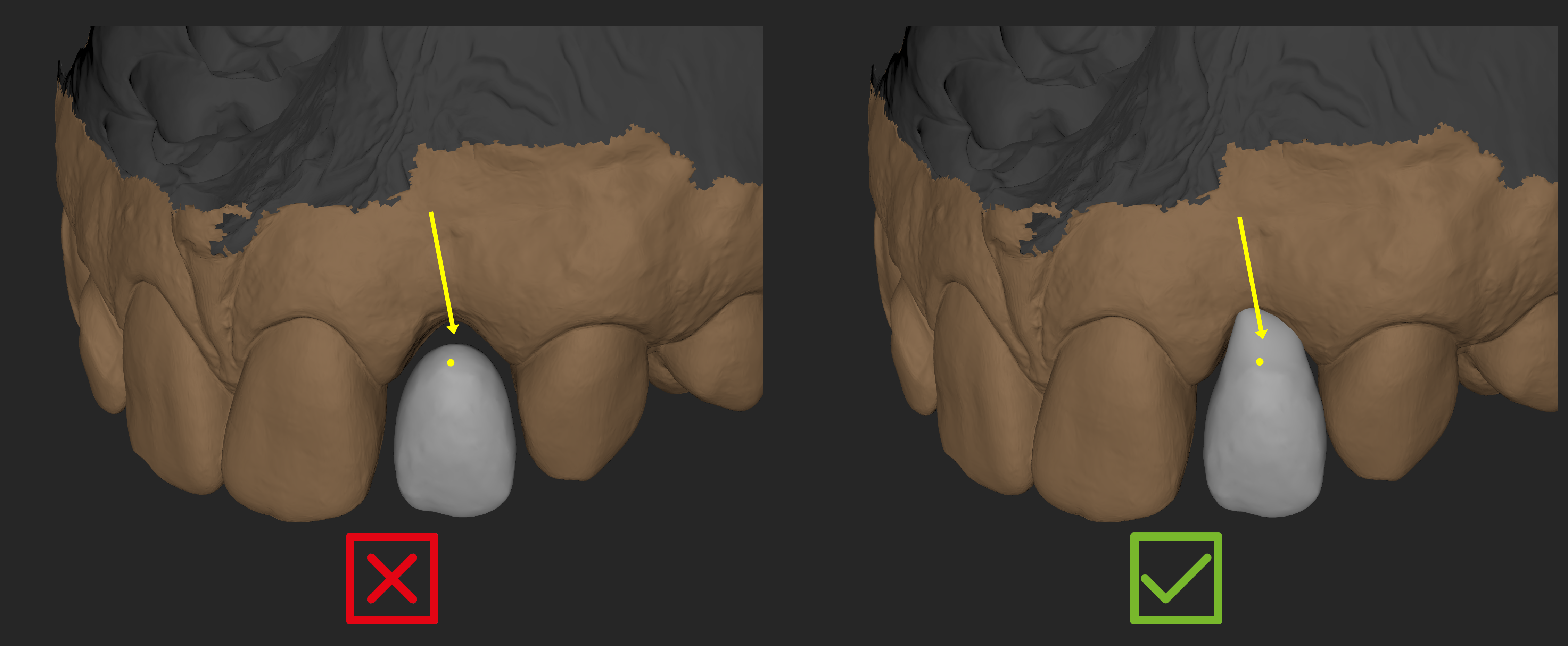
❌Non posizionare i denti di modellazione/allineamento proprio sul margine della scansione non segmentata
Levigare qualsiasi superficie che si auto-interseca che potrebbe essere stata creata durante la scultura in blueprint.
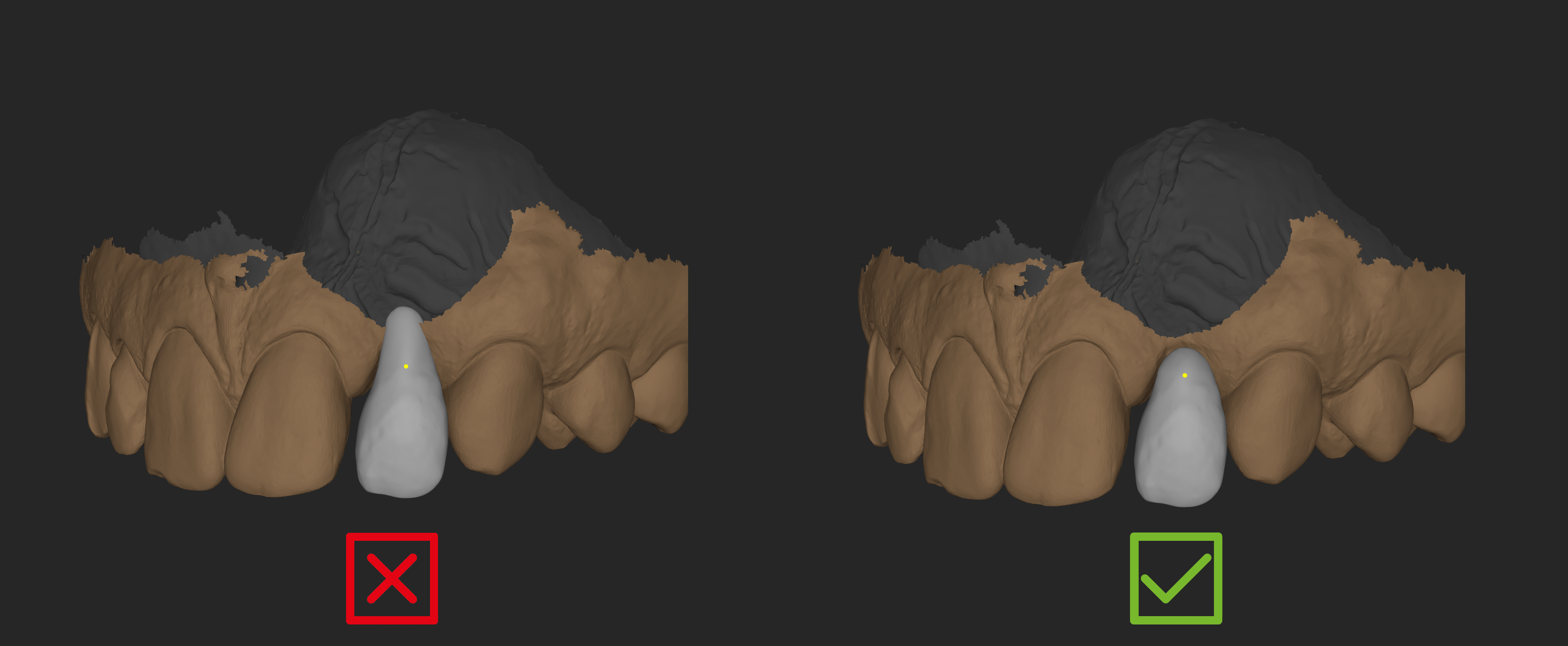
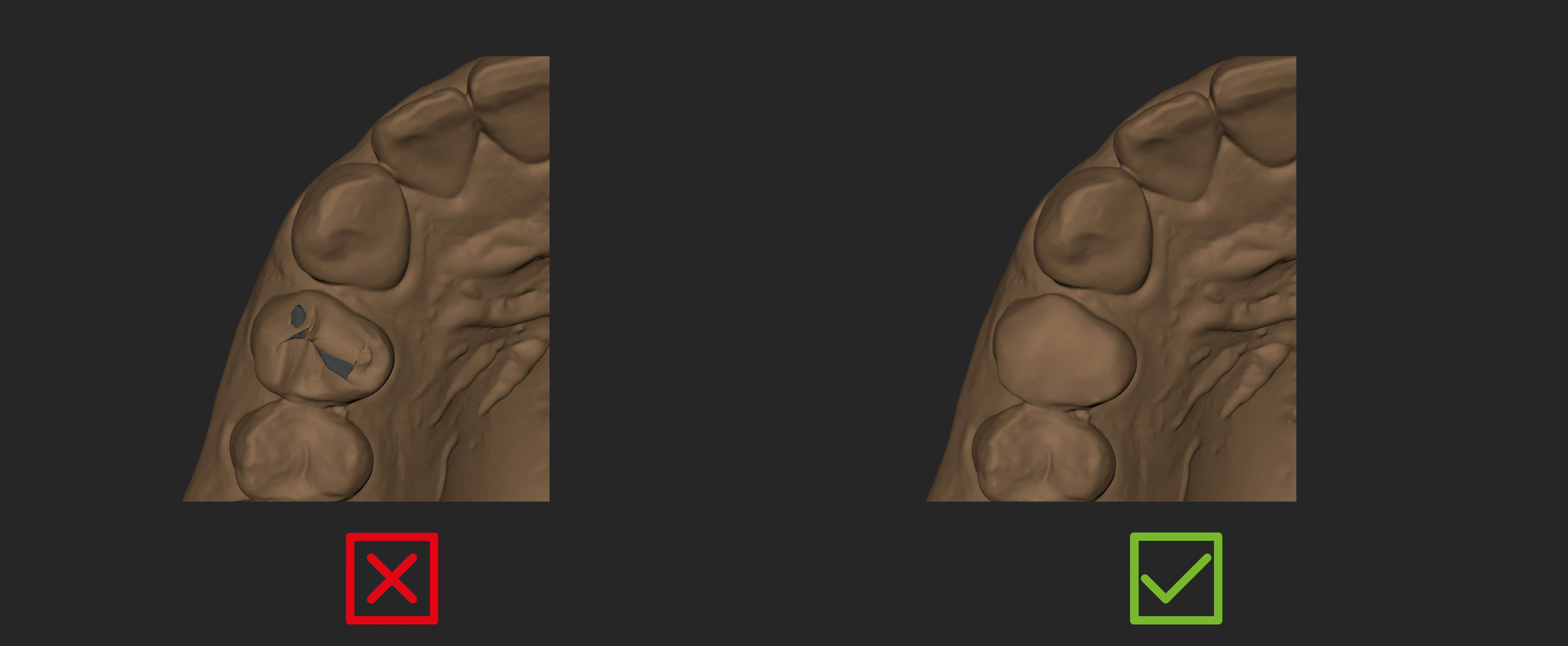
❌ Non utilizzare scansioni con le normali di superficie invertite.
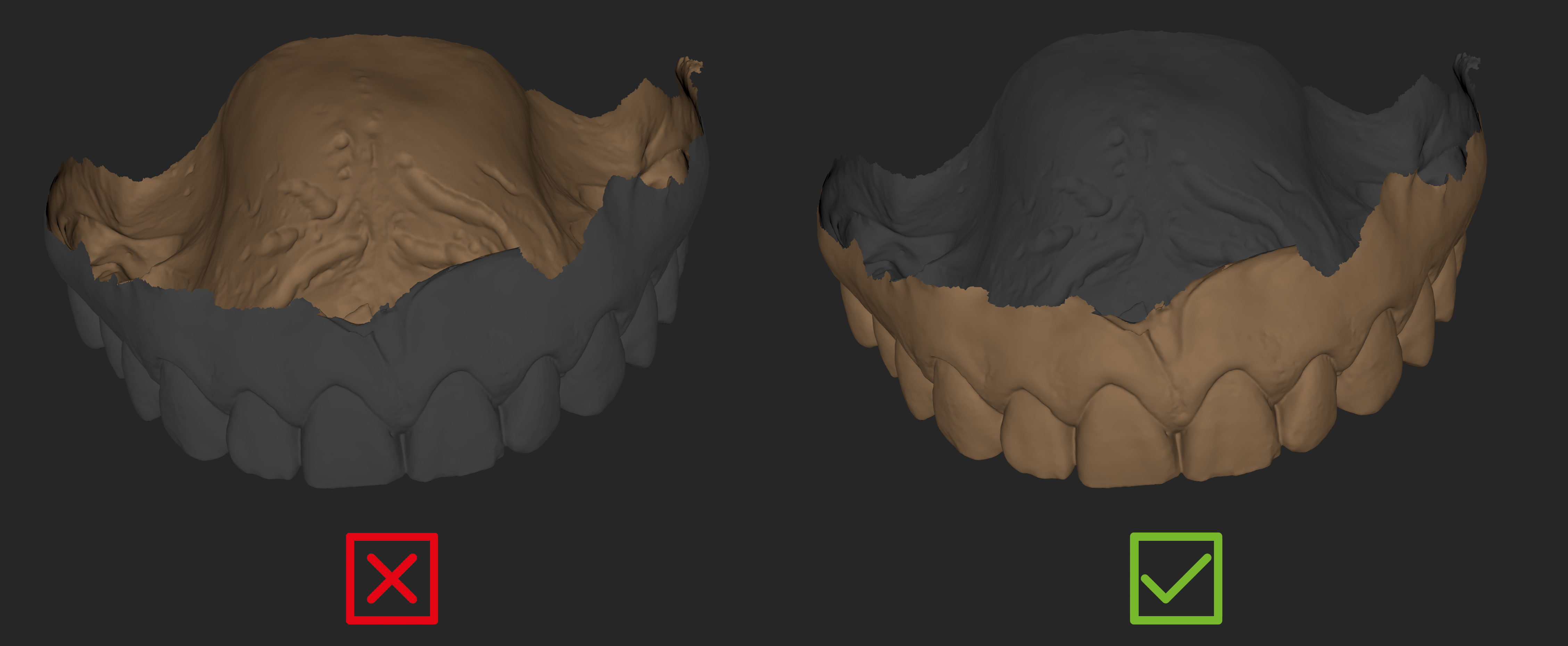
❌ Non posizionare i denti di modellazione/allineamento proprio sul margine della mesh della gengiva scansionata.
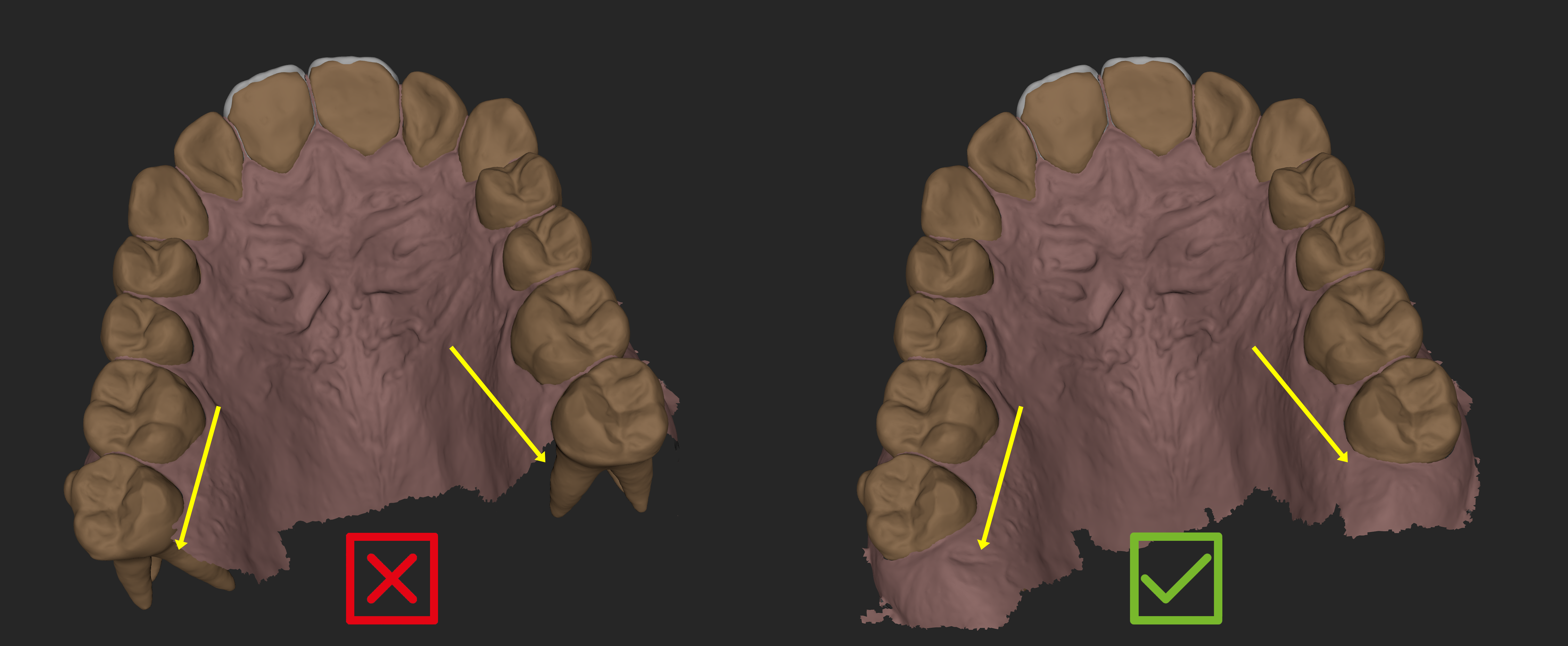
❌ Evitare questo caso limite se la scansione non presenta sufficiente gengiva nell'area posteriore.
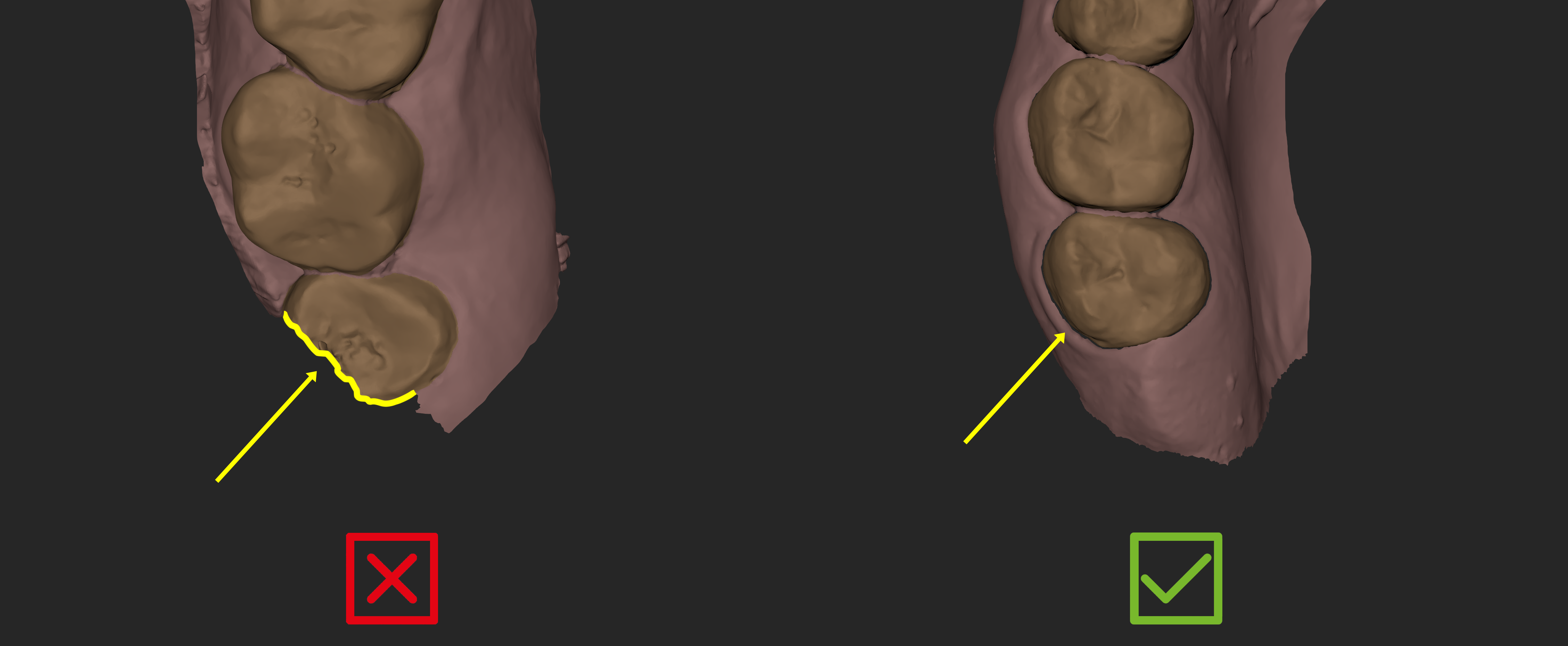
❌ Evita questo caso limite se la scansione termina con un dente segmentato incompleto/piccolo oppure puoi provare ad eliminarlo dalla selezione del model builder.
Scegli il tuo flusso di lavoro
Crea da una scansione non segmentata
Utilizza questa opzione quando desideri un modello della situazione intraorale esistente, ad esempio una scansione di preparazione per il supporto.
Model Builder aggiunge spessore e crea una base senza modificare la superficie di scansione originale. Eventuali modifiche alla scansione devono essere completate prima della creazione.
Segui la guida per la scansione non segmentata →
Crea da elementi Blueprint segmentati
Utilizza questa opzione per casi All-on-X, progetti con denti riallineati o casi con radici fuse in Blueprint.
Puoi scegliere quali denti iniziali, progettati o allineati includere insieme alla gengiva scansionata. Questo ti offre un maggiore controllo sui contenuti del modello, ma richiede una preparazione accurata in modo che i denti selezionati possano unirsi correttamente alla gengiva.
Segui la guida per Blueprint segmentati →
Combina una scansione non segmentata con i denti Blueprint
Utilizza questa opzione per mock-up motivazionali o progettazioni in composito additivo. Può anche offrire un'alternativa quando una scansione segmentata non soddisfa i requisiti per la creazione del modello.
Questo flusso di lavoro combina una scansione non segmentata con i denti progettati o allineati da Blueprint. Se la progettazione richiede la riduzione della scansione originale, è necessario apportare tali modifiche manualmente prima della creazione, utilizzando gli strumenti Pennello di Blueprint su una scansione aggiuntiva o su un software esterno.
Segui la guida del flusso di lavoro combinato →