Crea un modello da una scansione ios segmentata da Blueprint
Usato al meglio nei flussi di lavoro per:
- allineare i progetti
- casi all-on-x
Questa opzione consente di creare un modello dagli elementi segmentati di un blueprint. Da utilizzare preferibilmente per casi con radici fuse nel blueprint, casi All-on-X o progetti che visualizzano il riallineamento dei denti iniziali.
Flusso di lavoro:
1. È necessario avere un design creato in un Blueprint.
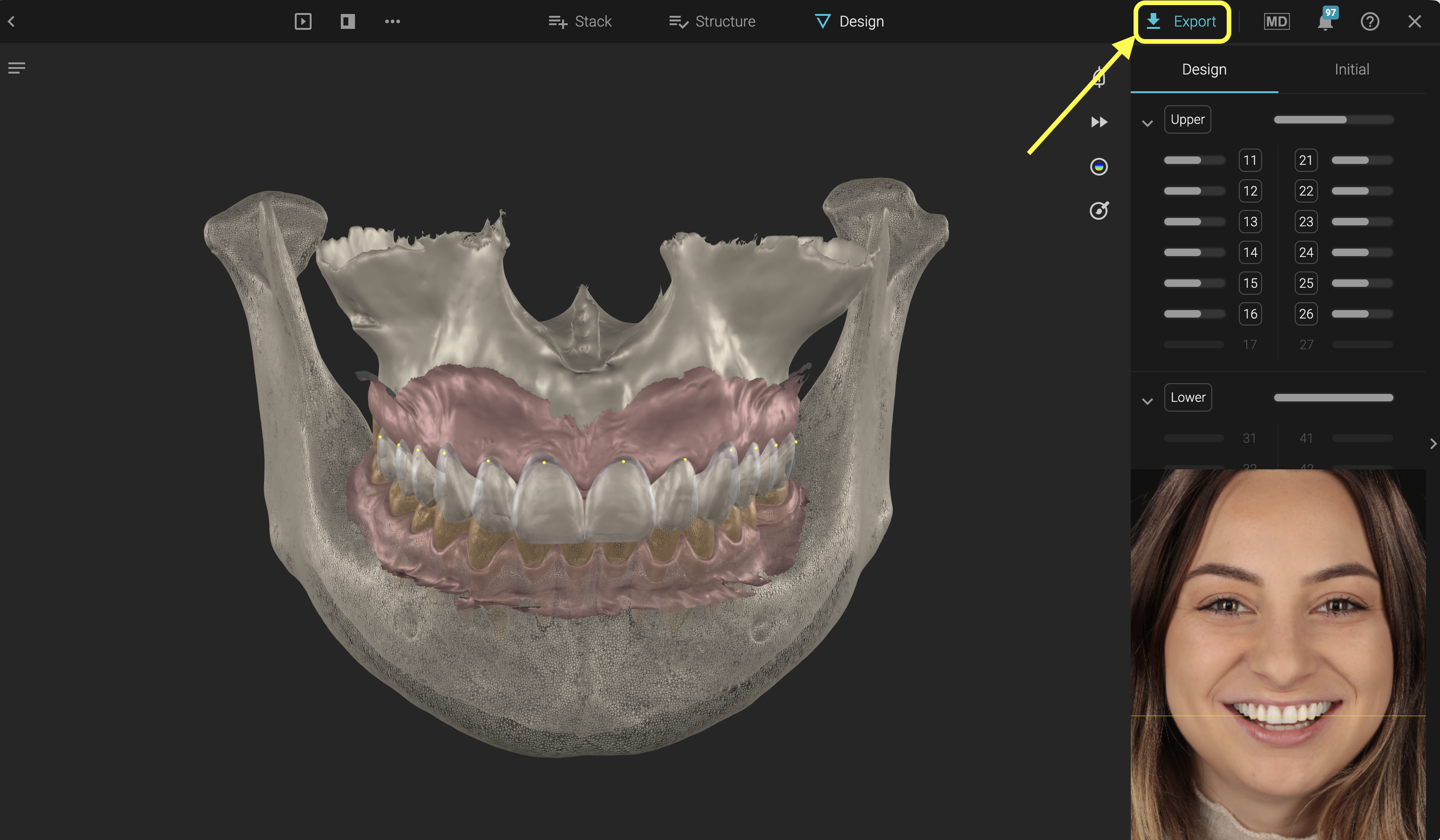
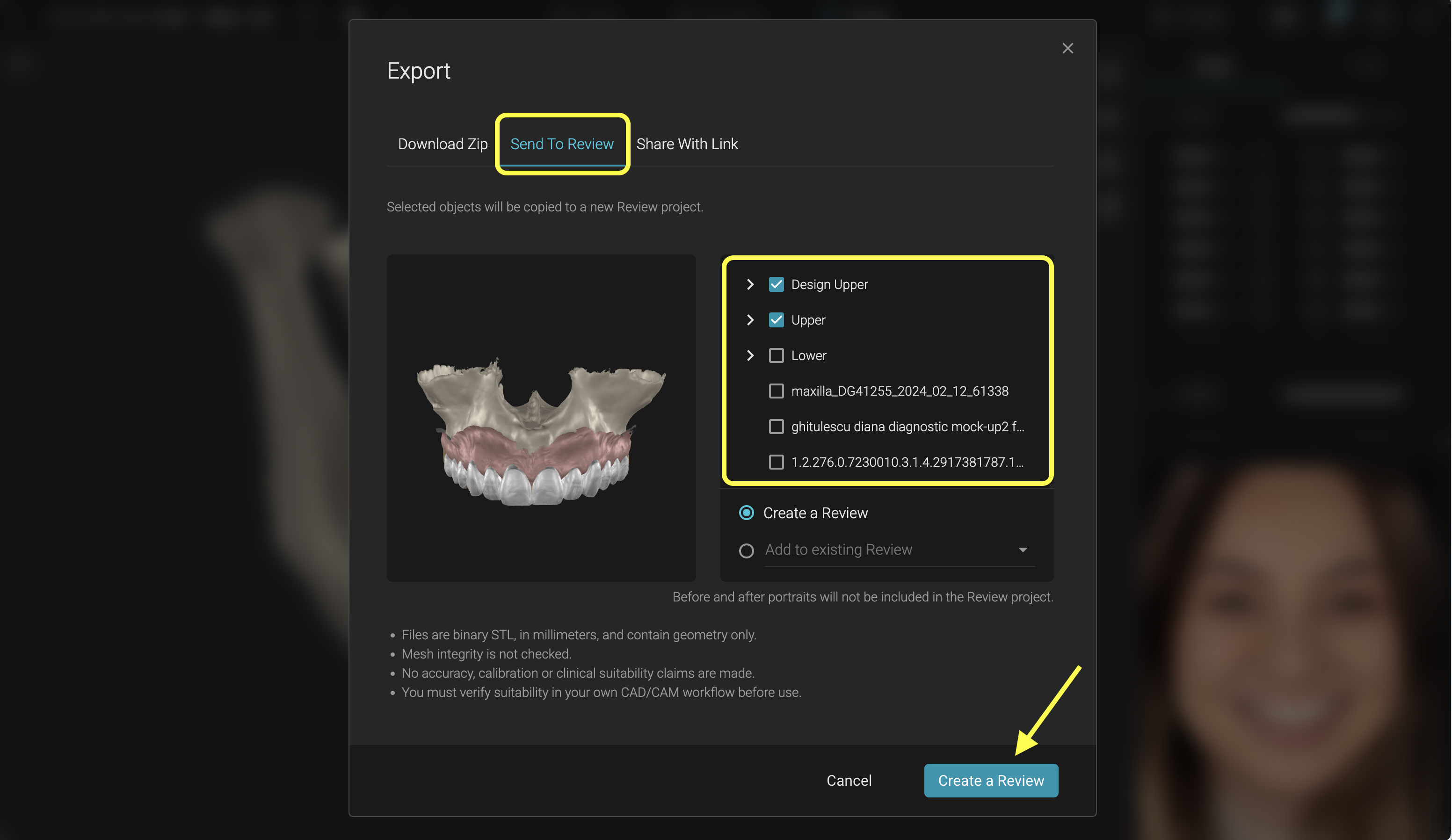
2. Nel blueprint, andare sul pulsante di esportazione. Nella finestra pop-up, selezionare la scheda "Invia a Review". Selezionare tutti gli elementi da cui si desidera creare una review. Si consiglia di esportare tutti gli elementi segmentati poiché è possibile raffinare ulteriormente la selezione in review. Fare clic su Crea una Review.
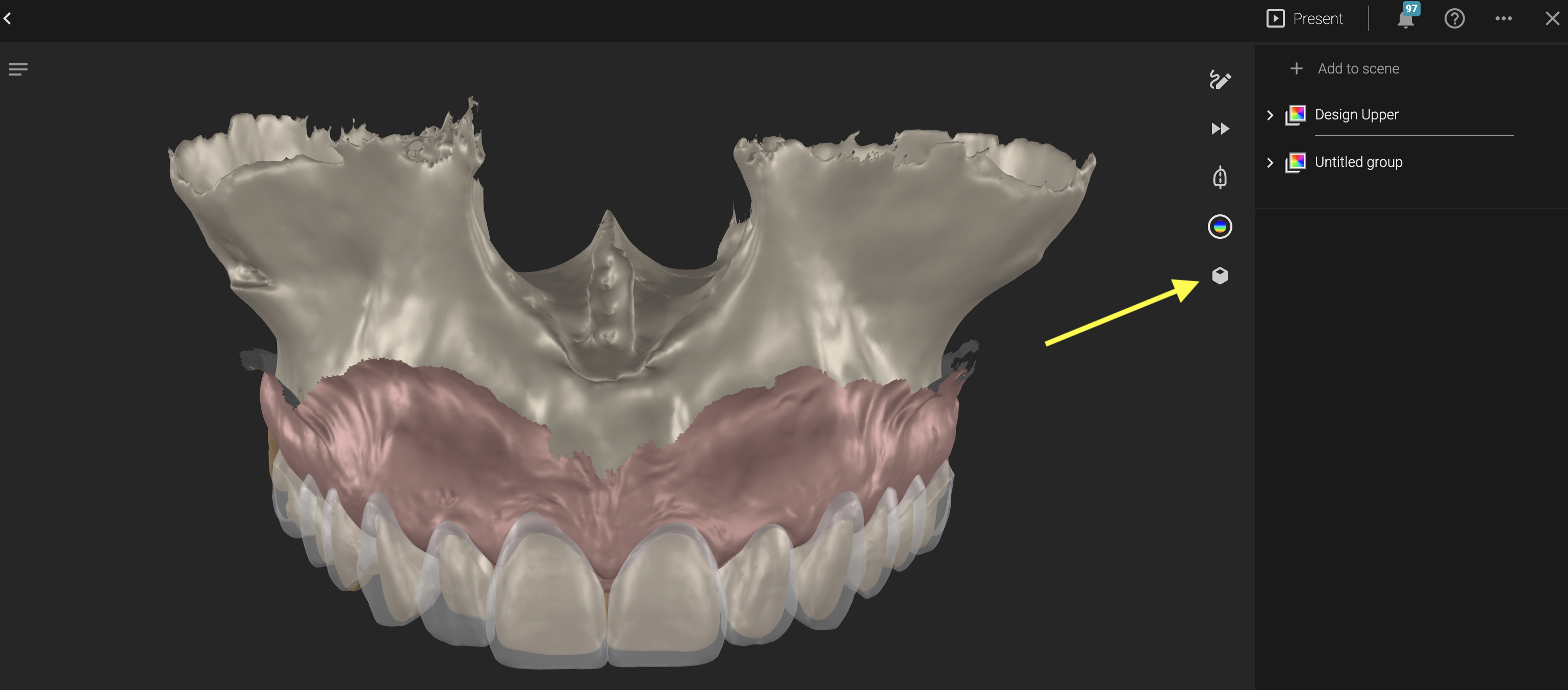
3. Il progetto Review verrà creato e aperto automaticamente. Si dovrebbero avere tutti gli elementi esportati come gruppi (Superiore/ Inferiore, Design Superiore/Design Inferiore, Allineato Superiore/Allineato Inferiore)
4. Aprire lo strumento Model Builder.
5. Selezionare un gruppo esportato da blueprint. Una volta selezionato, sarà possibile selezionare solo gruppi compatibili. Esempio: Selezionando un gruppo appartenente all'arcata superiore (Superiore) sarà possibile selezionare solo altri gruppi correlati all'arcata superiore (Allineato Superiore, Design Superiore). Il pulsante "Crea modello" appare dopo aver selezionato il primo gruppo, ma è possibile aggiungere anche altri gruppi alla selezione.
6. Selezionando il gruppo Superiore verrà automaticamente filtrata la mesh ossea se presente nel gruppo. Per raffinare ulteriormente la selezione in qualsiasi gruppo selezionato, fare clic sulla freccia a discesa accanto al suo nome e deselezionare gli elementi che non si desiderano nel modello
7. Una volta soddisfatti della selezione, premi semplicemente Crea modello. \
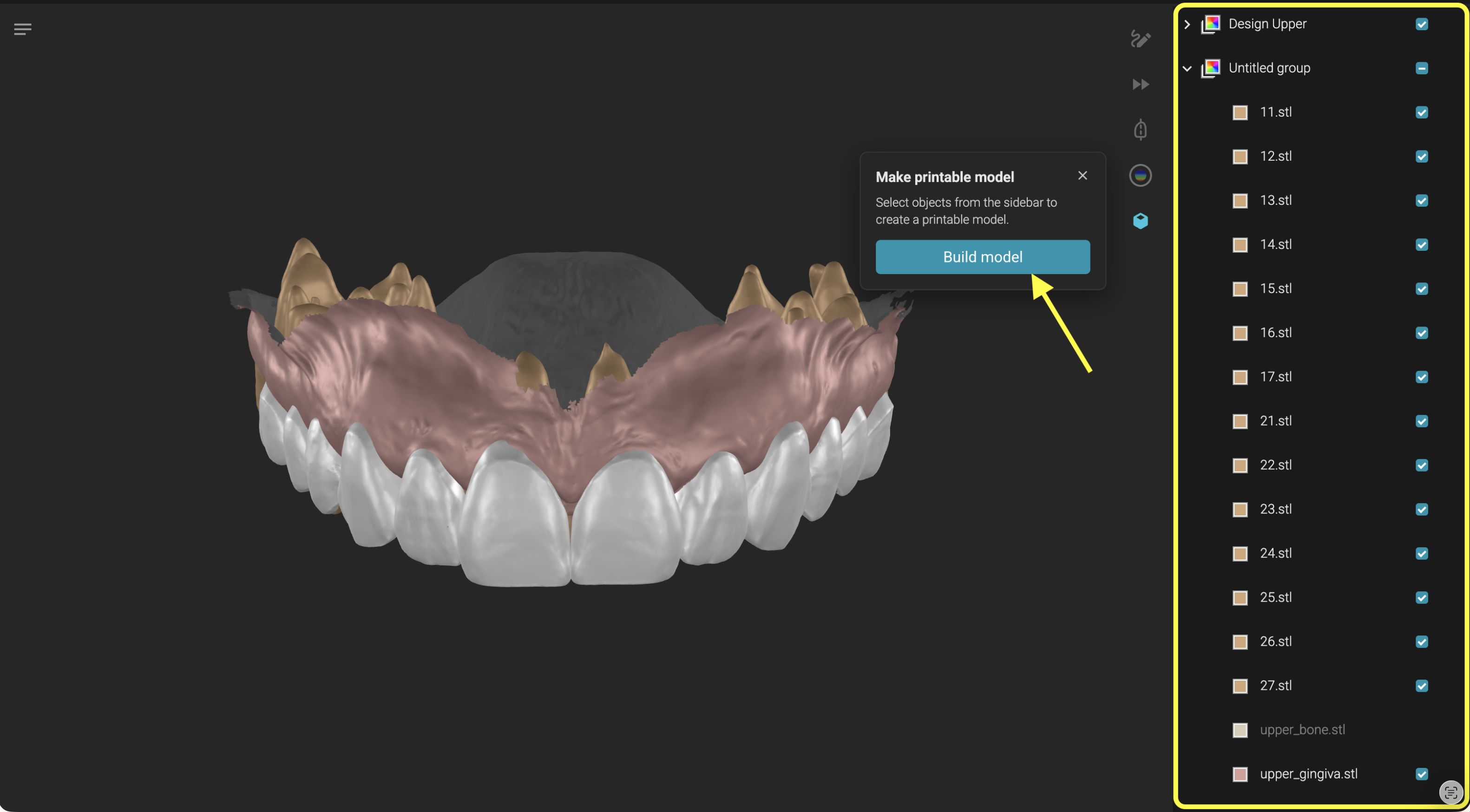
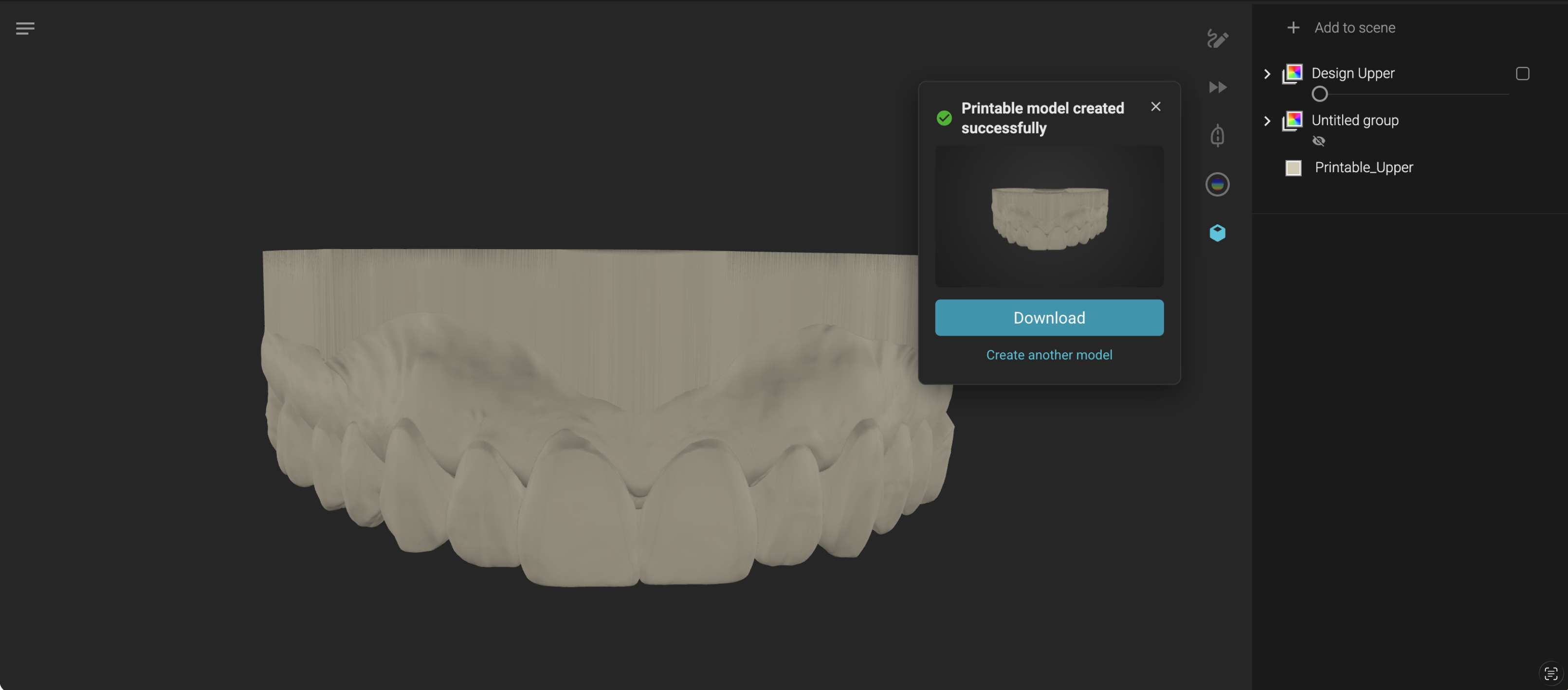
8. Nel generatore di modelli appare un caricatore con un'anteprima degli elementi selezionati da cui creare un modello. Puoi chiudere il generatore di modelli, puoi persino uscire dal progetto di Revisione e continuare a lavorare in Smilecloud. Al termine, riceverai una notifica e l'opzione per mostrare il modello, che ti riporterà nel progetto di Revisione con il modello pronto.
9. Sentiti libero di scaricare il modello dal pulsante della finestra pop-up del Generatore di modelli oppure puoi scaricarlo selezionandolo nella barra laterale e premendo il pulsante Scarica nella parte superiore del progetto di Revisione.
Vantaggi: Puoi essere selettivo con i denti che desideri nel modello: design, allineamento e denti iniziali
Svantaggi: È necessaria una comprensione generale di come funzionano le operazioni di unione per evitare di creare casi limite errati quando si fondono nuovamente i denti con la gengiva
Cosa fare e cosa non fare:
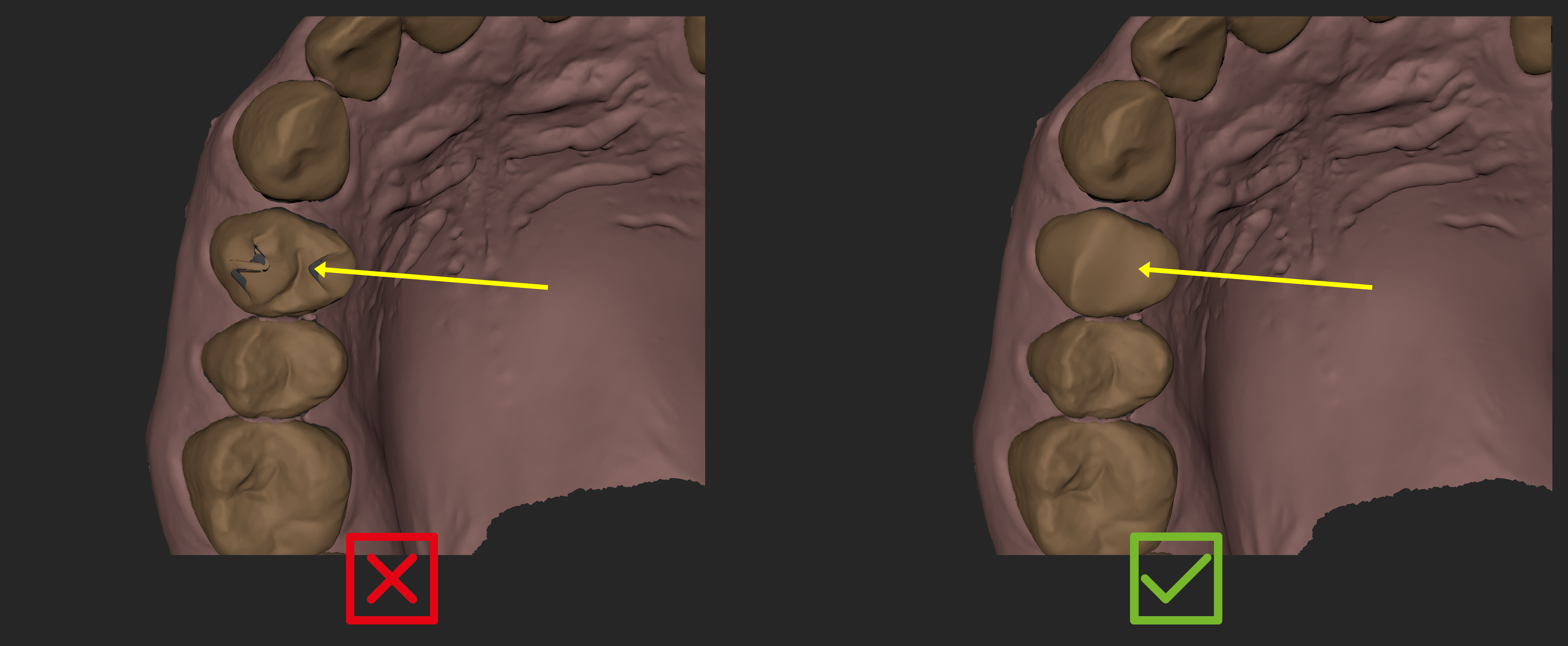
❌ Non utilizzare scansioni con superfici che si intersecano, specialmente sui margini della scansione gengivale.
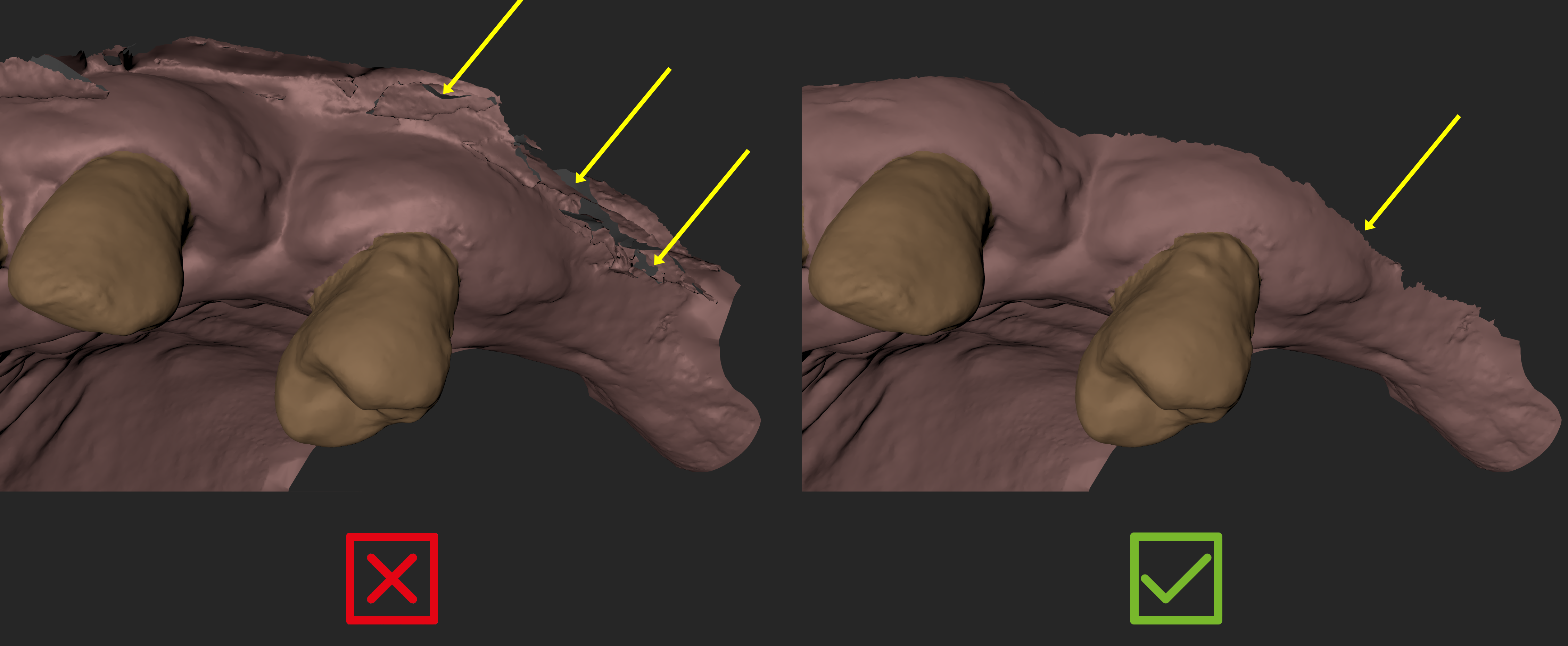
❌ Non posizionare i denti di design/allineamento in modo che non vi sia alcun contatto con la mesh gengivale scansionata.
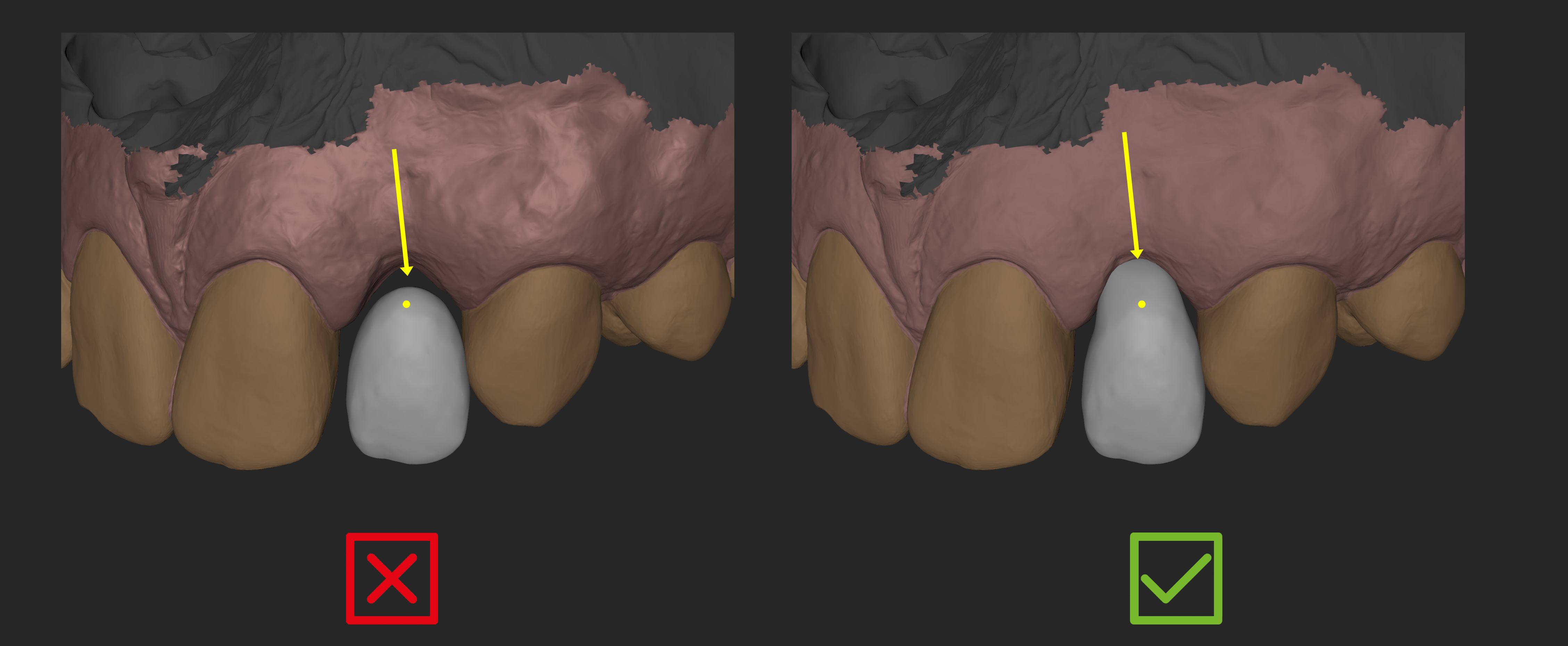
❌ Non posizionare i denti di design/allineamento proprio sul margine della mesh gengivale scansionata.
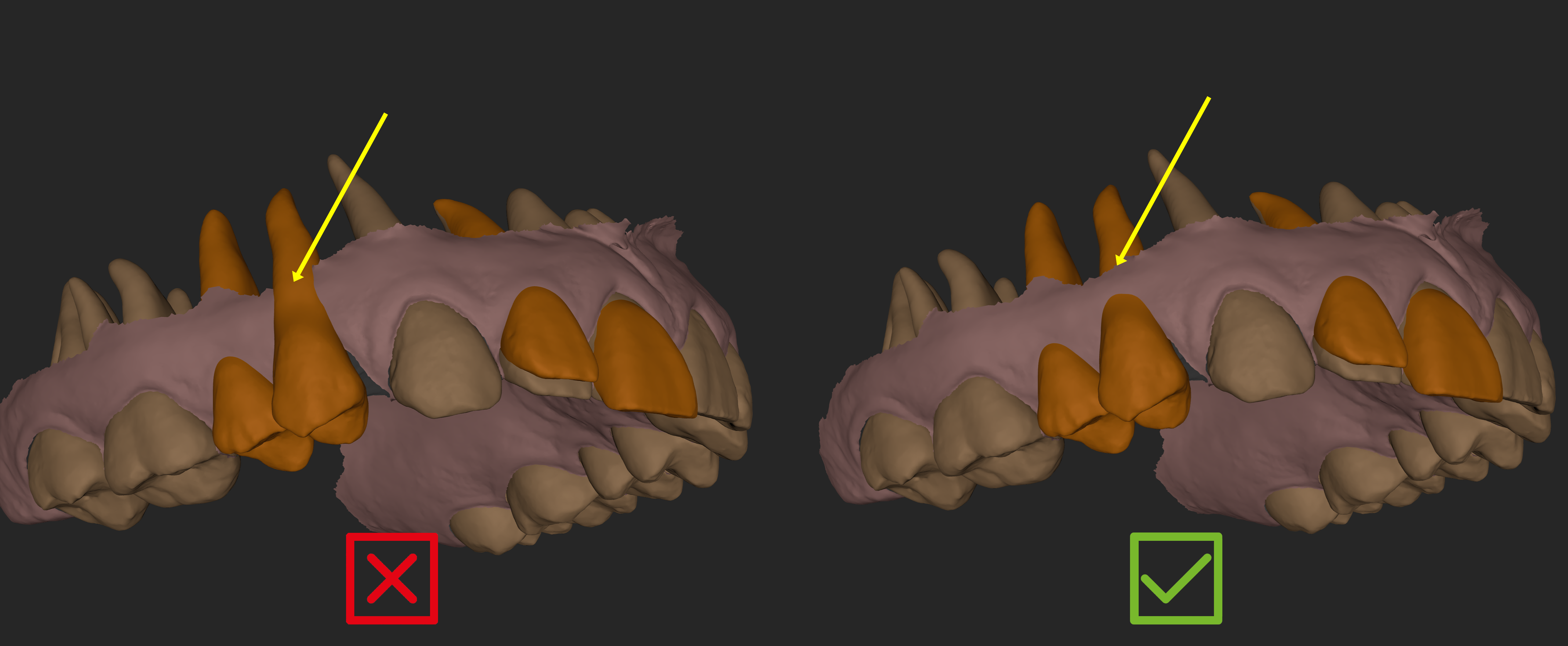
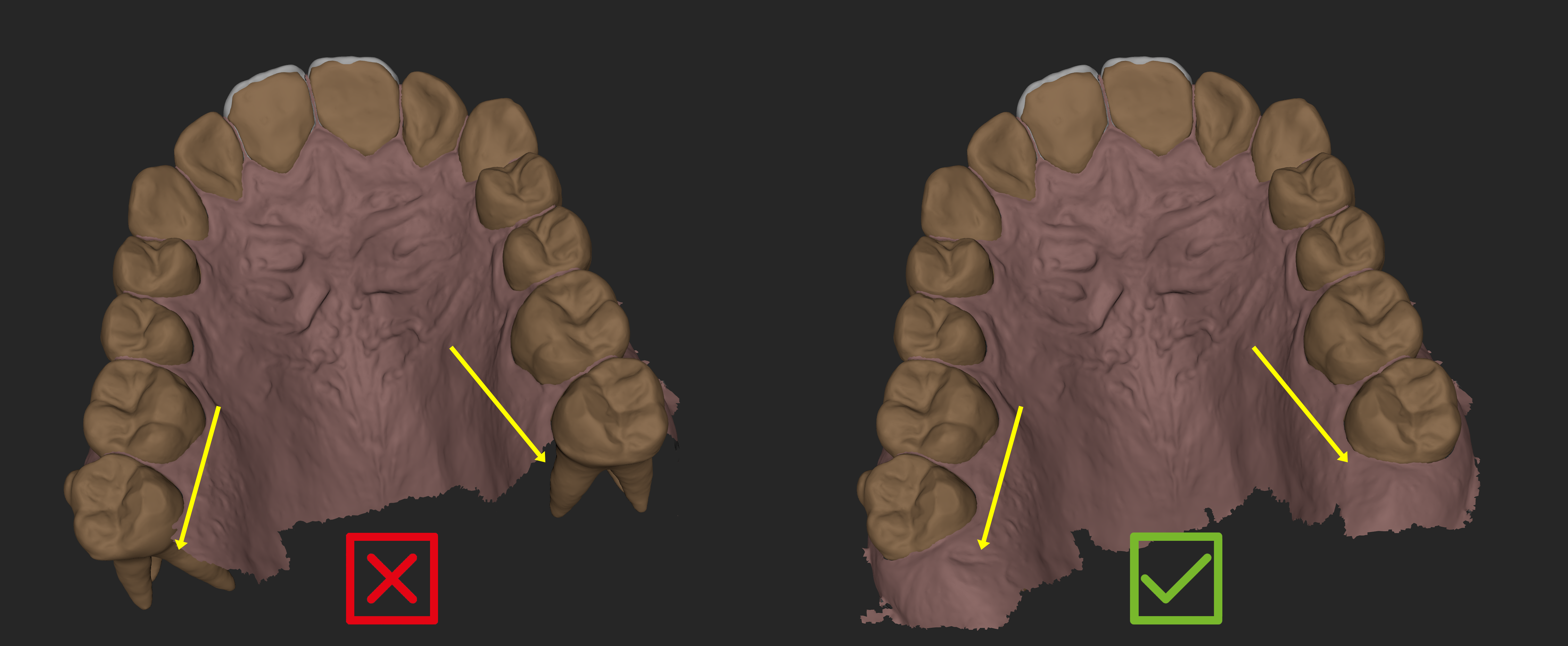
❌ Evita questo caso limite se la tua scansione non ha abbastanza gengiva nella zona posteriore.
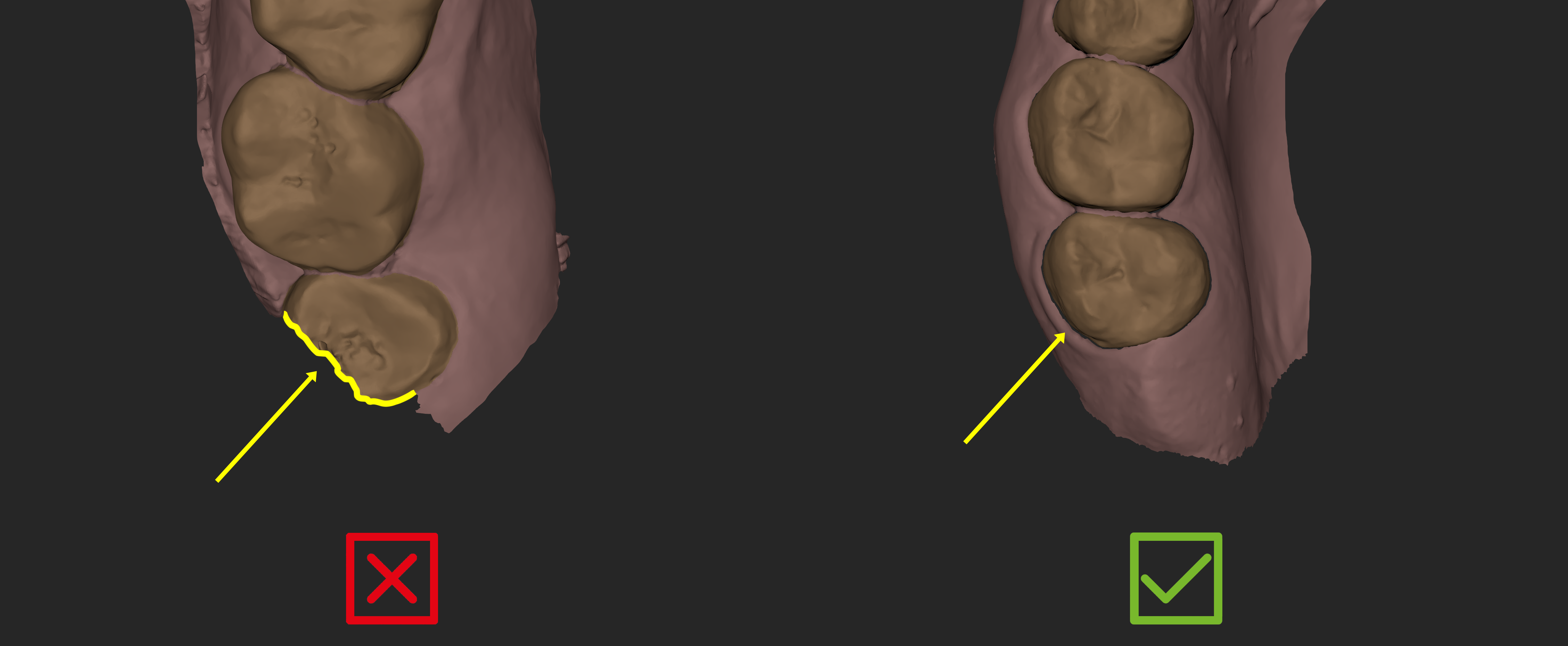
❌ Evita questo caso limite se la scansione termina con un dente segmentato incompleto/piccolo oppure puoi provare ad eliminarlo dalla selezione di model builder.
❌ Evita di avere fori vicino ai margini della scansione senza poligoni sufficienti attorno ad essi.
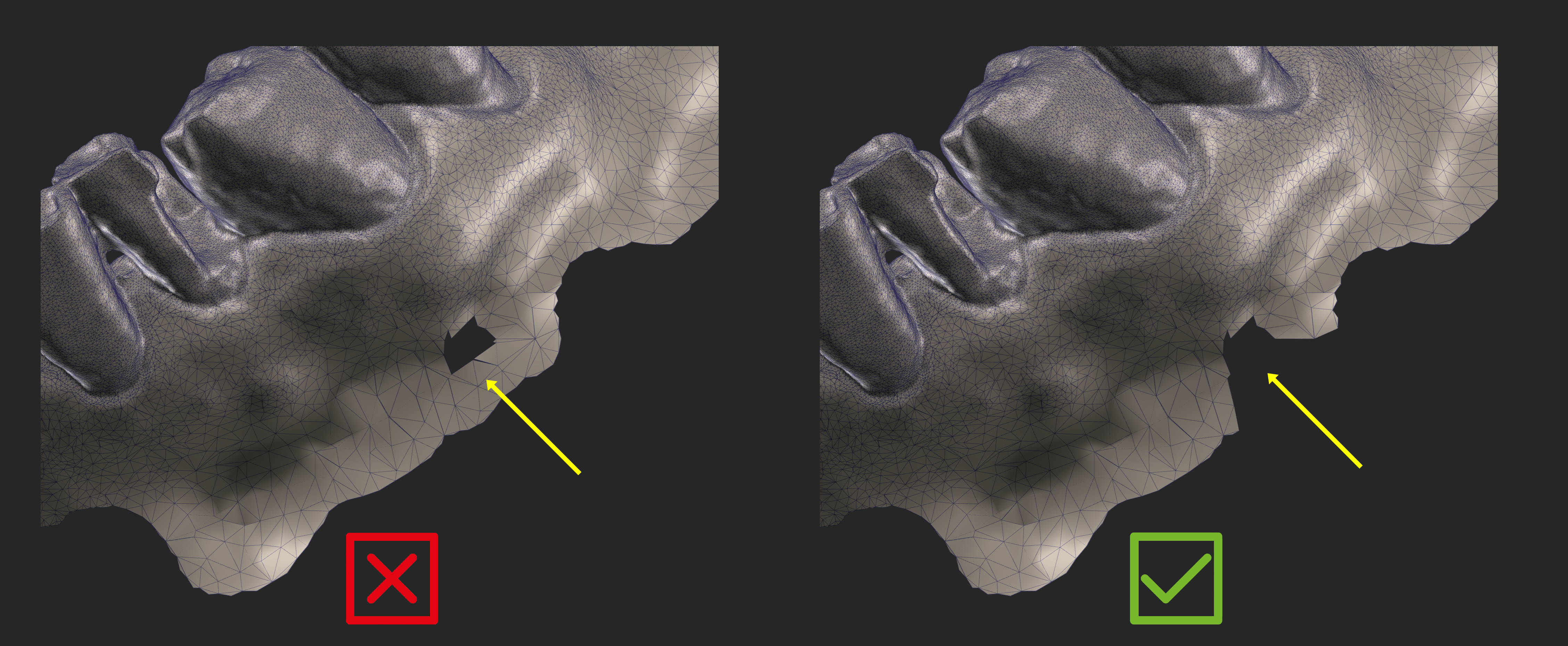
Leviga qualsiasi superficie auto-intersecante che potresti creare durante la modellazione in blueprint.