Crea un modello da una scansione non segmentata
*Da utilizzare preferibilmente per la scansione di preparazione alla stampa per il supporto.
Questo è un caso limite molto semplice in cui aggiungiamo semplicemente spessore a una scansione esistente e creiamo la base. Non modifichiamo la scansione stessa, quindi se desideri apportare modifiche, dovrai farlo all'esterno del progetto di Review nel software di tua scelta prima di aggiungerla qui.
Flusso di lavoro:
1. Aggiungi una scansione non segmentata a un progetto di Review. Per prima cosa, devi averla nella tua documentazione. Modi per aggiungerla a un progetto di Review:
- Puoi creare un progetto di Review, aprirlo, fare clic sul pulsante "Aggiungi alla scena" nell'angolo in alto a destra e selezionarla dalla tua documentazione.
- Puoi esportarla tramite la funzione "Invia a Review" da un progetto Blueprint in cui è stata aggiunta come scansione supplementare.
2. Apri lo strumento Model Builder.
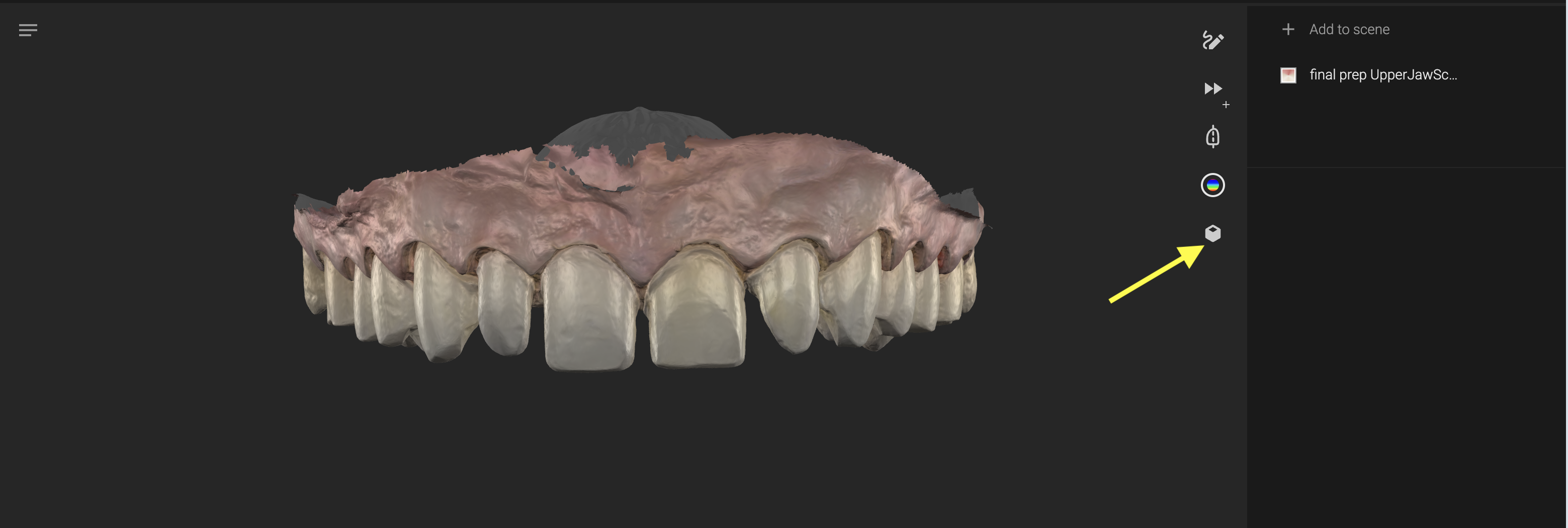
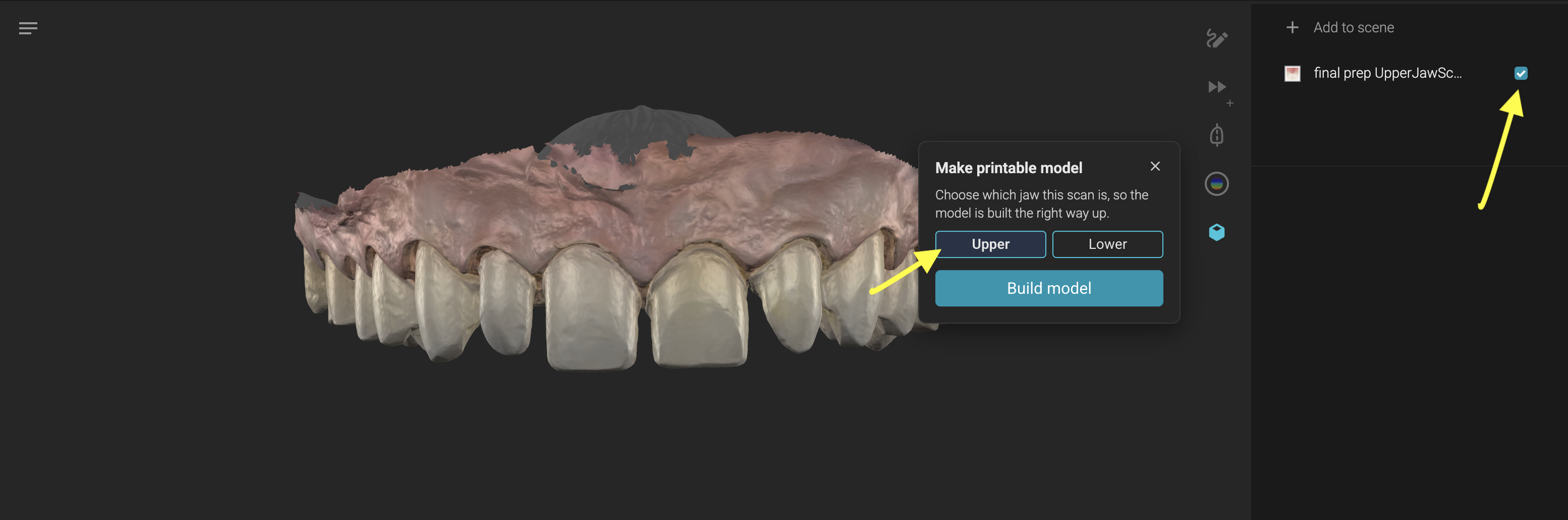
3. Seleziona la scansione:
- Se la scansione viene importata direttamente nel progetto di Review, devi definire se si tratta di una scansione superiore o inferiore. Seleziona l'opzione Superiore/Inferiore a seconda della scansione aggiunta.
- Se la scansione non segmentata viene importata in un progetto di Review da un Blueprint, al momento della selezione della scansione, il model builder saprà se si tratta di una scansione Superiore o Inferiore dal Blueprint in cui l'hai caricata come scansione supplementare.
4. Una volta selezionata l'opzione Superiore/Inferiore, apparirà un pulsante "Build Model" nella finestra pop-up del Model Builder. Premilo
5. Nel model builder appare un caricamento con un'anteprima degli elementi selezionati da cui creare un modello. Puoi chiudere il model builder, puoi anche uscire dal progetto di Review e continuare a lavorare in Smilecloud. Al termine, riceverai una notifica e l'opzione per mostrare il modello, che ti riporterà nel progetto di Review con il modello pronto.
6. Sentiti libero di scaricare il modello dal pulsante della finestra pop-up del Model Builder oppure puoi scaricarlo selezionandolo nella barra laterale e premendo il pulsante Download nella parte superiore del progetto di Review.
Vantaggi: Perfetto quando hai bisogno di un modello stampabile della situazione intraorale
Svantaggio: Qualsiasi modifica necessaria sulla scansione deve essere effettuata all'esterno del progetto di Review
Cosa fare e cosa non fare:
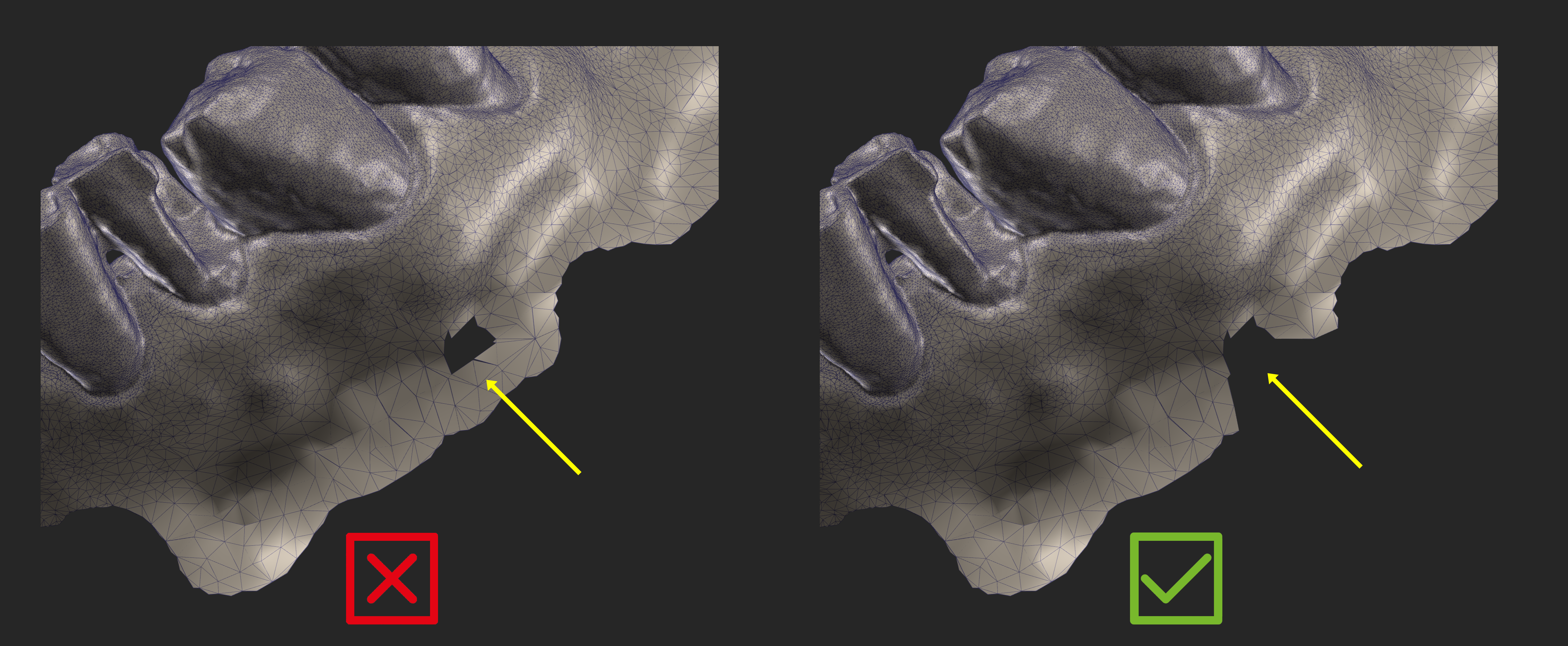
❌ Non utilizzare scansioni con superfici autointrecciate, specialmente sui margini
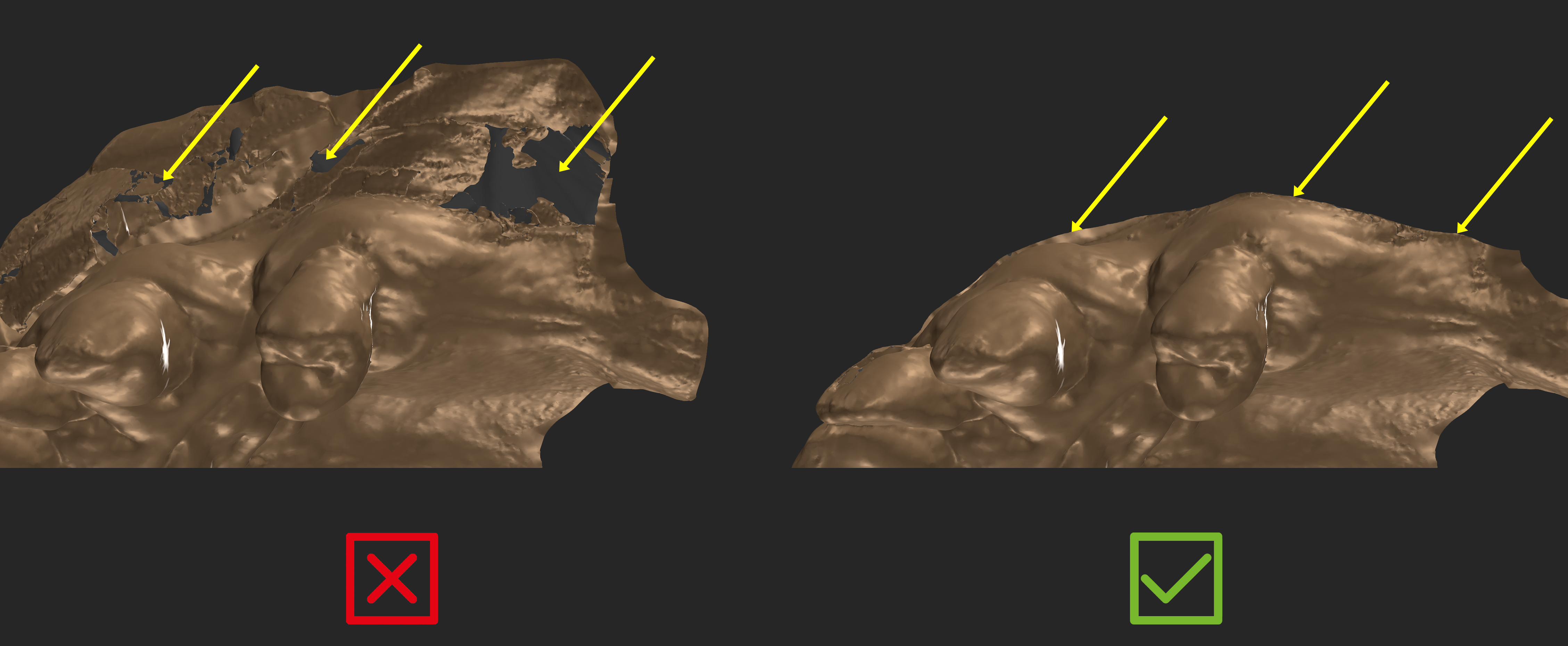
❌ Non utilizzare scansioni con le normali di superficie invertite.
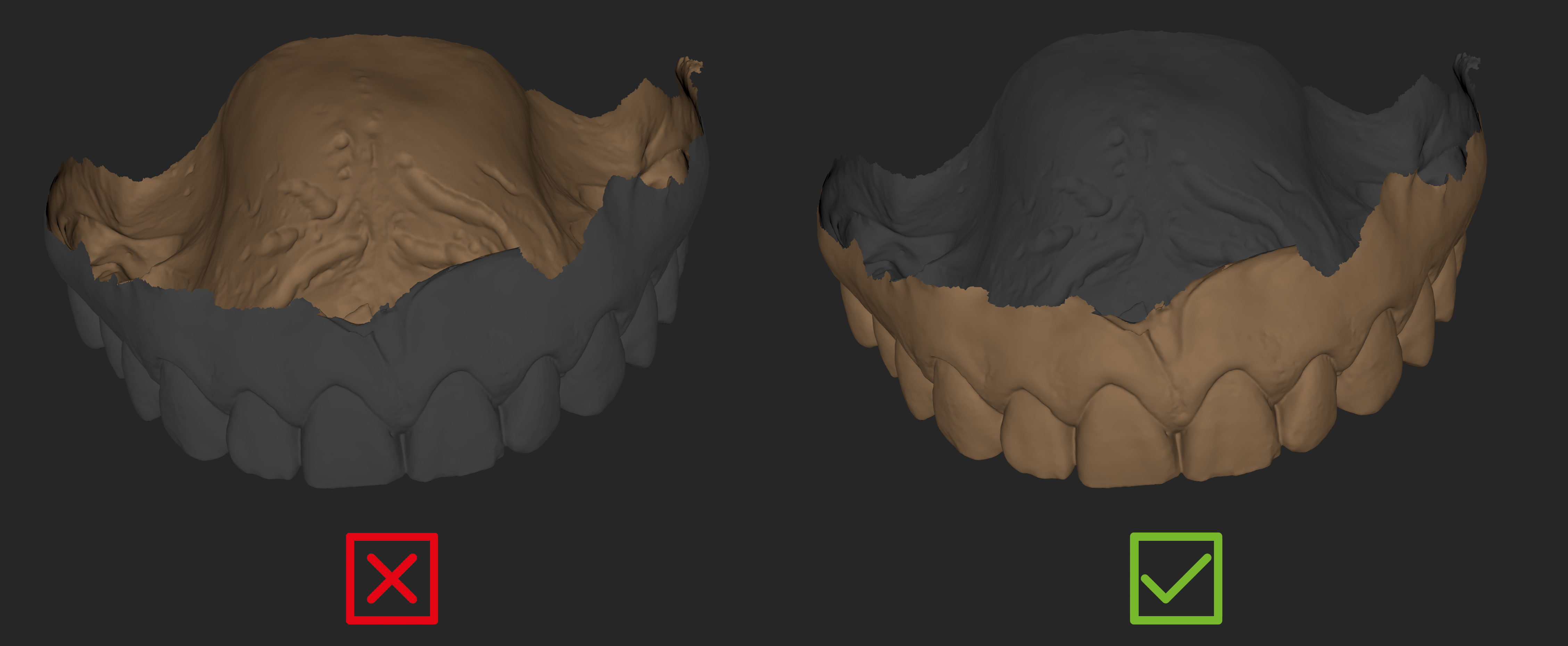
❌ Evita di avere fori vicino ai margini della scansione senza poligoni sufficienti attorno ad essi.