Guia para Design de Sorrisos
O Smilecloud oferece um fluxo de trabalho rápido e assistido que melhora o planejamento do sorriso usando pontos de referência faciais.
Com apenas um clique, você gera simulações naturais para apoiar tanto a comunicação com o paciente quanto as discussões clínicas.
✅ Design com Um Clique
Nossa nova automação por IA elimina as etapas iniciais e te leva direto ao que importa — o Design.
- Clique em Projetos no seu painel
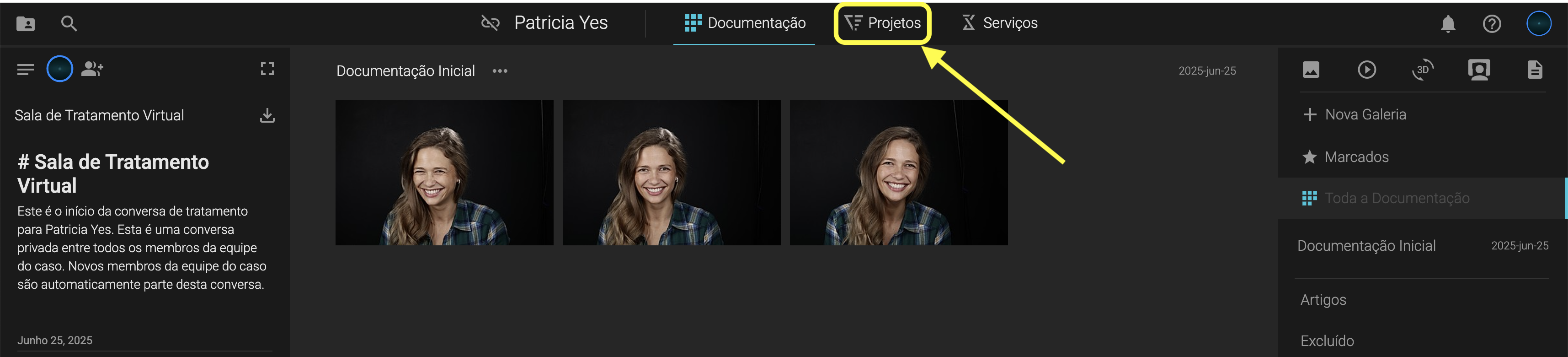
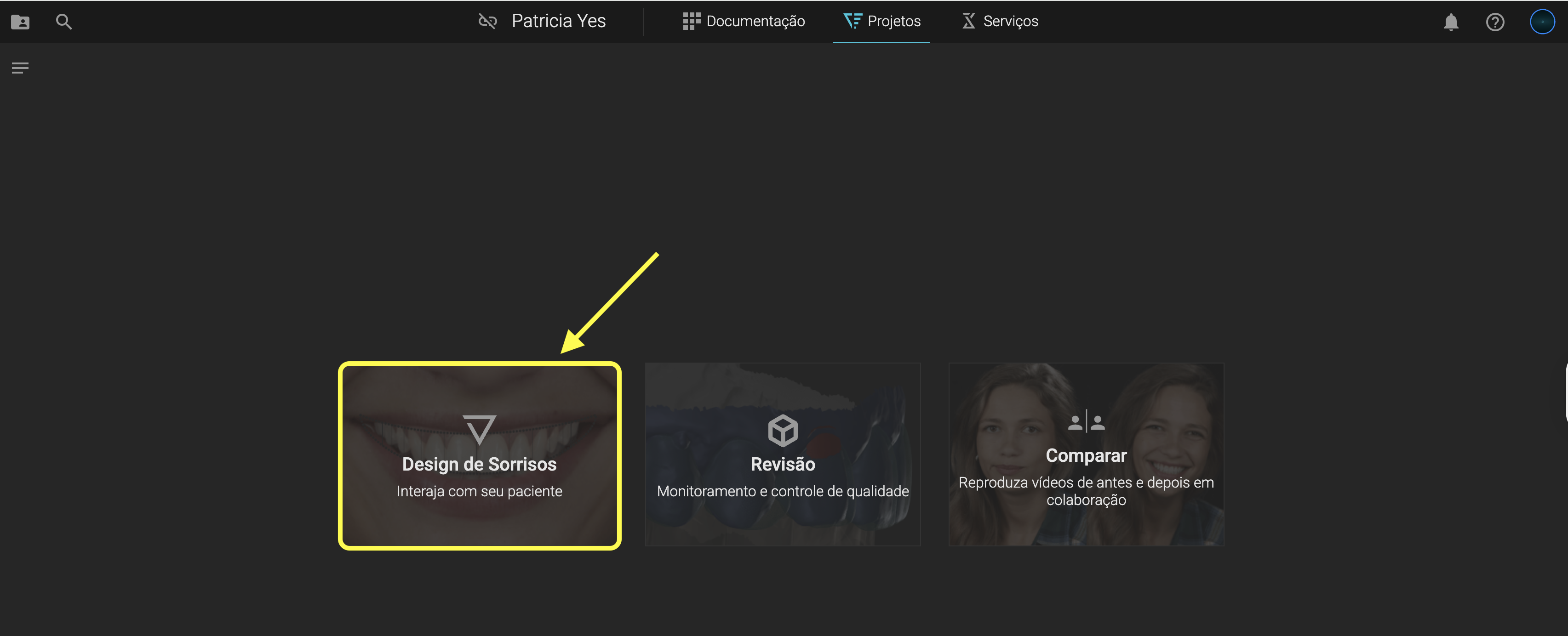
- Selecione Design de Sorrisos
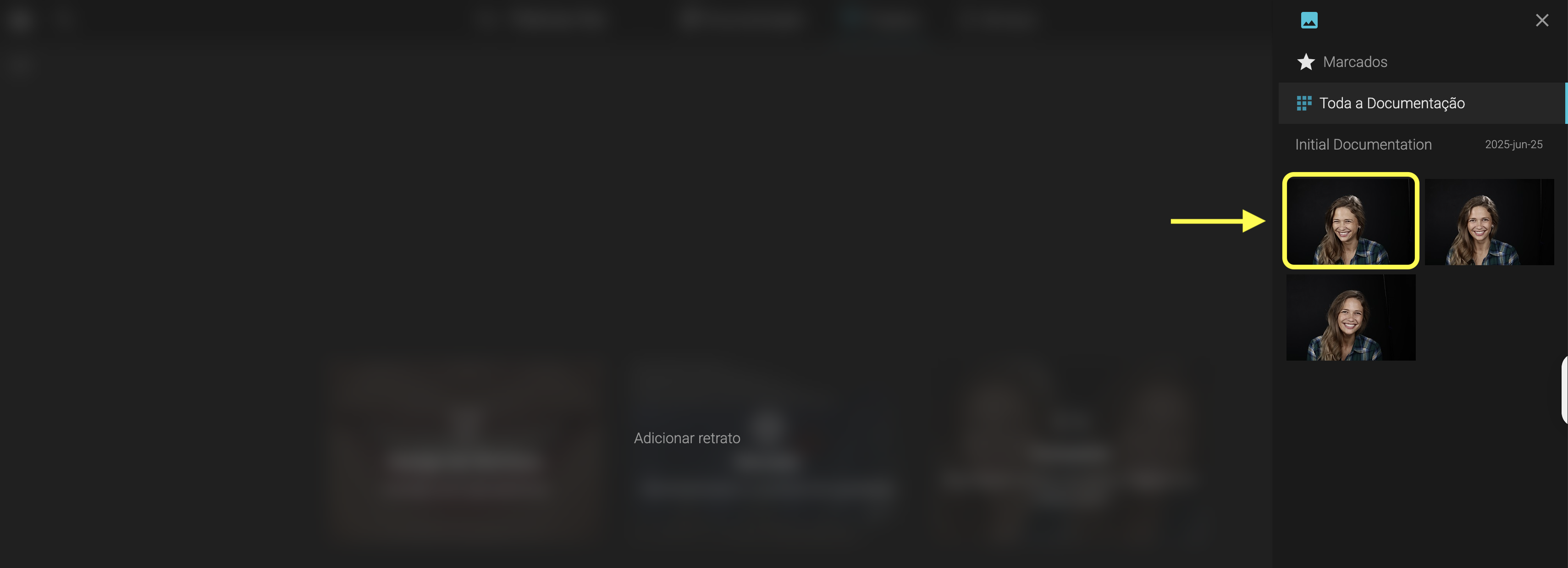
- Escolha seu retrato no painel lateral direito
- Explore as Propostas de Design de Sorrisos geradas por IA
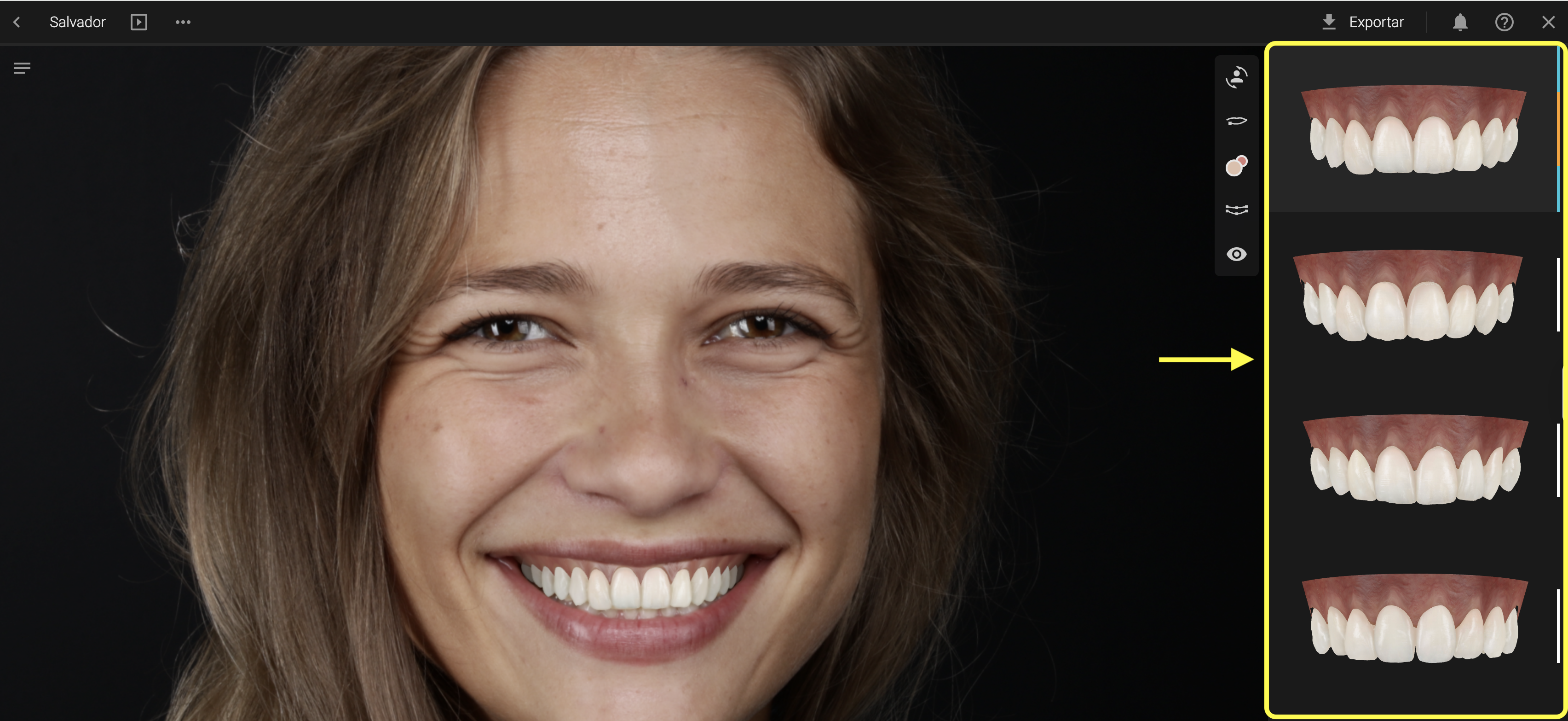
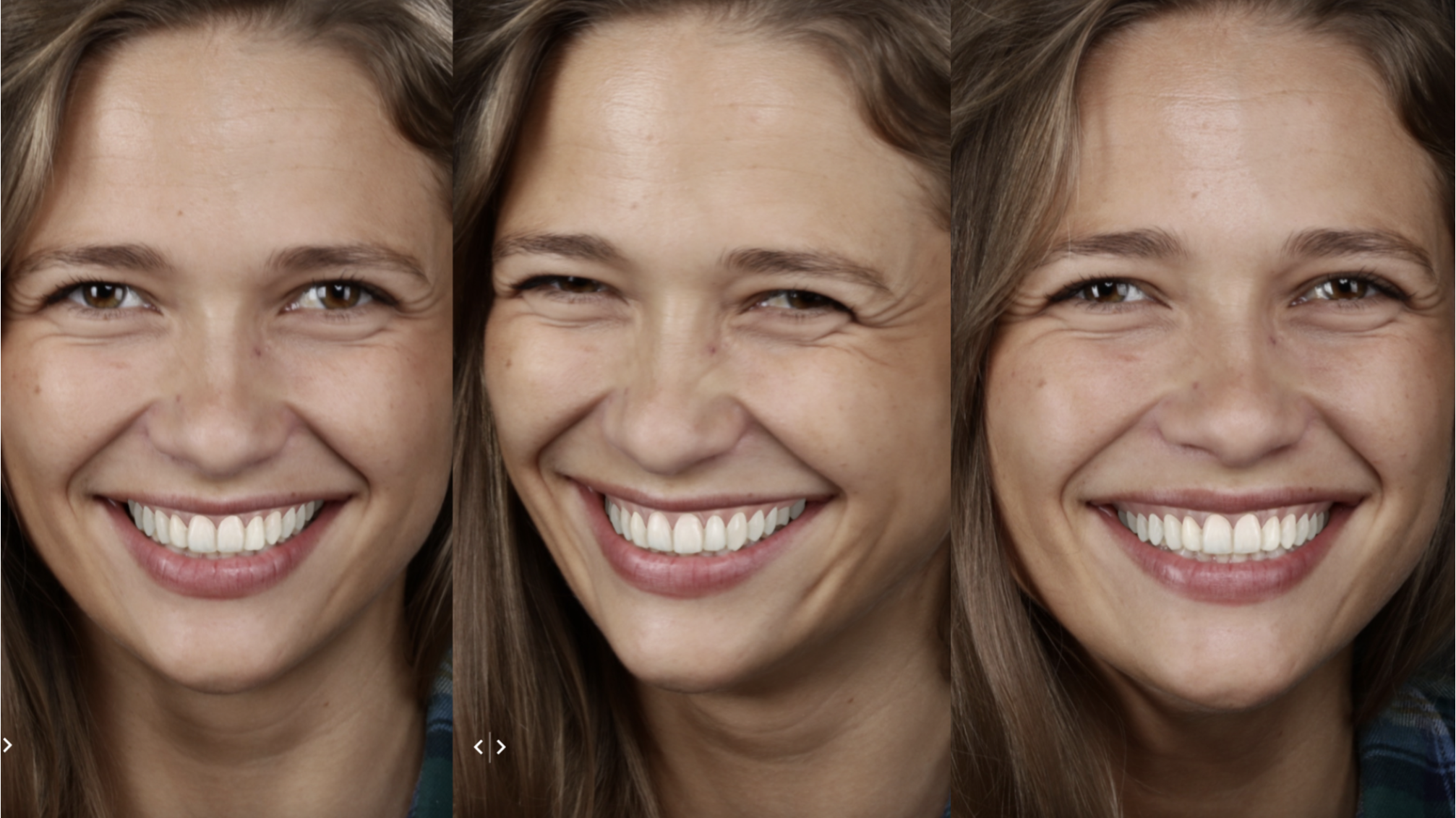
✨ O melhor? Você pode projetar usando retratos de qualquer ângulo, o que oferece mais liberdade e perspectiva. Aqui estão alguns exemplos:
✅ Bibliotecas e “O Gimbal”
Clique em qualquer dente ou pressione a tecla G para ativar o Gimbal — seu painel de controle para formas da biblioteca. Personalize formas, proporções e posicionamento:
- Escala (maior ou menor): arraste o círculo externo
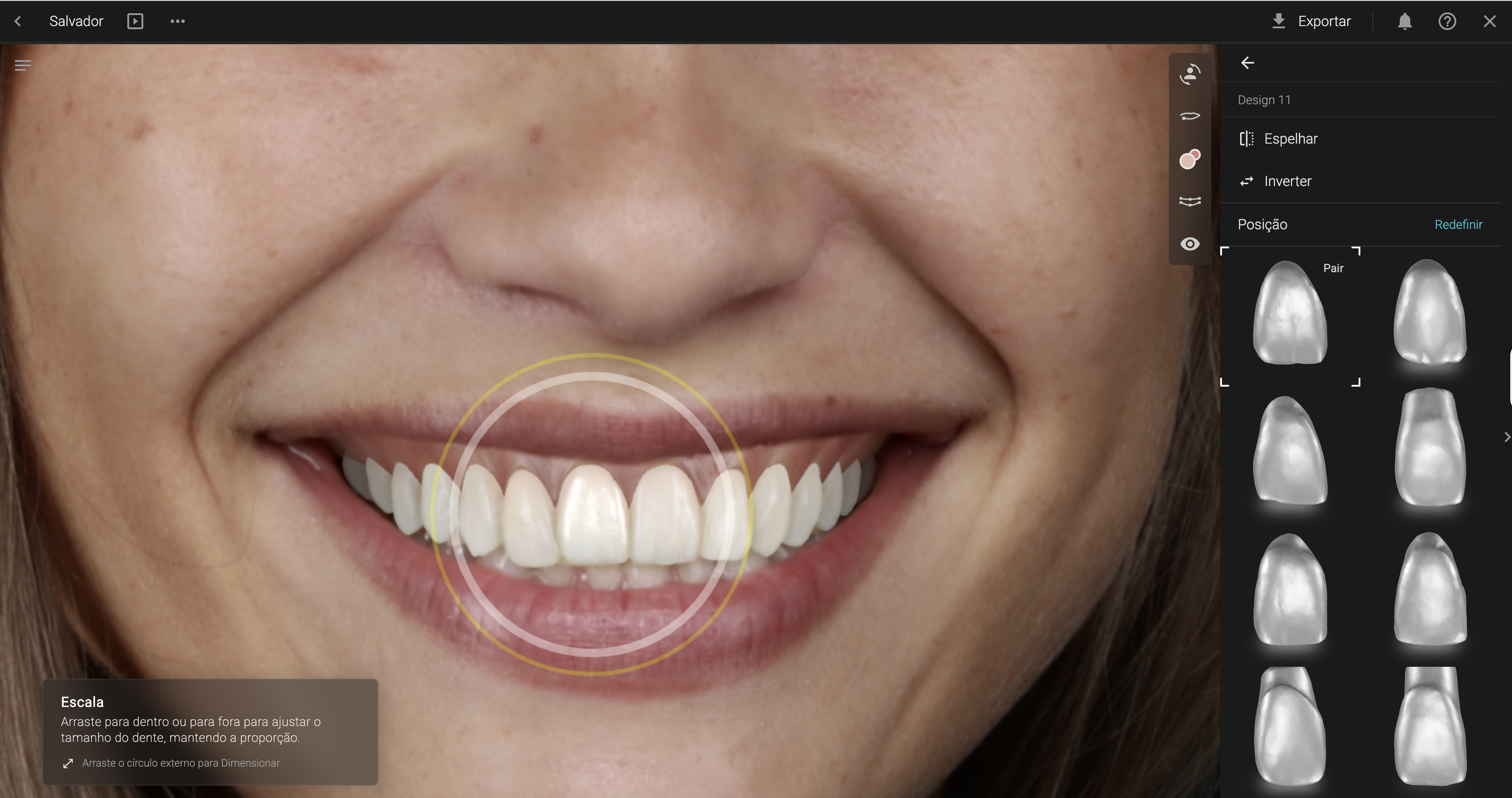
- Rotação (eixo horizontal): arraste o círculo interno
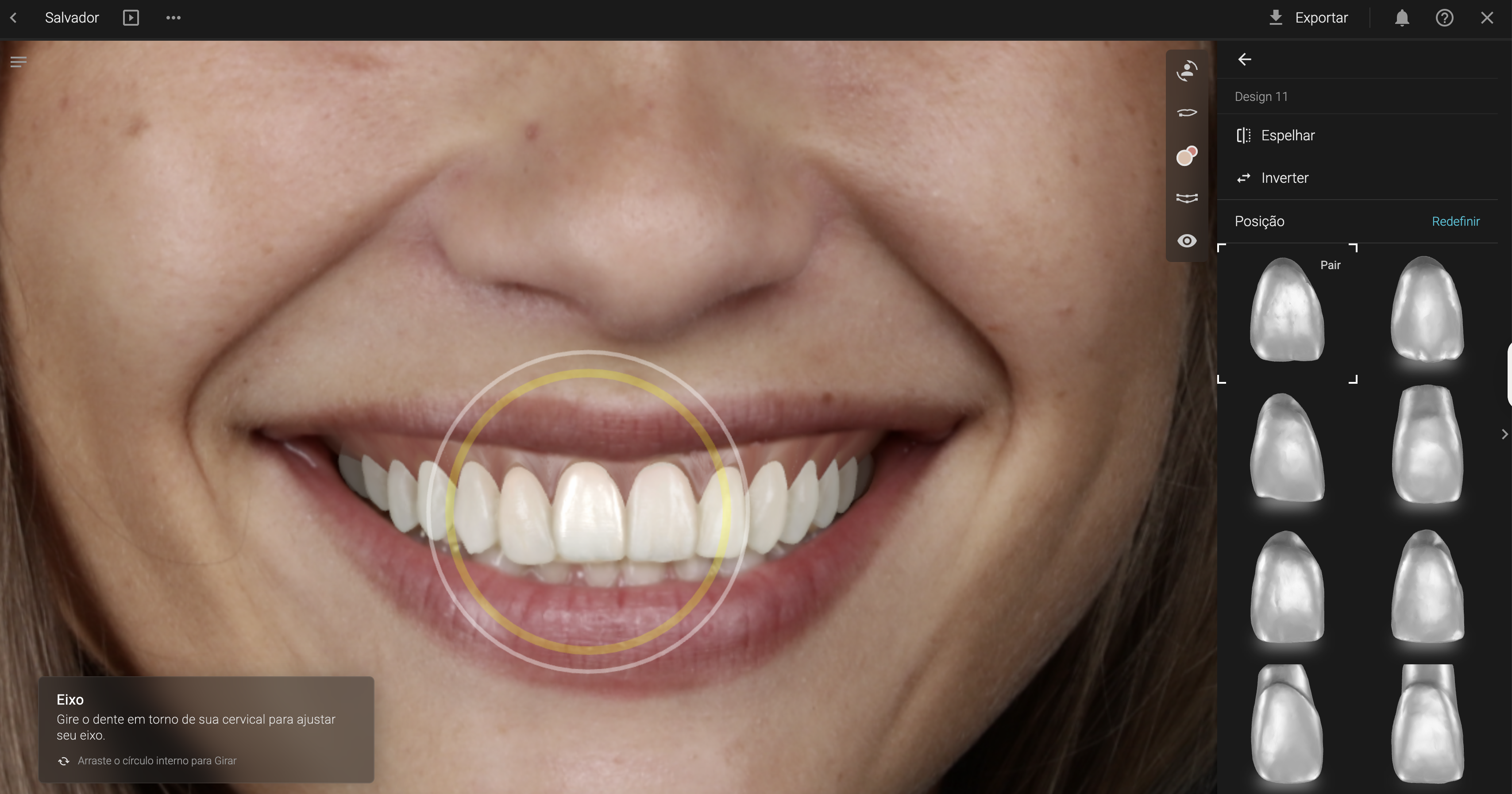
- Movimento vestibular/bucal: empurre ou puxe a seta central
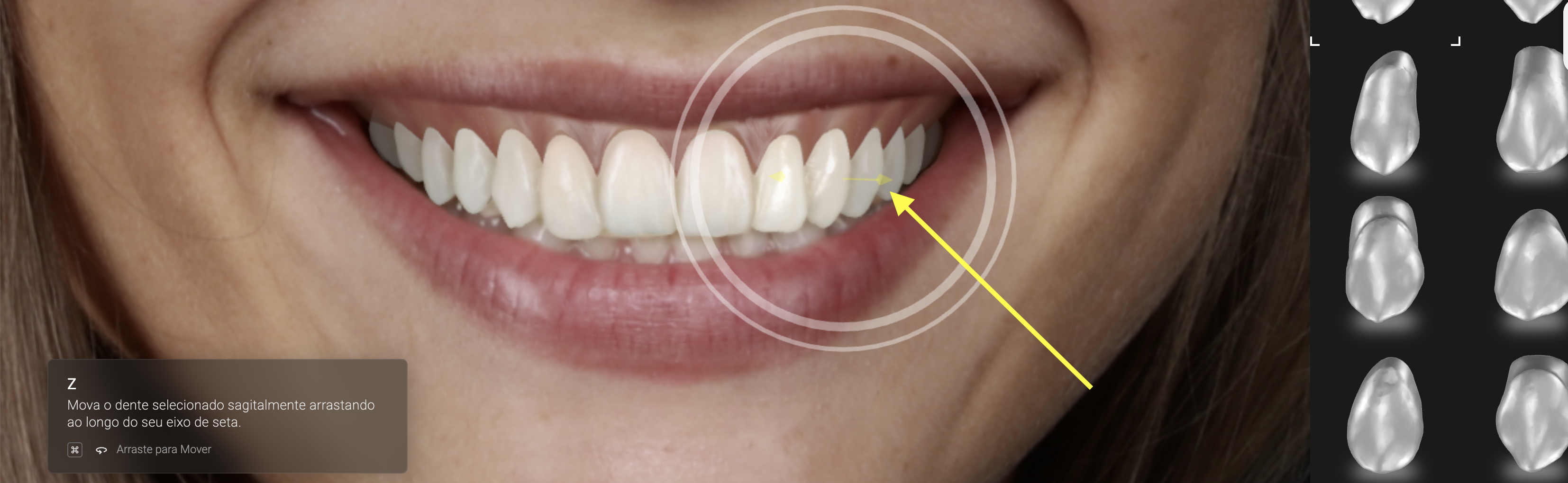
- Rotação no próprio eixo: segure Cmd/Ctrl + arraste
✅ Caixa de Ferramentas de Design – Personalize o Design
A Caixa de Ferramentas simplificada ajuda você a obter resultados mais rápido:

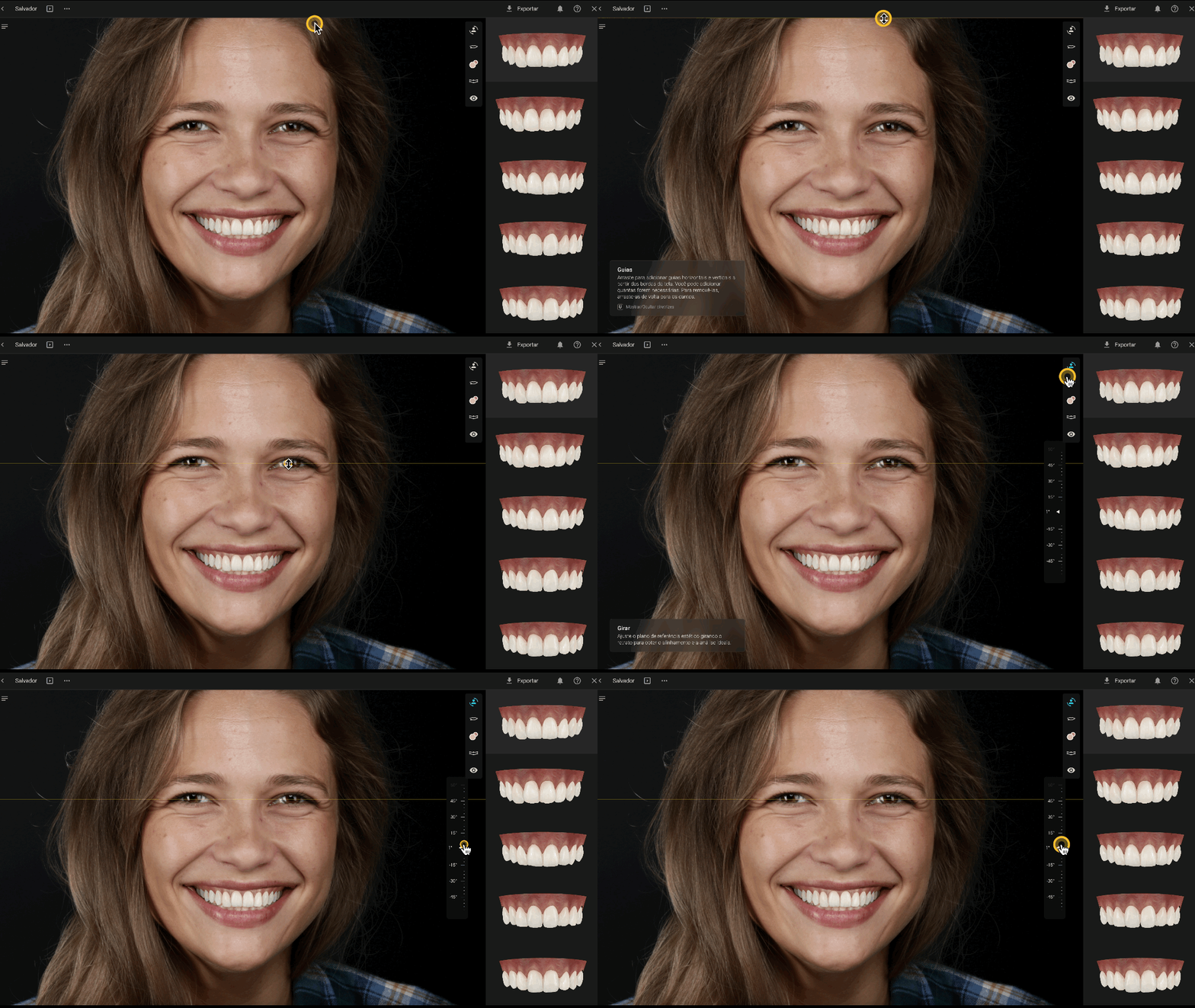
🎯 Ajustar Posição do Retrato
- Use as linhas-guia (arraste da parte superior ou esquerda) para alinhar os traços faciais
- Clique no primeiro ícone da caixa de ferramentas para ajustar a posição do retrato.
- Para remover uma linha-guia, arraste-a para fora da tela
🎯 Editar Contorno Labial
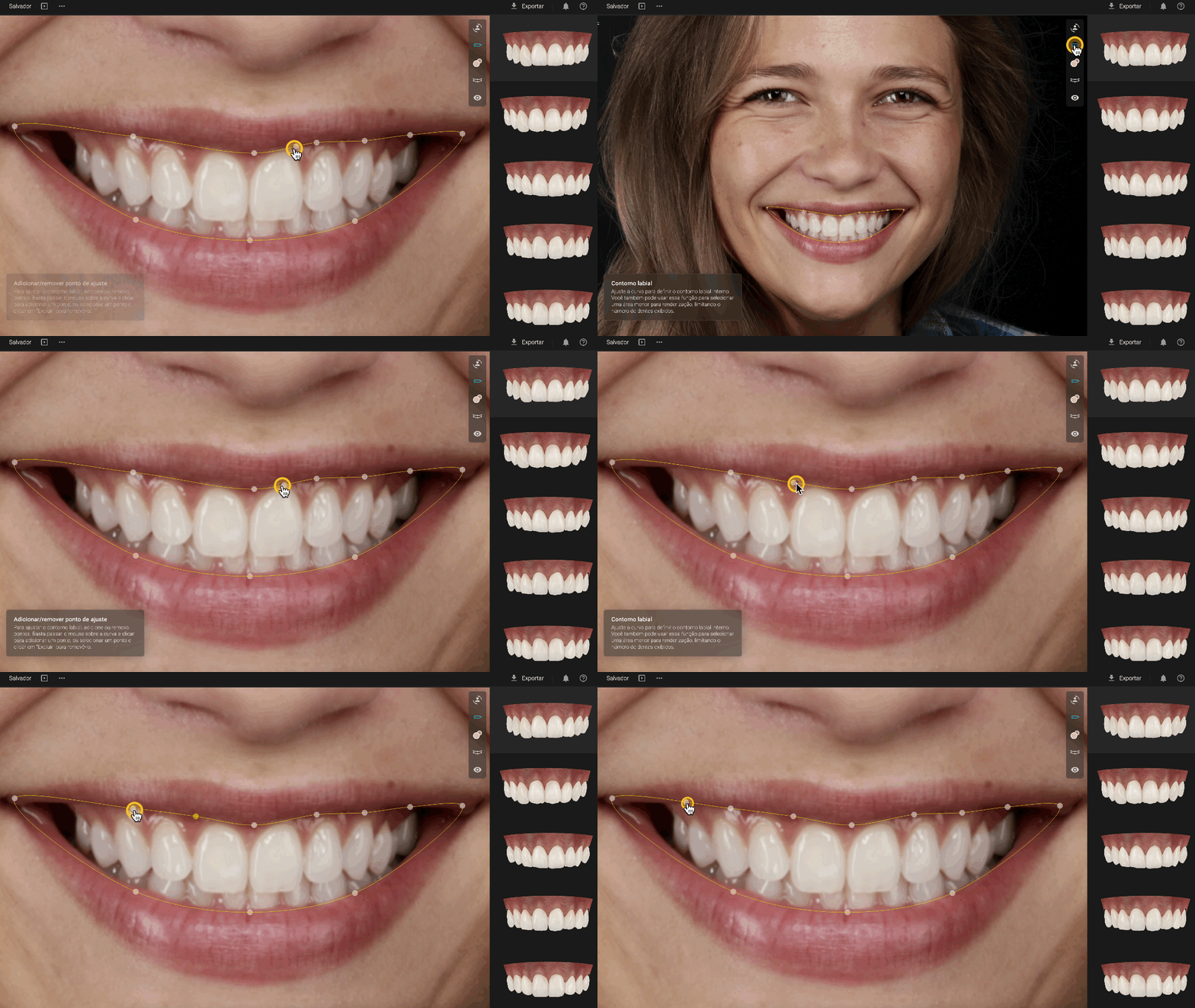
A linha dos lábios é detectada automaticamente por IA, mas pode ser ajustada manualmente:
- Clique diretamente na linha amarela para adicionar pontos
- Arraste qualquer ponto para reposicionar
- Selecione e pressione Delete para remover um ponto
🎯 Ajustar Cor da Gengiva e dos Dentes
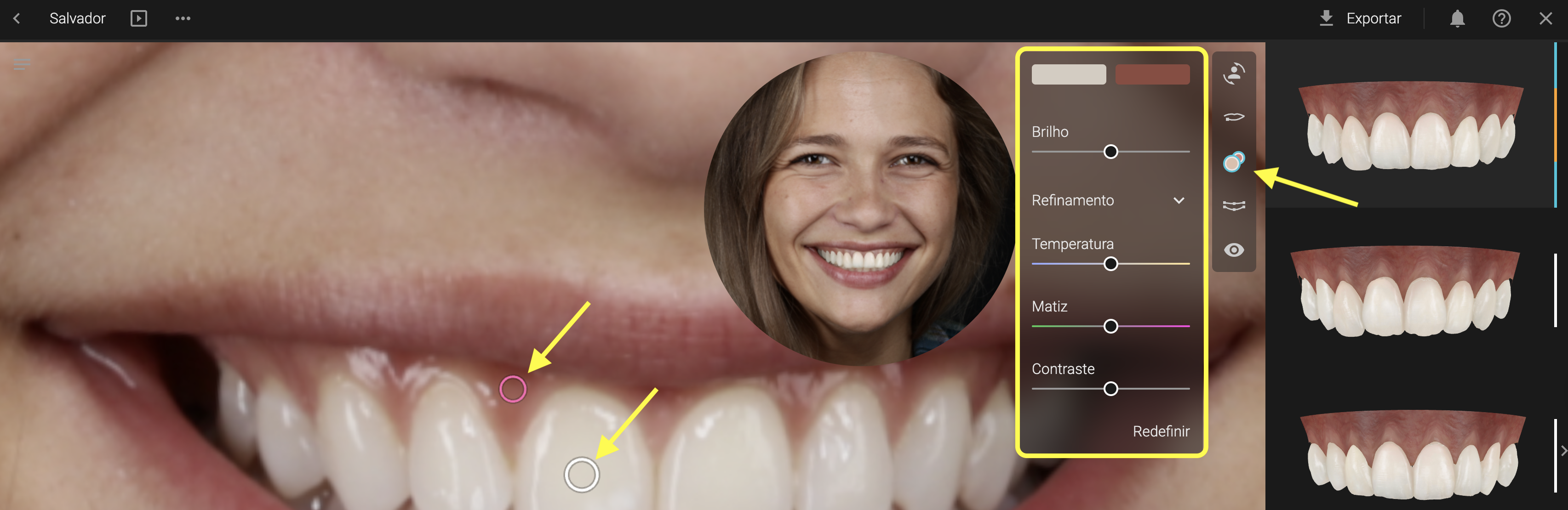
Realce o realismo com ajustes avançados de cor:
- Ajuste a cor da gengiva
- Ajuste o Valor e Croma dos Dentes
- Modifique a Matiz (Hue) para aquecer ou esfriar o sorriso
🎯 Ajustar Espaço Restaurador
A IA te dá um ponto de partida — o controle está em suas mãos:
O botão de Simetria permite ajustes simétricos ou assimétricos em ambas as arcadas
O botão de Papilas ativa o kit de ferramentas para posicionamento de papilas
- Reposicione todo o espaço de restauração para visualizar diferentes cenários e explorar abordagens ortodônticas e protéticas. Esse ajuste também determina o nível de exibição gengival.
- Ajuste a curva incisal para modificar a exibição dos dentes, sobremordida, comprimento dos dentes, proporções e a forma das papilas — buscando uma aparência equilibrada e natural.
- Modifique a curva distal para aumentar ou reduzir o volume dos corredores bucais e ajustar a convexidade do sorriso, visando a melhor estética possível.
- Ajuste a largura da arcada e modifique as proporções dos dentes anteriores em relação aos corredores bucais para alcançar um equilíbrio estético ideal.
- Ajustar Papilas: clique no botão Papilas e arraste os pontos com o mouse.
Um número percentual aparecerá automaticamente — indicando a proporção entre o comprimento do dente e da papila
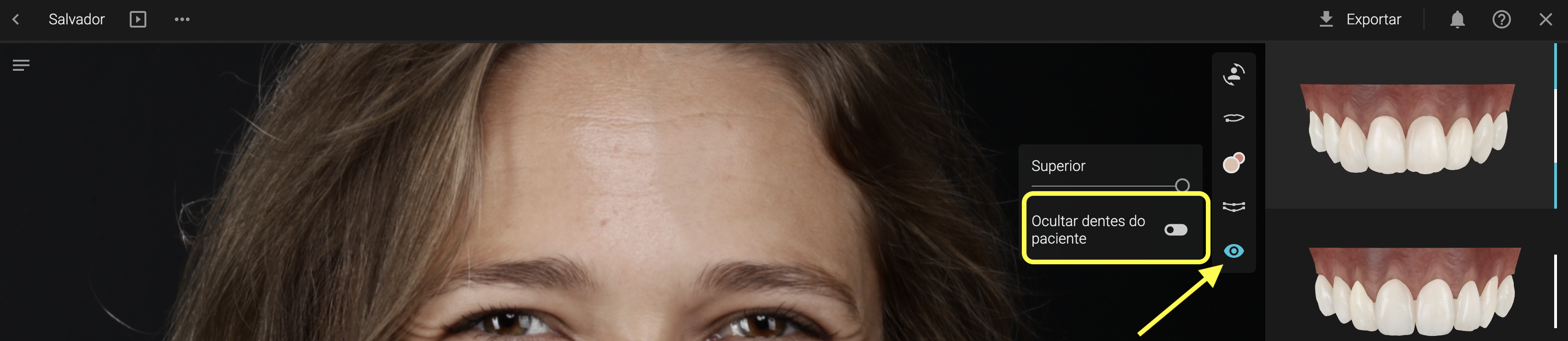
✅ Ocultar Dentes do Paciente
Ideal para casos em que o design encurta os dentes naturais.
Basta alternar a opção para ocultar a dentição original e visualizar apenas o seu design.