Guida allo Smile Design
Smilecloud offre un flusso di lavoro rapido e assistito che ottimizza la pianificazione del sorriso utilizzando punti di riferimento facciali.
Con un solo clic, genera simulazioni dall’aspetto naturale per supportare sia la comunicazione con il paziente che le discussioni cliniche.
✅ Design in un clic
La nostra nuova automazione AI salta la configurazione iniziale e ti porta subito a ciò che ami di più — il Design.
Clicca su Progetti dalla tua dashboard
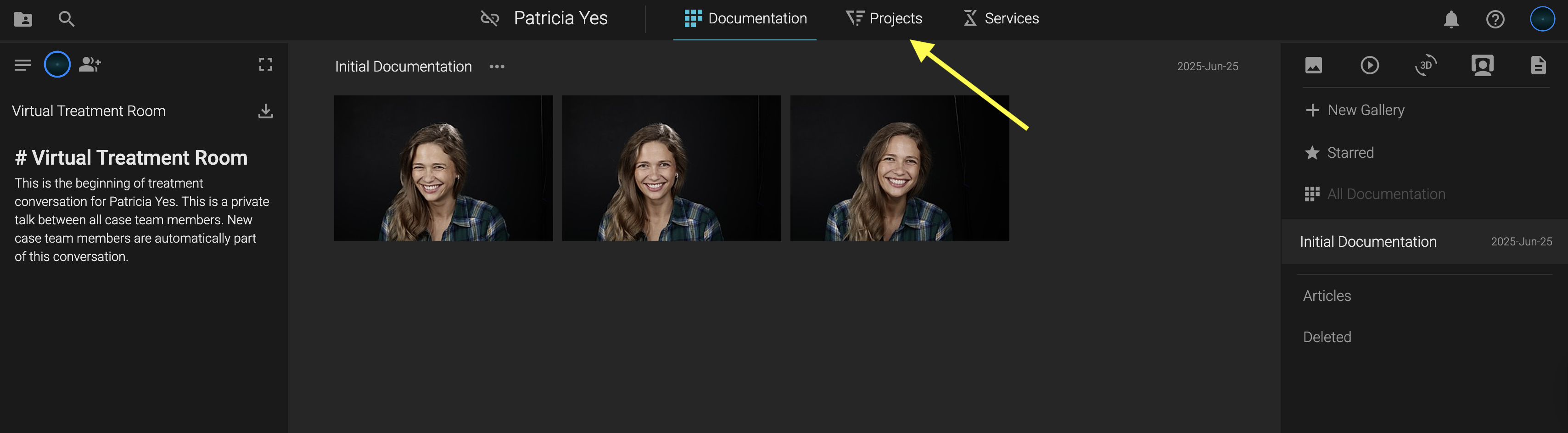
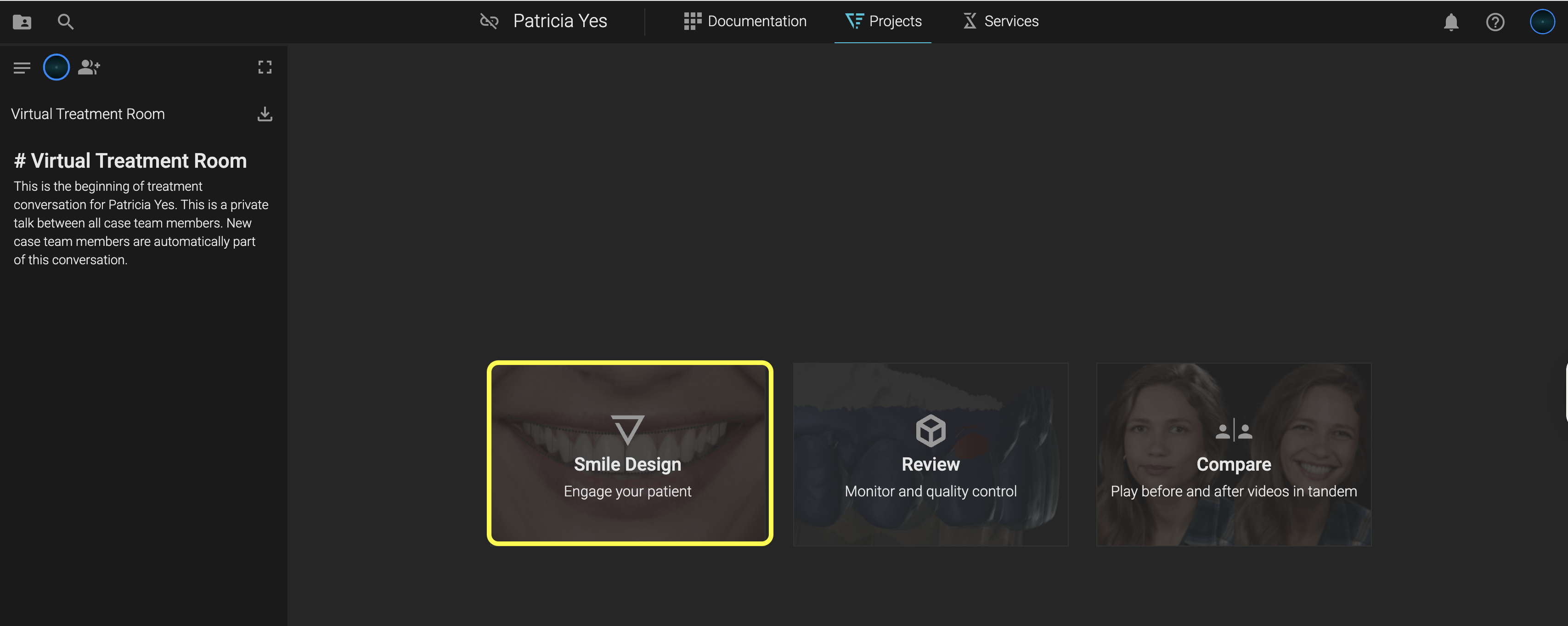
Seleziona Smile Design
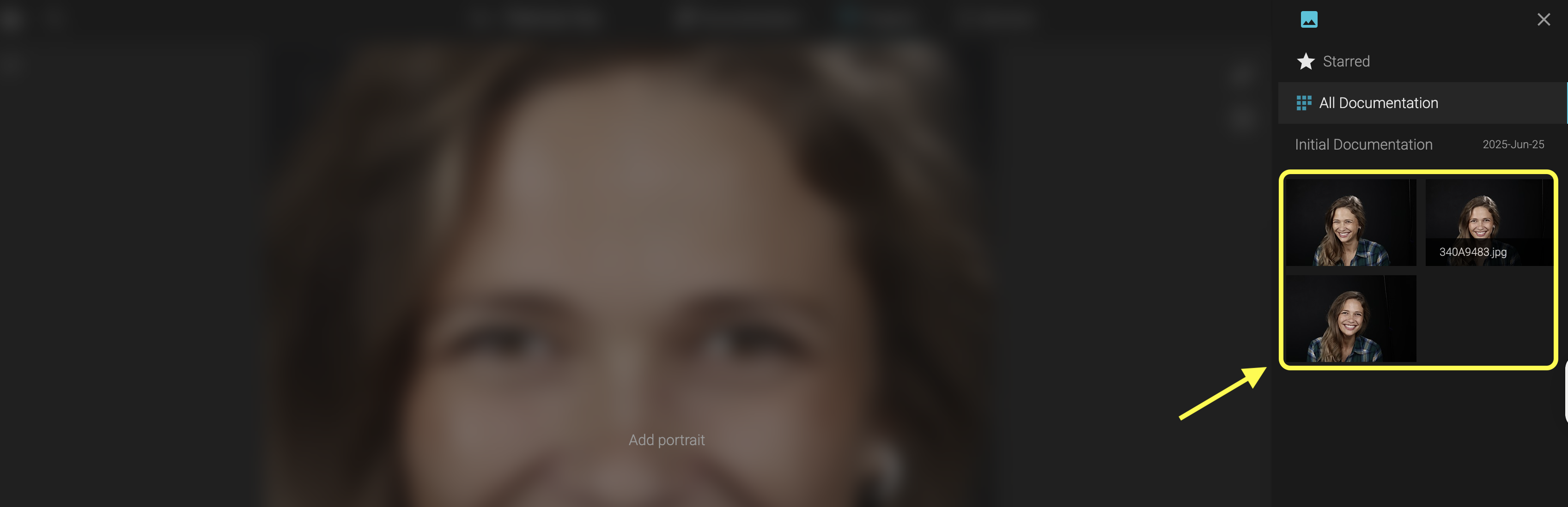
Scegli il tuo ritratto dal pannello di destra
Esplora le proposte di Smile Design generate dall’AI
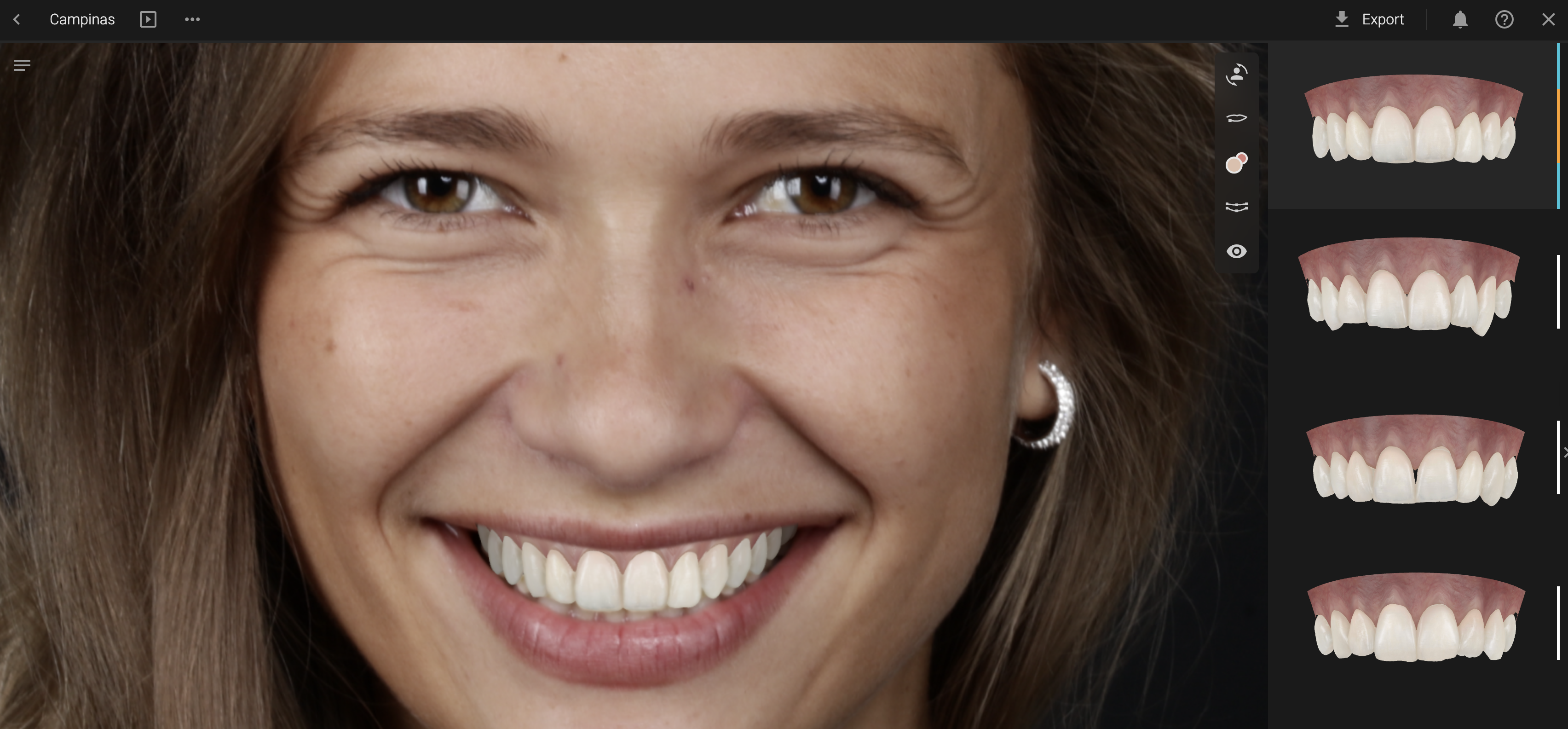
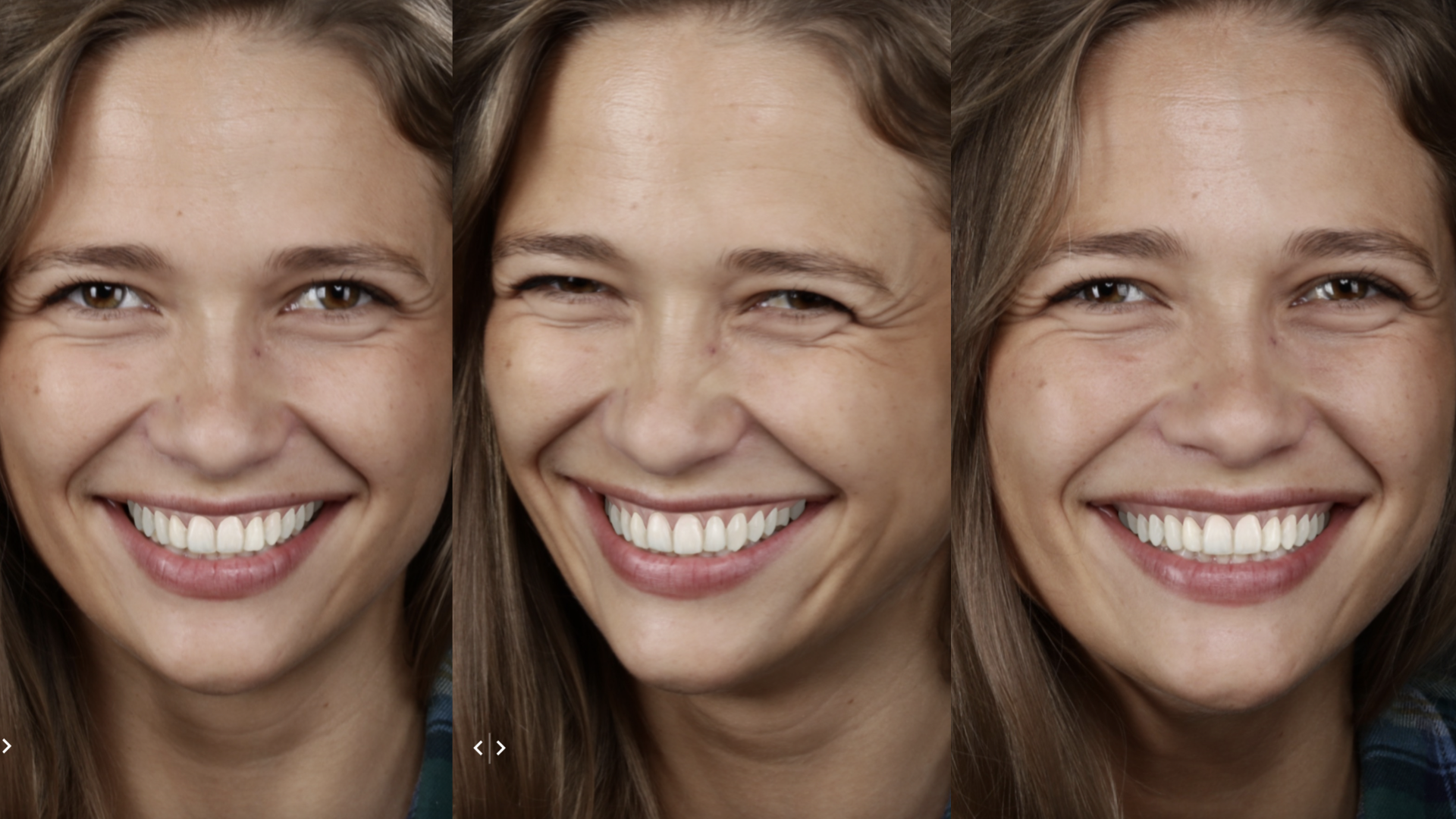
Il bello è che puoi progettare utilizzando ritratti da qualsiasi angolazione, ottenendo così più libertà e più prospettiva.
Ecco alcuni esempi:
✅ Librerie e “The Gimbal”
Clicca su un qualsiasi dente o premi il tasto G per attivare The Gimbal — il tuo pannello di controllo completo per le forme in libreria.
Personalizza forme, scala, proporzioni e posizionamento:
- Scala (più grande o più piccolo): trascina il cerchio esterno
- Rotazione (asse orizzontale): trascina il cerchio interno
- Movimento vestibolare/buccale: spingi/tira la freccia centrale
- Rotazione sul proprio asse: tieni premuto Cmd/Ctrl + trascina
✅ Design Toolbox – Personalizza il Design
Il Design Toolbox semplificato ti aiuta a ottenere risultati più velocemente.
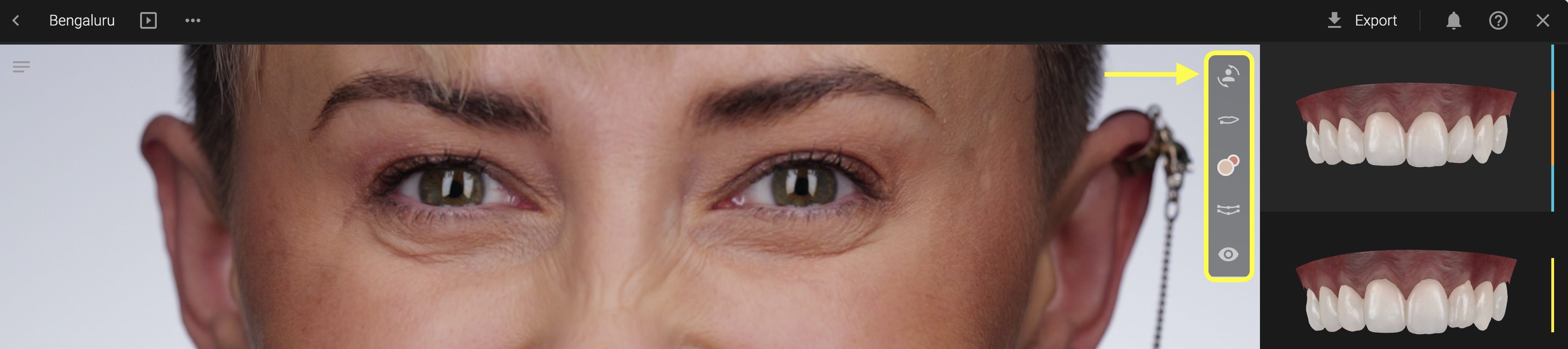
🎯 Regola la posizione del ritratto
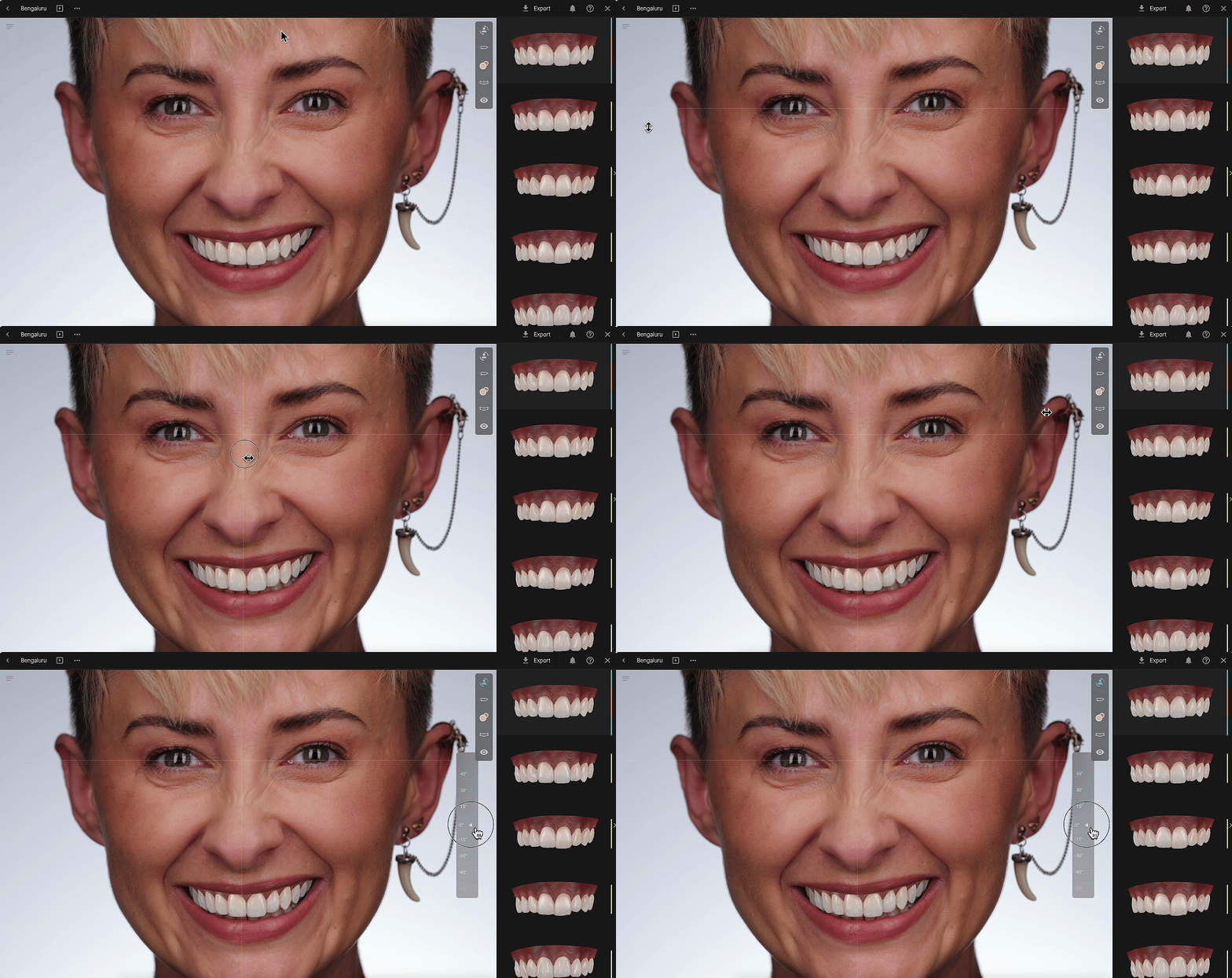
- Clicca sulla prima icona della toolbox per regolare la posizione del ritratto
- Usa le linee guida (trascina dall’alto/sinistra) per allineare i tratti del viso
- Per rimuovere una linea guida, trascinala fuori dall’area di lavoro
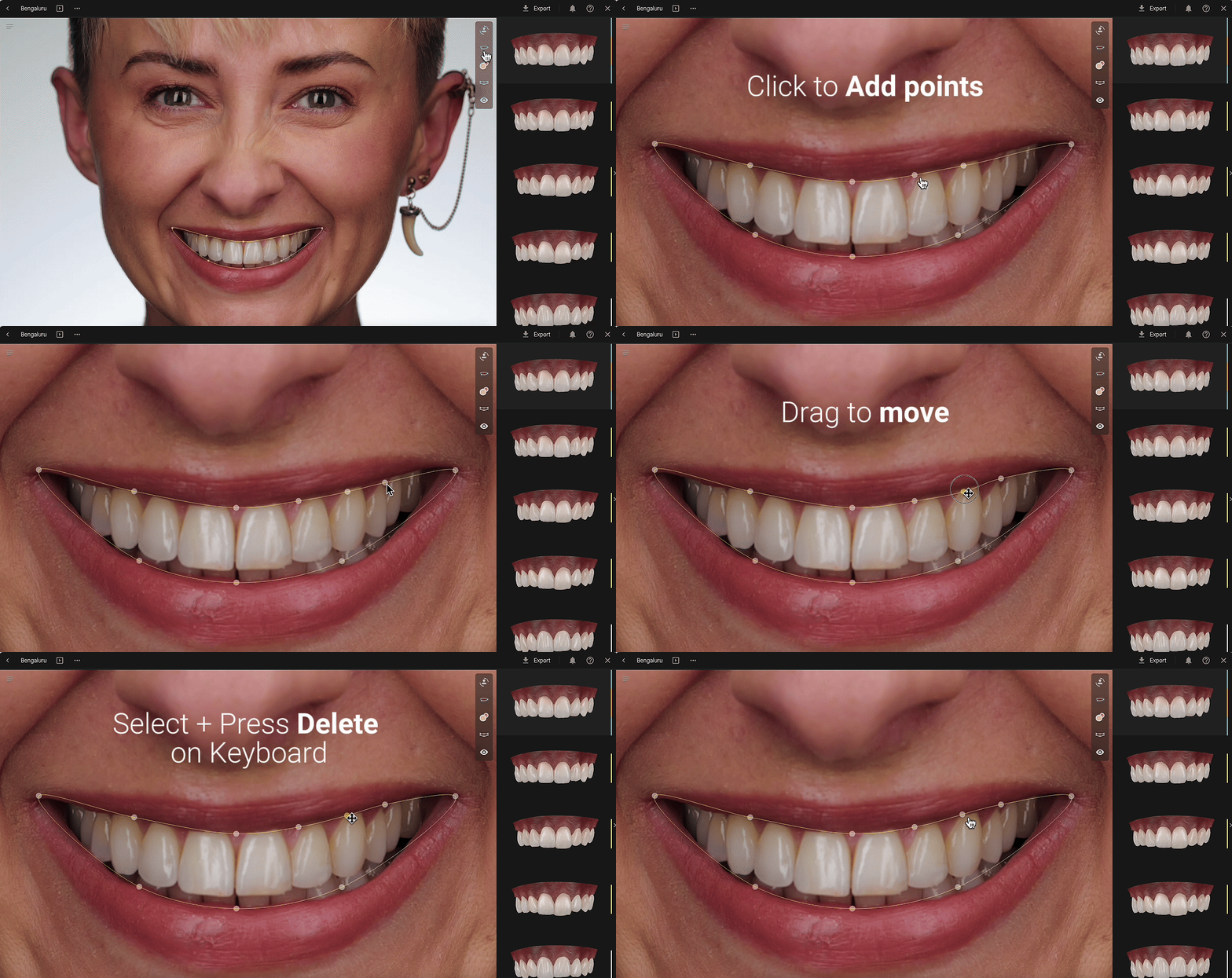
🎯 Modifica il contorno labbra
La linea labiale viene rilevata automaticamente dall’AI, ma può essere raffinata manualmente:
- Clicca direttamente sulla linea gialla per aggiungere punti
- Trascina un punto per riposizionarlo
- Seleziona e premi Elimina per rimuovere un punto
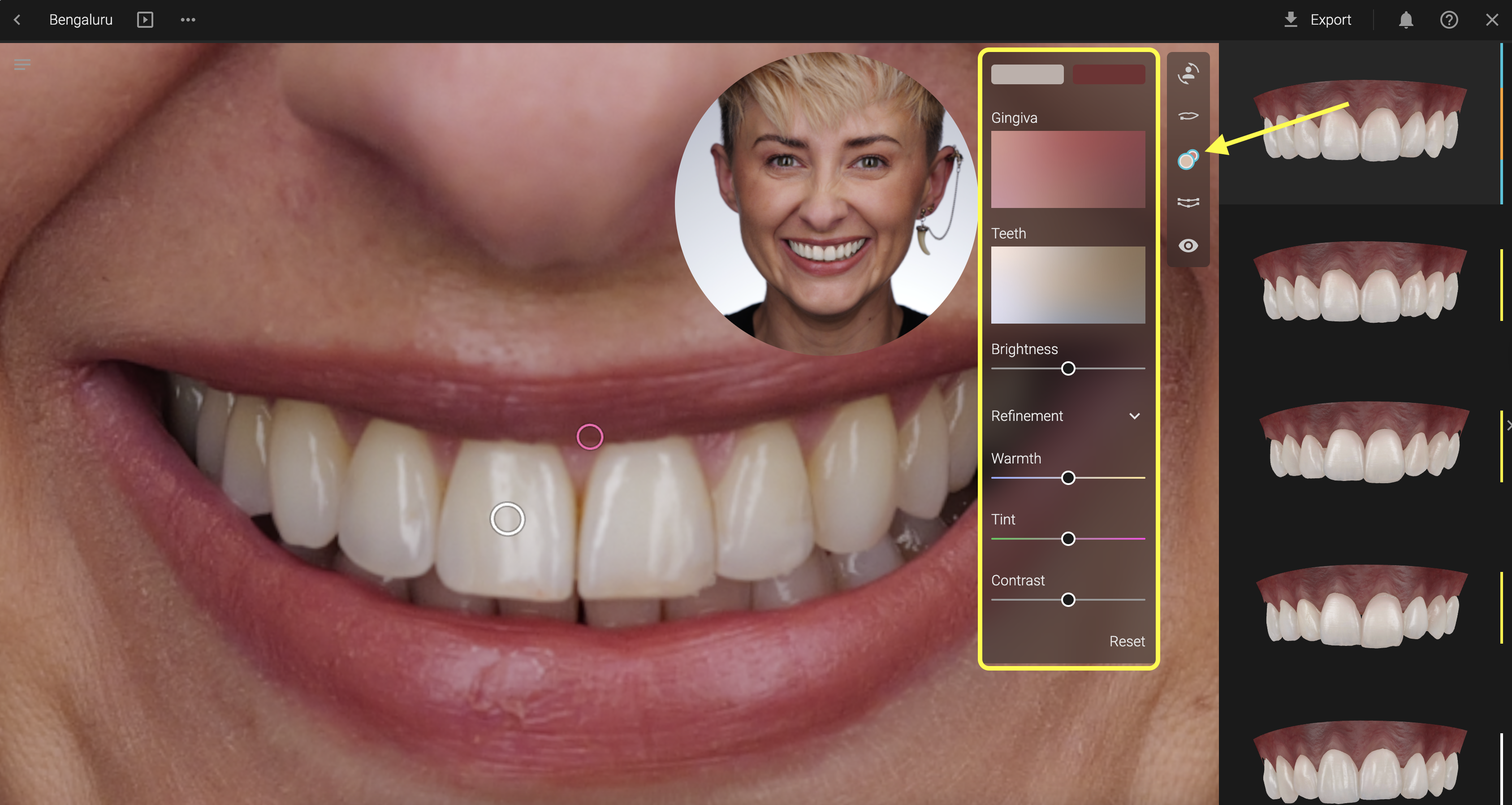
🎯 Regola il colore di gengiva e denti
Migliora il realismo con la regolazione avanzata dei colori:
- Regola il colore della gengiva
- Affina il valore e la croma dei denti
- Modifica la tonalità per rendere il sorriso più caldo o più freddo
🎯 Regola lo spazio restaurativo
L’AI ti offre un punto di partenza: il resto è sotto il tuo controllo.
Simmetria: attiva per modifiche simmetriche su entrambe le arcate; disattiva per modifiche asimmetriche.
Papille: attiva il pulsante papille per posizionarle in base allo spazio restaurativo.
Azioni possibili:
- Sposta lo spazio restaurativo più in alto, in basso o lateralmente
- Regola la curva del sorriso trascinando gli angoli esterni
- Regola le proporzioni in orizzontale o laterale
- Regola la dimensione dell’arcata per adattarla a un’arcata stretta o ampia
- Regola le papille trascinando i punti: apparirà la percentuale che indica il rapporto tra la lunghezza del dente e quella della papilla
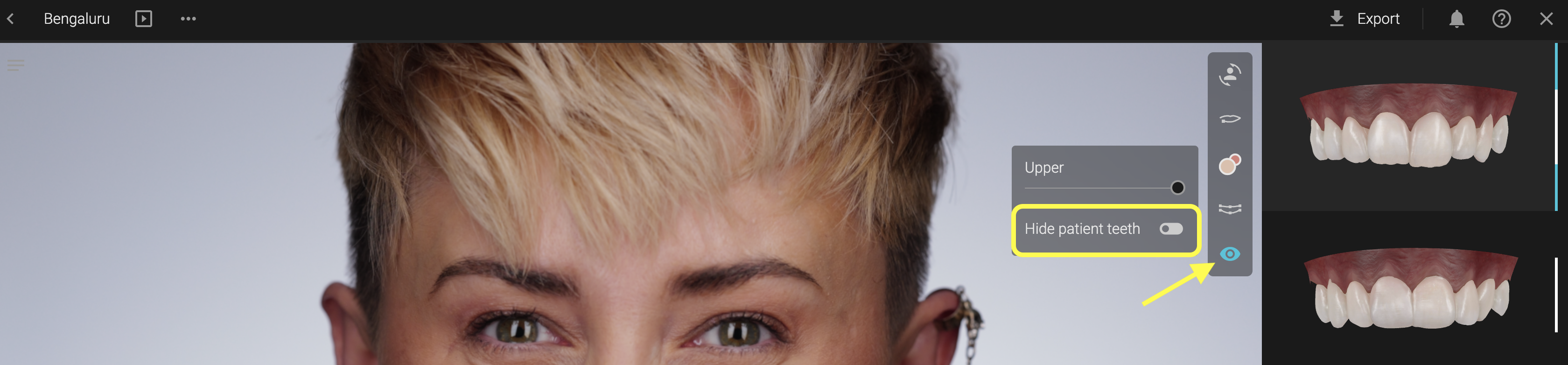
✅ Nascondi i denti del paziente
Perfetto per i casi in cui il design accorcia i denti naturali.
Basta attivare l’opzione per nascondere la dentatura originale e visualizzare solo il tuo design