
Cambie su correo electrónico de Smilecloud en unos sencillos pasos
Puede cambiar la dirección de correo electrónico asociada con su cuenta de Smilecloud directamente desde la configuración de su cuenta.
Smilecloud verificará tanto su dirección de correo electrónico actual como la nueva antes de actualizar su cuenta.
Antes de empezar
Asegúrese de poder acceder a ambas:
Su dirección de correo electrónico actual de Smilecloud
Su nueva dirección de correo electrónico
Recibirá un código de verificación en cada dirección durante el proceso.
1. Abra su perfil
Inicie sesión en Smilecloud.
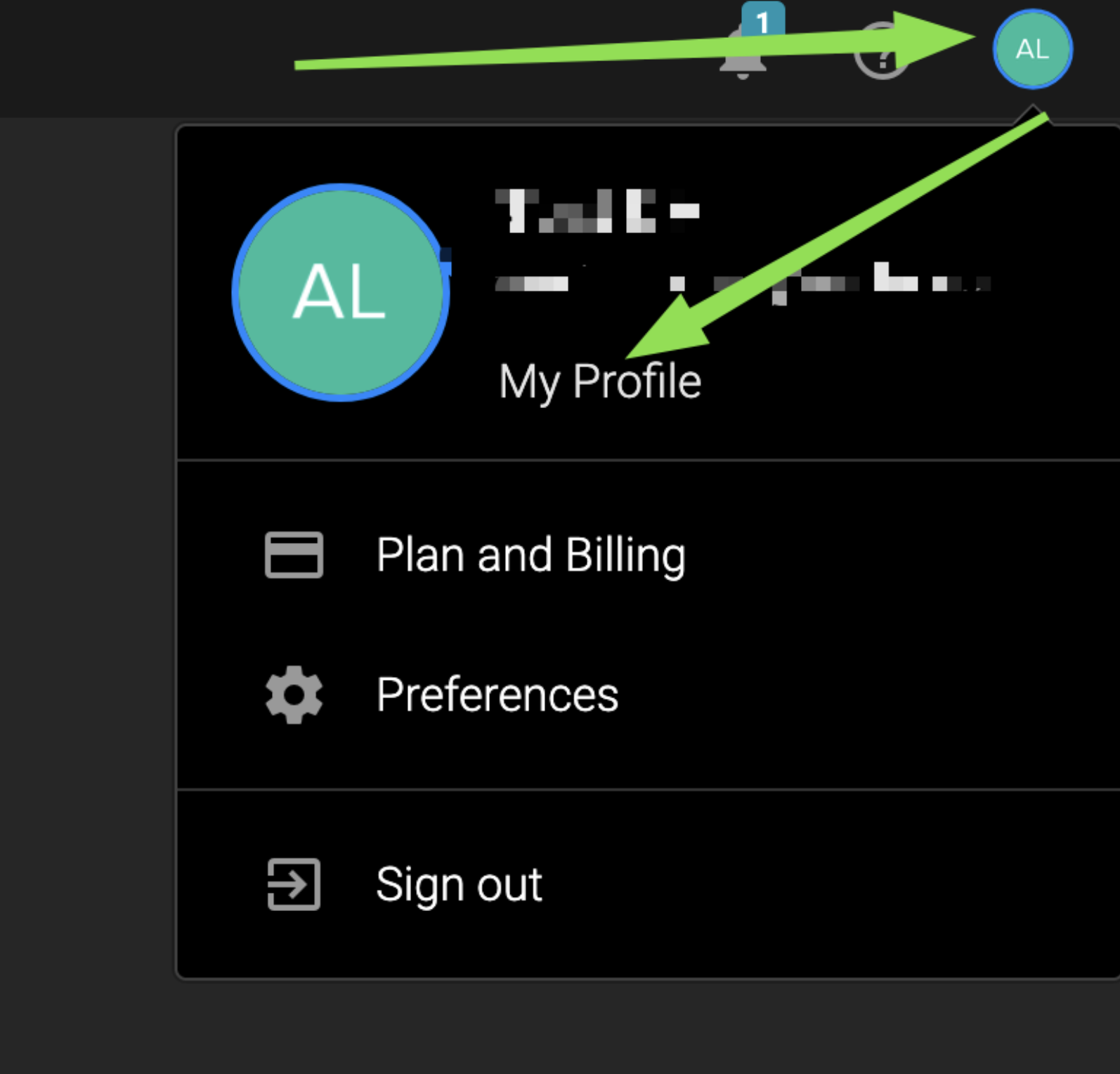
Seleccione su icono de perfil en la esquina superior derecha, luego elija Mi perfil
2. Abra Seguridad
En el menú de la izquierda, seleccione Seguridad
En Inició sesión con correo electrónico, seleccione Cambiar correo electrónico
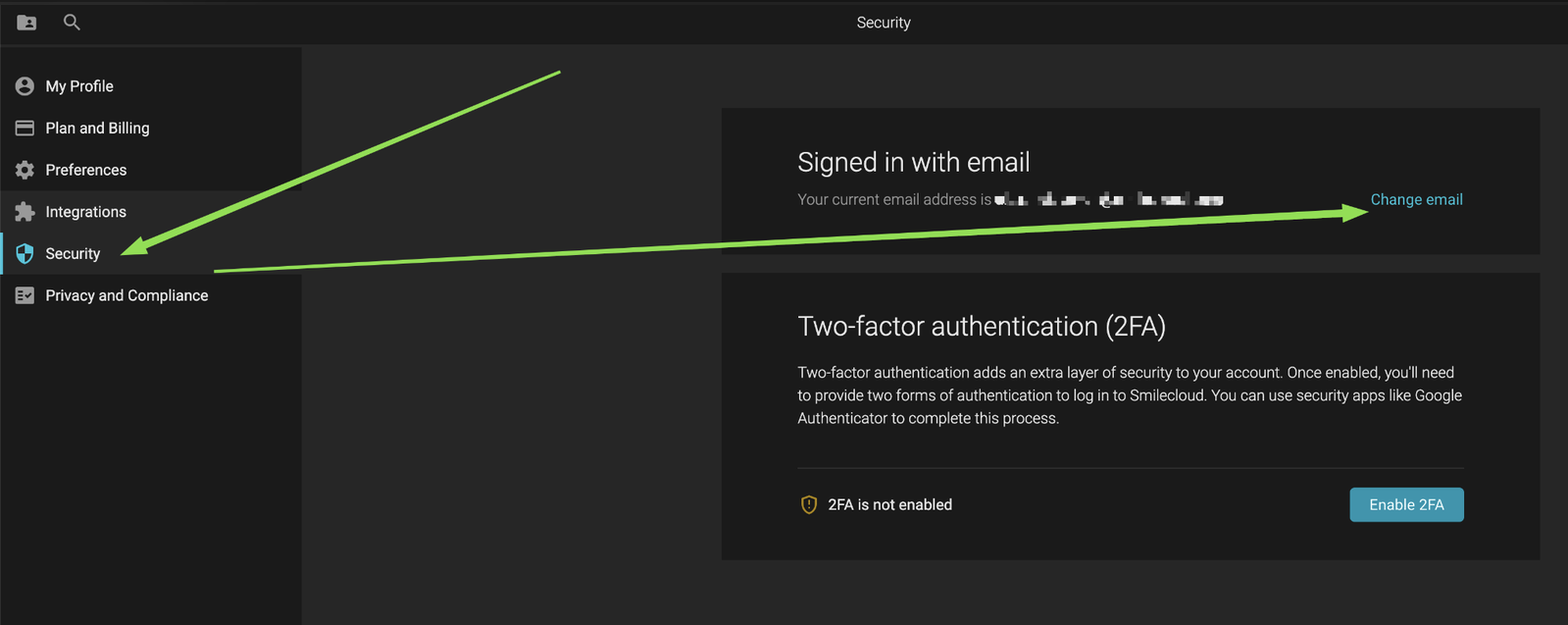
Tan pronto como seleccione Cambiar correo electrónico, Smilecloud envía automáticamente un código de verificación a la dirección de correo electrónico asociada actualmente a su cuenta.
3. Verifique su correo electrónico actual
Consulte la bandeja de entrada de su correo electrónico actual para obtener el código de verificación de seis dígitos.
Introduzca el código en Smilecloud y, a continuación, seleccione Verificar
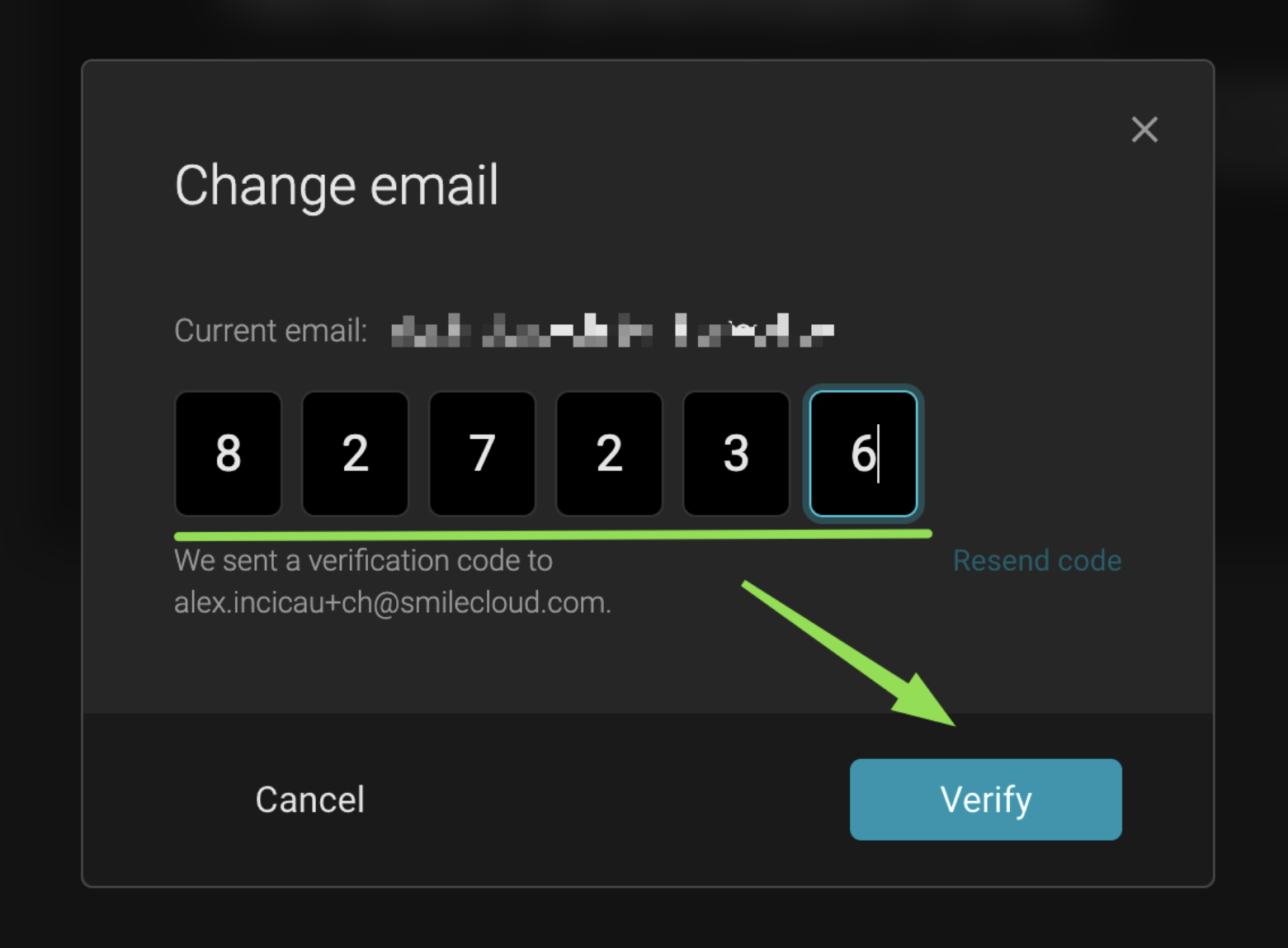
Mantenga abierta la ventana de verificación
No cierre la ventana de verificación mientras revisa su correo electrónico.
Si cierra la ventana y vuelve a iniciar el proceso de cambio de correo electrónico, Smilecloud generará un nuevo código de verificación y es posible que el código anterior ya no funcione.
Si recibe más de un correo electrónico de verificación, utilice siempre el código más reciente
Puede consultar su correo electrónico en otra pestaña del navegador, en otra ventana o en otro dispositivo mientras mantiene abierta la ventana de verificación de Smilecloud.
4. Ingrese su nuevo correo electrónico
Una vez que se haya verificado su correo electrónico actual, ingrese la nueva dirección de correo electrónico que desea usar con su cuenta de Smilecloud.
Seleccione Enviar código de verificación
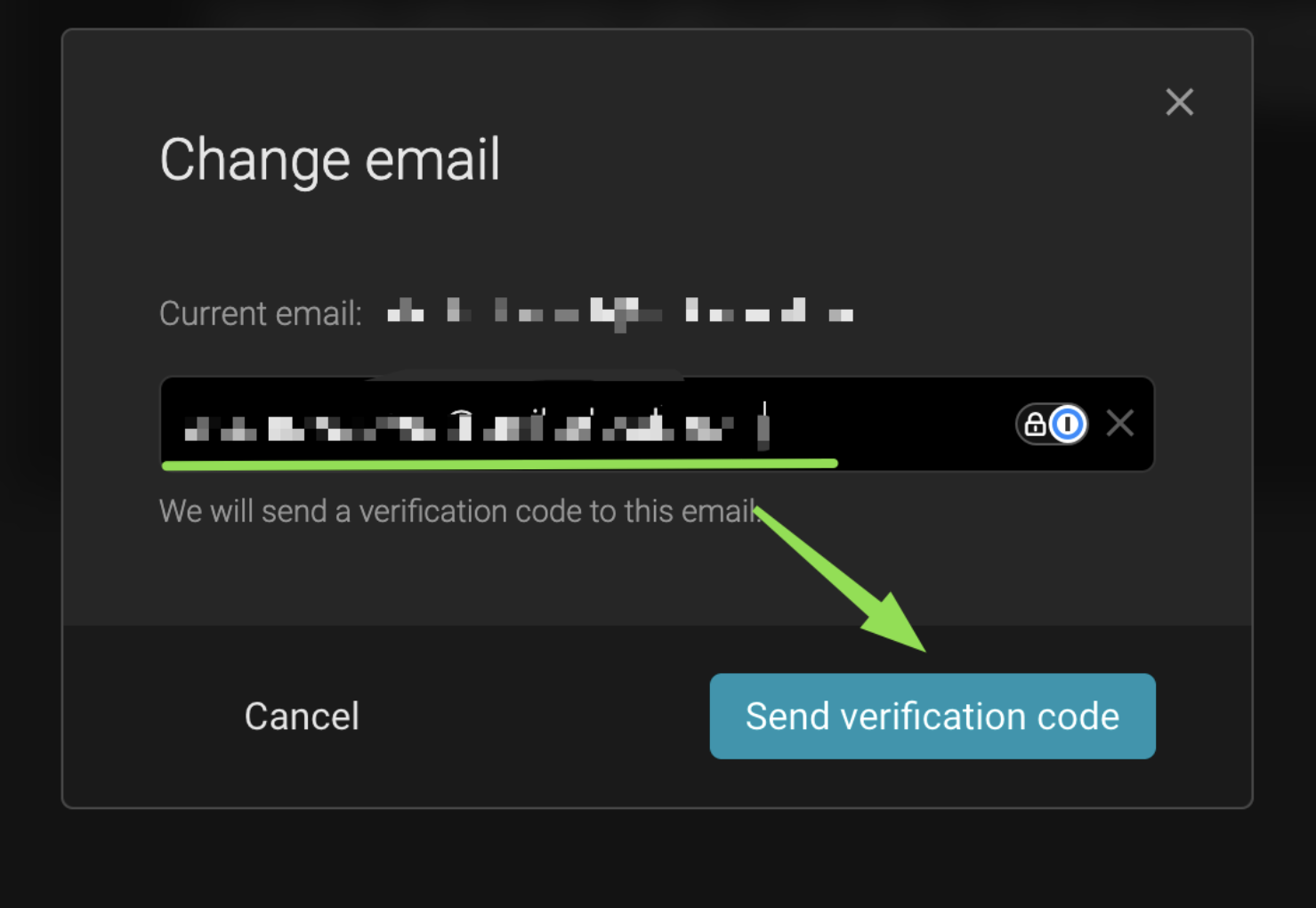
Smilecloud enviará un nuevo código de verificación a su nueva dirección de correo electrónico.
5. Verifique su nuevo correo electrónico
Abra el correo electrónico de verificación enviado a su nueva dirección.
Ingrese el código de seis dígitos en Smilecloud y luego seleccione Verificar
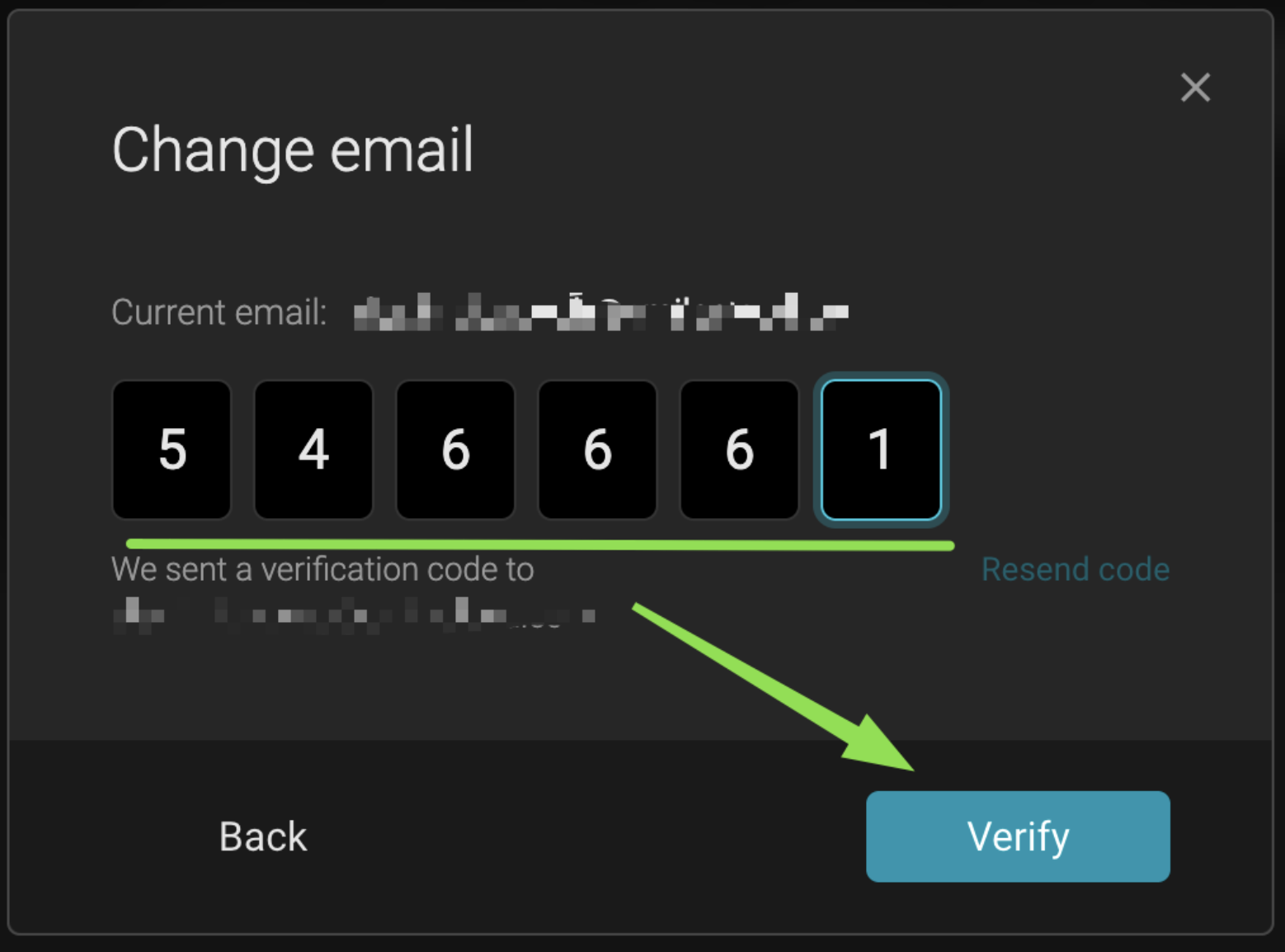
Mantenga abierta la ventana de verificación hasta que se haya aceptado el código.
Si solicita otro código, use el más reciente que reciba.
6. Finalizar la actualización
Cuando ambas direcciones de correo electrónico se hayan verificado, Smilecloud confirmará que su correo electrónico se ha actualizado con éxito.
Seleccione Hecho
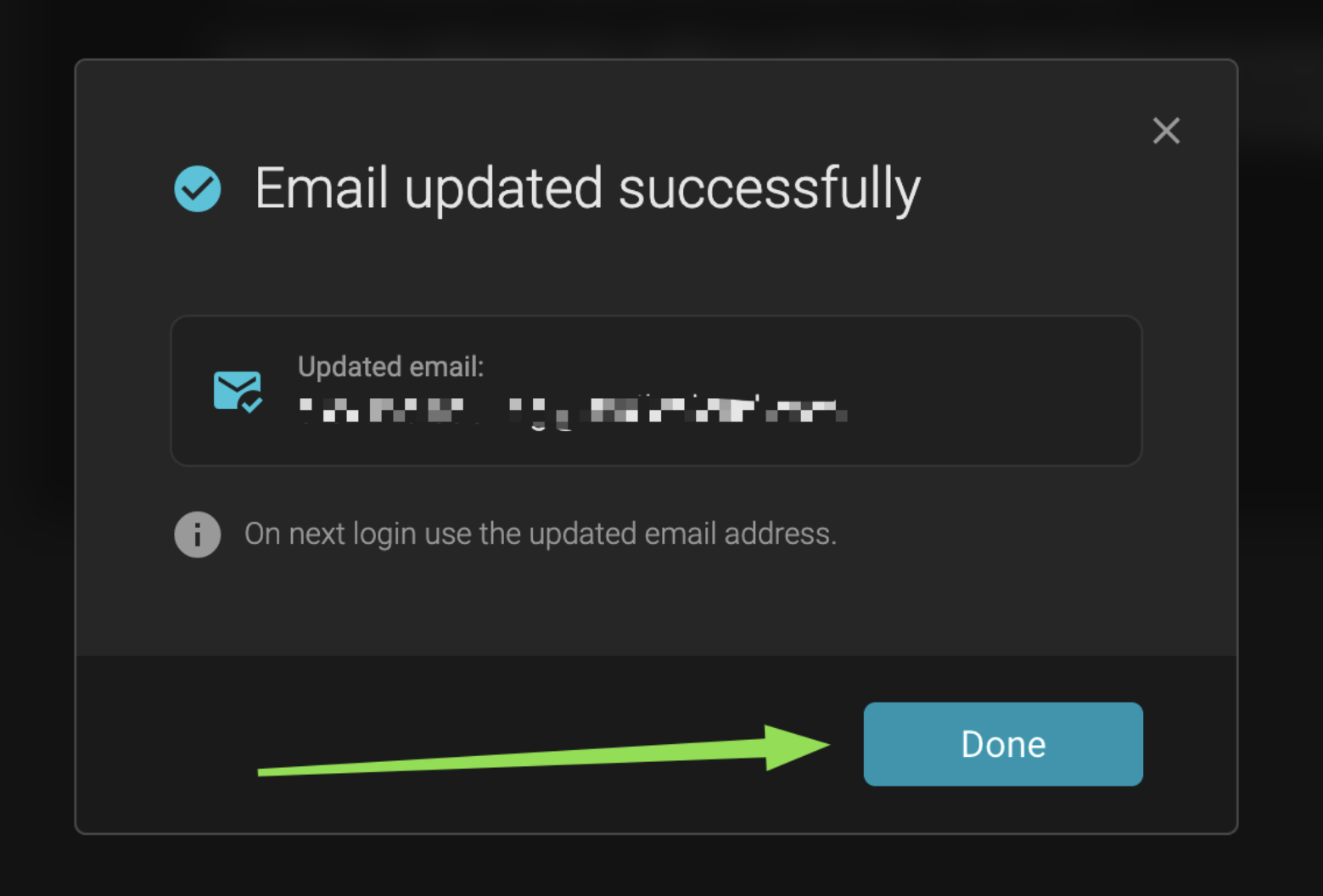
La próxima vez que inicie sesión en Smilecloud, use su nueva dirección de correo electrónico
Si no recibe un código de verificación
Revise su carpeta de Spam o Correo no deseado.
Asegúrese de estar revisando la dirección de correo electrónico correcta.
Si solicita otro código de verificación, use solo el más reciente.
Si el proceso aún no funciona, póngase en contacto con el soporte de Smilecloud e incluya una captura de pantalla o grabación de pantalla que muestre dónde se detiene el proceso.
Si ya no tiene acceso a su correo electrónico actual
Si no puede acceder a la dirección de correo electrónico actualmente asociada a su cuenta de Smilecloud, no podrá completar el proceso de verificación autoservicio.
En este caso, contacte con el Soporte de Smilecloud
Por razones de seguridad, primero deberemos verificar su identidad y confirmar la propiedad de la cuenta. Una vez que las comprobaciones de seguridad requeridas se hayan completado con éxito, la dirección de correo electrónico se podrá actualizar manualmente.