Construir un modelo a partir de un escaneo ios segmentado de Blueprint
Se usa mejor en flujos de trabajo para:
- alinear proyectos
- casos de all on x
Esta opción le permite crear un modelo a partir de los elementos segmentados de un blueprint. Se usa mejor para casos con raíces fusionadas en el blueprint, casos All-on-X o proyectos que visualizan la realineación de los dientes iniciales.
Flujo de trabajo:
1. Debe tener un diseño realizado en un Blueprint.
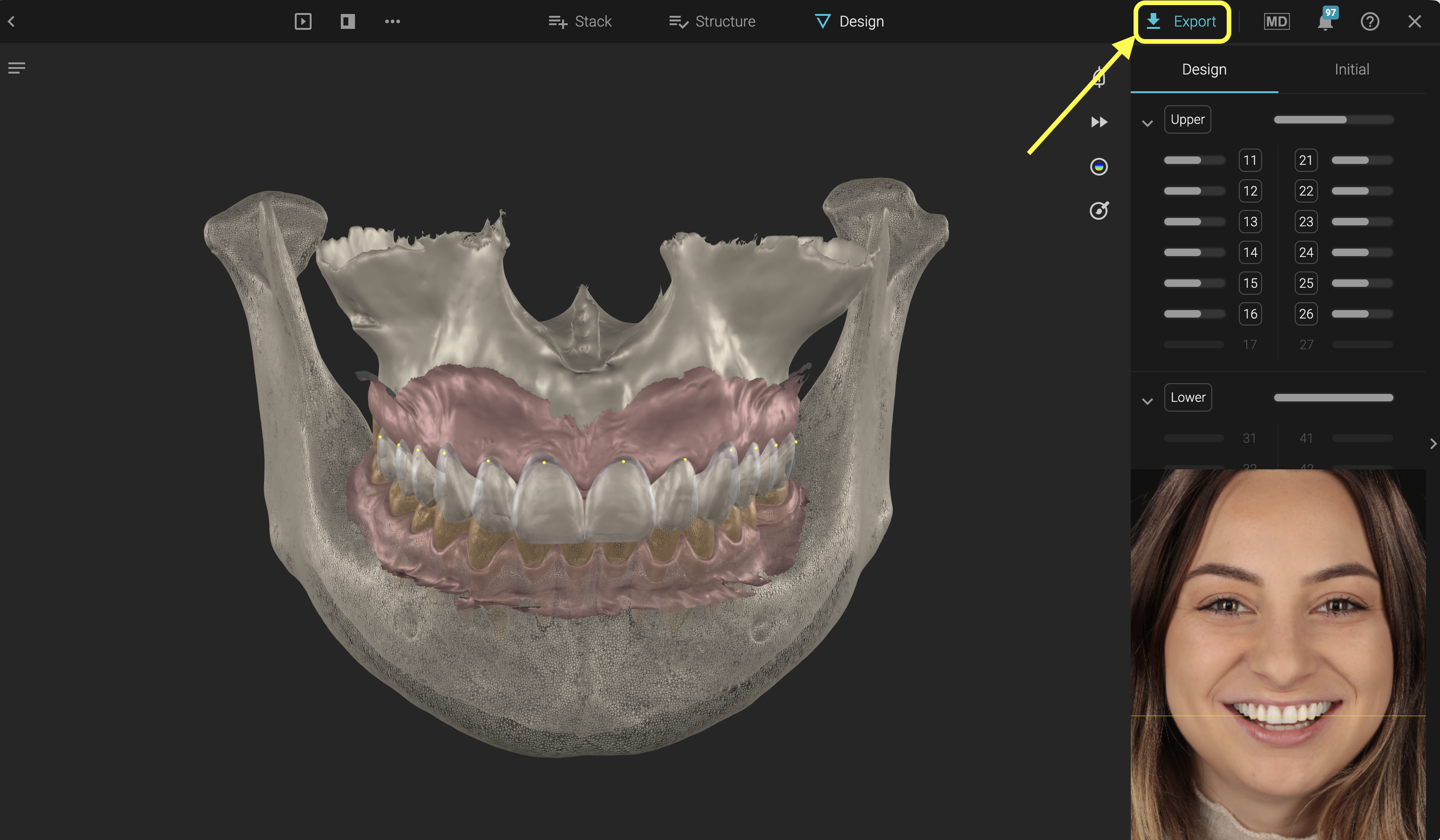
2. En el blueprint, vaya al botón de exportación. En la ventana emergente, seleccione la pestaña "Enviar a revisión". Seleccione todos los elementos a partir de los cuales desee crear una revisión. Le recomendamos exportar todos los elementos segmentados, ya que podrá perfeccionar su selección más adelante en la revisión. Haga clic en Crear una revisión.
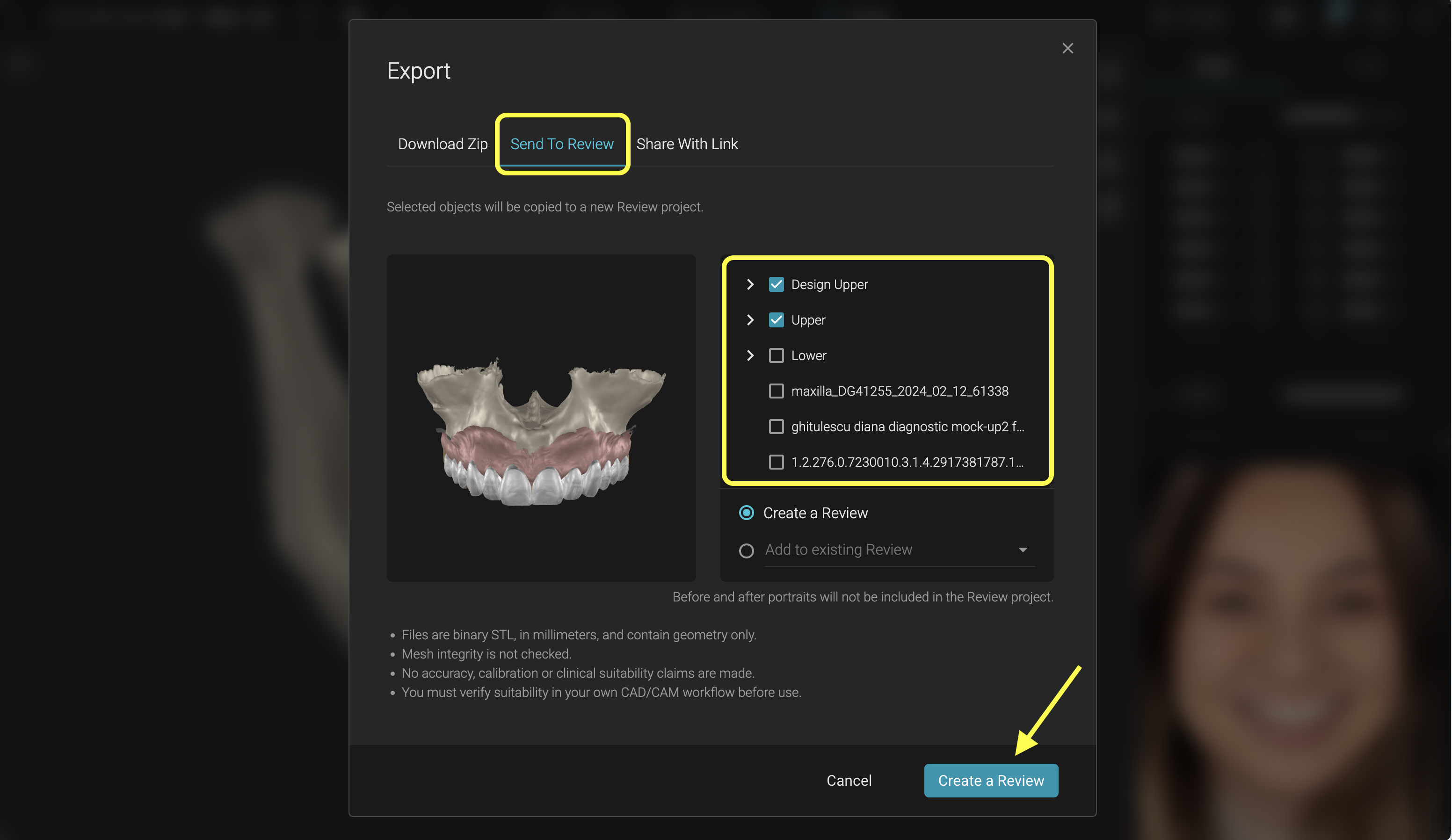
3. El proyecto de revisión se creará y se abrirá automáticamente. Debería tener todos los elementos exportados como grupos (Superior/Inferior, Diseño superior/Diseño inferior, Alineado superior/Alineado inferior)
4. Abra la herramienta Model Builder.
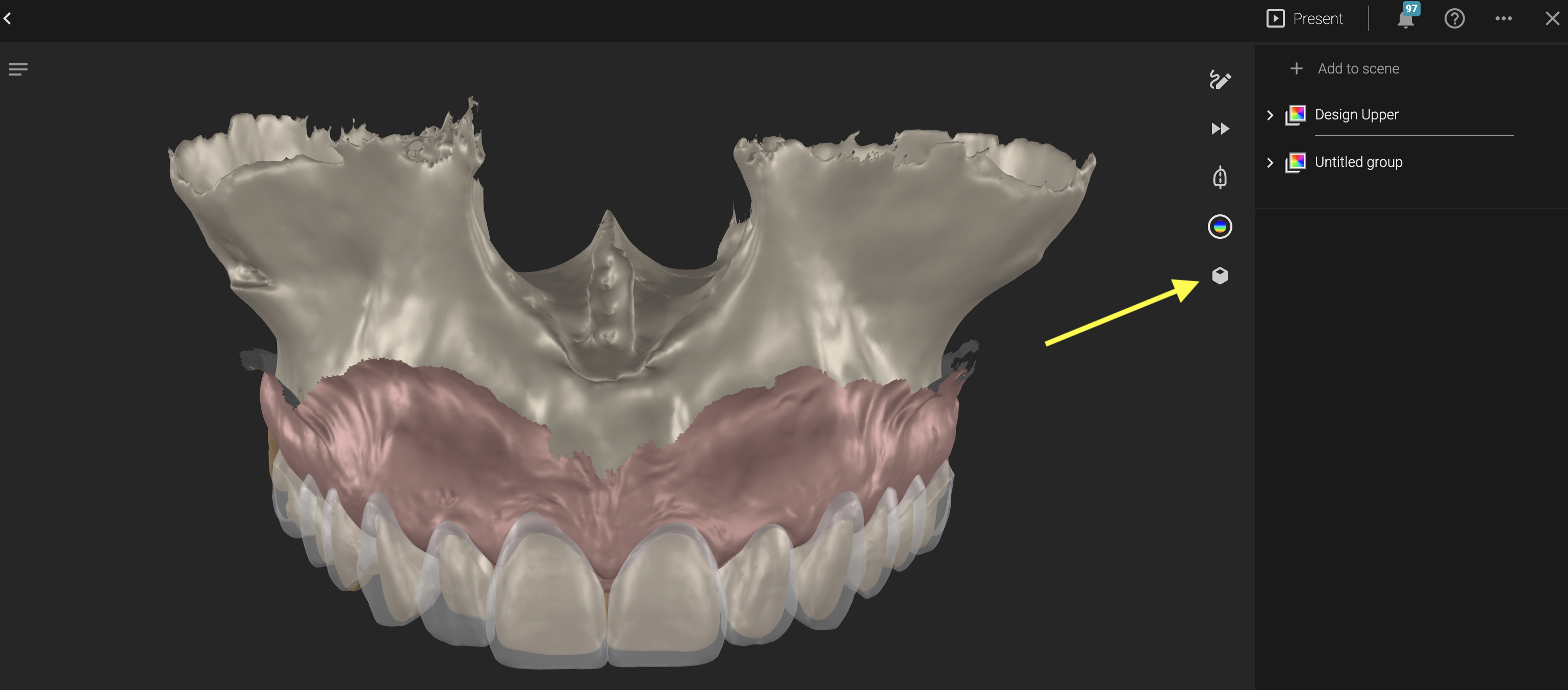
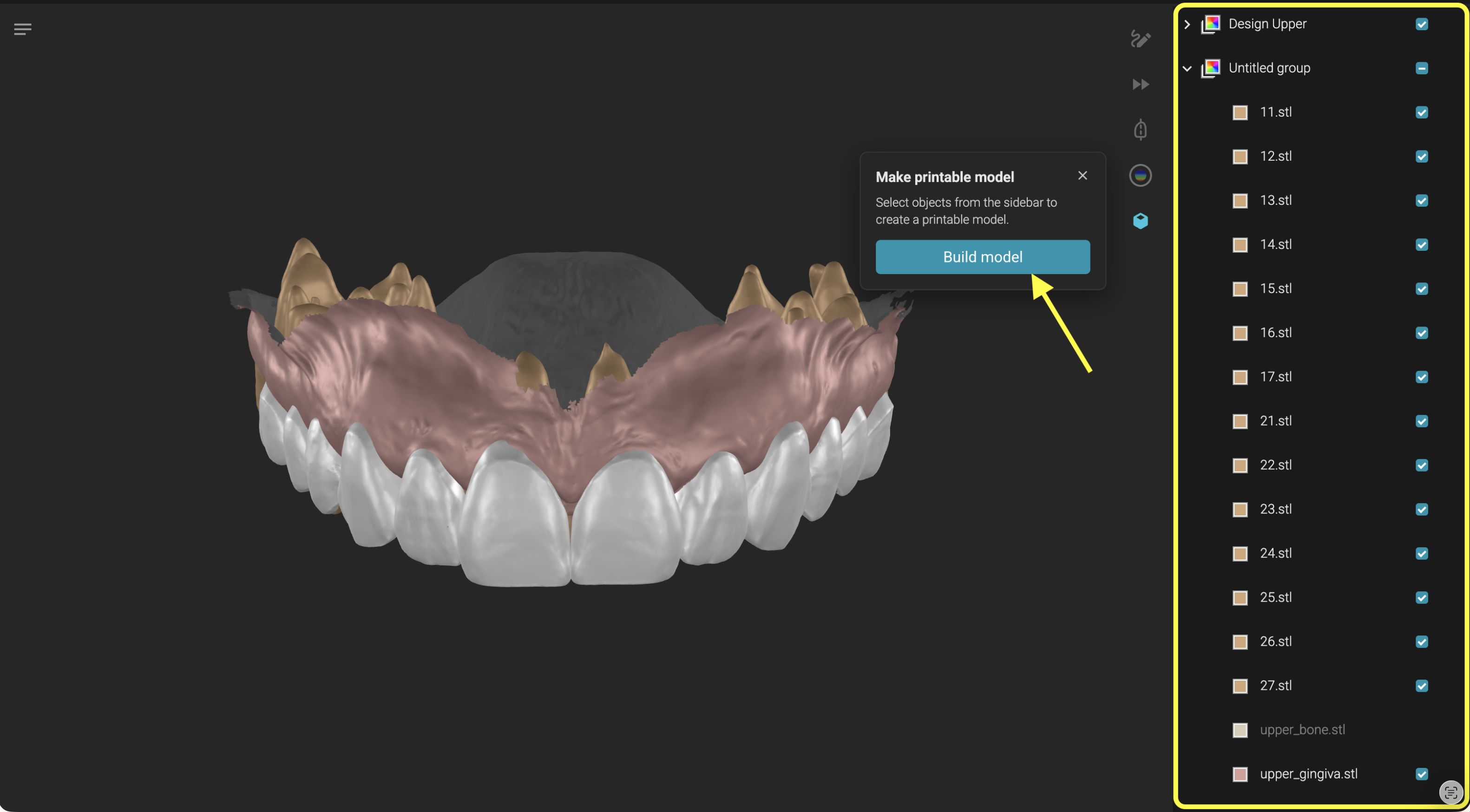
5. Seleccione un grupo exportado del blueprint. Una vez seleccionado, solo se le permitirá seleccionar grupos compatibles. Ejemplo: Seleccionar un grupo perteneciente a la maxilar superior (Superior) solo le permitirá seleccionar otros grupos relacionados superiores (Alineado superior, Diseño superior). El botón "Crear modelo" aparece después de seleccionar el primer grupo, pero también puede agregar otros grupos a la selección.
6. Seleccionar el grupo Superior filtrará automáticamente la malla ósea si está presente en el grupo. Para perfeccionar aún más su selección en cualquier grupo seleccionado, haga clic en la flecha desplegable junto a su nombre y desmarque los elementos que no desee en su modelo
7. Una vez satisfecho con la selección, simplemente presione Build Model. \
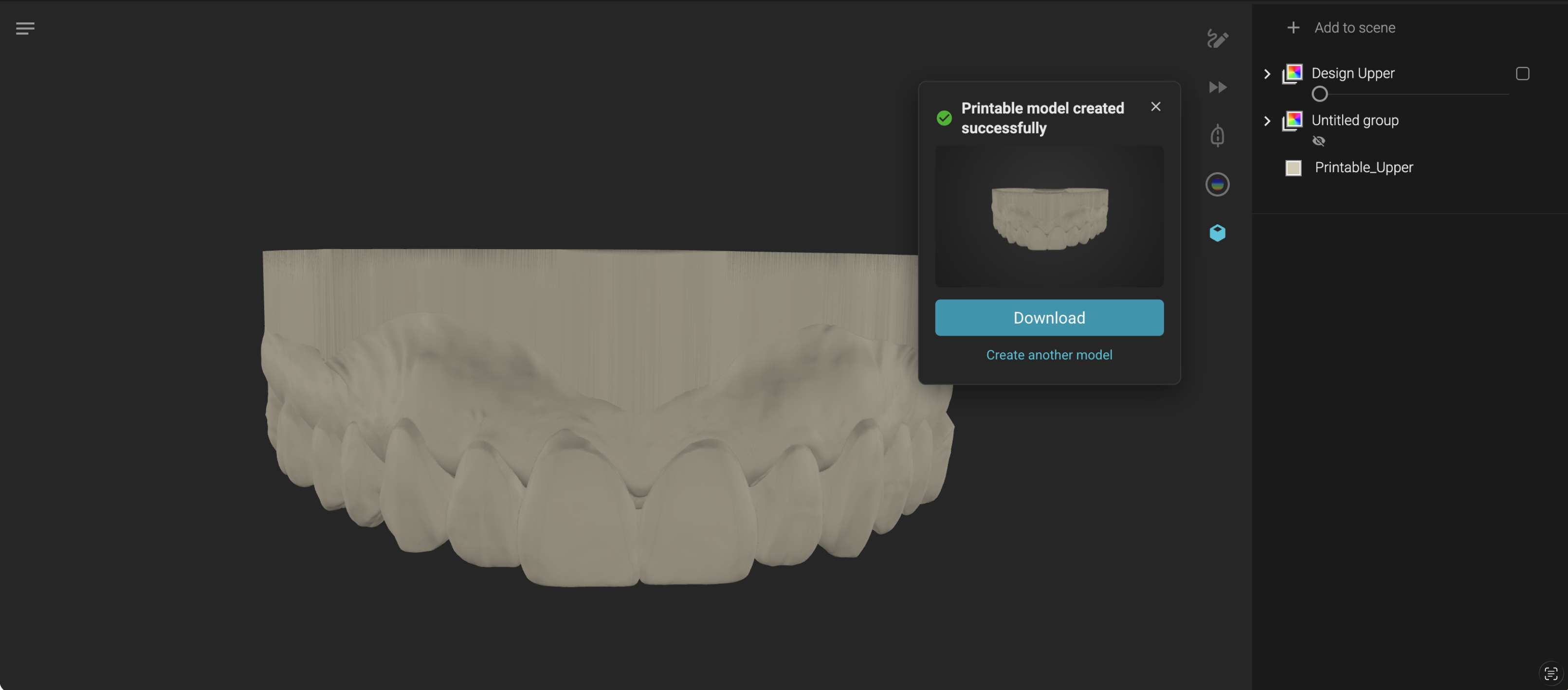
8. Aparece un cargador en el generador de modelos con una vista previa de los elementos seleccionados a partir de los cuales se creará el modelo. Puede cerrar el generador de modelos, incluso puede salir del proyecto Review y continuar trabajando en Smilecloud. Una vez completado, se le notificará y se le dará la opción de revelar el modelo, lo que le llevará de nuevo al proyecto Review con el modelo listo.
9. No dude en descargar el modelo desde el botón de la ventana emergente de Model Builder o puede descargarlo seleccionándolo en la barra lateral y presionando el botón Download en la parte superior del proyecto Review.
Ventajas: Puede ser selectivo con los dientes que desea en el modelo: diseño, alineación y dientes iniciales
Desventajas: Necesita una comprensión general de cómo funcionan las operaciones de unión para evitar crear casos límite fallidos al fusionar los dientes de nuevo a la encía
Qué hacer y qué no hacer:
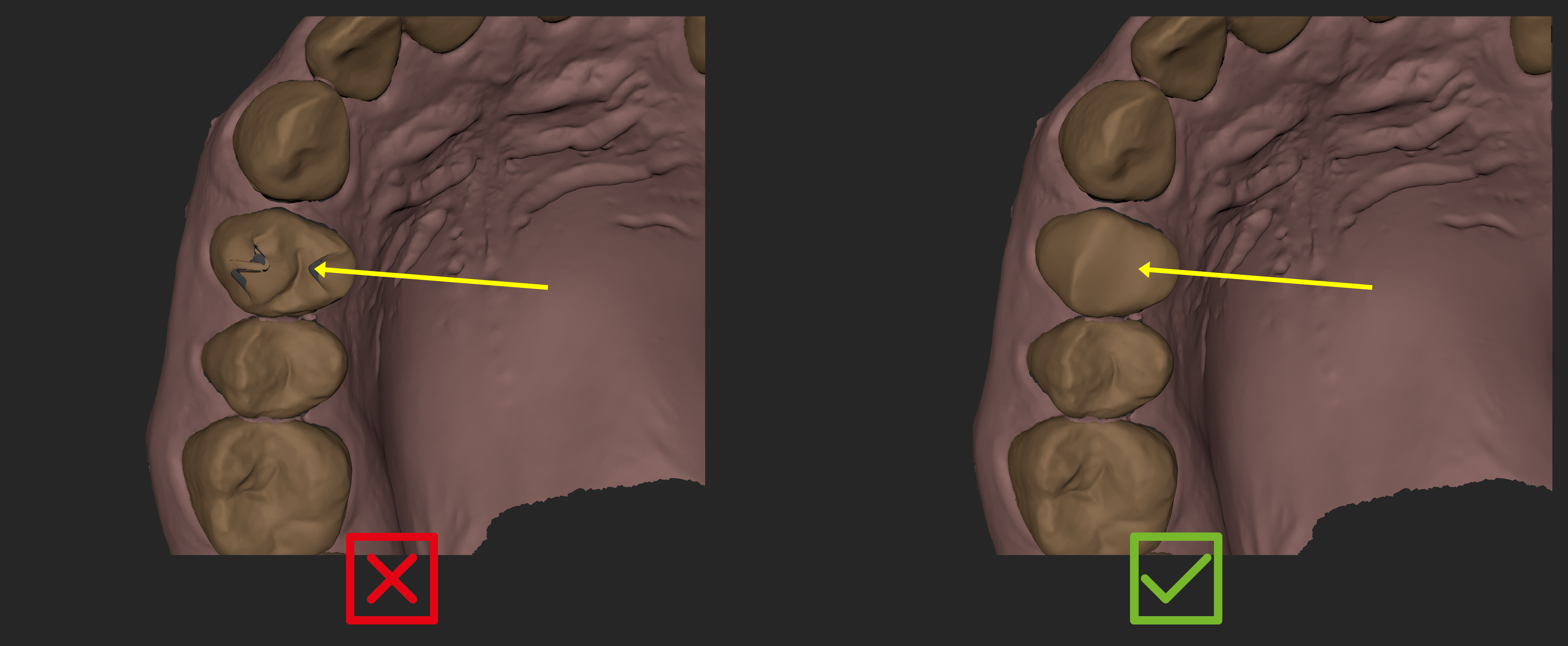
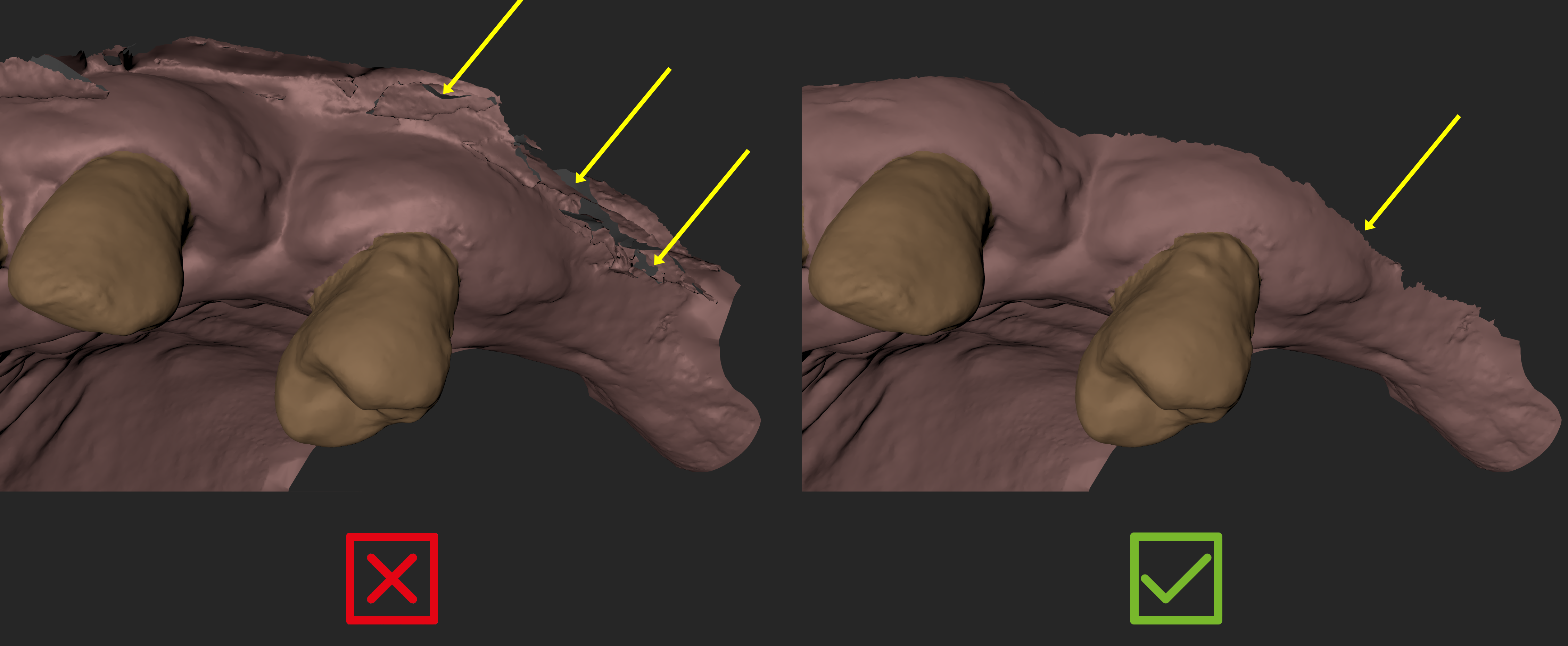
❌ No utilice escaneos con superficies que se intersecten a sí mismas, especialmente en los márgenes del escaneo de la encía.
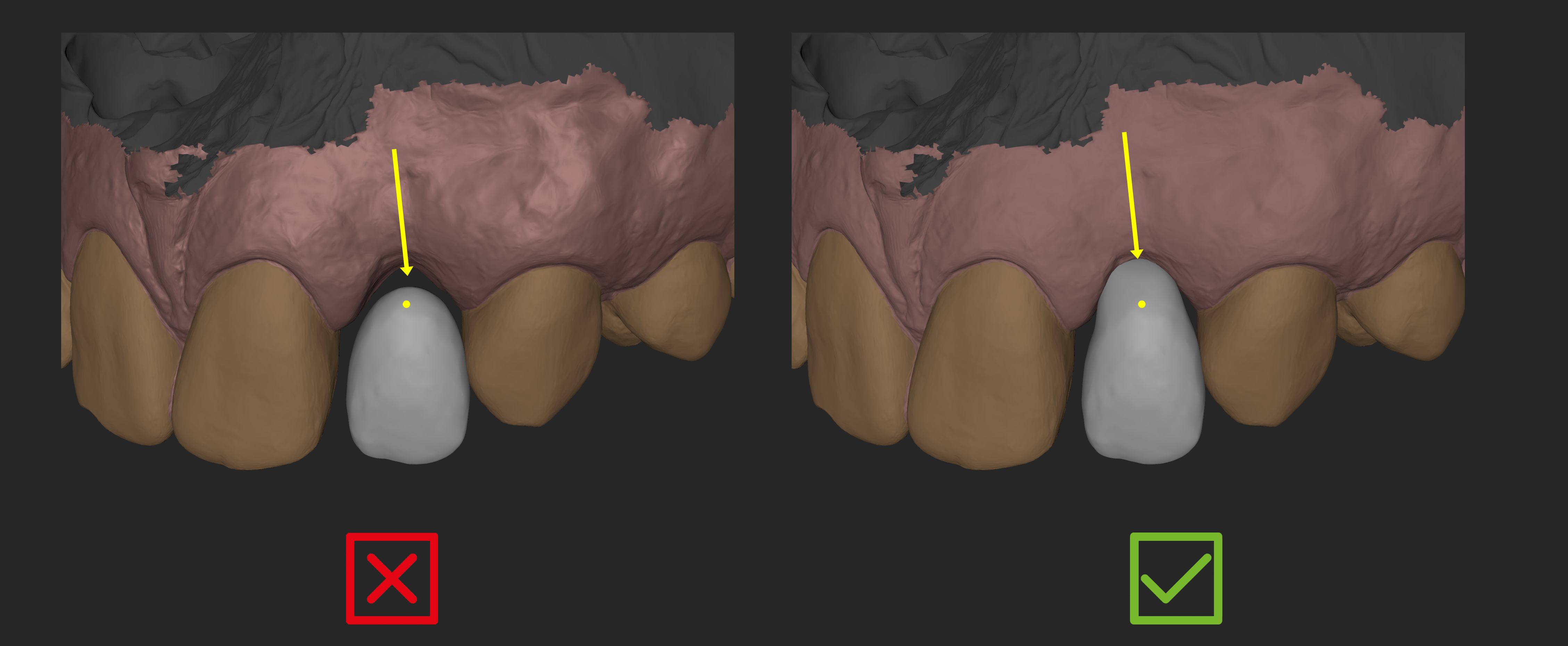
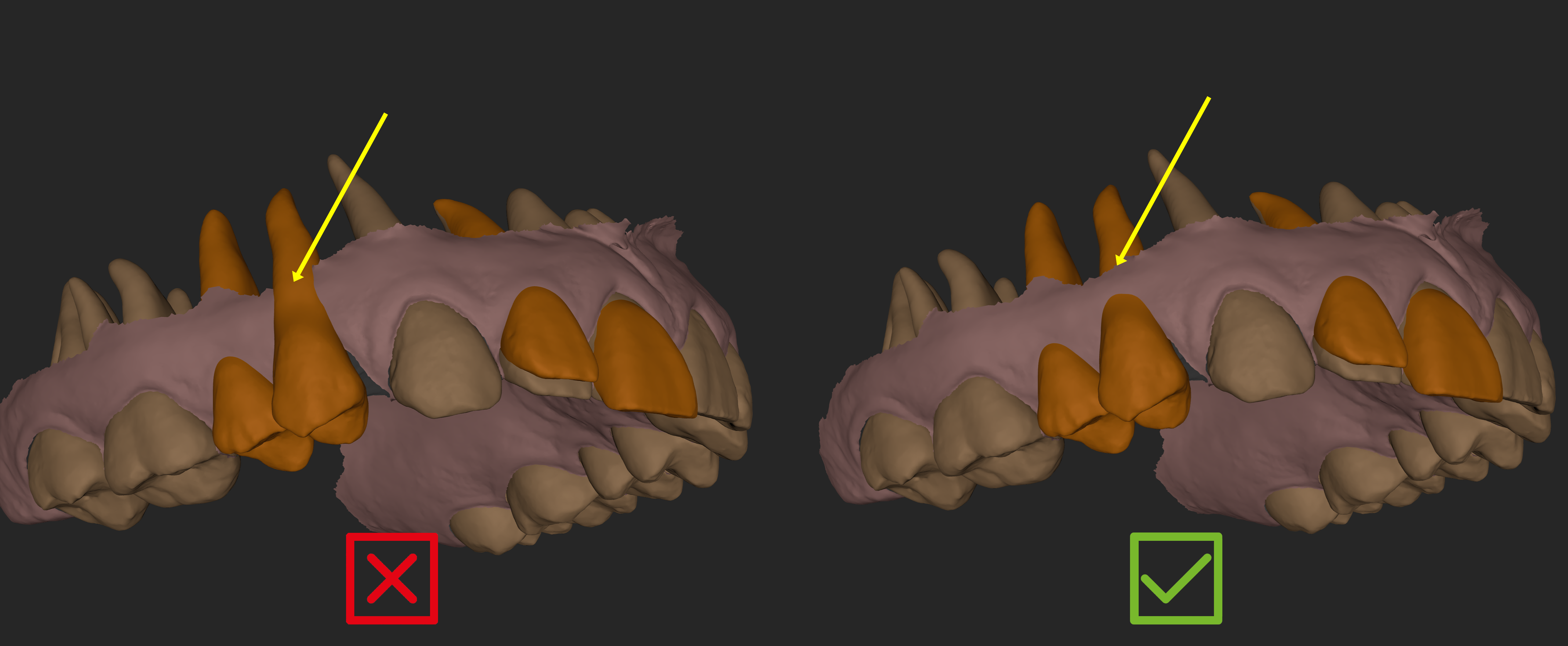
❌ No posicione los dientes de diseño/alineación de manera que no haya contacto con la malla de la encía escaneada.
❌ No posicione los dientes de diseño/alineación en el mismo margen de la malla de la encía escaneada.
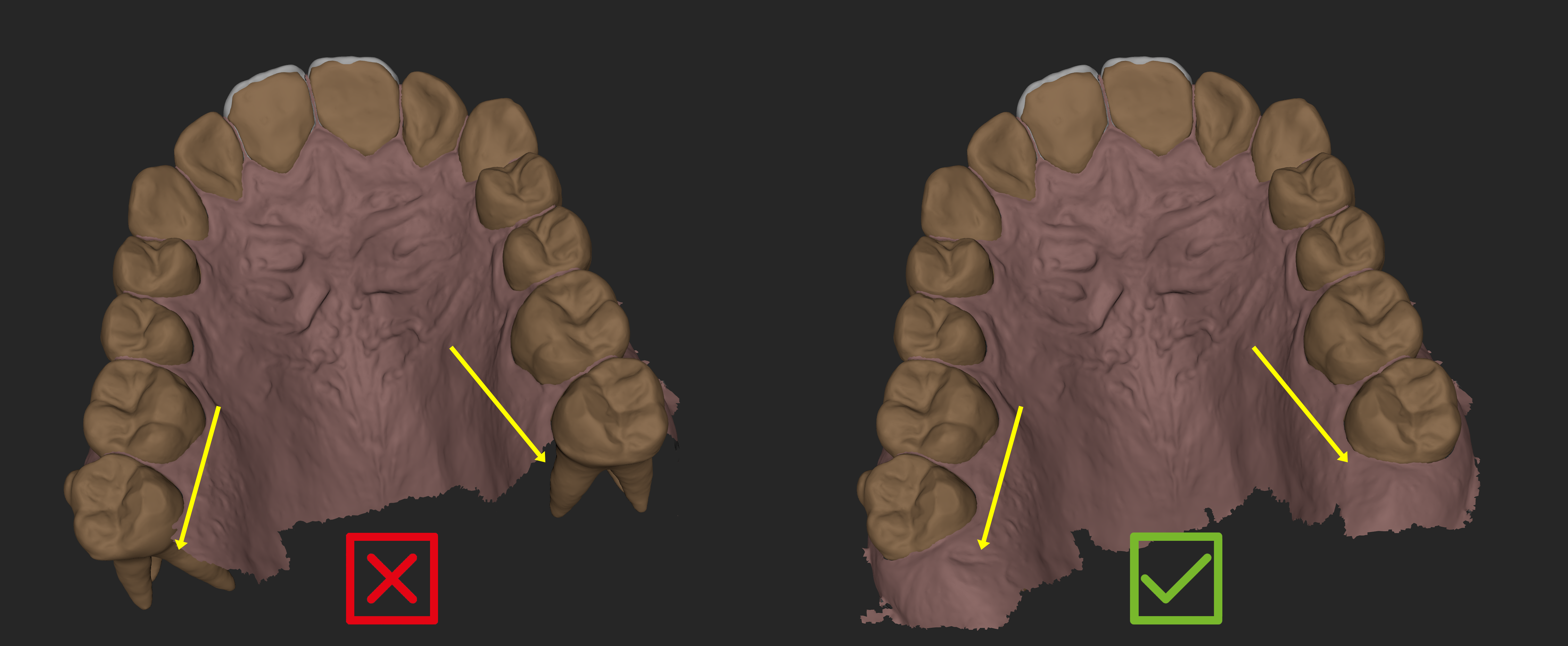
❌ Evite este caso límite si su escaneo no tiene suficiente encía en el área posterior.
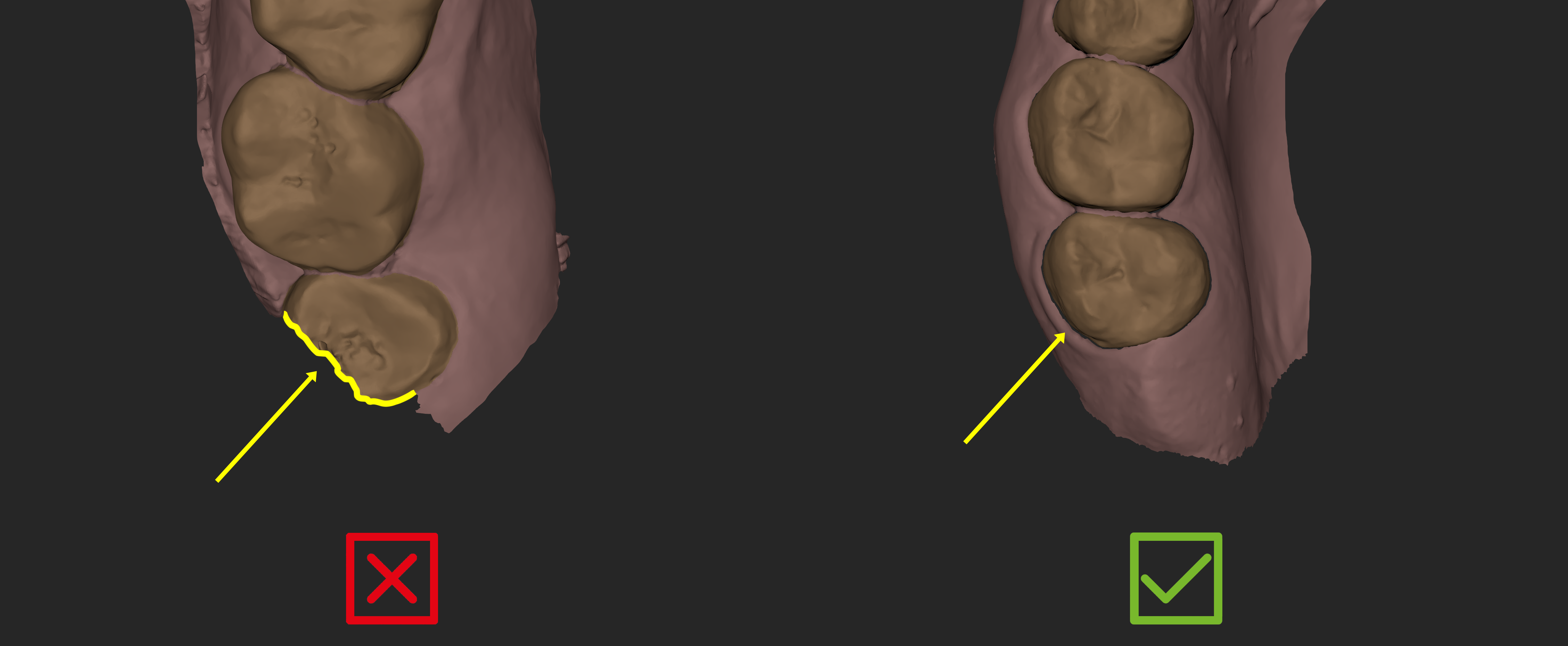
❌ Evite este caso límite si su escaneo termina con un diente segmentado pequeño/incompleto o puede intentar eliminarlo de la selección del generador de modelos.
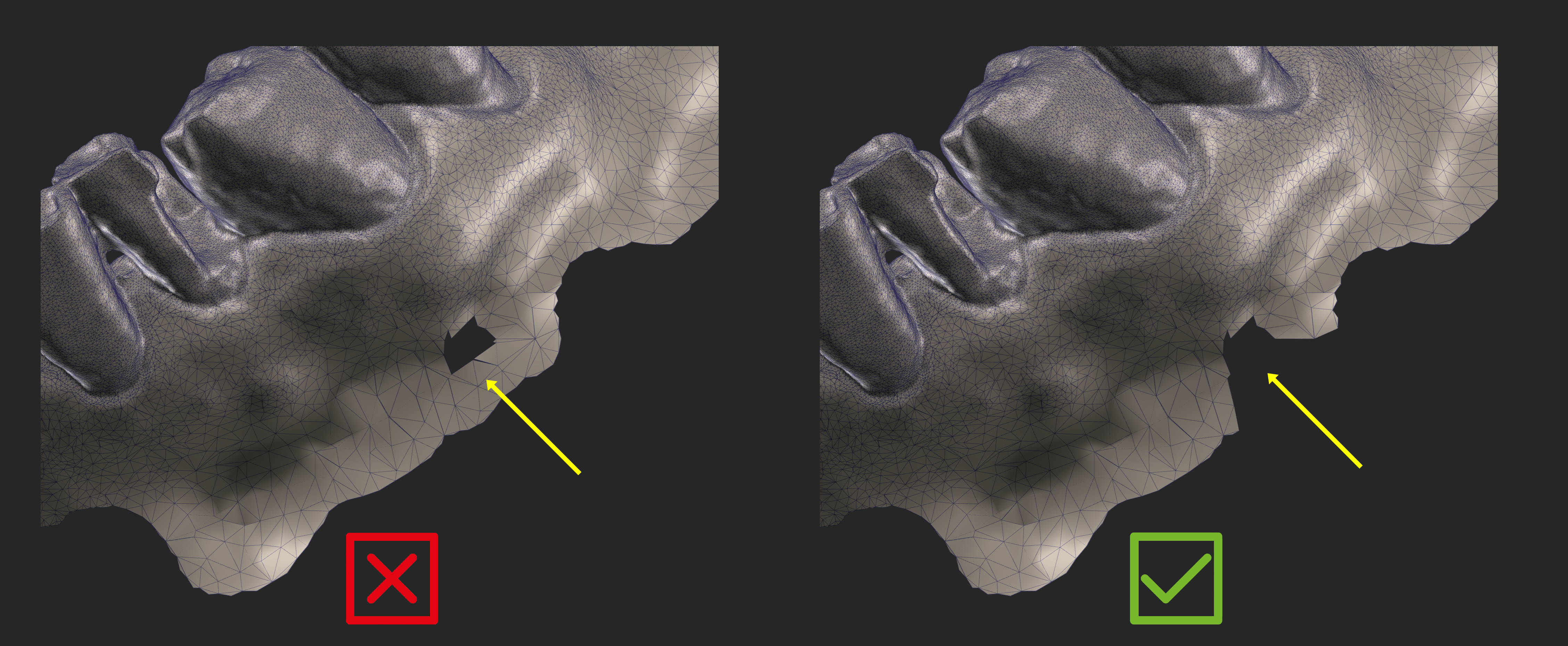
❌ Evite tener orificios cerca de los márgenes del escaneo sin los polígonos suficientes a su alrededor.
Suavice cualquier superficie autointersecada que pueda crear durante el esculpido en blueprint.