
Primeros pasos con Smilecloud
Bienvenido a Smilecloud.
Tus primeros minutos están diseñados para ayudarte a configurar tu workspace, personalizar tu experiencia y familiarizarte con las herramientas que usarás con más frecuencia. Esta guía te acompaña por el flujo de onboarding y te muestra por dónde empezar una vez que tu cuenta esté lista.
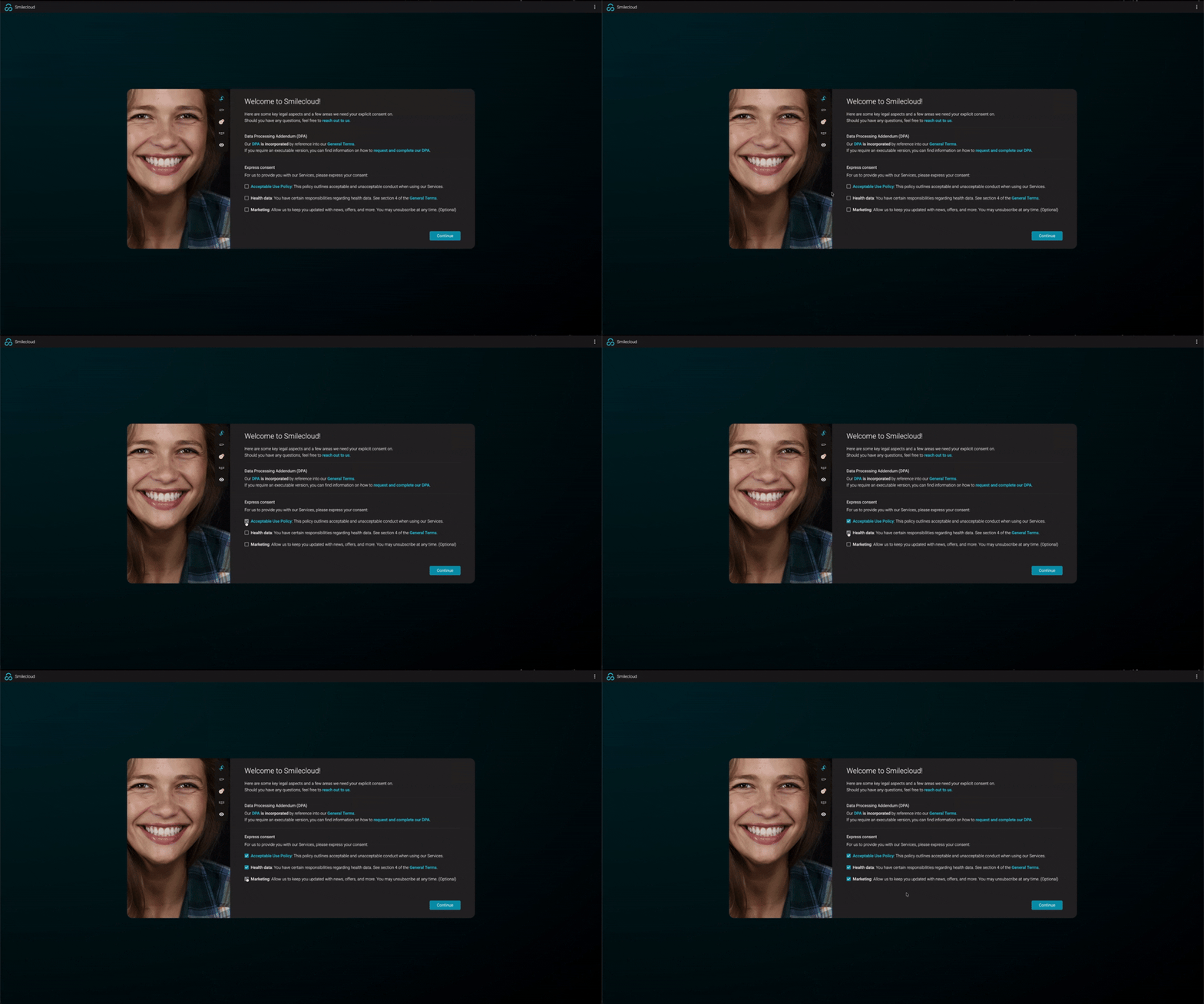
1. Revisa y acepta los formularios de consentimiento requeridos
Cuando entres por primera vez en Smilecloud, se te pedirá que revises la información legal y de consentimiento requerida.
En esta pantalla, puedes ver elementos como:
- Acceptable Use Policy
- Consentimiento de Health Data
- Preferencias de comunicación de marketing
Selecciona las opciones requeridas para continuar. El consentimiento de marketing es opcional y puede gestionarse según tus preferencias de comunicación.
Cuando todo esté configurado, haz clic en Continue.
2. Inicia tu trial gratuito de 14 días
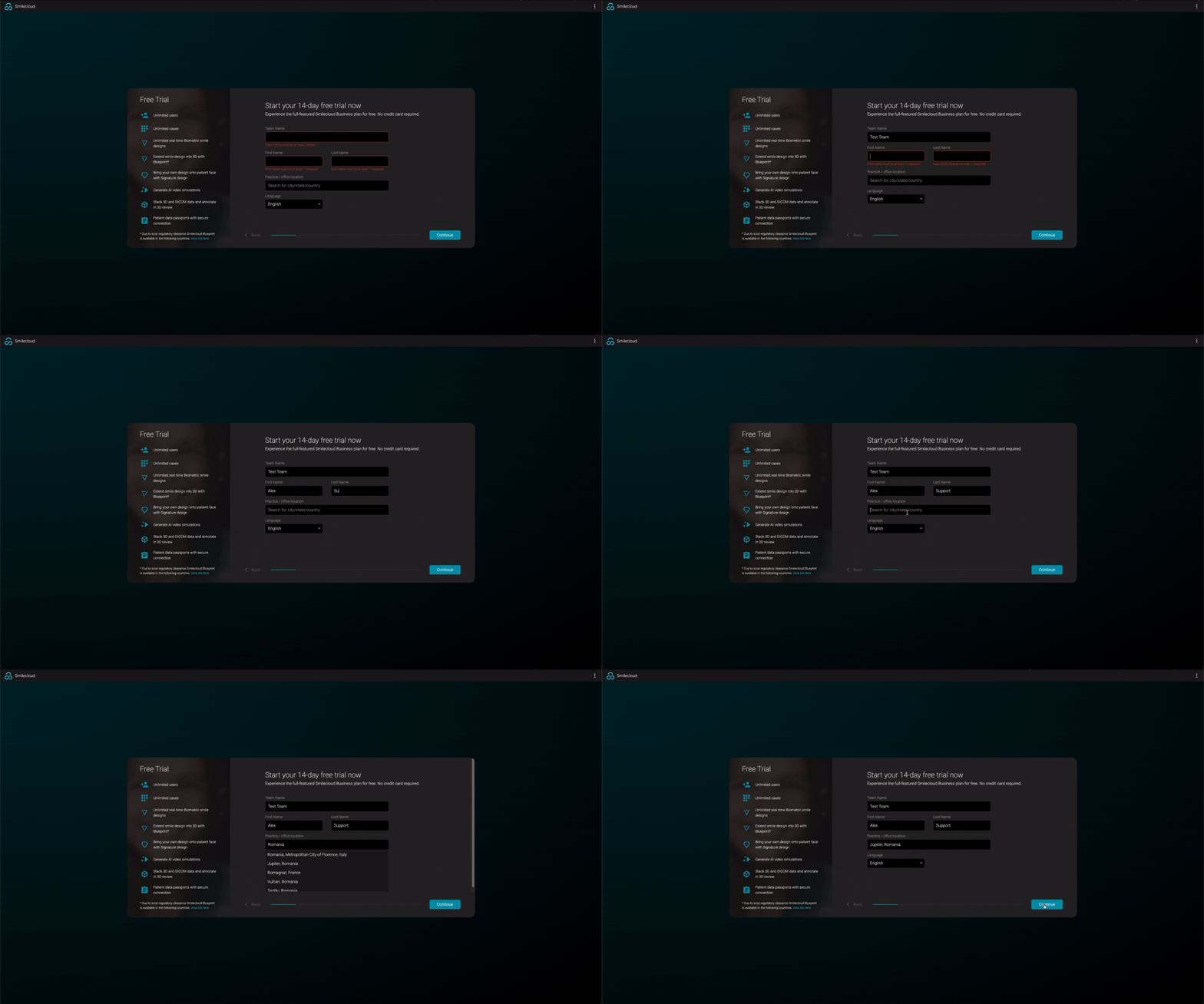
A continuación, Smilecloud te pedirá que completes algunos datos básicos para tu cuenta trial.
Se te pedirá que añadas:
- Nombre del equipo
- Nombre
- Apellido
- Ubicación de la clínica o del office
- Idioma preferido
El campo de ubicación ayuda a Smilecloud a personalizar tu workspace y a aplicar la configuración regional correcta cuando sea necesario.
Cuando la información esté completa, haz clic en Continue.
3. Personaliza tu experiencia Smilecloud
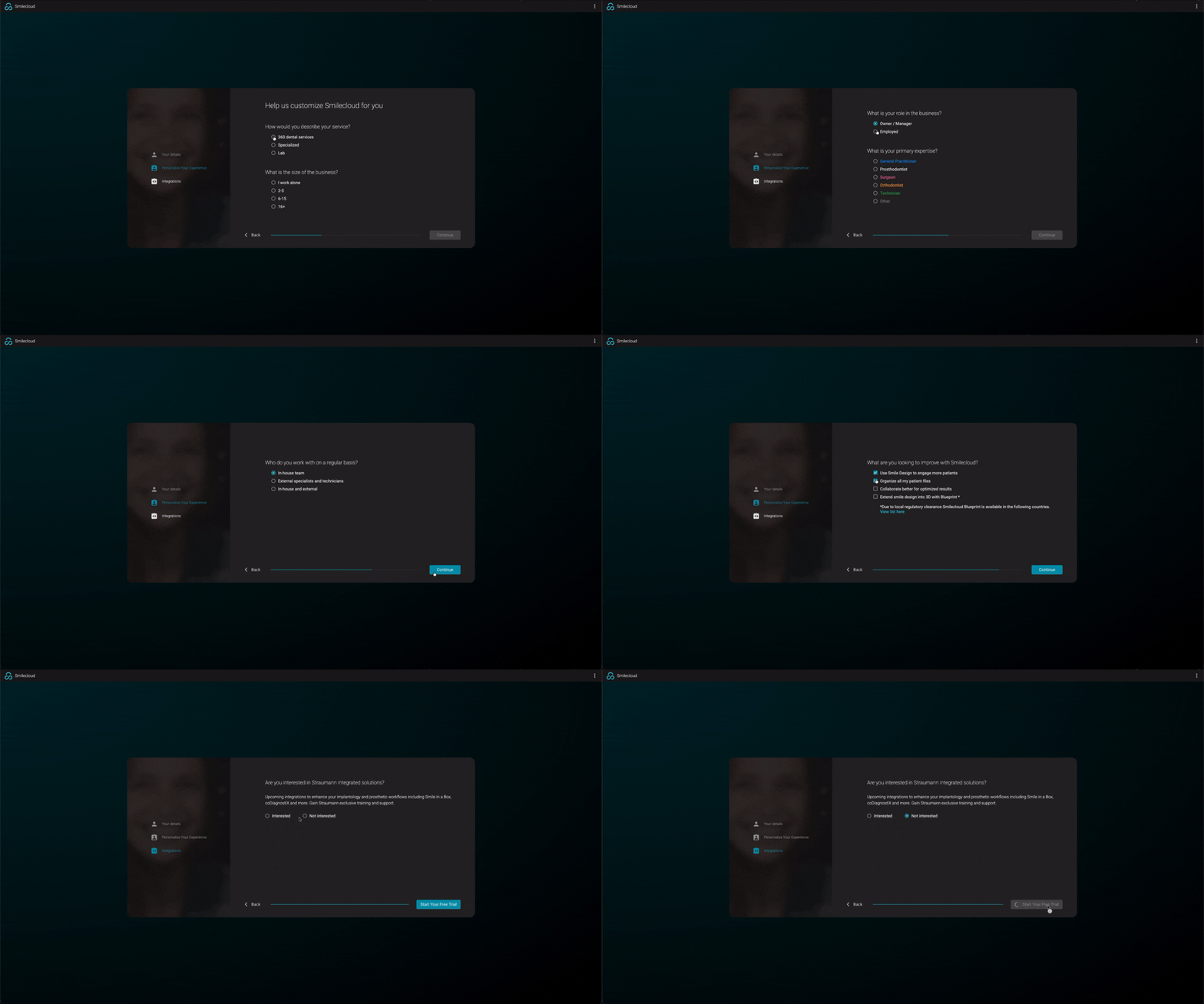
Smilecloud te hará después algunas preguntas breves sobre tu práctica y tu workflow. Estas ayudan a adaptar la experiencia de la plataforma a tus necesidades.
Se te puede pedir que selecciones:
- Cómo describes tus servicios, como 360 dental services, práctica especializada o laboratorio
- El tamaño de tu negocio
- Tu rol en el negocio
- Tu especialidad principal
- Qué buscas mejorar con Smilecloud
Por ejemplo, puedes elegir objetivos como usar Smile Design para involucrar a más pacientes, organizar archivos de pacientes, colaborar de forma más eficaz o extender el smile design a 3D con Blueprint donde esté disponible.
También puede haber una pregunta sobre si estás interesado en soluciones integradas Straumann. Selecciona la opción que mejor se aplique a ti y después haz clic en Start Your Free Trial.
4. Explora el mensaje de bienvenida
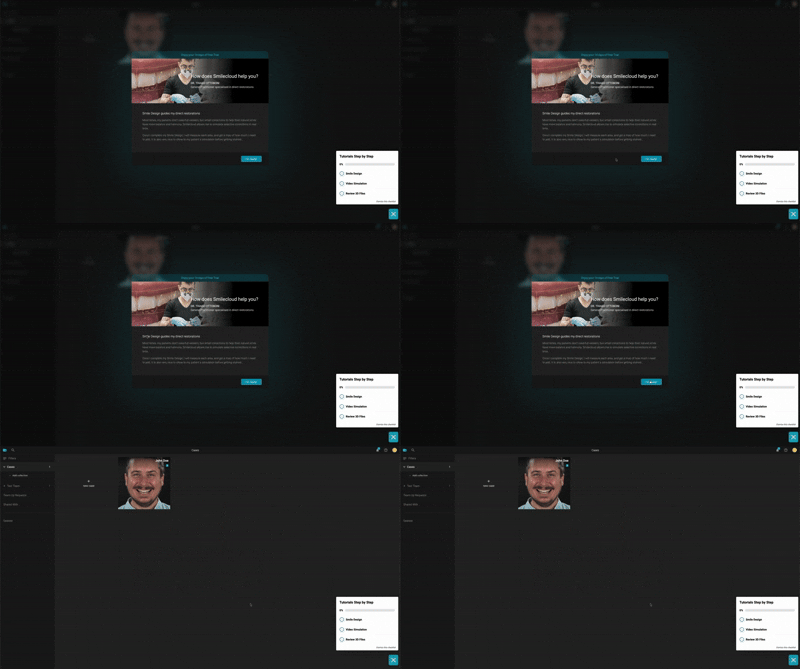
Cuando abras tu workspace por primera vez, puedes ver una breve tarjeta de bienvenida que muestra cómo Smilecloud puede ayudar en un workflow clínico.
Haz clic en I’m ready para cerrar el mensaje y empezar a explorar.
Aquí también verás el botón Tutorials Step by Step en la esquina inferior derecha. Esta guía permanece disponible mientras te mueves por la plataforma, ayudándote a completar tus primeras acciones clave.
5 Conoce tu workspace Smilecloud
Una vez que tu trial esté activo, llegarás a tu workspace Smilecloud.
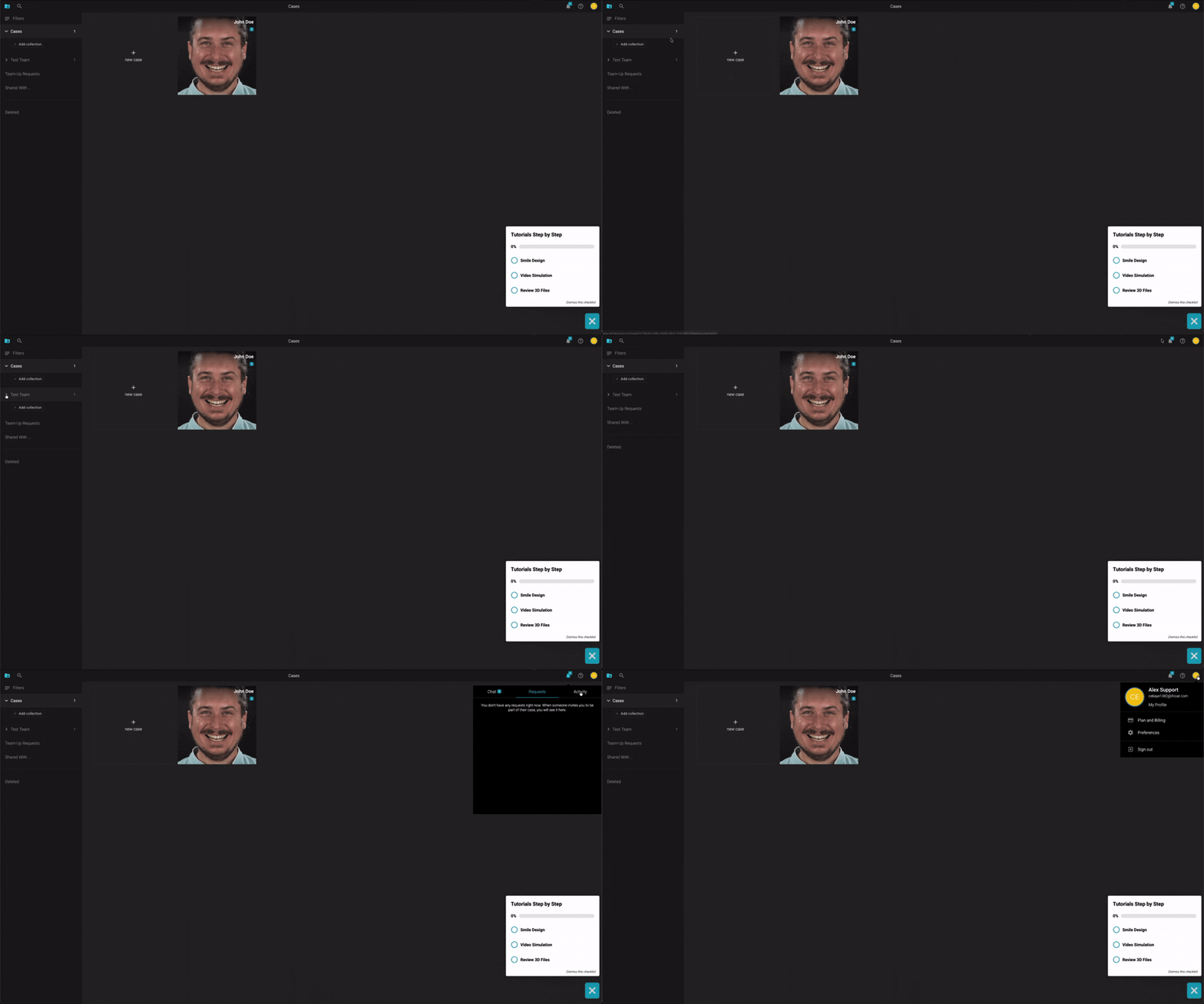
Verás la página Cases, donde se organizan tus casos de pacientes. En esta página, normalmente encontrarás:
- Una tarjeta New Case, usada para crear un nuevo caso de paciente
- Un caso de muestra, como John Doe, que puedes explorar para entender cómo funciona Smilecloud
- Collections y filtros en el lado izquierdo
- Notifications, Help y el menú de tu cuenta en la esquina superior derecha
El caso de muestra es un gran lugar para empezar. Te permite explorar la estructura de un caso real de Smilecloud sin tener que subir de inmediato tus propios archivos de paciente.
6. Abre el caso de muestra
Haz clic en el caso de muestra para entrar.
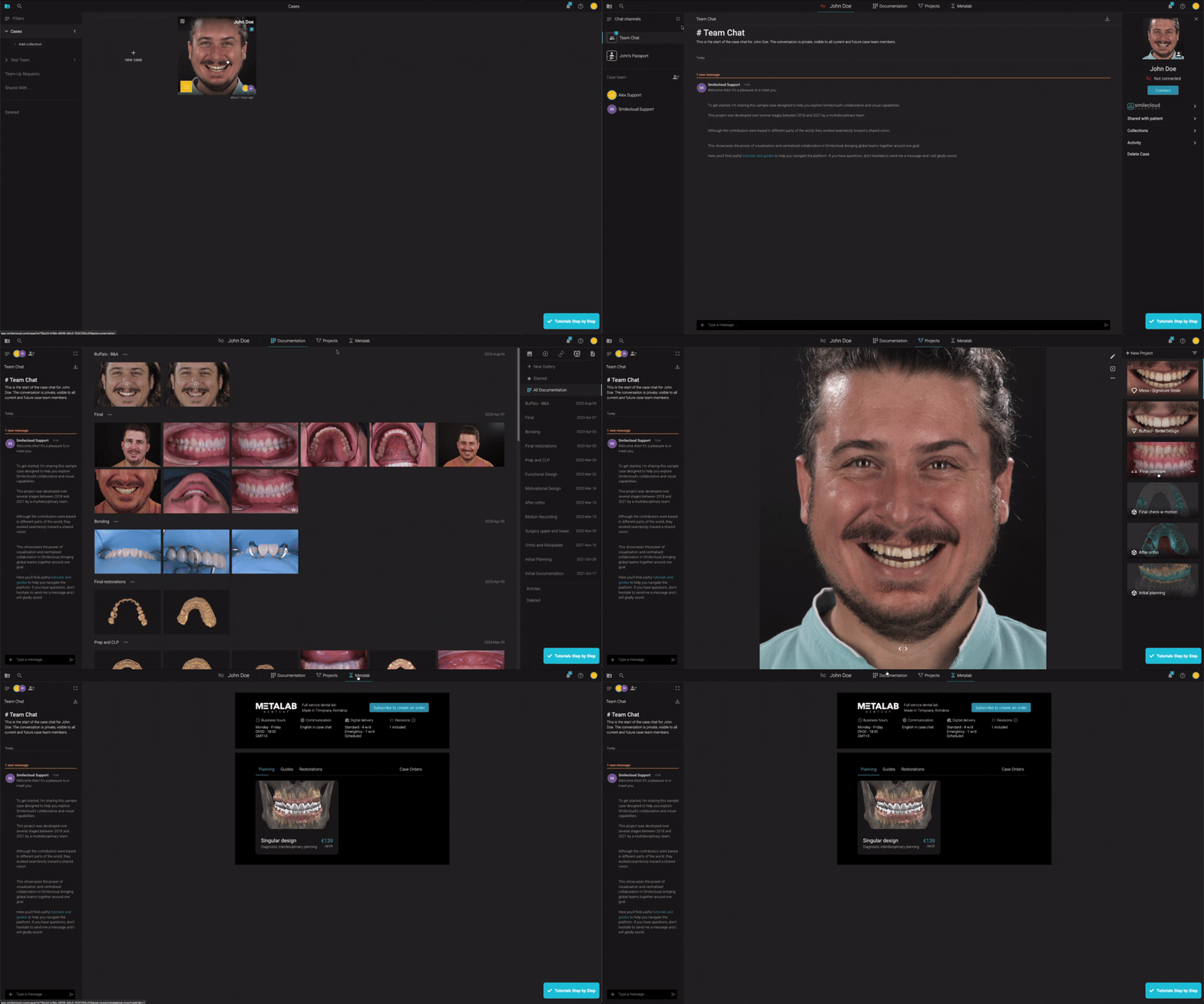
Dentro del caso, verás la navegación principal del caso en la parte superior, incluyendo áreas como:
- Chat
- Documentation
- Projects
- Metalab
El caso se abre en Team Chat, donde puedes comunicarte con colaboradores y mantener las conversaciones relacionadas con el caso en un solo lugar. Los mensajes de este chat son visibles para los miembros actuales y futuros del equipo del caso.
En el lado izquierdo, verás los canales de chat disponibles y el equipo del caso. En el lado derecho, verás el panel de perfil del paciente, donde puedes acceder a opciones de conexión del paciente, información compartida del caso, actividad, collections y acciones del caso.
Puedes escribir un mensaje directamente en el campo de chat y enviarlo desde ahí.
7. Sigue los tutoriales paso a paso
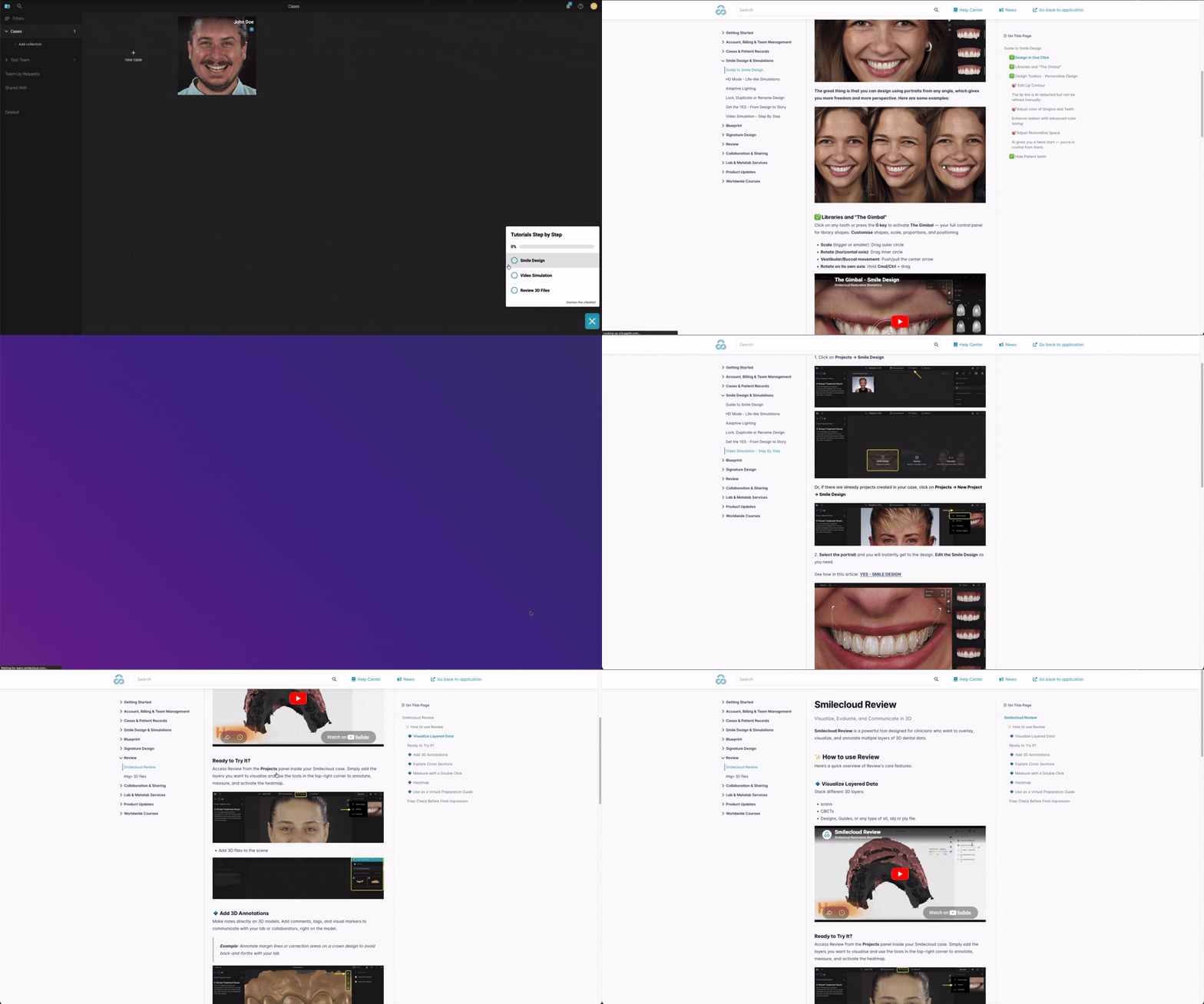
El botón Tutorials Step by Step en la esquina inferior izquierda te ofrece una checklist sencilla para ayudarte a completar tus primeros workflows clave.
La checklist puede incluir:
- Smile Design
- Video Simulation
- Review 3D Files
A medida que completas cada paso, la checklist se actualiza automáticamente. También puedes usarla como una forma rápida de acceder al material de aprendizaje relevante.
Este es un buen lugar para empezar si quieres aprender haciendo.
8. Usa el Learning Center
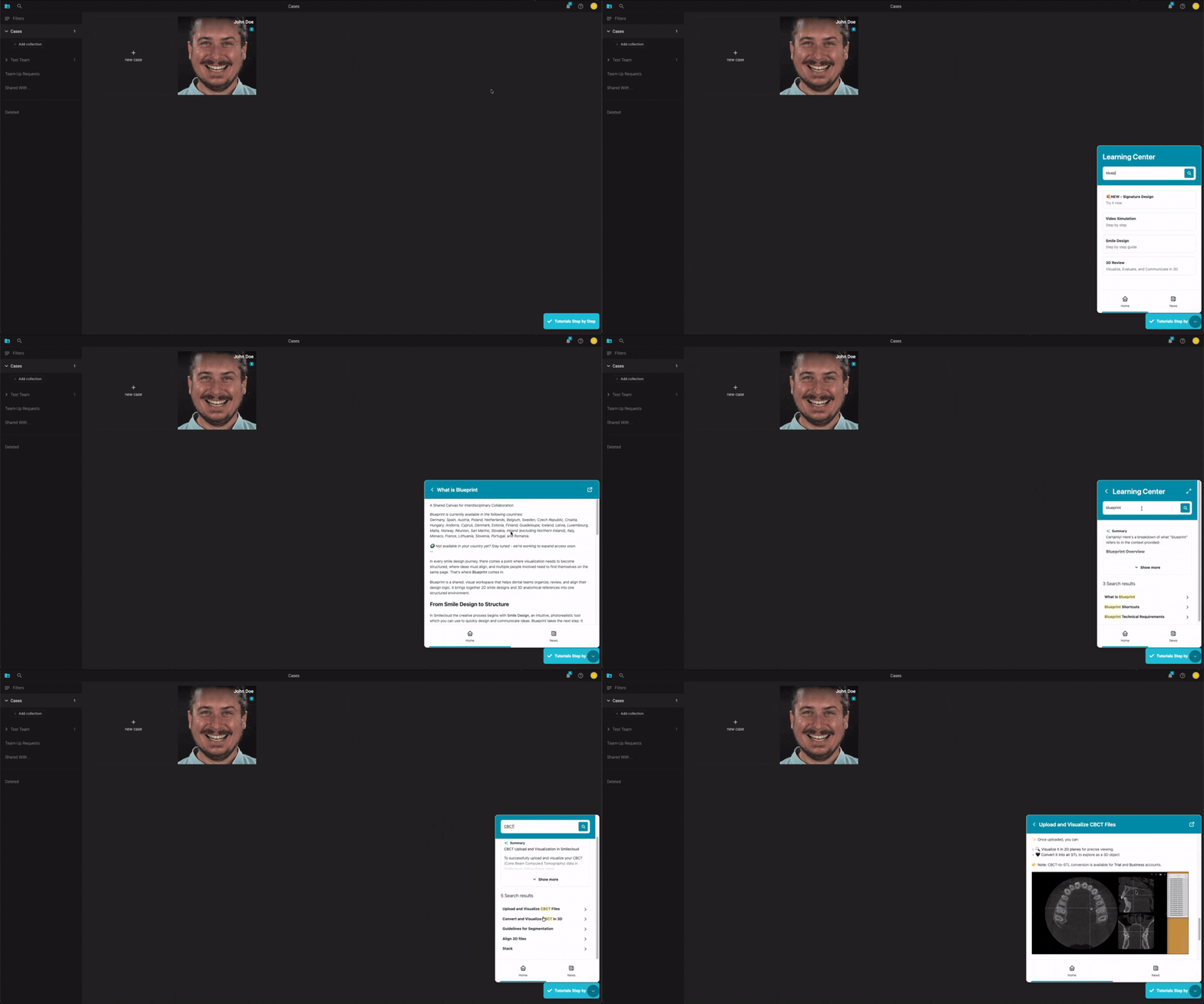
Smilecloud te da acceso rápido al Learning Center desde dentro de la app.
Haz clic en el icono Help en la esquina superior derecha y elige Help Center. También puedes abrir el widget Learning Center desde la esquina inferior derecha cuando esté disponible.
Desde ahí, puedes:
- Buscar guías por palabra clave
- Abrir tutoriales paso a paso
- Explorar artículos recomendados
- Consultar noticias del producto
- Volver a la aplicación cuando termines
Por ejemplo, puedes buscar temas como Smile Design, Video Simulation, Blueprint, CBCT, STL o Subscription y acceder inmediatamente a guías relacionadas.
9. Contacta con el Soporte Smilecloud
El soporte siempre está cerca.
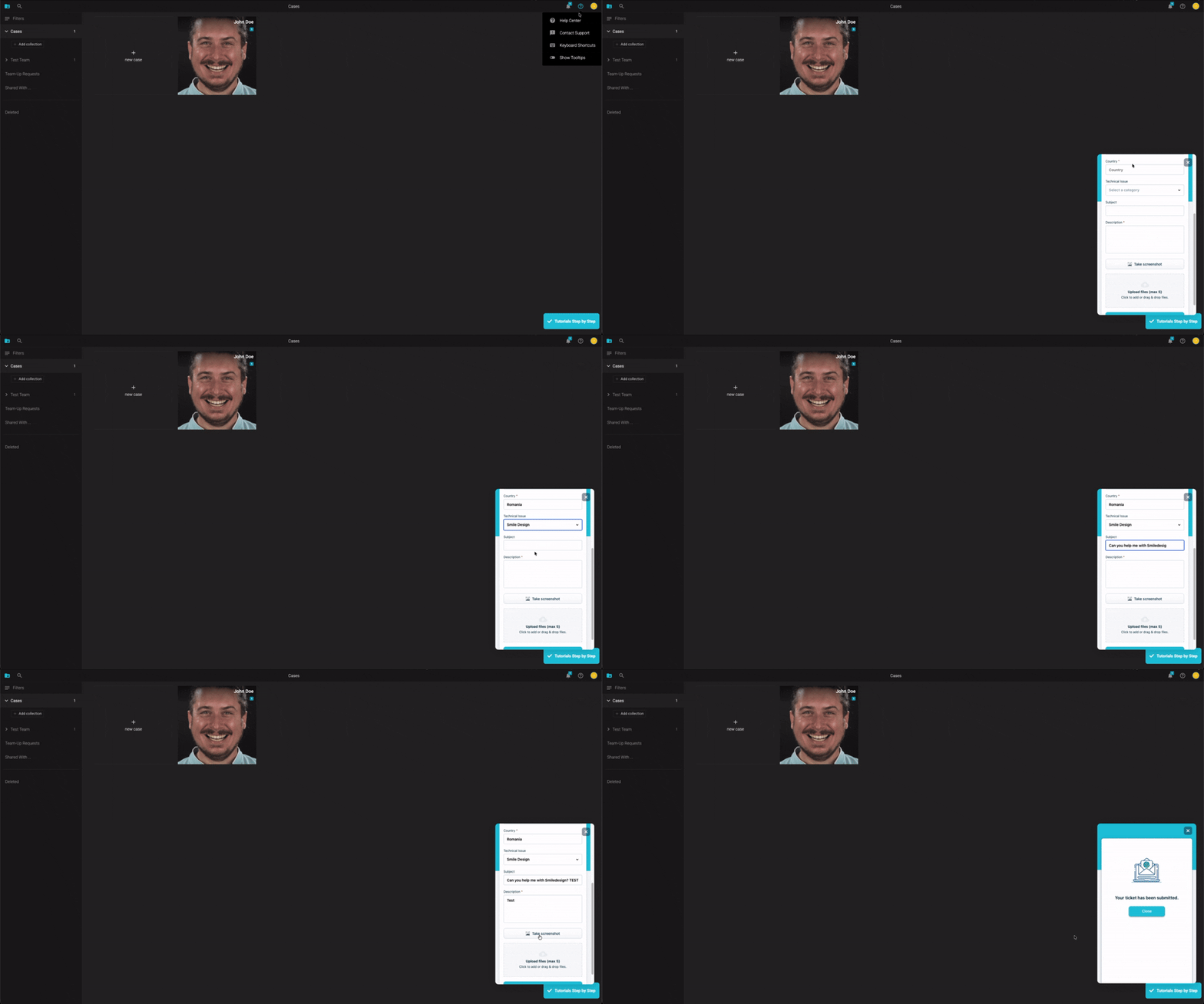
Haz clic en el icono Help en la esquina superior derecha y luego selecciona Contact Support.
Se abrirá un formulario de soporte dentro de la app. Elige el tipo de solicitud que mejor coincida con tu pregunta, como:
- Technical Issue
- Account Access
- Billing & Subscription
- General Questions
Tu nombre y email pueden rellenarse automáticamente. Completa los campos restantes, incluyendo país, asunto y descripción.
También puedes:
- Hacer una captura de pantalla directamente desde el formulario de soporte
- Subir archivos si es necesario
- Enviar la solicitud a nuestro equipo de soporte
Una vez enviada, verás un mensaje de confirmación que te indica que tu ticket ha sido recibido.
10. Gestiona tu cuenta y facturación
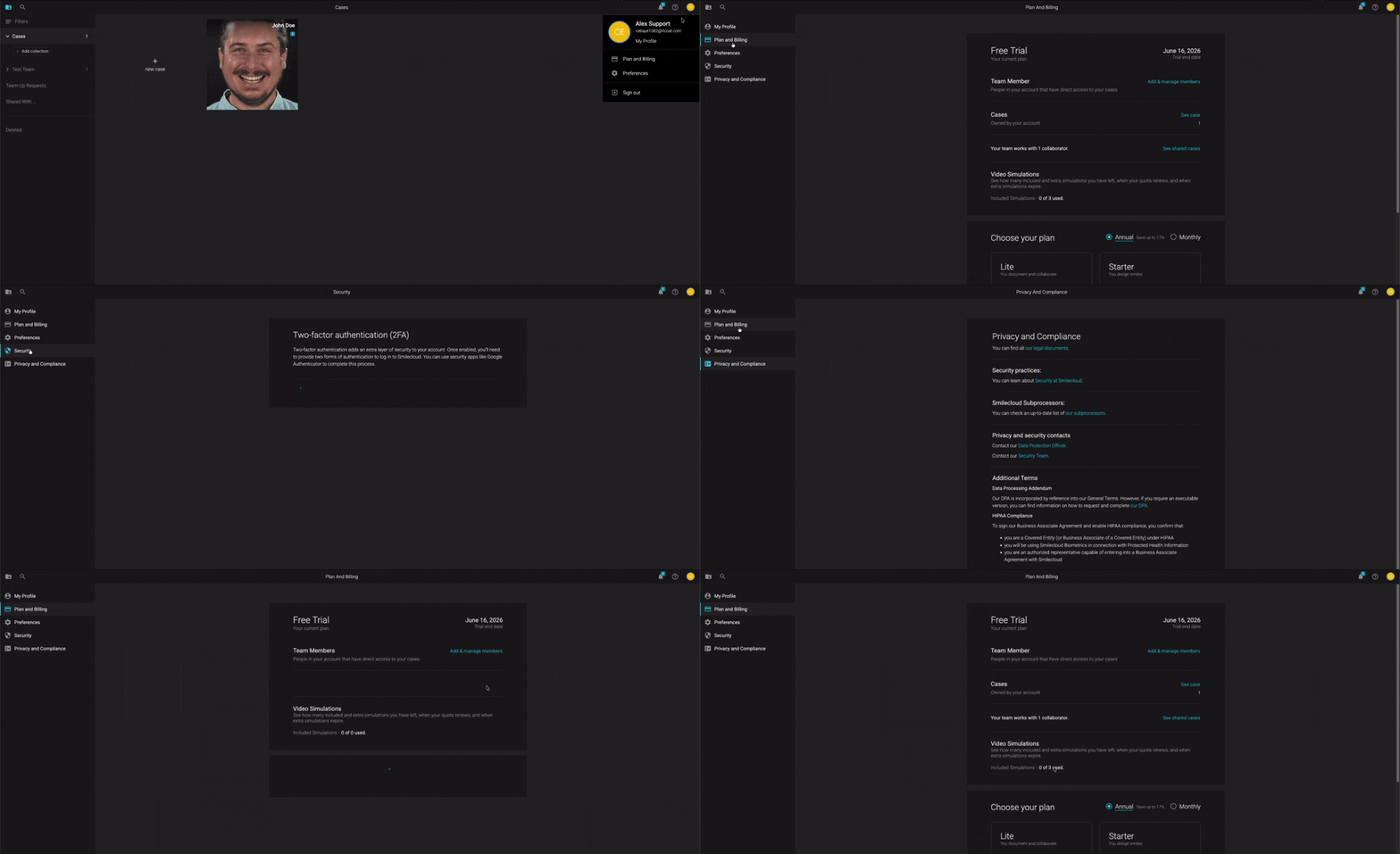
El menú de tu cuenta se encuentra en la esquina superior derecha del workspace.
Desde ahí, puedes acceder a:
- My Profile
- Plan and Billing
- Preferences
- Sign out
En Plan and Billing, puedes revisar tu plan actual, la fecha de finalización del trial, miembros del equipo, uso de casos, uso de video simulation y opciones de suscripción disponibles.
Aquí también puedes comparar planes y elegir la suscripción que mejor se adapte a tu workflow cuando tu trial gratuito esté llegando a su fin.
11. Crea tu primer caso
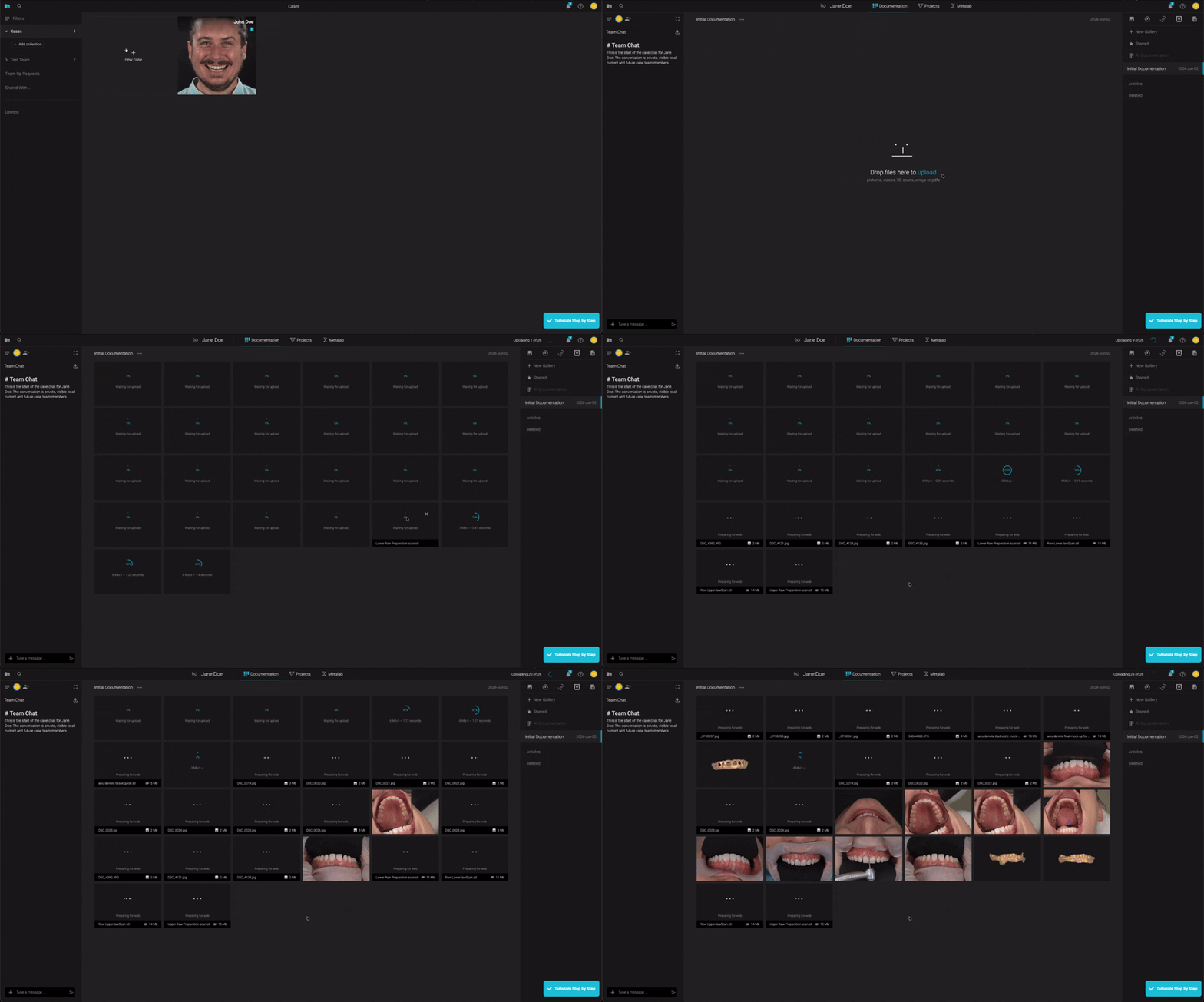
Cuando estés listo para empezar con tu propio paciente, vuelve a la página Cases y haz clic en New Case.
Desde ahí, puedes empezar a construir tu caso añadiendo la documentación que necesitas para tu workflow. Una vez que tus archivos estén en su lugar, puedes empezar a explorar Smile Design, video simulations, 3D review, colaboración y las demás herramientas disponibles en tu workspace.
Estás listo para empezar
Tu cuenta Smilecloud ya está configurada, tu workspace está listo y tus primeras herramientas de aprendizaje están justo donde las necesitas.
Empieza con el caso de muestra, sigue los tutoriales paso a paso y usa el Learning Center siempre que quieras más orientación. Y si necesitas ayuda durante el camino, el Soporte Smilecloud está a solo unos clics de distancia.