
Guía de fotografía y simulación con iPad de Smilecloud
Esta guía está diseñada para clínicos que planean usar únicamente iPads para crear Smile Designs y simulaciones de vídeo en Smilecloud.
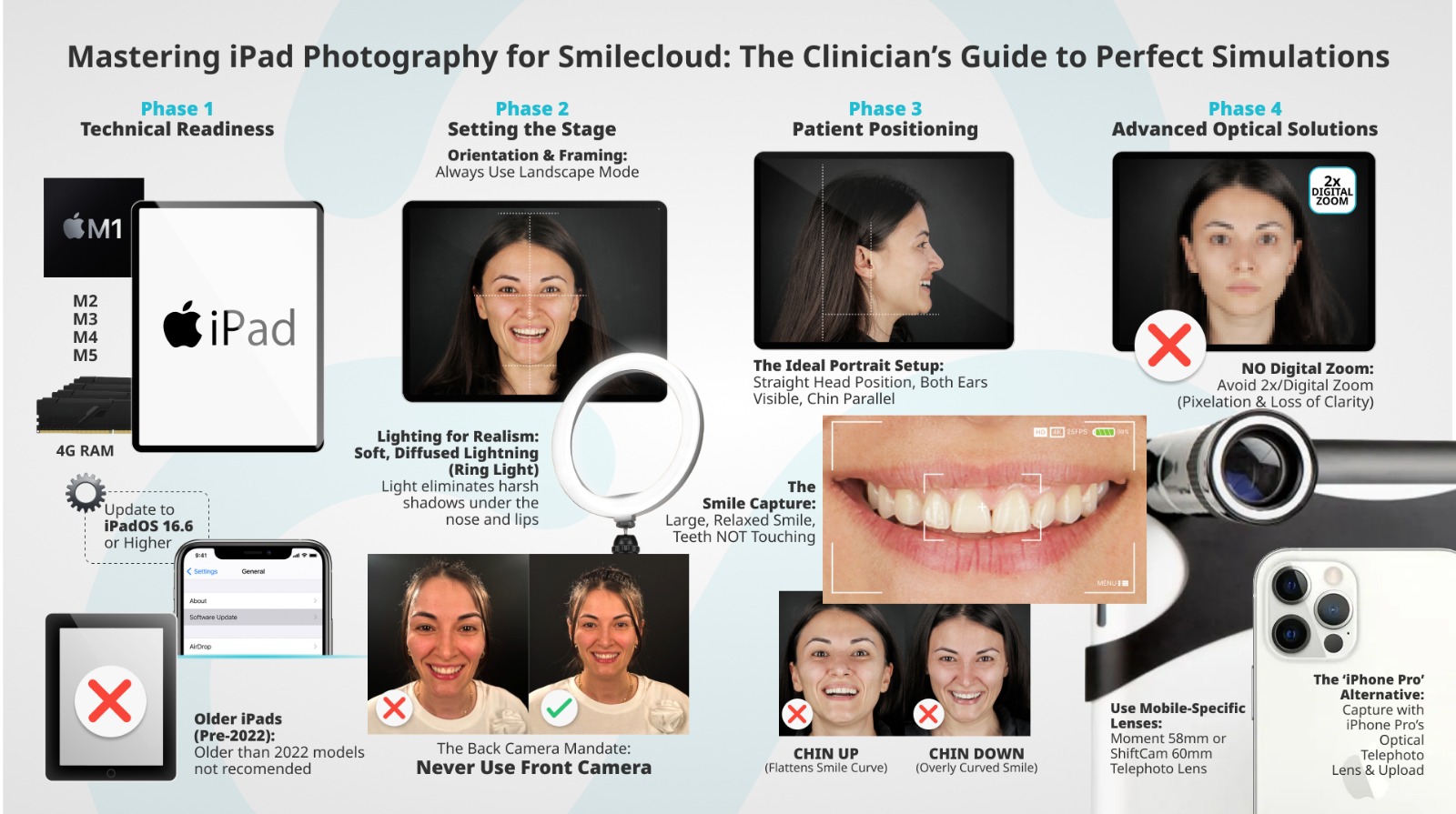
Requisitos técnicos mínimos
Compatibilidad con iPad
La app Smilecloud para iPad está optimizada para la mayoría de los modelos modernos de iPad, pero deben cumplirse algunas condiciones.
- Se requiere un procesador M para el rendimiento del iPad
- Asegúrate de tener al menos 4 GB de RAM disponible al ejecutar Smile Design en iPad
- El mejor rendimiento se consigue con iPads que tienen procesadores M1 a M5
- Los iPads sin procesadores M no deberían ser anteriores a 2022.
Versión de iPadOS:
- Mínimo requerido: iPadOS 16.6
- Recomendado: última versión disponible de iPadOS
Puedes comprobar y actualizar tu versión de iPadOS directamente desde Apple:
- Ajustes → General → Actualización de software
Versión de la app Smilecloud:
Asegúrate de que tu app Smilecloud esté actualizada. Descarga la última versión aquí:
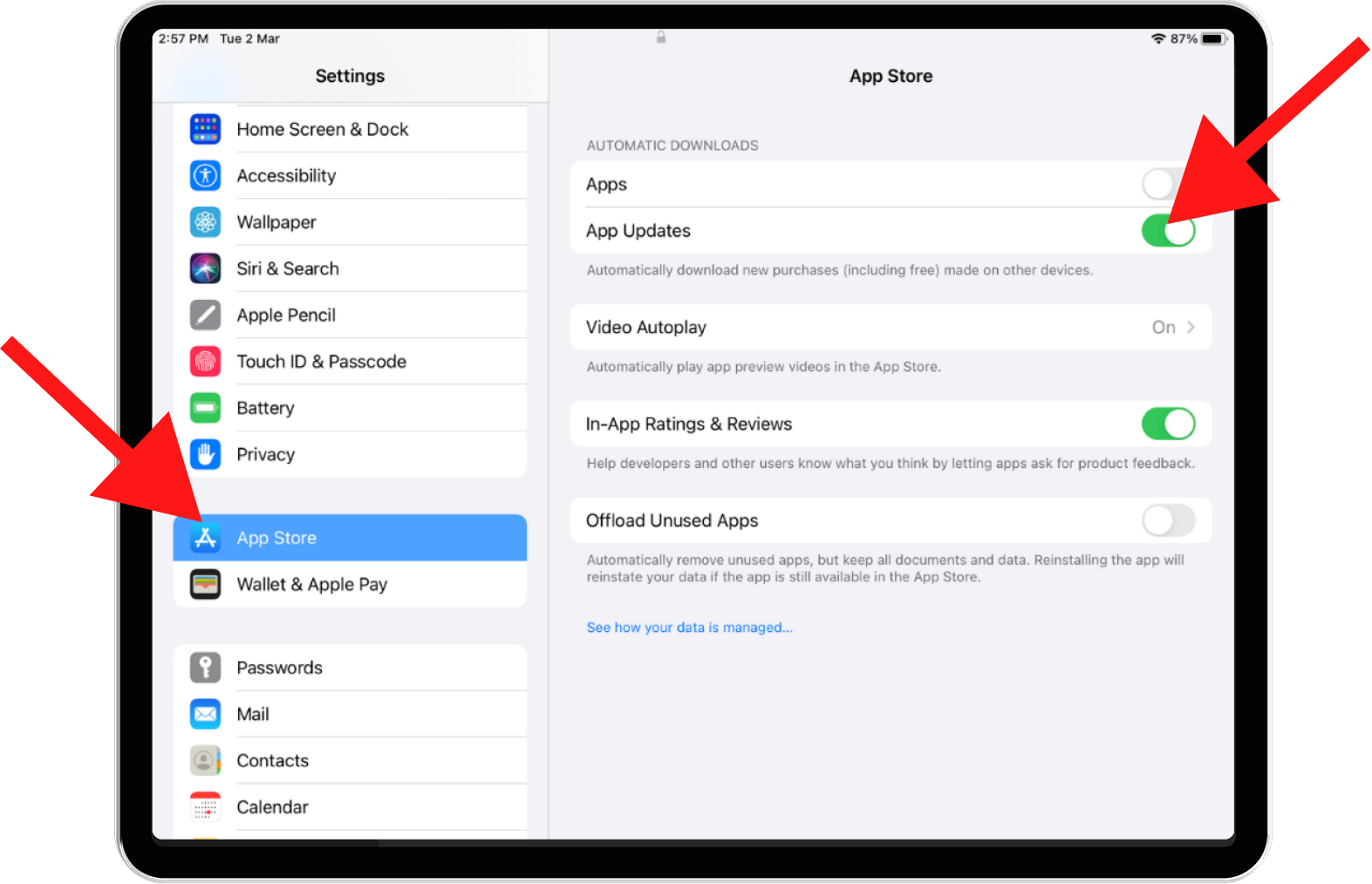
También puedes seleccionar la actualización automática en ajustes:
Entrada fotográfica: por qué es importante
Las simulaciones de Smilecloud dependen en gran medida de la calidad de la imagen de entrada. Aunque la IA puede generar simulaciones a partir de imágenes de menor calidad, la precisión de las proporciones dentales, las curvas de la sonrisa y la armonía facial mejora significativamente con mejores fotografías, especialmente en simulaciones de vídeo mostradas a los pacientes. Piensa en la fotografía como la “base” del Smile Design.
1. Posicionamiento del paciente
La posición correcta de la cabeza y del rostro influye directamente en:
- Percepción de la curva de la sonrisa
- Proporciones dentales
- Selección de la forma
- Realismo general de la simulación
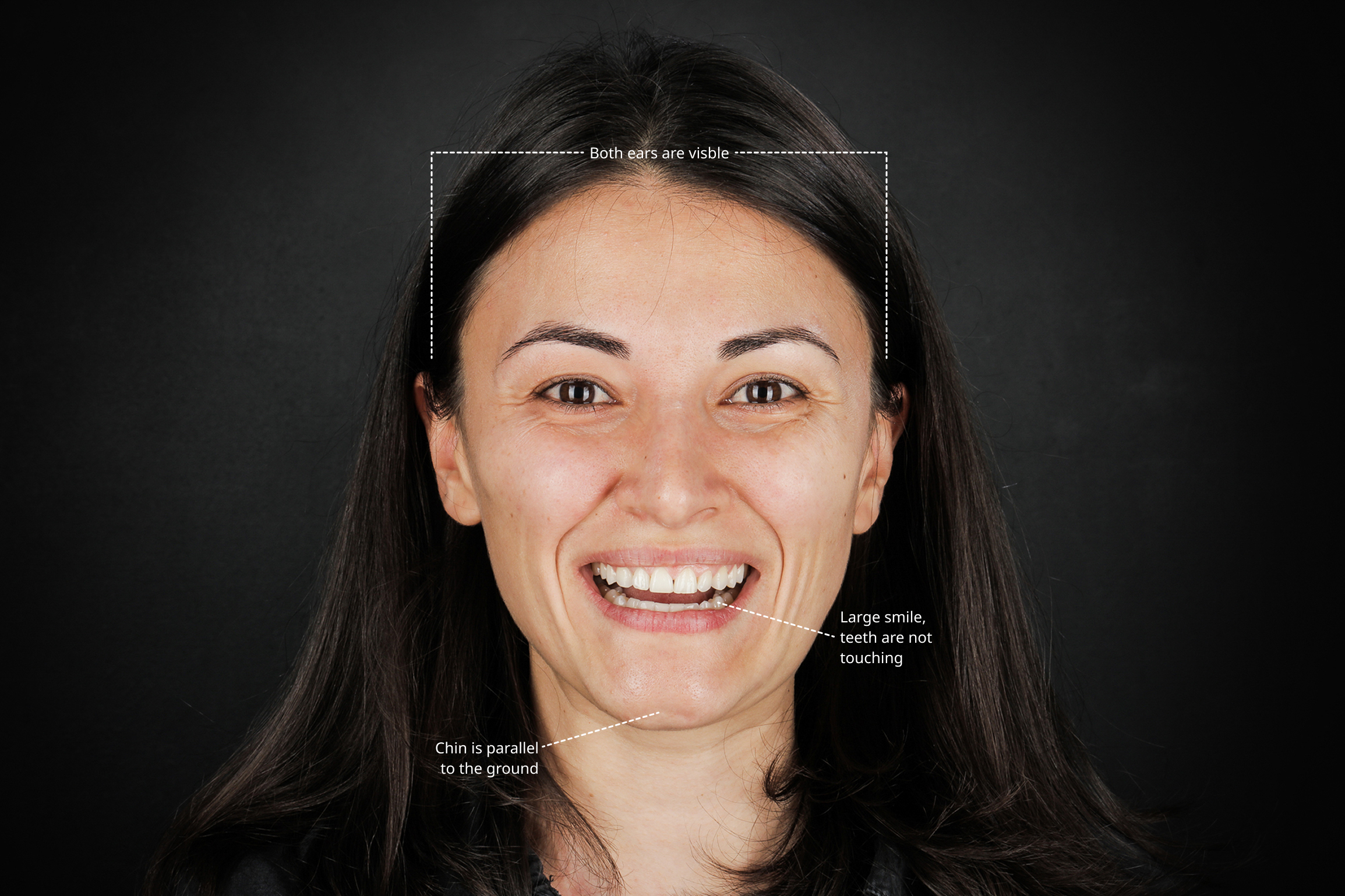
Configuración ideal del retrato: para obtener los mejores resultados, asegúrate de lo siguiente:
- Posición de la cabeza recta
- Ambas orejas visibles
- Sin inclinación de la cabeza hacia la izquierda o la derecha
- Barbilla paralela al suelo
- Sonrisa amplia y relajada
- Los dientes superiores e inferiores no se tocan
- Cenits gingivales visibles, cuando sea posible
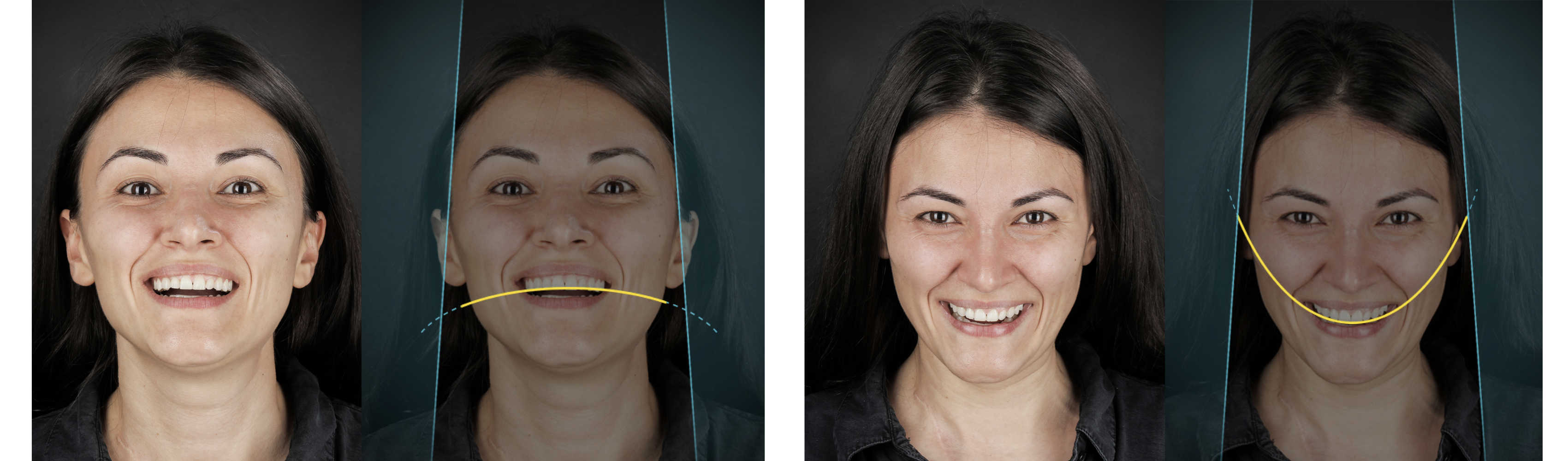
Evitar:
- Barbilla hacia arriba → la sonrisa parece más plana
- Barbilla hacia abajo → la sonrisa parece demasiado curvada
Estas distorsiones afectan a la selección de la forma dental y a la percepción gingival.
2. Iluminación: sencilla pero esencial
Una buena iluminación mejora drásticamente:
- Contornos de los labios
- Precisión del tono de piel
- Realismo final de la simulación
Mejores prácticas
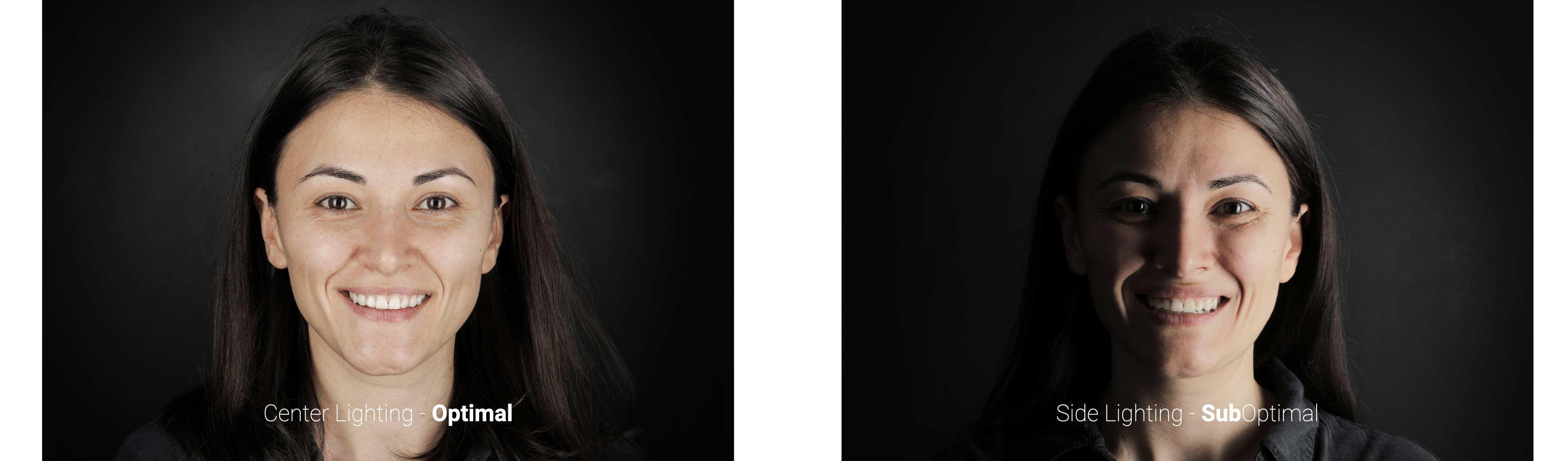
- Usa iluminación centrada o desde ambos lados, no desde un solo lado
- Evita la iluminación solo desde arriba, que crea sombras bajo la nariz y los labios
Herramientas recomendadas
- Ring light colocada directamente delante del paciente o 2 luces suaves y difusas, evita focos intensos
Incluso las configuraciones básicas de iluminación superan la iluminación ambiental de la clínica por sí sola.
3. Uso de la cámara en iPad
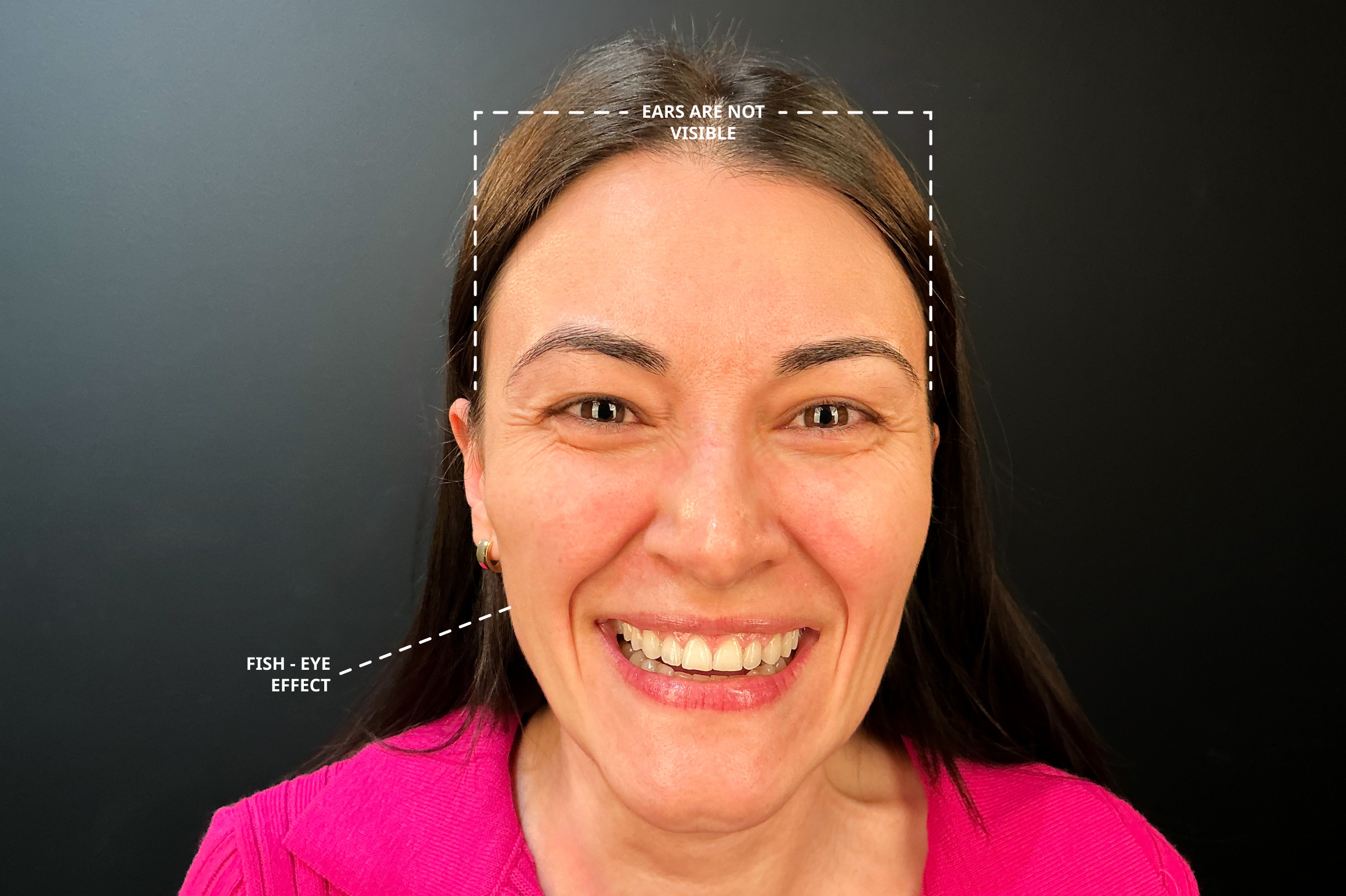
Usa siempre la cámara trasera
- No uses la cámara frontal, selfie
¿Por qué?
- Las cámaras frontales tienen:
- Distancia focal más corta
- Menor precisión de profundidad
- Distorsión “ojo de pez”
Nariz grande, rostro estrecho, orejas que desaparecen
Esta distorsión afecta negativamente a:
- Proporciones del Smile Design
- Líneas de referencia faciales
- Realismo de la simulación de vídeo
4. Encuadre y orientación
Orientación
- Usa el modo horizontal
Directrices de encuadre
- Deja espacio:
- Por encima de la cabeza
- Por debajo de la barbilla
- Rostro centrado en el encuadre
Esto ayuda a Smilecloud a detectar correctamente el rostro en el espacio 3D
5. Distancia y zoom: qué evitar
Evita el zoom digital o 2× en iPad
- Las cámaras de iPad suelen ser:
- Solo gran angular
- ~12 MP
- Usar zoom 2×:
- Recorta la imagen digitalmente
- Reduce la nitidez
- A menudo provoca pixelación
Esto afecta negativamente a:
- Claridad de los bordes dentales
- Contornos de los labios
- Calidad final de la simulación
6. Alternativas para una distancia de retrato adecuada
Una configuración clínica requiere distancia respecto al paciente; usa soluciones ópticas, no zoom digital.
Opción A: lentes móviles acoplables, recomendadas para iPad
Los teleconvertidores DSLR estándar no funcionan con iPads.
Debes usar lentes específicas para móviles que se alineen con precisión con la cámara del iPad.
Lentes recomendadas
Moment – 58mm Tele Lens
- Compresión óptica de retrato 2×
- Detalles nítidos y proporciones naturales
- Requiere una funda Moment específica para tu modelo de iPad
Ejemplo de producto:
https://www.shopmoment.com/products/58mm-tele-lens
ShiftCam – 60mm Telephoto Lens
- Zoom óptico, sin pixelación
- Excelente compresión facial para retratos
- Funciona con:
- Funda propietaria ShiftCam o
- Adaptador universal
Ejemplo de producto:
https://www.shiftcam.com/products/lensultra-60mm-telephoto-lens
El sistema de montaje es clave
- Los sistemas con clip o basados en funda son obligatorios
- La lente debe alinearse perfectamente con la cámara del iPad
- Mala alineación = desenfoque, viñeteado o distorsión
7. Mejor calidad óptica
Si está disponible, la mejor solución general es:
- Capturar y subir retratos con un iPhone Pro
- Usar:
- Cámara teleobjetivo óptica 2× o 3×
- Después crear la simulación de Smile Design en el iPad
Por qué funciona mejor:
- Las lentes teleobjetivo del iPhone Pro están diseñadas para retratos
- Mejor compresión
- Proporciones faciales más naturales
- Mayor consistencia para simulaciones de vídeo
8. Conclusiones clave
- Actualiza iPadOS regularmente, mínimo 16.6
- Usa la cámara trasera
- Posición correcta de la cabeza para una mejor visibilidad de los dientes y la encía
- Iluminación - centrada y suave
- Nunca dependas del zoom digital en iPad
- Usa lentes teleobjetivo móviles o iPhone Pro cuando sea posible
- Mejores fotos = mejores Smile Designs + simulaciones más convincentes