
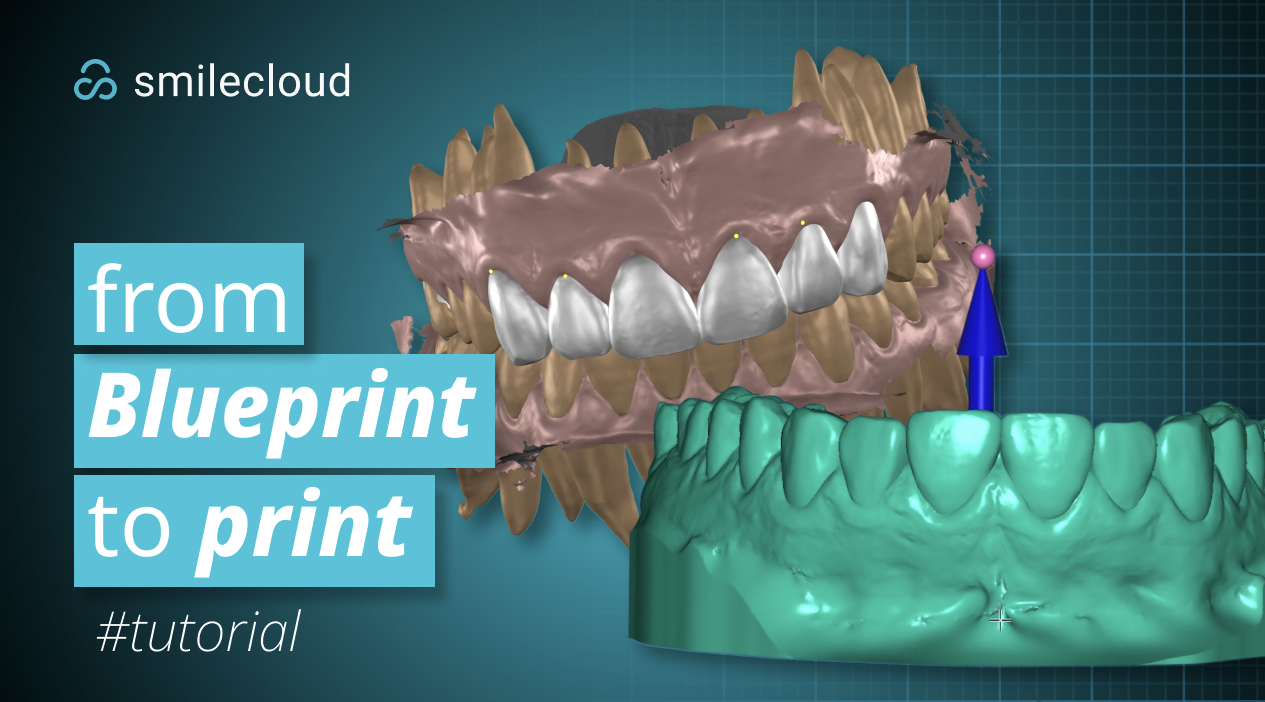
De Blueprint a impresión - un vídeo #tutorial
Exportar el proyecto desde Blueprint
Crear una mesh de superficie única en Meshmixer
Crear el modelo final imprimible en Exocad
Antes de empezar
Antes de empezar, asegúrate de que tu proyecto Blueprint está completo y de que el design que quieres imprimir ya ha sido revisado.
Necesitarás:
Un proyecto Blueprint completado
El design/mock-up final
El escaneo inicial o superficie del modelo
Meshmixer instalado en tu ordenador
Exocad Model Creator instalado en tu ordenador
Step 1: Exporta el proyecto desde Blueprint
Abre el proyecto completado dentro de Blueprint.
Desde el workspace Blueprint, abre la opción Export.
En la ventana de exportación, selecciona los objetos que necesitas para el workflow externo. Para este tipo de workflow, deberías exportar el design final y las superficies del modelo que se prepararán para impresión.
Una vez seleccionados los objetos correctos, confirma la exportación y descarga los archivos STL desde Blueprint.
Después de que la descarga se complete, abre la carpeta descargada en tu ordenador. Si la exportación está comprimida, extrae los archivos antes de continuar.
Abre la carpeta extraída y localiza el archivo STL que será preparado en Meshmixer.
Step 2: Abre la exportación en Meshmixer
Abre Meshmixer e importa el STL exportado desde Blueprint.
Una vez cargado el archivo, rota el modelo e inspecciona la anatomía antes de hacer cualquier cambio. El archivo importado puede contener varios elementos, incluyendo el escaneo inicial, los dientes esculpidos/segmentados, los dientes del design, encía u otras superficies de modelo exportadas.
En esta etapa, el objetivo no es rediseñar el caso. El objetivo es organizar la geometría exportada, separar los elementos útiles, limpiar las superficies y preparar un archivo que pueda usarse más adelante en Exocad.
Step 3: Separa los objetos importados
En Meshmixer, empieza identificando los dientes iniciales segmentados digitalmente esculpidos.
Selecciona estos objetos y usa las herramientas de separación para dividirlos en shells separadas. Este es un paso importante porque una exportación de Blueprint puede contener varias piezas desconectadas dentro de un único objeto STL. Separar shells permite que Meshmixer trate esas piezas como objetos editables individuales.
Después de separar los dientes iniciales segmentados digitalmente esculpidos, selecciona el escaneo inicial y sepáralo también.
Luego selecciona los dientes del design y sepáralos también.
El propósito de esta etapa es hacer que las diferentes partes de la exportación sean más fáciles de controlar. Una vez separados los objetos, puedes mostrarlos, ocultarlos, seleccionarlos, editarlos o combinarlos con más precisión. También puedes exportarlos por separado desde el blueprint e importarlos uno por uno en meshmixer para obtener el mismo resultado.
Step 4: Configura la target mesh
Después de separar los objetos, configura los dientes iniciales segmentados digitalmente esculpidos como target mesh.
La target mesh actúa como superficie de referencia. En este workflow, se usa para que la información de sculpting de los dientes segmentados digitalmente esculpidos pueda copiarse sobre el escaneo inicial no segmentado
Esto ayuda a transferir la forma correcta al escaneo mientras mantiene el escaneo como base de trabajo.
Step 5: Usa el Attract brush para copiar el sculpting
Con la target mesh correcta configurada, usa el Attract brush para copiar el sculpting digital desde los dientes iniciales segmentados al escaneo inicial no segmentado.
Pasa el brush cuidadosamente sobre las áreas relevantes. El Attract brush tira de la mesh activa hacia la target mesh, ayudando a que el escaneo herede la forma de la superficie esculpida.
Trabaja gradualmente e inspecciona el modelo desde varios ángulos mientras lo haces. El objetivo es transferir limpiamente la información del diente esculpido sin crear distorsiones o artefactos no deseados. Si el escaneo no tiene suficiente geometría para esta operación, puedes usar el smooth brush con un tamaño pequeño para refinar el recuento de polígonos en el área afectada. Esto añadirá geometría y te permitirá seguir copiando usando el attract brush.
Una vez copiado el sculpting, elimina la marca target mesh de los dientes iniciales segmentados.
Step 6: Prepara los objetos para operaciones Boolean
A continuación, ajusta la visibilidad de los objetos en escena para trabajar con el escaneo inicial no segmentado y los dientes del design.
Selecciona el escaneo inicial y un diente del design. Usa Shift para seleccionar objetos adicionales cuando sea necesario.
Las meshes de los dientes del design deberían dividirse entonces en objetos separados por diente. Esto permite gestionar cada diente del design individualmente durante el workflow Boolean. Si los usas combinados, asegúrate de que no se intersecten entre sí, pero los mejores resultados ocurren cuando se limita el número de meshes en la operación boolean
Una vez seleccionados la mesh correcta y el diente del design, pulsa Accept para confirmar la operación.
Step 7: Limpia las áreas donde falla la operación Boolean
Si una operación Boolean falla, normalmente significa que hay un área problemática en la mesh. Esto puede ocurrir por superficies superpuestas, pequeños artefactos, irregularidades del escaneo, intersecciones finas o áreas donde la geometría no está lo suficientemente limpia para que la operación se complete.
Cuando esto ocurra, limpia el área indicada usando un brush de tu elección. En el vídeo, se usa el Add/Remove brush.
Usa el brush para eliminar o ajustar el área de superficie problemática. El objetivo es simplificar la geometría lo suficiente para que la operación Boolean funcione correctamente. El objetivo es simplificar la geometría lo suficiente para que la operación boolean dé buenos resultados PERO sin cambiar la encía del escaneo inicial tanto como sea posible.
Después de limpiar el área, repite o continúa la operación Boolean.
Step 8: Corrige la mesh después de la operación Boolean
Una vez completada la operación Boolean, selecciona la mesh resultante. Las edit tools/analysis tools son accesibles desde el menú lateral de la izquierda en Exocad.
Inspecciona cuidadosamente las áreas alrededor de los dientes del design. Estas son las áreas con mayor probabilidad de necesitar limpieza adicional después de la operación Boolean.
Busca superficies irregulares, superposiciones no deseadas, áreas abiertas, artefactos del escaneo o pequeños fragmentos de geometría que no deberían permanecer en el archivo final.
Corrige los problemas alrededor de los dientes del design antes de avanzar.
Step 9: Limpia artefactos del escaneo y márgenes inutilizables
Entra en Select Mode.
Usa Select Mode para marcar artefactos del escaneo y cualquier margen de encía inutilizable. Estas áreas deben limpiarse porque pueden interferir con el modelo final imprimible o crear complejidad innecesaria en el archivo exportado.
Después de seleccionar las áreas no deseadas, elimínalas de la mesh.
Luego entra en Inspector Mode para identificar y limpiar floating islands de los márgenes del escaneo. Las floating islands son pequeños fragmentos de geometría desconectados que pueden no ser evidentes a primera vista, pero pueden crear problemas más adelante al exportar, importar o imprimir.
Usa Inspector Mode para limpiar estos fragmentos desconectados y verificar que la mesh restante esté limpia y sea utilizable. Pulsa I para una inspección automática rápida de la mesh de superficie única. Los puntos rojos indican que algo necesita ser remeshed en el área resaltada, azul - indica un agujero que debe cerrarse, rosa - loose islands/polygons que deben eliminarse
Step 10: Exporta la mesh limpia de superficie única
Después de limpiar el modelo, exporta el resultado como una mesh de superficie única.
Este es el archivo que se usará en otro software, como Exocad.
El objetivo es salir de Meshmixer con un STL limpio que contenga solo la geometría requerida, sin fragmentos innecesarios, shells desconectadas o superficies duplicadas.
Además, puedes terminar aquí el modelo imprimible extruyendo el borde de la superficie, haciendo plane cutting de la extrusión a la altura de base deseada, hollowing del modelo y haciendo plane cutting una vez más para evitar desperdiciar resina.
Step 11: Abre Exocad Model Creator
Abre Exocad e inicia el workflow Model Creator.
Busca el archivo STL exportado desde Meshmixer e impórtalo en Exocad.
Una vez cargado el STL, revisa el modelo dentro del workspace Exocad antes de continuar.
Step 12: Orienta el modelo
Usa las herramientas de orientación para posicionar el modelo correctamente.
Alinea el modelo para que se asiente correctamente sobre el plano de trabajo. Este paso es importante porque la orientación del modelo afecta a cómo se creará la base y cómo se preparará el archivo final para impresión.
Inspecciona el modelo desde las vistas frontal, lateral y oclusal antes de confirmar la orientación.
Step 13: Crea la base del modelo imprimible
En Model Creator, dibuja o ajusta el contorno para la base del modelo imprimible.
Sigue cuidadosamente la forma de la arcada y asegúrate de que el contorno soporta todo el design.
Después de definir el contorno, continúa para generar la base.
Inspecciona la pared del modelo y el grosor de la base. Asegúrate de que la base sea estable, continua y adecuada para impresión.
Step 14: Revisa el modelo final listo para imprimir
Una vez generada la base, revisa el modelo completado desde varios ángulos.
Comprueba que:
El design permanece correctamente posicionado
La base soporta correctamente el modelo
El grosor de pared y base parece adecuado
No hay fragmentos no deseados visibles
El modelo está limpio y listo para exportar
Después de la inspección final, exporta el modelo completado listo para imprimir desde Exocad.
Resultado final
Al final de este workflow, el design de Blueprint se ha exportado, preparado en Meshmixer, limpiado en una mesh de superficie única utilizable y finalizado en Exocad con una base de modelo imprimible.
El archivo final ya puede usarse para el siguiente paso en el workflow de impresión.