
Presentamos Motion en Blueprint
La visualización del movimiento puede apoyar la forma en que los profesionales dentales revisan y comunican la relación entre las arcadas superior e inferior en un caso ilustrativo. También es una de las partes más fáciles de pasar por alto en una visualización de caso.
En Blueprint, Motion proporciona una vista ilustrativa adicional de cómo los escaneos segmentados superior e inferior interactúan a lo largo del tiempo, ayudándote a revisar visualmente el movimiento modelado, los contactos y las posibles interferencias en el contexto de la visualización del caso.
Hasta hace poco, Motion en Blueprint solo estaba disponible cuando se había subido un archivo de movimiento registrado compatible. Si había datos de movimiento registrado disponibles en el proyecto, Blueprint podía mostrarlos. Si no, Motion no formaba parte del workflow.
Esto cambia con Biometric Motion.
Biometric Motion te permite generar una animación de movimiento ilustrativa generada mecánicamente basada en parámetros predeterminados o ajustados por el usuario, incluyendo ángulo condilar, ángulo de Bennett y, cuando estén disponibles, ajustes de posición de los cóndilos, que puedes visualizar en Blueprint. Proporciona una referencia visual modelada cuando no hay disponible un archivo de movimiento registrado, sin representar, medir ni predecir el movimiento mandibular real del paciente.
Recorded Motion y Biometric Motion, ahora en un solo lugar
Al crear un nuevo proyecto Blueprint, puedes añadir tus escaneos iniciales, CBCT y, cuando esté disponible, un archivo XML de movimiento registrado compatible. Las herramientas Motion requieren tanto un escaneo segmentado superior como inferior en el proyecto.
Sube y procesa solo datos que estés autorizado a usar y compartir de acuerdo con la ley aplicable, las políticas de tu clínica, los términos de Smilecloud y las Instructions for Use actuales.
Una vez que los datos se hayan añadido y la segmentación haya sido revisada y aceptada por el usuario, puedes abrir el case stack y acceder a Motion mediante el botón Motion de dos triángulos.
Cuando haces clic en el botón Motion, Blueprint muestra el reproductor de vídeo Motion. El reproductor agrupa las animaciones en dos conjuntos seleccionables: Biometric Motion y Recorded Motion.
Si se ha subido movimiento registrado y no se ha generado ninguna animación Biometric Motion, Blueprint muestra Recorded Motion de forma predeterminada. De lo contrario, Blueprint muestra Biometric Motion de forma predeterminada, con los conjuntos de movimiento disponibles seleccionables en el reproductor.
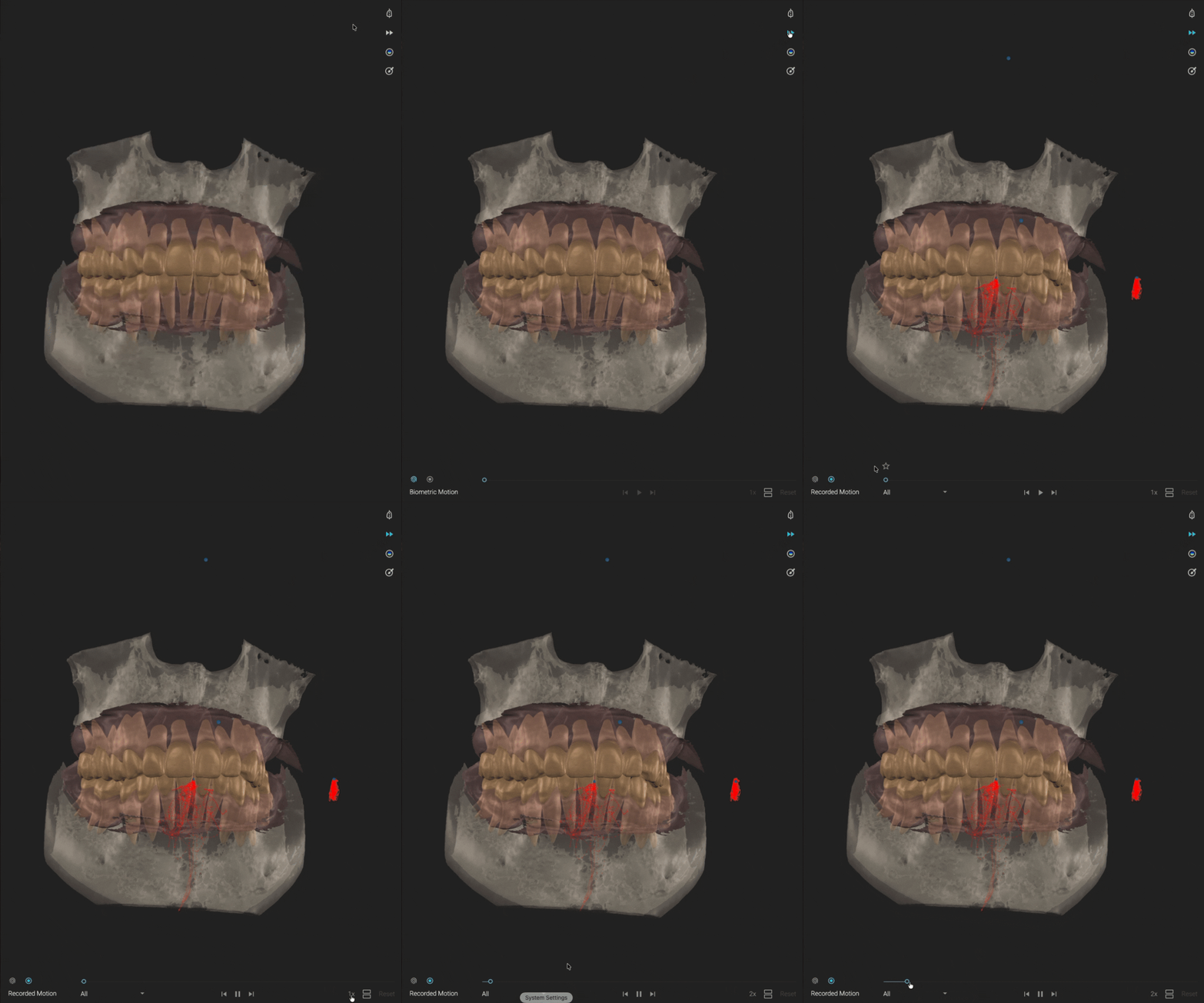
Esto hace que Motion sea una parte natural del workflow de Blueprint: disponible cuando los datos requeridos están presentes, fácil de abrir y listo para apoyar la revisión visual y la comunicación dentro del uso previsto de Blueprint.
Genera Biometric Motion en unos pocos clics
Para crear una animación de movimiento ilustrativa generada mecánicamente, haz clic en Biometric Motion.
Desde ahí, puedes revisar o ajustar los parámetros usados por la animación. Puedes personalizar valores como:
- Ángulo condilar
- Ángulo de Bennett
- Ajustes de posición de los cóndilos, cuando estén disponibles
Puedes ajustar estos valores haciendo clic en el control slider o arrastrando las flechas que se muestran a ambos lados del CBCT segmentado.
Las opciones Adjust para ajustes personalizados específicos del paciente están disponibles cuando hay un CBCT presente en el proyecto. Si no se definen ajustes personalizados, Biometric Motion usa los valores de parámetros predeterminados.
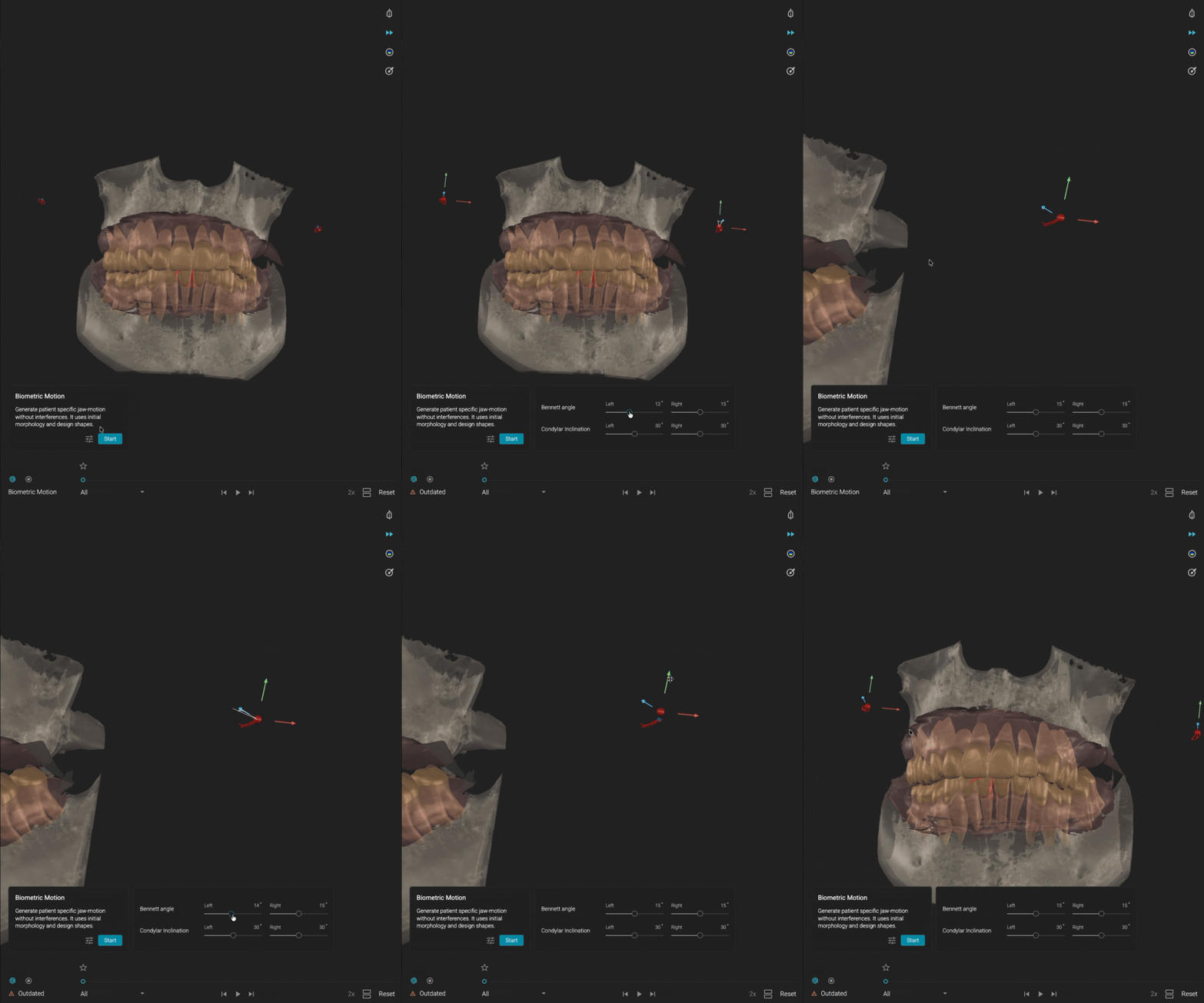
Una vez que hayas revisado los valores, haz clic en Start.
La animación de movimiento ilustrativa comenzará a generarse.
La fidelidad y representatividad de la visualización dependen de la calidad, integridad, relevancia, alineación y segmentación de los datos de input proporcionados por el usuario.
Revisa posibles interferencias antes de finalizar el movimiento
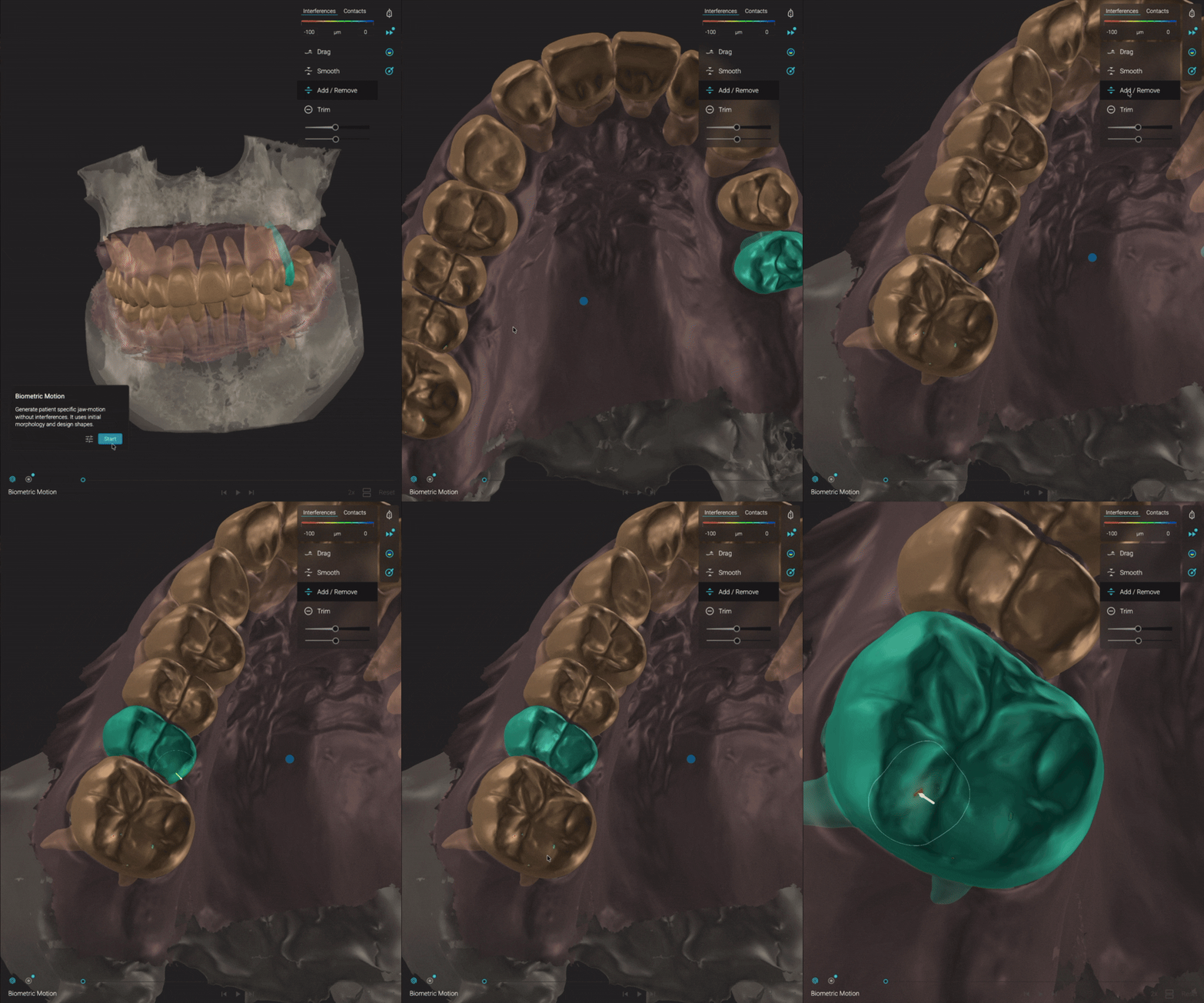
Si se señalan posibles interferencias entre los escaneos durante el proceso de generación, se te notificará.
Desde ahí, puedes hacer clic en Show Interferences para inspeccionarlas directamente.
La visualización de interferencias es solo para revisión profesional y comunicación. No debe tratarse como un hallazgo diagnóstico, un resultado de detección completo ni un sustituto de la revisión de los datos clínicos originales.
Cuando sea apropiado, puedes revisar los escaneos originales y usar el Sculpt Brush para ajustar la geometría ilustrativa antes de regenerar Biometric Motion. Esto puede ayudar a crear una animación visual más limpia para la revisión y proporcionar un contexto de visualización más adecuado para el caso.
Define un punto de partida alternativo para la animación generada
Biometric Motion te da control no solo sobre los valores de movimiento, sino también sobre dónde comienza la animación generada.
Para una animación de movimiento seleccionada, como protrusión o laterotrusión derecha o izquierda, puedes marcar un frame como posición inicial para la resimulación. Solo un frame con estrella puede estar activo a la vez.
Para hacerlo, mueve el slider a lo largo de la timeline del movimiento y haz clic en el botón de estrella en el frame que quieras usar como nuevo punto de partida.
Blueprint mantiene la posición de la mandíbula inferior marcada con estrella después de cerrar la herramienta Motion. Pulsar Start mientras un frame con estrella está activo resimula el conjunto Biometric Motion desde esa posición marcada.
Esto te da más flexibilidad al revisar diferentes animaciones de movimiento modeladas y te ayuda a crear una vista ilustrativa adicional del caso.
Revisa el movimiento a tu manera
Una vez que la secuencia Biometric Motion esté lista, puedes elegir cómo quieres visualizarla.
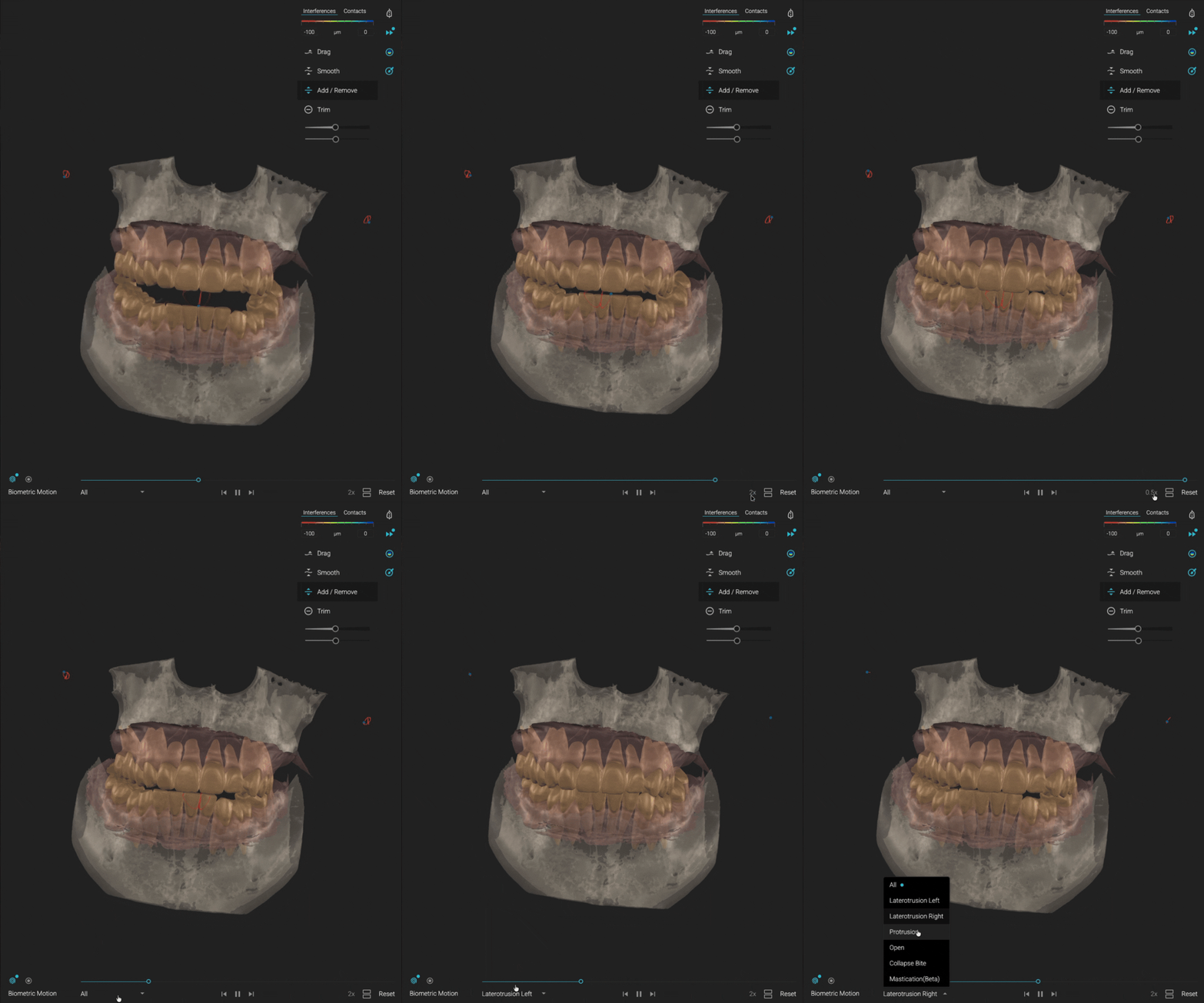
Usa el menú dropdown para seleccionar un movimiento específico o ver todos los movimientos disponibles juntos. Puedes desplazarte por la timeline frame a frame, ajustar la velocidad de reproducción e inspeccionar la animación a tu propio ritmo.
Cuando un frame ha sido marcado con estrella, Blueprint muestra un punto azul para ayudarte a saber qué animación contiene el frame marcado.
El resultado es una experiencia de revisión de movimiento que se siente controlada, visual y fácil de navegar.
Compara movimiento registrado y biométrico
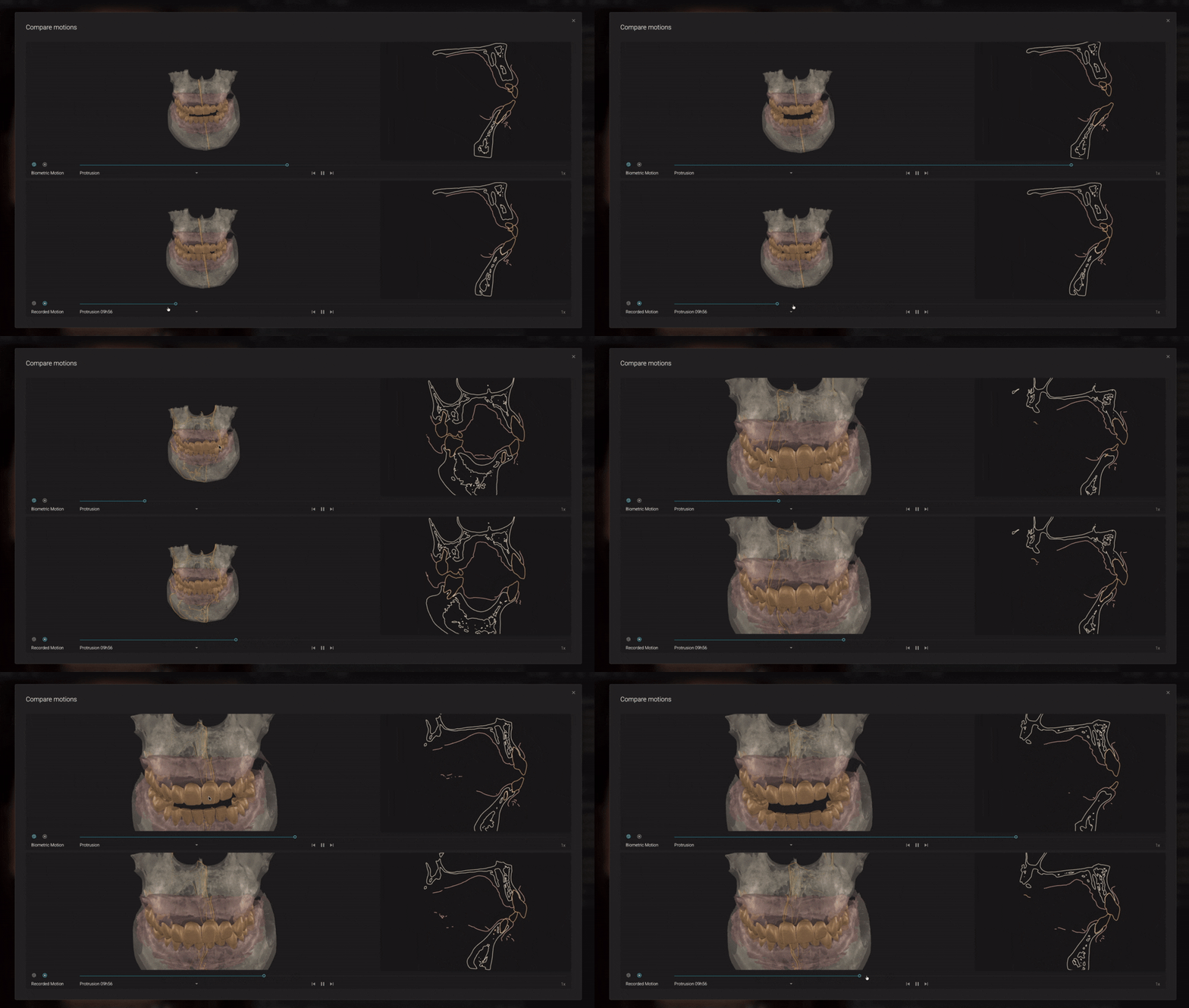
Cuando tanto Recorded Motion como Biometric Motion están disponibles en el mismo proyecto, puedes usar el modo Compare.
Esto te permite ver ambos movimientos lado a lado en una vista dividida, dándote una forma visual de comparar la animación de movimiento registrado subida con la animación Biometric Motion generada mecánicamente.
Para especialistas, esta comparación puede ser especialmente útil. Ofrece una forma de revisar diferencias visuales entre las animaciones de movimiento disponibles y los parámetros Biometric Motion seleccionados o predeterminados.
El modo Compare no valida ninguno de los conjuntos de movimiento, no establece precisión clínica ni determina qué movimiento debe usarse para diagnóstico, planificación del tratamiento o toma de decisiones clínicas.
Inspecciona el movimiento diente por diente
Motion en Blueprint también te ofrece una mirada más cercana a cómo la animación se relaciona visualmente con dientes seleccionados o áreas de interés.
Usando Section View, puedes inspeccionar la relación entre la animación de movimiento mostrada y un diente seleccionado. Para cambiar la section view, simplemente haz clic en el diente que quieras analizar.
Esto facilita revisar contactos visuales, posibles interferencias o efectos de animación a nivel de diente de forma más específica.
Empieza de nuevo en cualquier momento
Si quieres probar un enfoque diferente, puedes restablecer tu secuencia Biometric Motion en cualquier momento.
Haz clic en Reset dentro de Biometric Motion para empezar de nuevo. Reset elimina el conjunto Biometric Motion y puede restablecer opcionalmente los ajustes personalizados del menú Adjust. Se pide al usuario que confirme esta acción antes de continuar.
También puedes elegir si eliminar o no todos los ajustes personalizados de la mandíbula, dándote la flexibilidad de reiniciar por completo o conservar los valores que quieres mantener.
Es una forma sencilla de explorar diferentes escenarios de visualización mientras mantienes el control del workflow.
Una forma adicional de revisar movimiento en Blueprint
Motion en Blueprint acerca la visualización del movimiento al centro del workflow de comunicación e ilustración del caso.
Recorded Motion sigue estando disponible cuando hay datos compatibles de movimiento registrado subidos por el usuario. Biometric Motion añade una animación ilustrativa generada mecánicamente basada en parámetros predeterminados o ajustados por el usuario, ayudándote a revisar visualmente el movimiento modelado cuando el movimiento registrado no forma parte del caso.
Juntos, hacen que Blueprint sea más flexible y más visual para la revisión profesional de casos y la comunicación.
Motion en Blueprint da a los especialistas una forma ilustrativa de ver animaciones de movimiento junto con representaciones de diseño.
*Smilecloud Blueprint está destinado a ser usado por profesionales dentales en entornos profesionales para crear y revisar visualizaciones ilustrativas de posibles resultados estéticos y contexto anatómico para la comunicación con pacientes y equipos interdisciplinarios. Los outputs de Blueprint, incluyendo Motion y Biometric Motion, no están destinados al diagnóstico, evaluación clínica, planificación del tratamiento, predicción, medición de la función mandibular ni recomendaciones automatizadas de tratamiento.
Todas las visualizaciones deben revisarse junto con los datos clínicos originales y el juicio profesional del usuario, y el uso sigue sujeto a las Instructions for Use actuales, los términos aplicables y los requisitos regulatorios locales.