
Resolución de problemas de la simulación de vídeo Signature Design
Hemos recibido vuestros comentarios indicando que, en algunos casos, los dientes superiores de Signature pueden no aparecer en las simulaciones de vídeo. Aunque esto pueda resultar frustrante al principio, la buena noticia es que la solución suele ser rápida y sencilla.
A continuación, encontrarás una sencilla guía de resolución de problemas para ayudarte a volver a poner todo en marcha, de modo que tú y tus pacientes podáis disfrutar plenamente de la experiencia Signature Design.
Para empezar, asumiremos que ya has añadido lo siguiente a tu stack:
Una fotografía de retrato
Un escaneo Initial Upper
Un escaneo Signature Upper
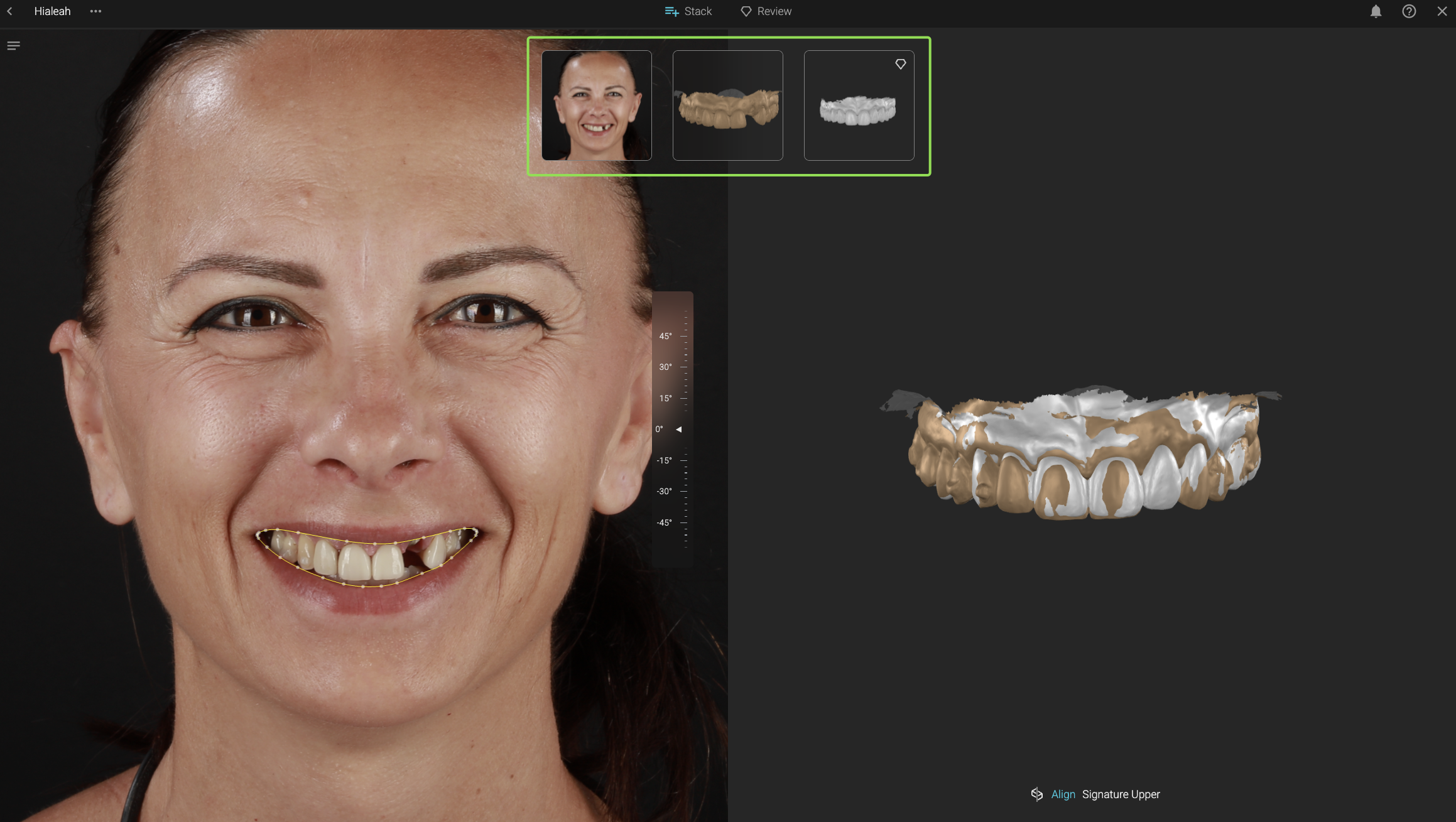
En ocasiones, el escaneo Initial Upper puede no estar perfectamente alineado con el escaneo Signature Upper. Cuando esto ocurre, puedes corregir fácilmente la alineación colocando cuatro puntos de anclaje entre ambos escaneos.
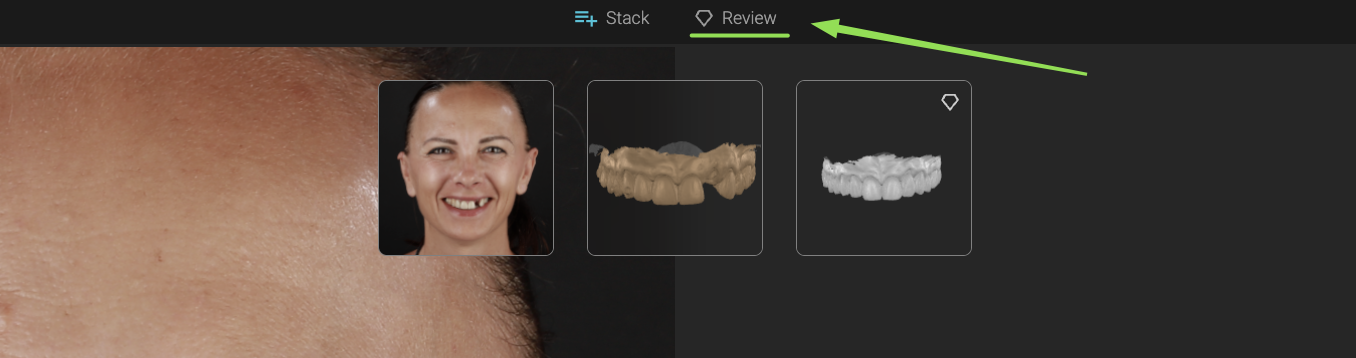
Una vez que los escaneos estén alineados y el contorno labial esté definido, pasa a la fase Review para ajustar el diseño y generar tu simulación de vídeo.
Después, cuando vayas a Review para ver la simulación.
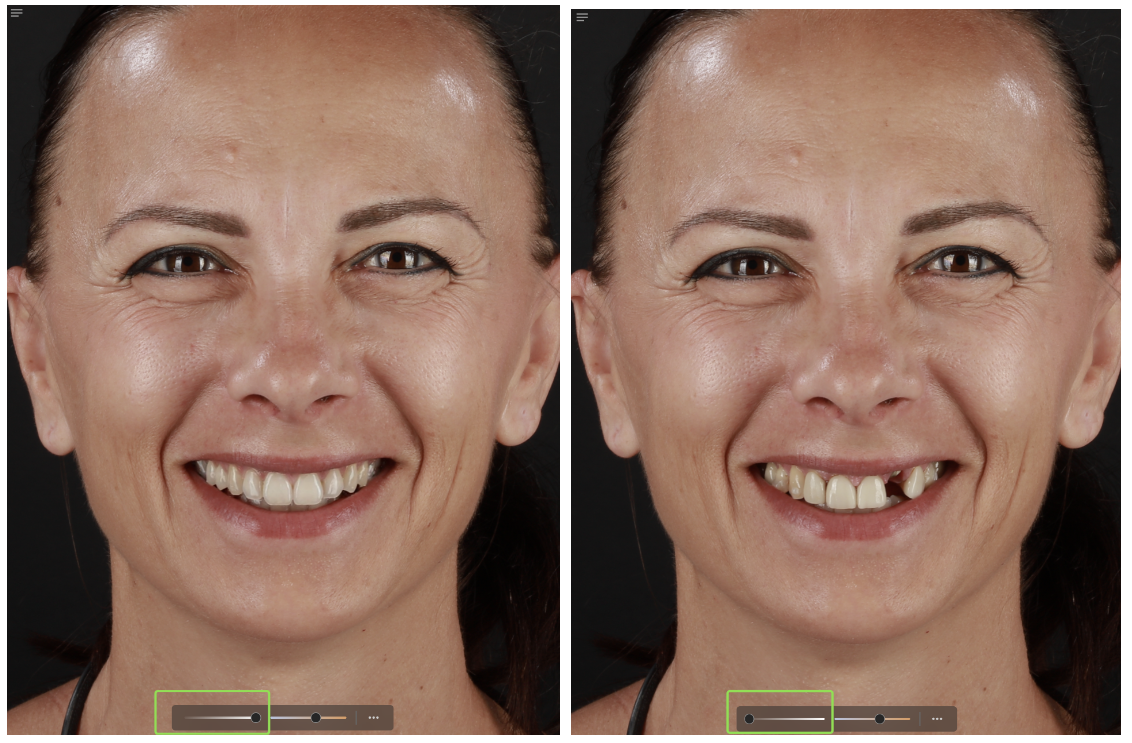
Aquí, puede que quieras experimentar con el control deslizante de opacidad de los dientes para comparar la sonrisa Initial con la sonrisa Signature.
Por ejemplo:
Lado izquierdo: opacidad Signature ajustada al máximo
Lado derecho: opacidad Signature ajustada al mínimo
En este punto, es fácil pasar directamente a generar la simulación de vídeo sin volver a ajustar el control de opacidad al 100 %.
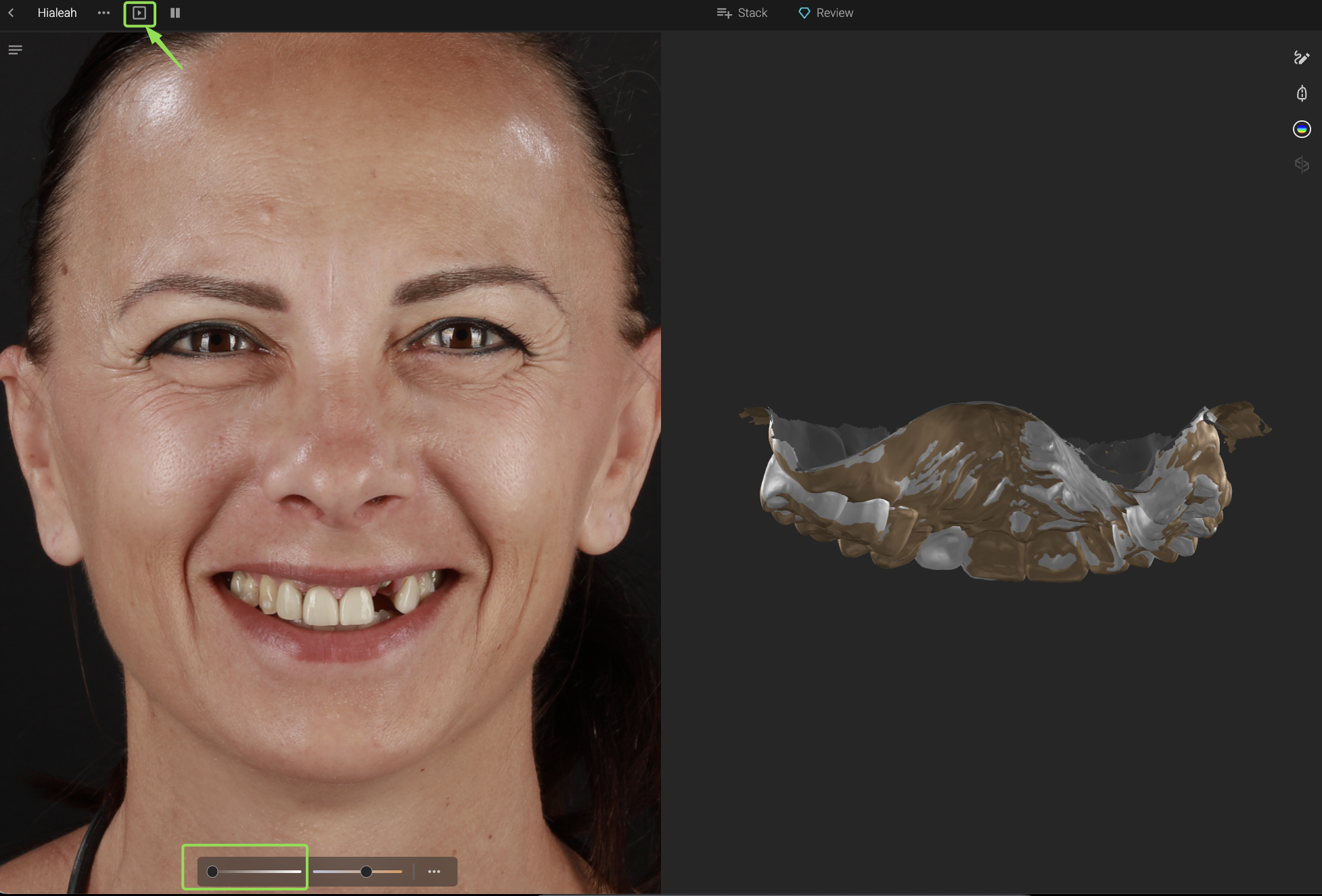
Y cuando eso ocurre, el resultado final puede no verse como esperabas.
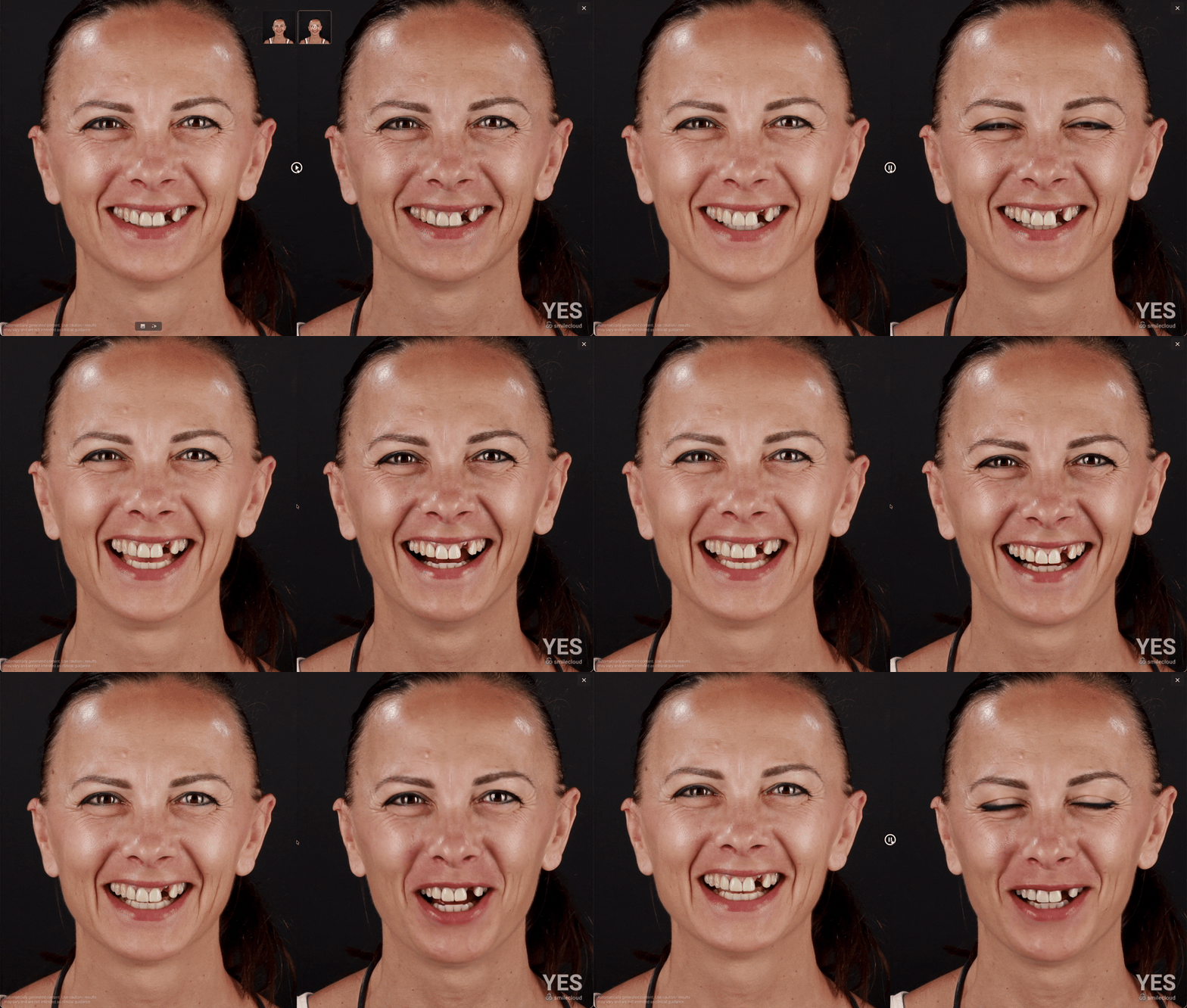
Por suerte, la solución es sencilla y solo requiere unos pocos clics. Así es como puedes hacerlo:
Cierra la vista de simulación de vídeo
Vuelve a la pestaña Review
Ajusta de nuevo el control de opacidad al máximo
Vuelve al stack
Realiza un ajuste muy ligero en el contorno labial
Haz clic de nuevo en el botón Video Simulation
Ahora verás una ventana emergente informándote de que la simulación está desactualizada y de que se puede generar una nueva simulación.
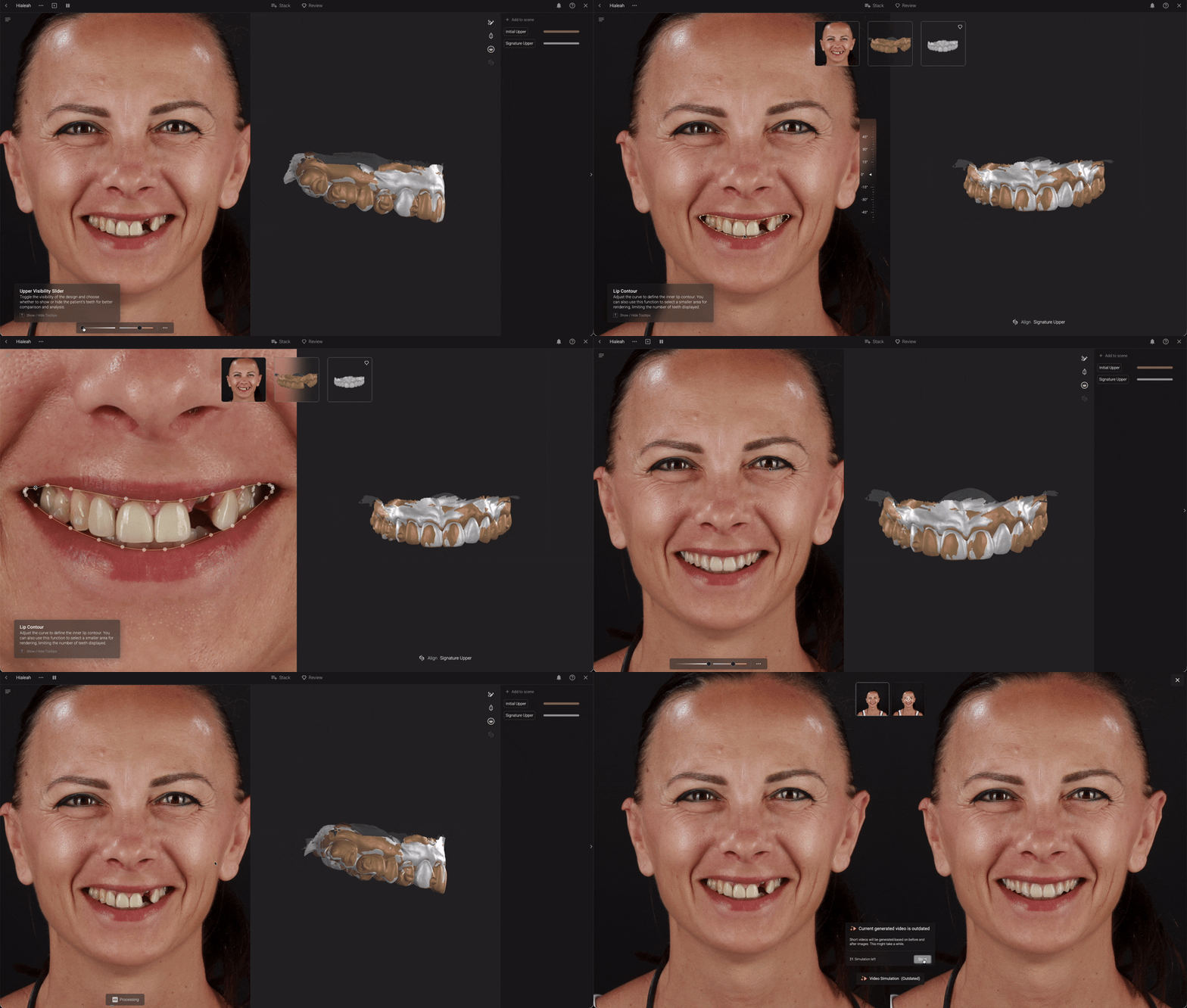
Entonces, ¿por qué hacer un pequeño ajuste en el contorno labial?
En esta situación, Signature no generó una nueva simulación de vídeo porque no se detectaron cambios reales en el diseño entre las versiones original y actualizada. Como la IA reconoció ambos diseños como idénticos, consideró que la simulación existente seguía actualizada. Ajustar únicamente el control de opacidad no se interpreta como un cambio en el propio diseño Signature.
Al realizar un ajuste muy pequeño en el contorno labial, el sistema reconoce el caso como actualizado y activa automáticamente la creación de una simulación de vídeo completamente nueva.
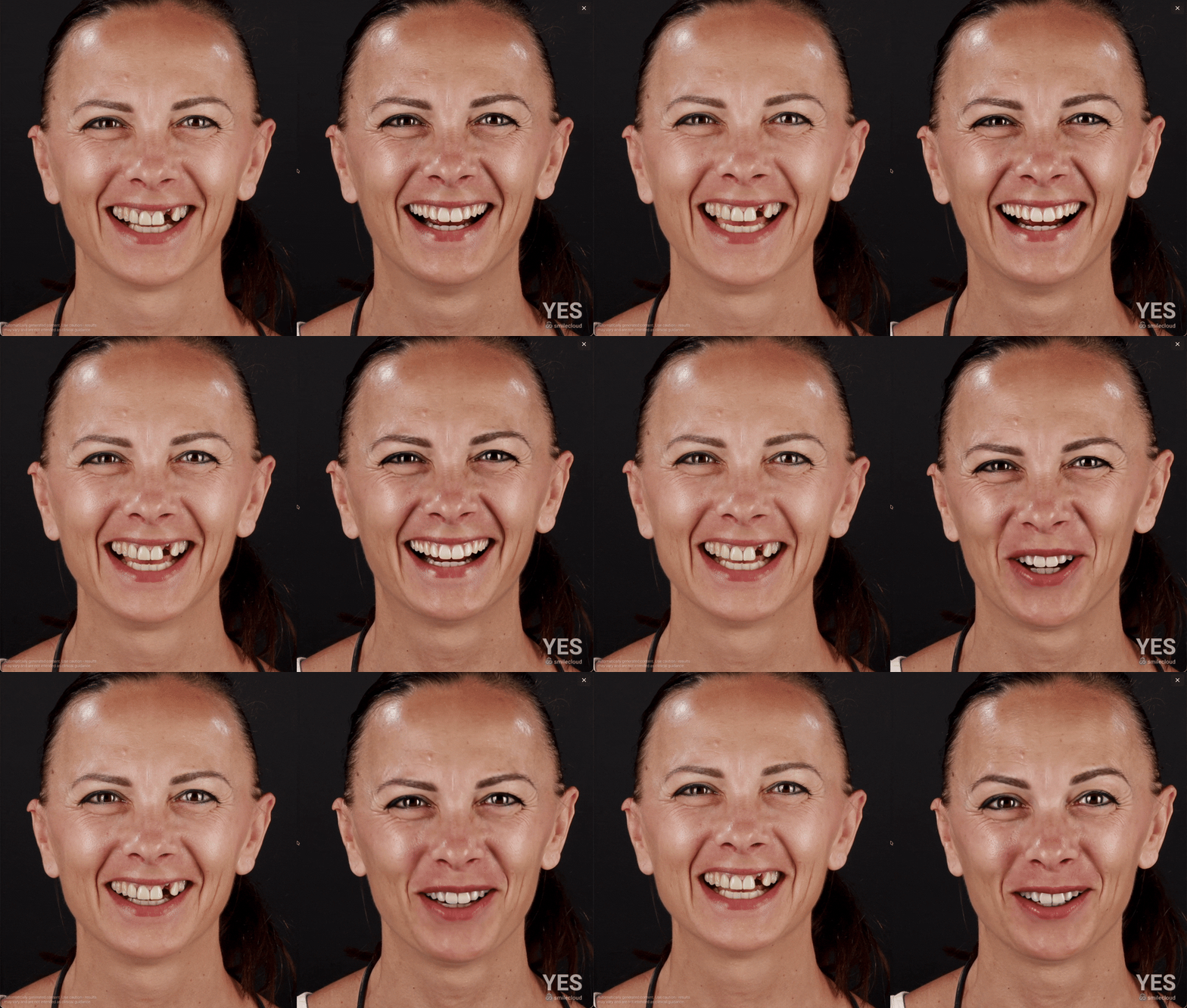
Y eso es todo.
En la mayoría de los casos, esta rápida actualización resuelve el problema de inmediato. Si sigues necesitando ayuda, nuestro equipo de soporte estará encantado de ayudarte y guiarte a través de pasos adicionales de resolución de problemas.