Smile Design en Móvil
*Nota: asegúrese de que su teléfono no esté en modo de ahorro de batería.
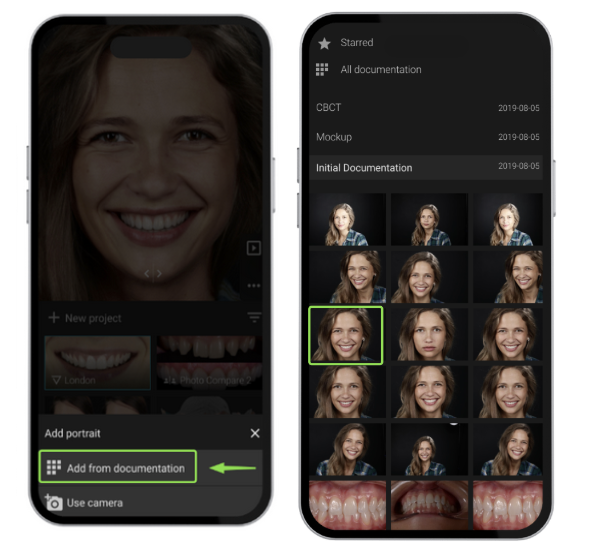
Comience tomando una foto de retrato o seleccionando una que ya haya sido subida a la documentación de su caso.
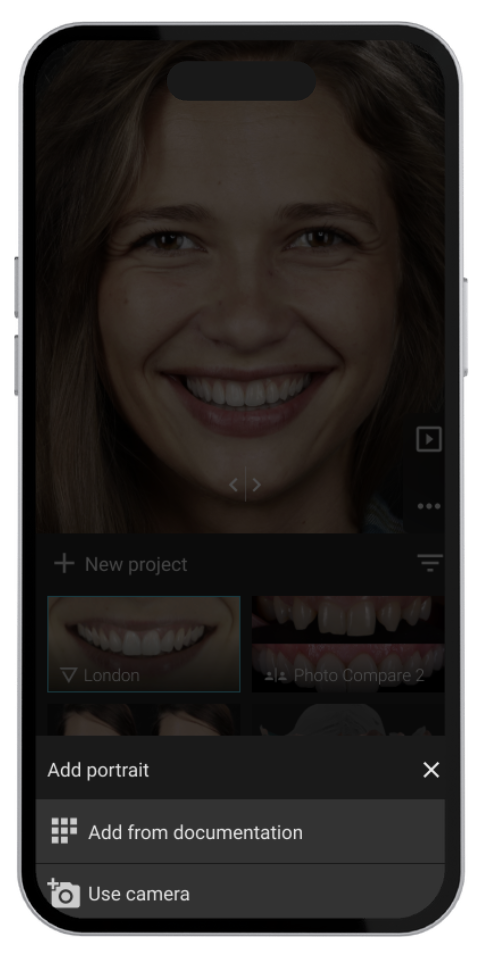
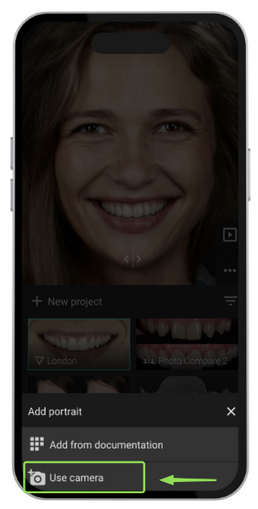
Al tocar la opción “Usar cámara” se abrirá instantáneamente el visor de su cámara, permitiéndole capturar el retrato directamente dentro de la aplicación.
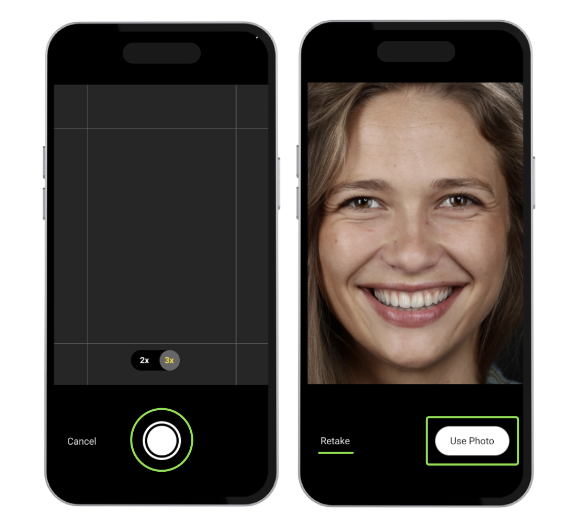
Una vez que esté satisfecho con el encuadre, toque el botón de captura y luego seleccione “Usar foto” en la siguiente pantalla. Si desea intentarlo de nuevo, simplemente toque “Volver a tomar” y capture un nuevo retrato hasta que todo se vea perfecto.
Al seleccionar la opción “Añadir desde la documentación”, la aplicación mostrará automáticamente todos los retratos disponibles en la documentación de su caso. Simplemente toque la imagen que desea usar para su Smile Design.
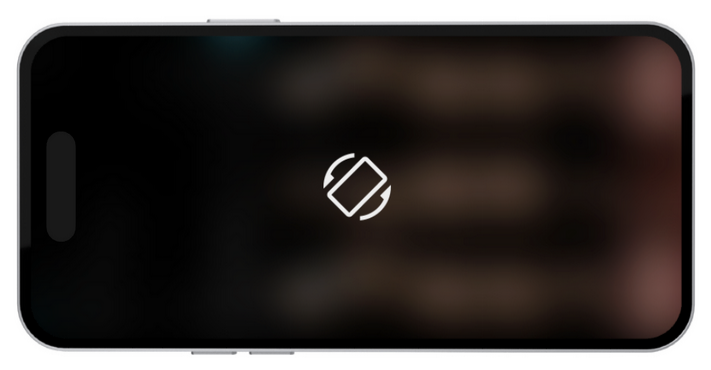
Desde aquí, ya sea que haya capturado una nueva foto o seleccionado una de su documentación, gire su teléfono a modo horizontal y espere unos momentos para que la aplicación mejore y optimice el retrato de forma inteligente.
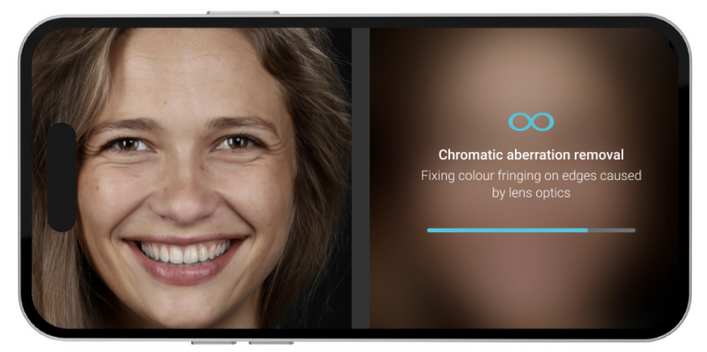
Tan pronto como se complete la mejora, toque “Siguiente.” Y disfrute de su resultado mejorado. También puede optar por usar la imagen original si lo prefiere.
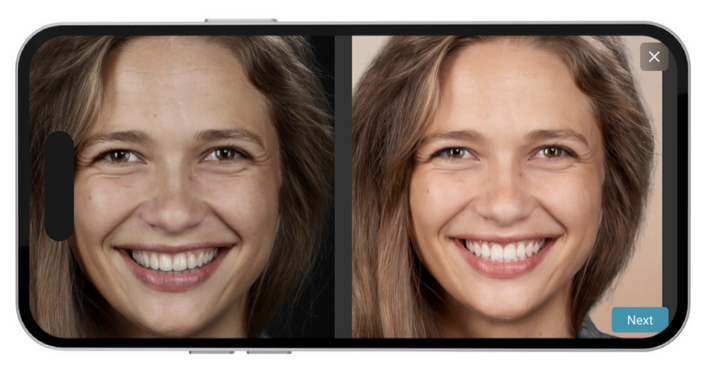
Al tocar “Siguiente” en esta pantalla, accederá a la etapa de ajuste de Contorno de Labios.
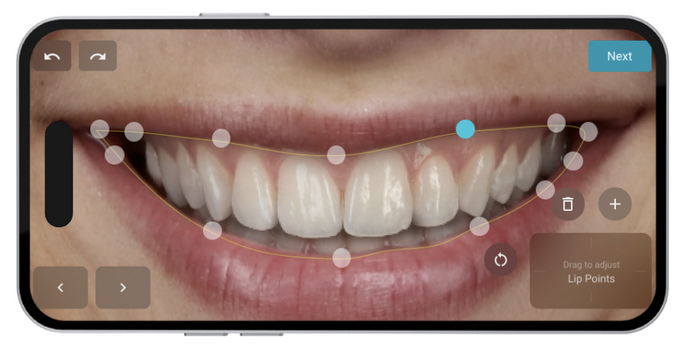
En esta pantalla, podrá:
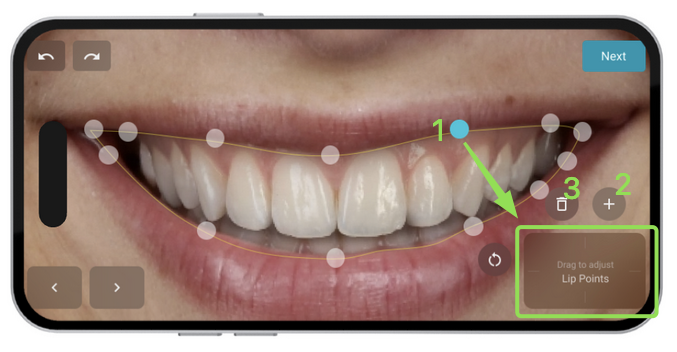
- Ajustar los puntos de los labios seleccionándolos y usando el panel de arrastre de la izquierda para ajustar su posición
- Añadir nuevos puntos de labios
- Eliminar puntos de labios existentes
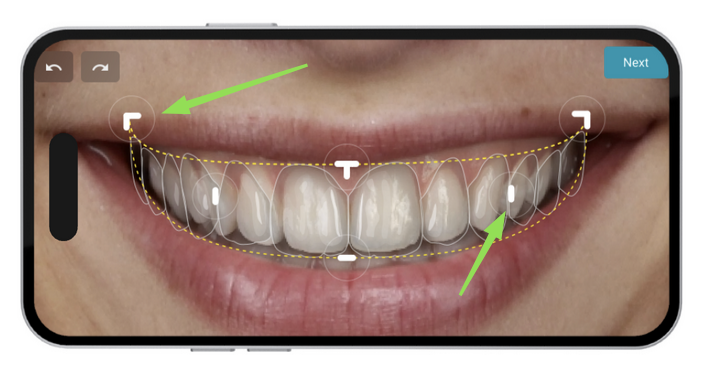
Cuando hayas terminado de refinar el Espacio Restaurador, simplemente toca “Siguiente” y permite que la aplicación procese tu Diseño de Sonrisa en HD durante unos momentos.
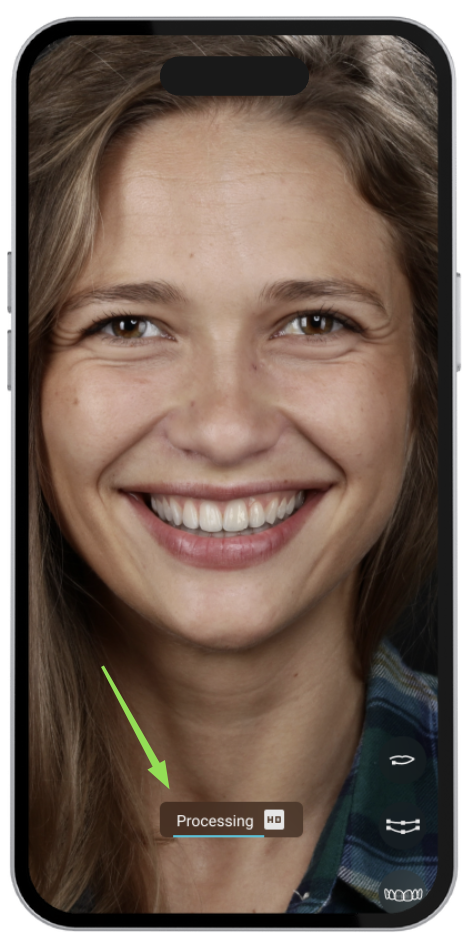
- Ajustar el tono de los dientes
- Controlar la opacidad entre la sonrisa mejorada y la foto original
- Volver al Contorno de Labios o al Espacio Restaurador en cualquier momento para realizar más ajustes
- Mostrar u ocultar el contorno del Smile Design
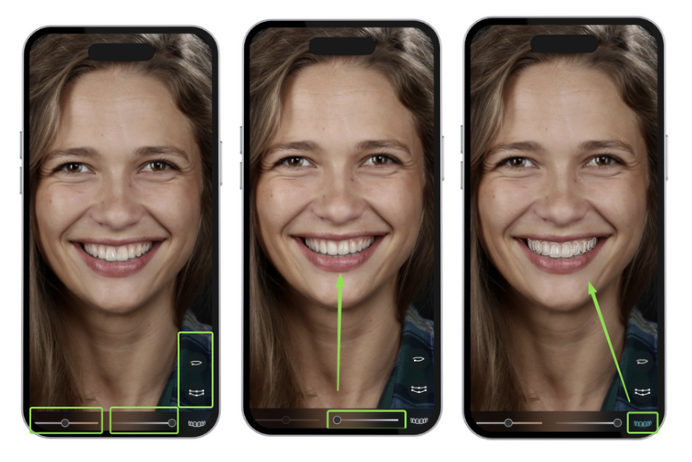
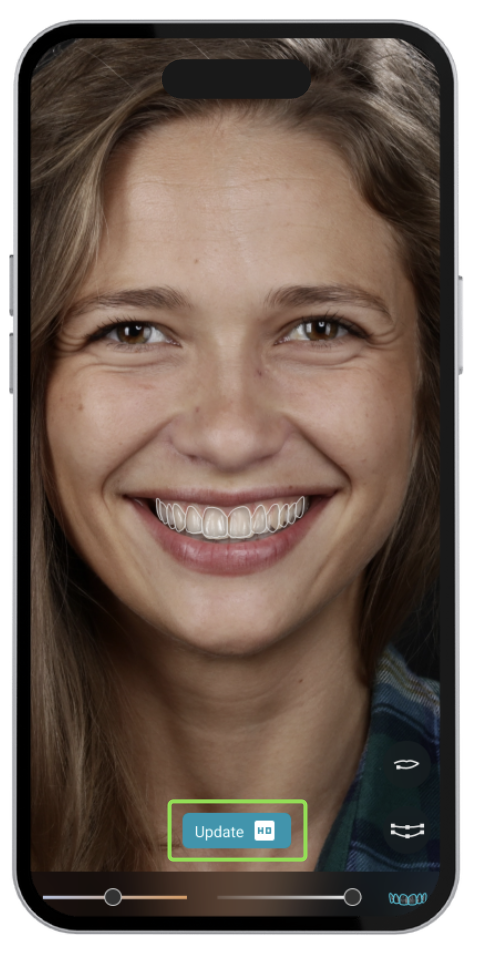
Si realizas ajustes adicionales en el Contorno de Labios o en el Espacio Restaurador, simplemente toca “Actualizar HD” para actualizar el Diseño de Sonrisa y aplicar tus últimos cambios.