
Cómo alinear manualmente un Initial Upper con el Signature Upper
Smilecloud está diseñado para alinear automáticamente tus escaneos iniciales tanto con tus fotografías de retrato como con los escaneos Signature en solo unos clics. El proceso es rápido, fluido y está pensado para resultar sencillo.
Pero, de vez en cuando, un caso puede beneficiarse de un pequeño refinamiento adicional. Cuando esto ocurre, puedes ajustar manualmente la alineación para conseguir una precisión aún mayor. Así se hace.
Empecemos con una fotografía de retrato ya añadida a tu caso. Una vez que subas tu escaneo inicial, Smilecloud empezará automáticamente a alinearlo con el retrato. Antes de pulsar “Done”, puedes hacer clic y arrastrar el escaneo para realizar cualquier ajuste adicional si es necesario.
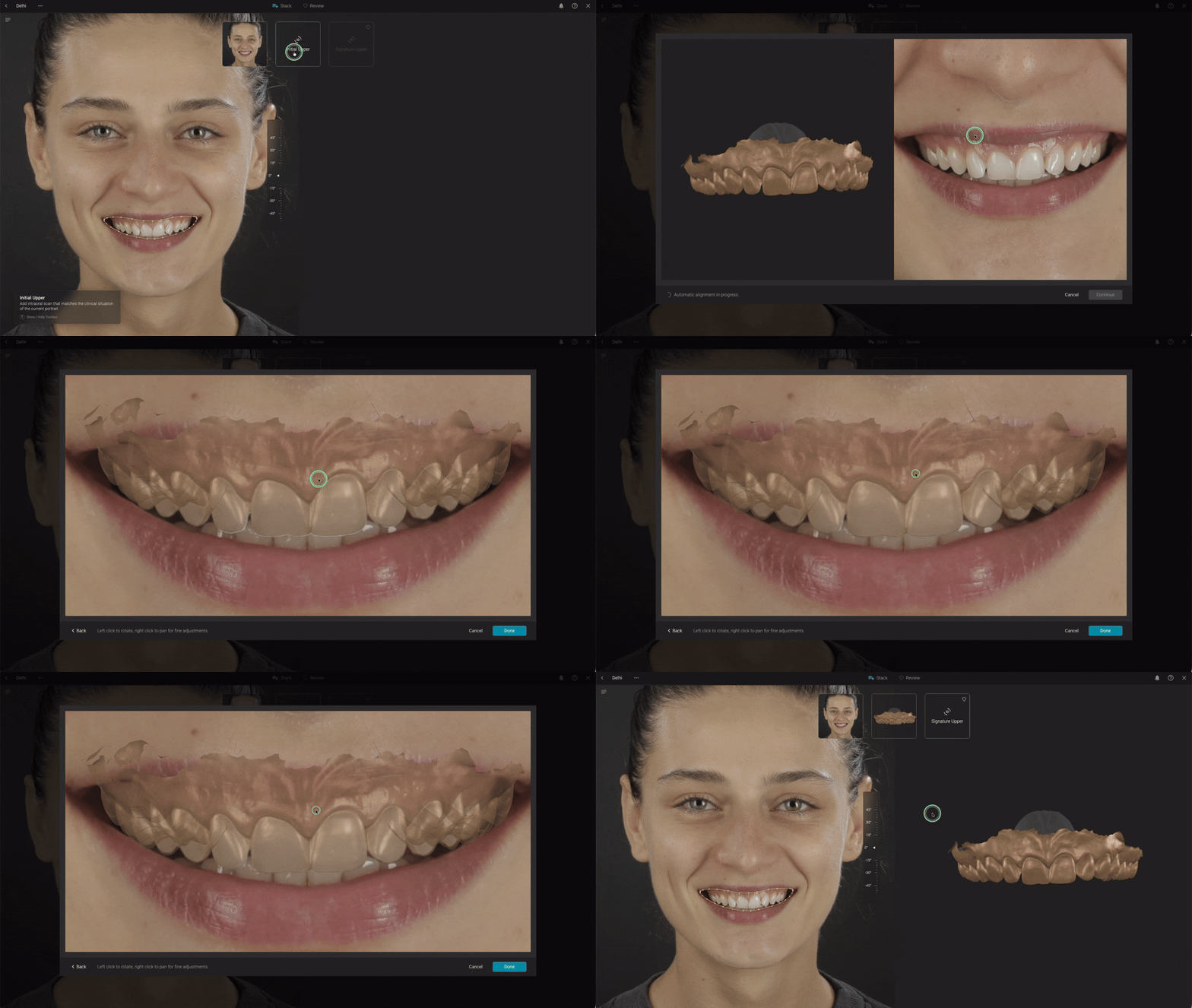
Ahora añadamos el escaneo Signature Upper.
En el stack, pulsa el botón “Signature Upper” y sube el escaneo como se muestra a continuación.
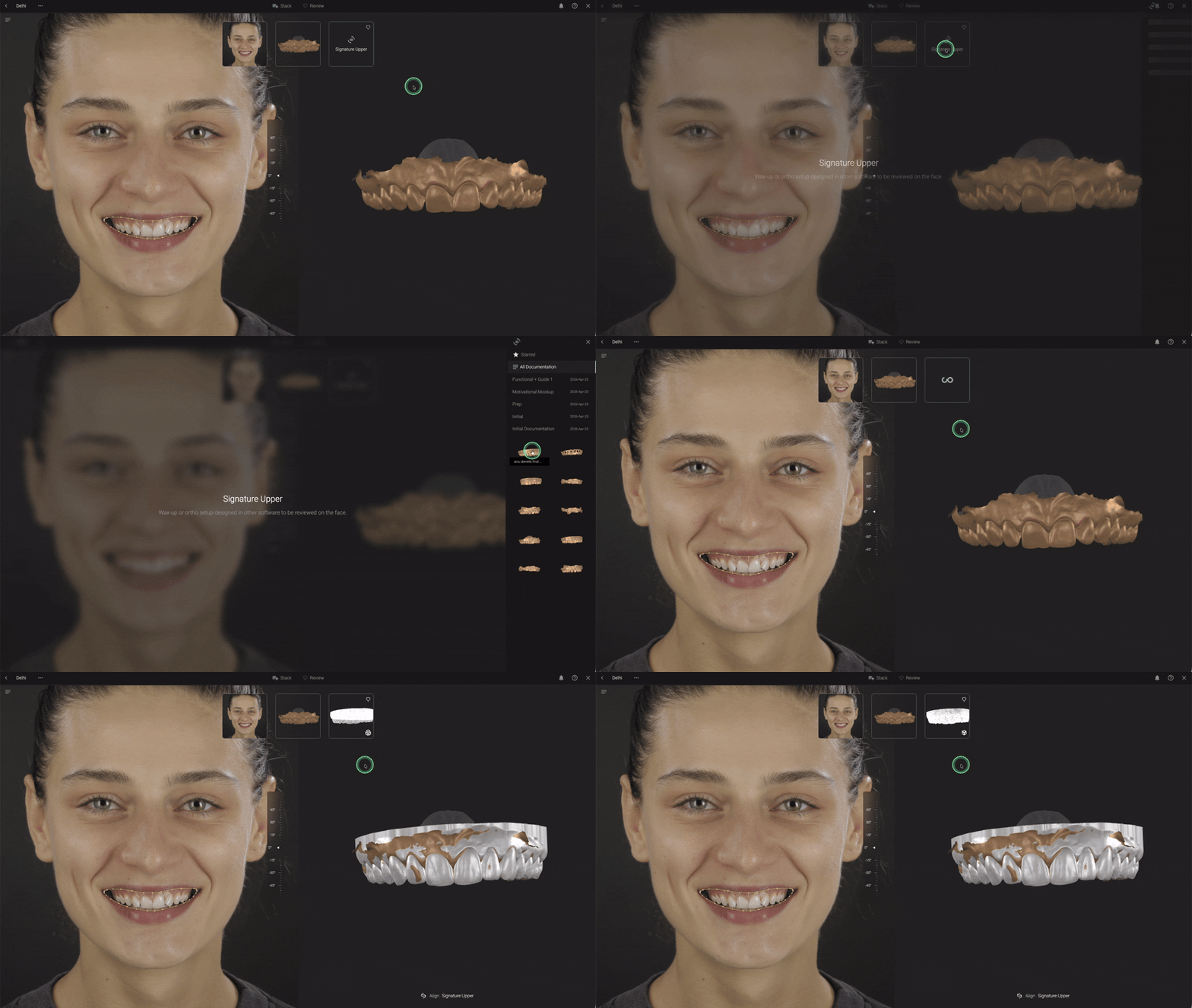
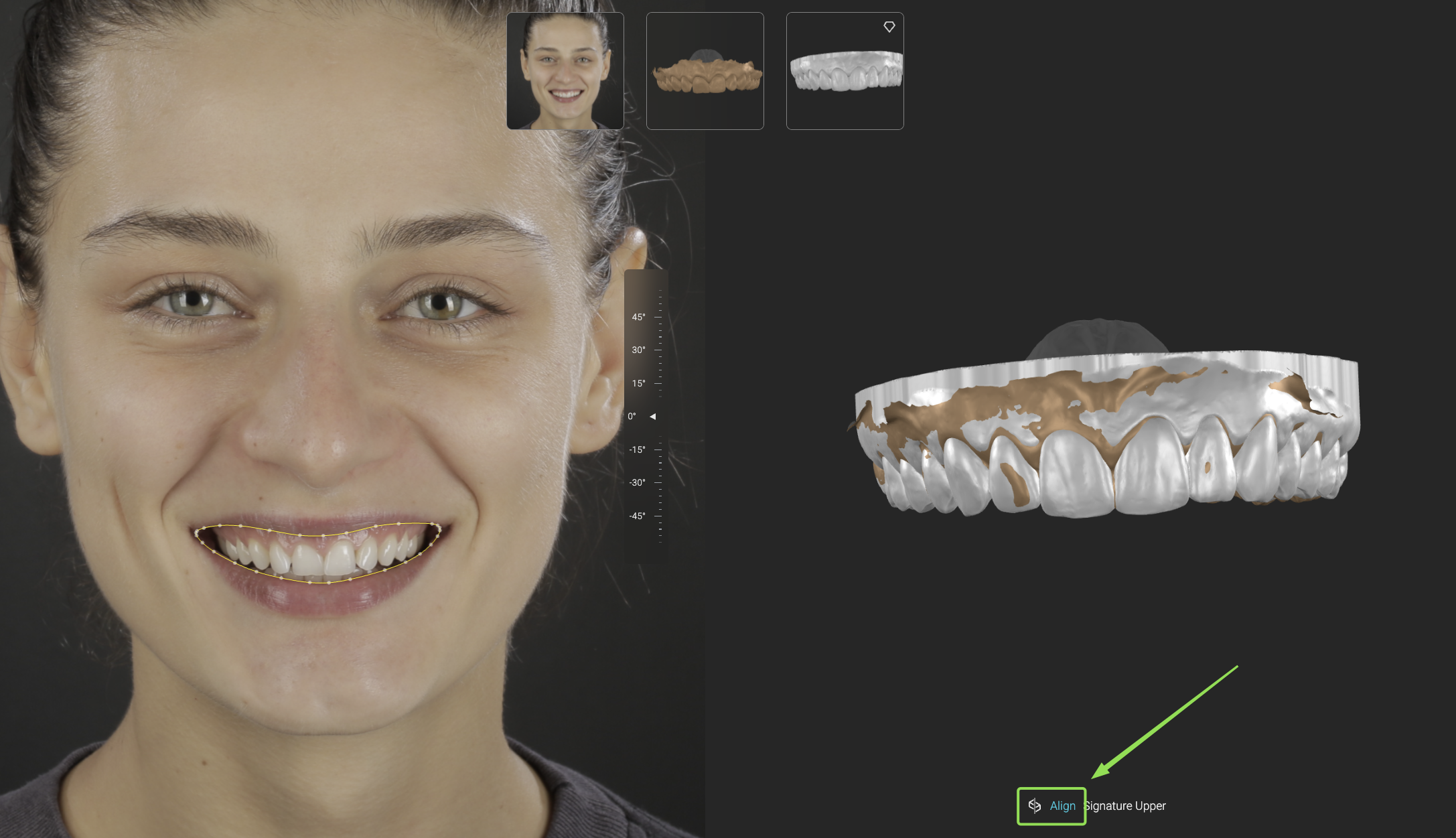
Como verás, el proceso de alineación es rápido e intuitivo. Pero si quieres refinar aún más el posicionamiento, simplemente pulsa el botón “Align” situado en la parte inferior de la pantalla. Esto abrirá la ventana de alineación manual.
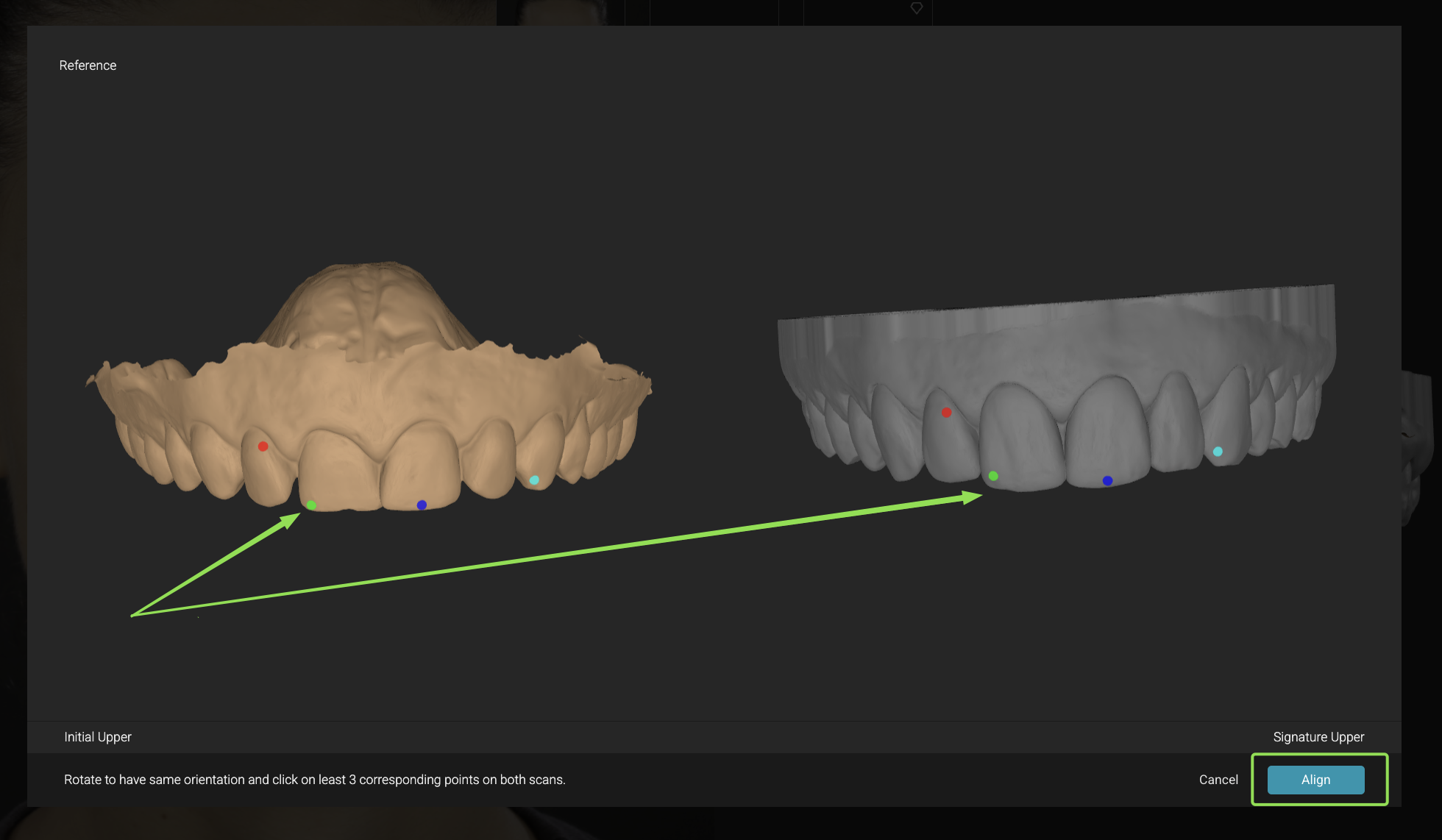
Cuando aparezca la ventana emergente, coloca cuatro puntos de anclaje correspondientes entre el escaneo inicial y el escaneo Signature. Para obtener la máxima precisión, puedes rotar y reposicionar libremente los escaneos mientras colocas los puntos.
Y eso es todo. Tus escaneos ya están alineados manualmente y listos para el siguiente paso en tu flujo de trabajo de Smilecloud.