
Subir y visualizar archivos CBCT
Lo que necesitas saber
¿Te preguntas cómo subir tu escaneo CBCT y visualizarlo como un profesional? Sigue estos pasos para asegurarte de que tus archivos se suben correctamente y estén listos para usar en Smilecloud.
🔼 Paso 1: Prepara tus archivos
Antes de subir:
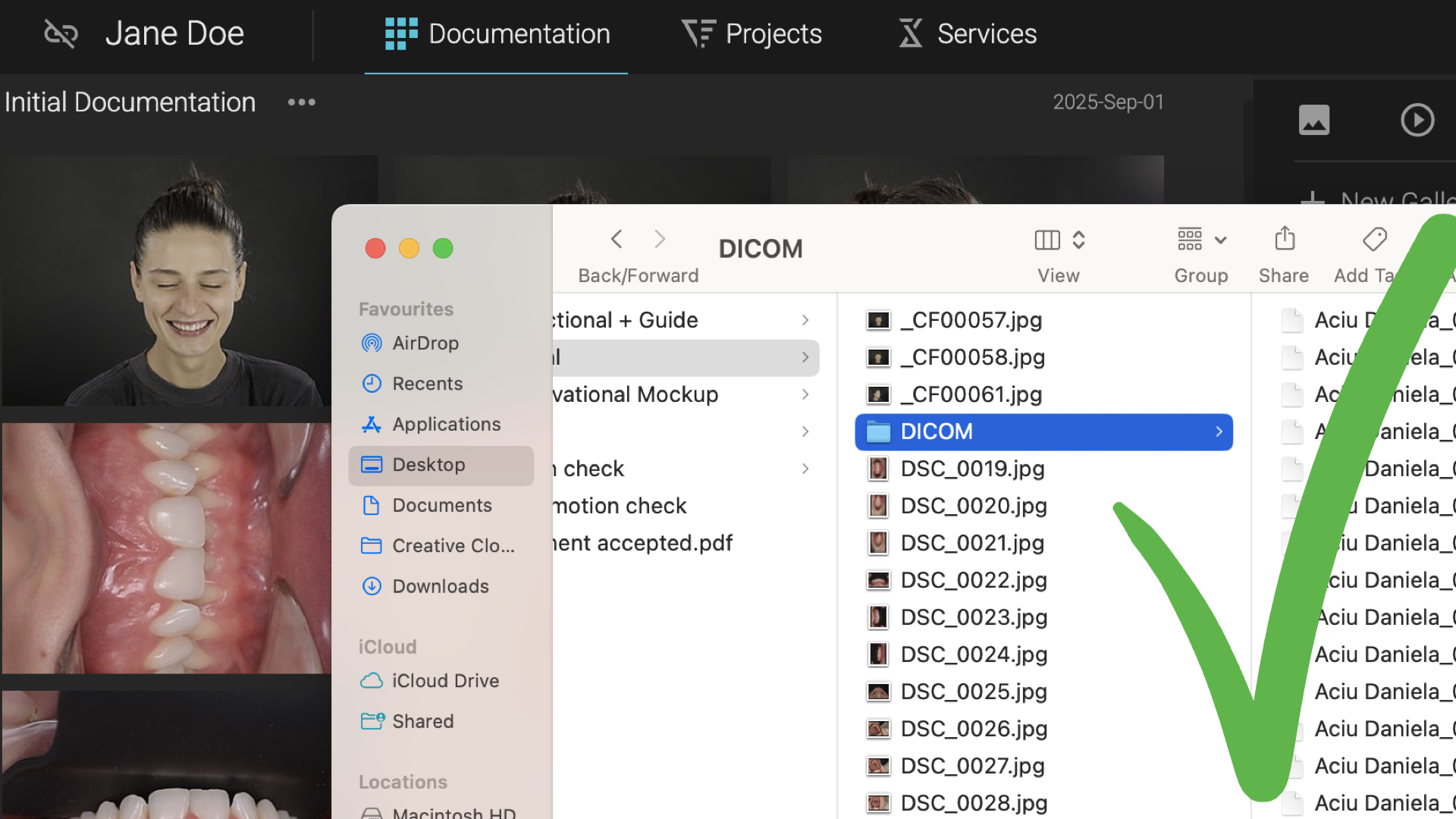
✅ Descomprime primero – no subas carpetas comprimidas .zip.
✅ Selecciona solo archivos .dcm – son tus cortes CBCT.
✅ Selecciona todos los cortes – para que tu escaneo se suba completo.
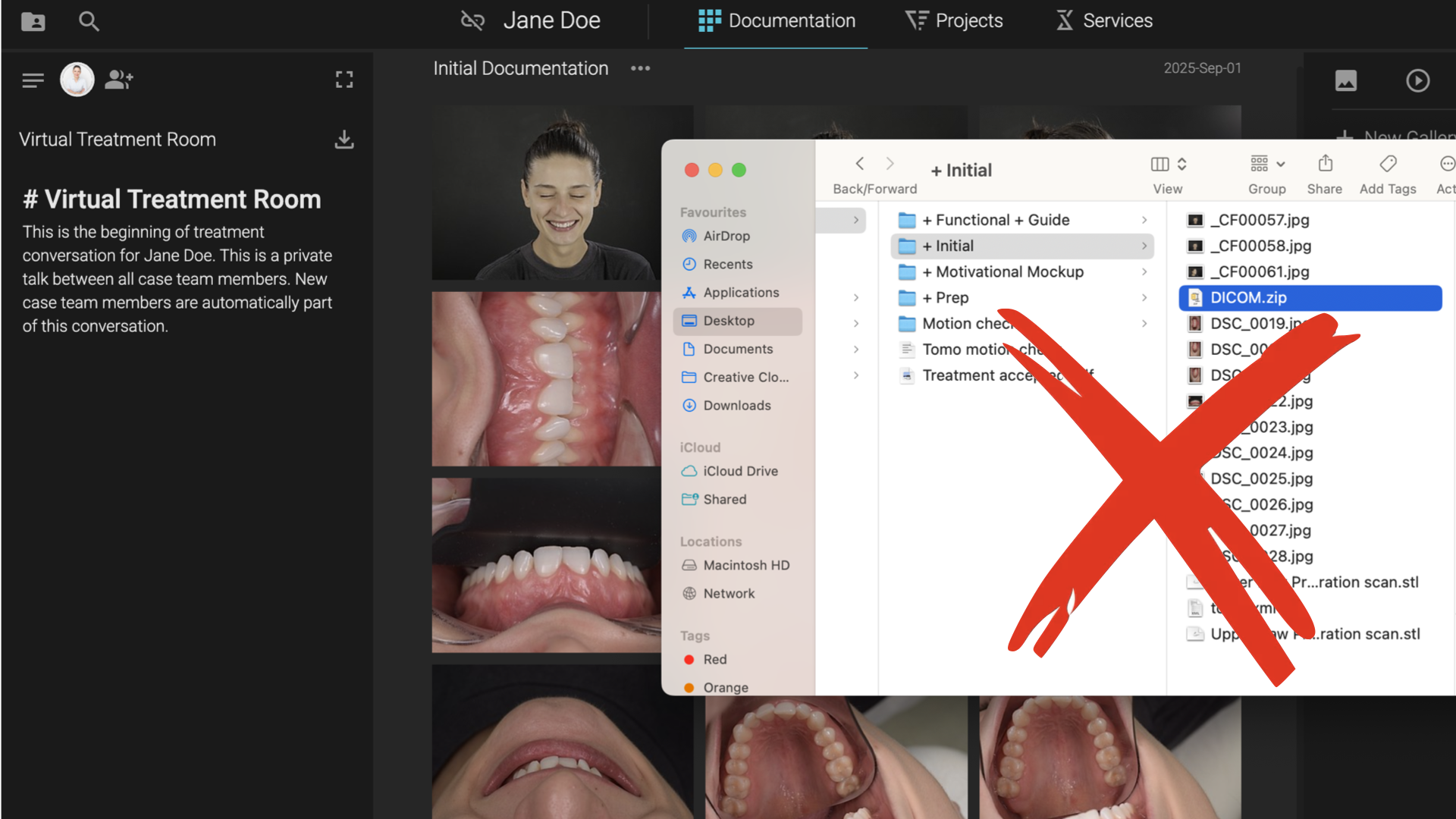
🚫 Omite los archivos .exe – a veces aparecen en carpetas CBCT, pero no se necesitan.
🚫 Omite el archivo “info” – no es necesario.
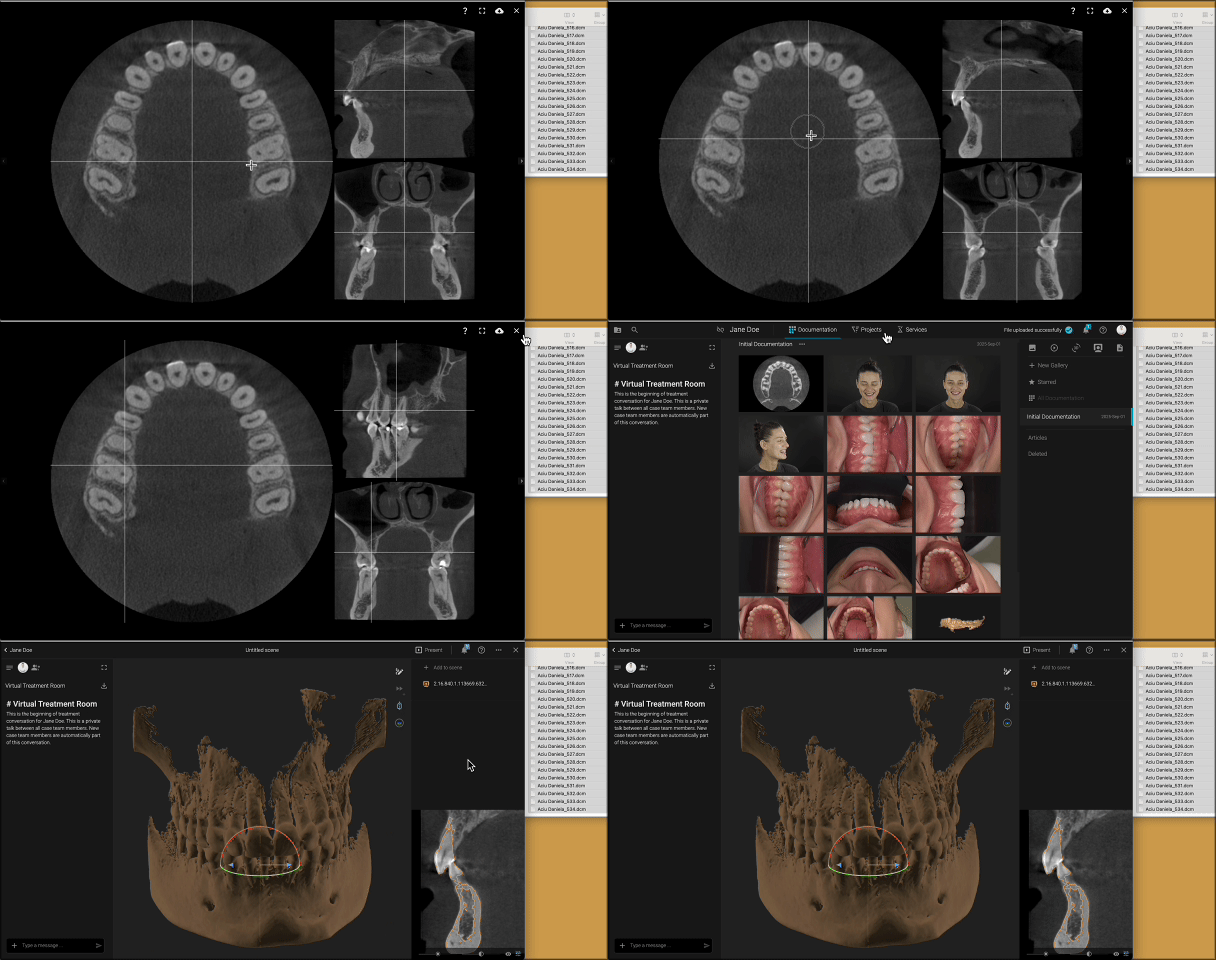
🖱️ Paso 2: Sube a Smilecloud
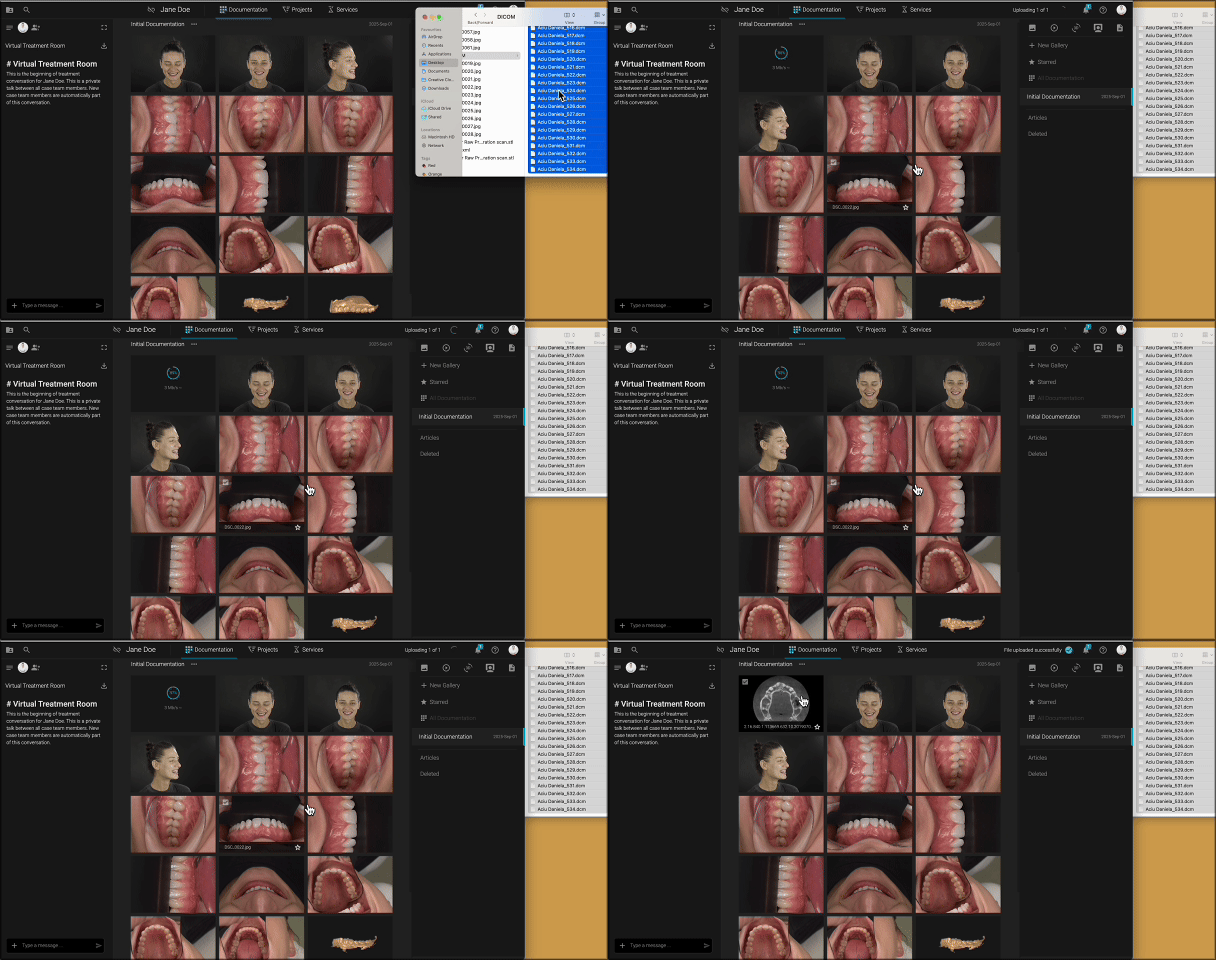
- Selecciona tus archivos
.dcmpreparados. - Arrastra y suelta en la sección Documentación de tu caso en Smilecloud.
- Una vez completada la carga, tu CBCT aparecerá en tu galería.
🔎 Paso 3: Encuentra y visualiza
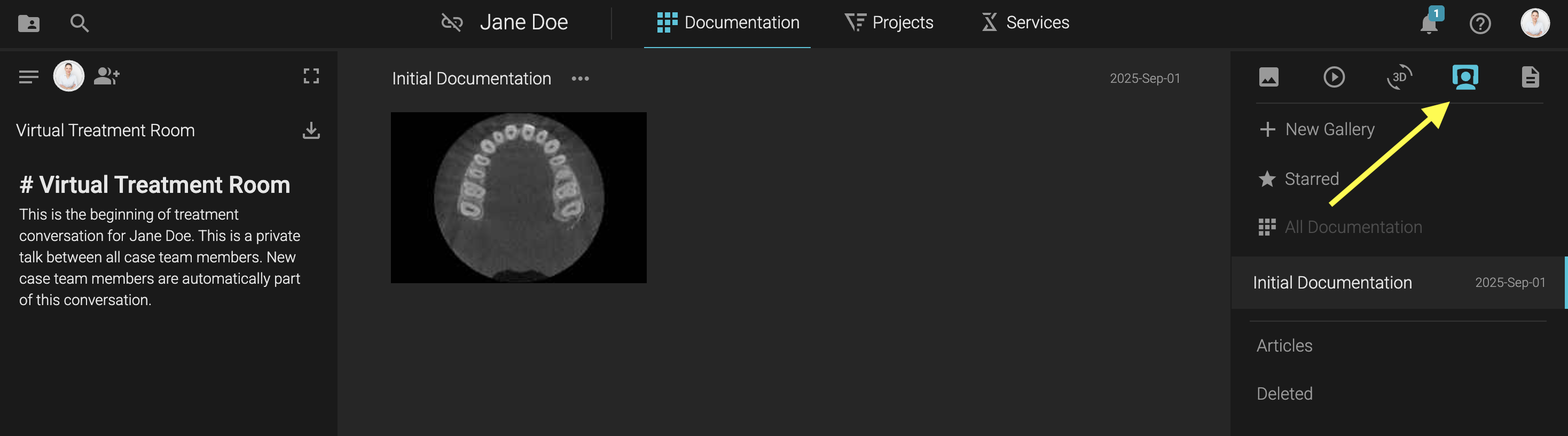
- Usa el filtro DICOM en la galería para encontrar rápidamente tu escaneo subido.
✨ Una vez subido, puedes:
- Visualizarlo en planos 2D para una vista precisa.
- Convertirlo en STL para explorarlo en 3D.
👉 Nota: La conversión de CBCT a STL está disponible para cuentas Prueba y Business.
✅ Consejos rápidos
- Incluye siempre todos los cortes
.dcm. - Los tiempos de carga pueden variar según el tamaño del archivo y la velocidad de tu conexión.
- Los archivos se almacenan de forma segura y se pueden acceder en cualquier momento en Smilecloud.
👉 ¡Eso es todo! Has subido y preparado tu CBCT en Smilecloud — listo para explorarlo en 2D o 3D.