Diseño paso a paso
Es hora de llevar un poco de esa emoción a su trabajo diario: SmileDesign le permite crear diseños selectivos y simular utilizando la nueva renderización HD - Geometrically Constrained Rendering.
Aquí tiene un resumen rápido de las funcionalidades:
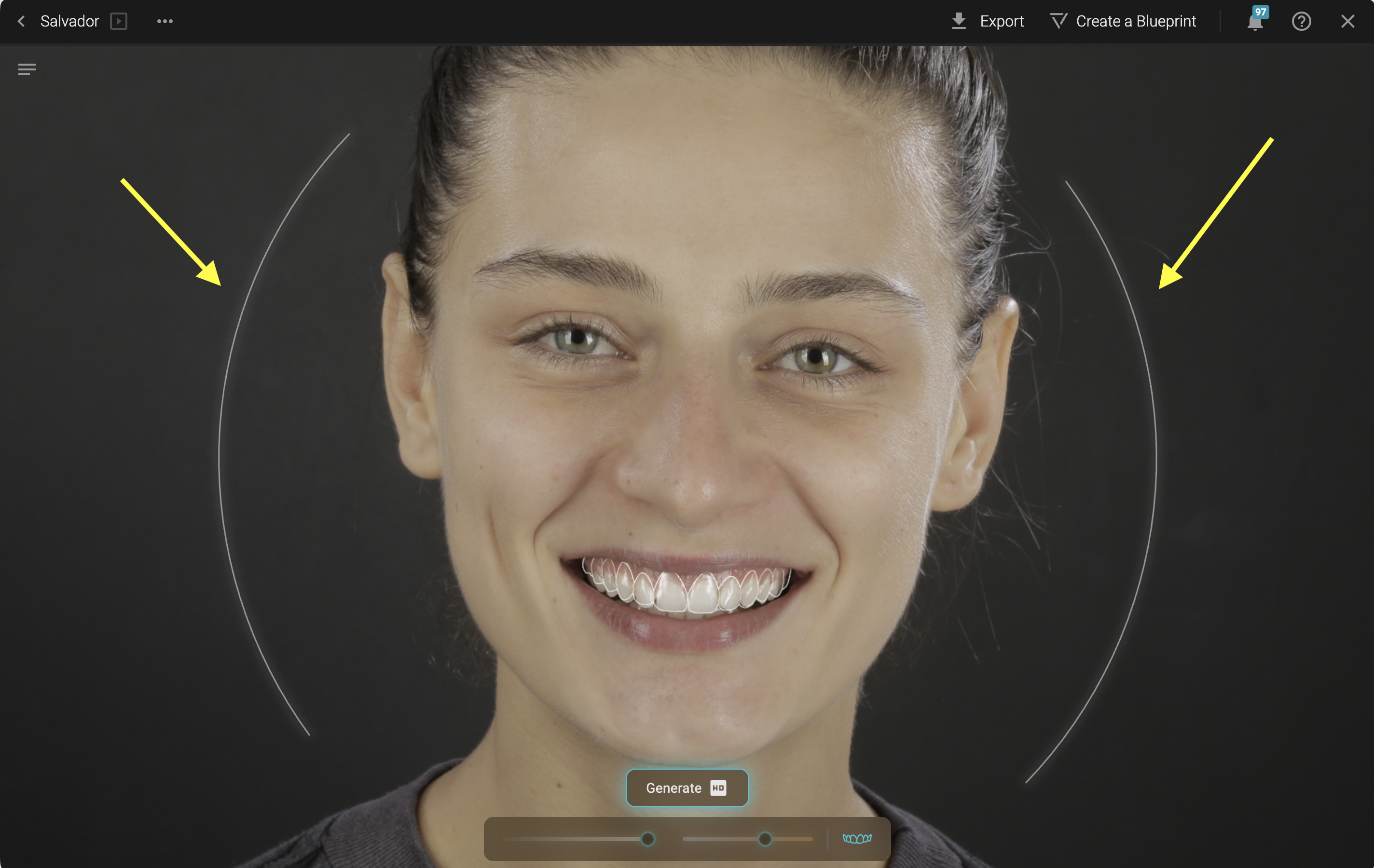
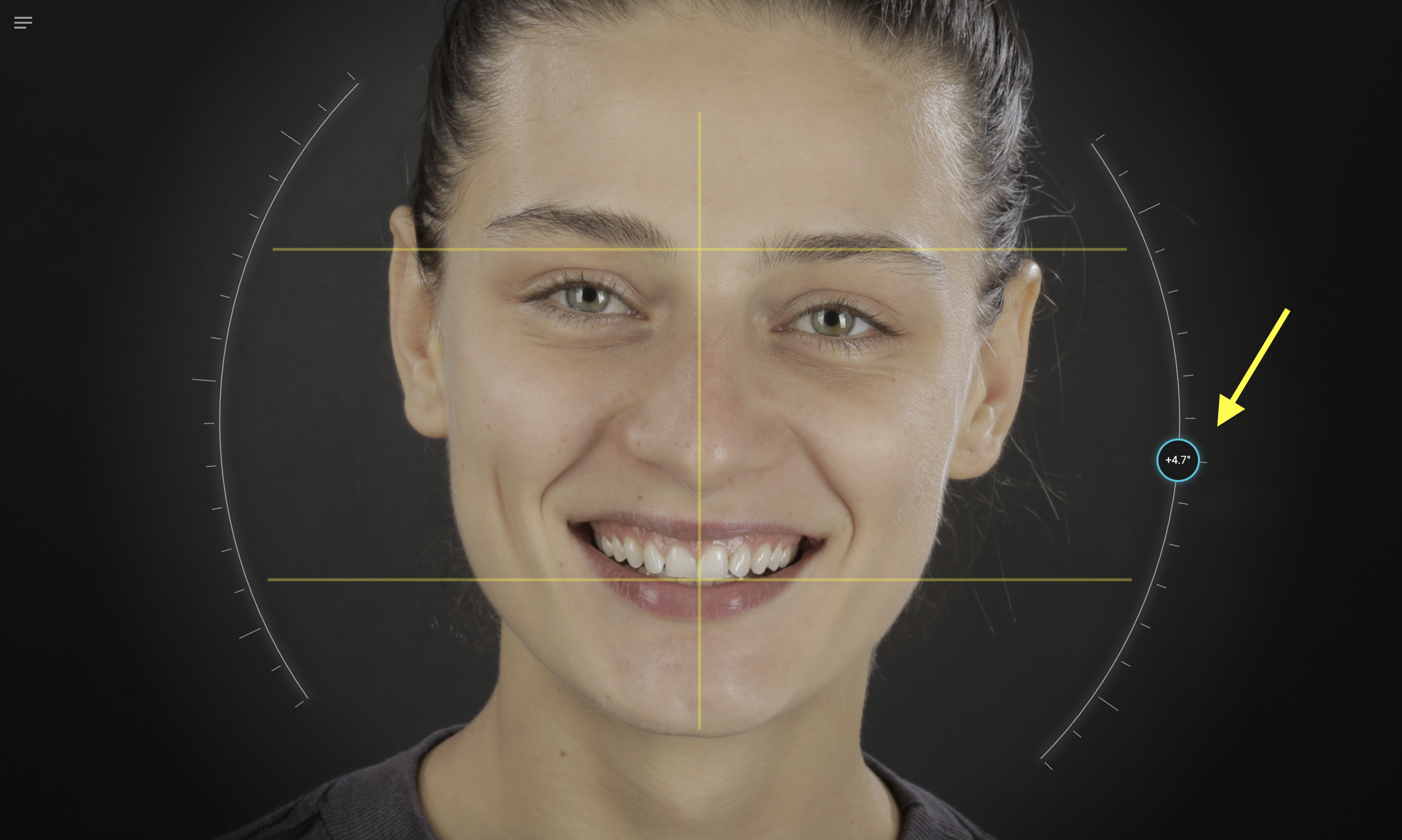
Ajustar retrato -> Pase el ratón sobre los lados del rostro y haga clic en los arcos
- Ajuste según sea necesario:
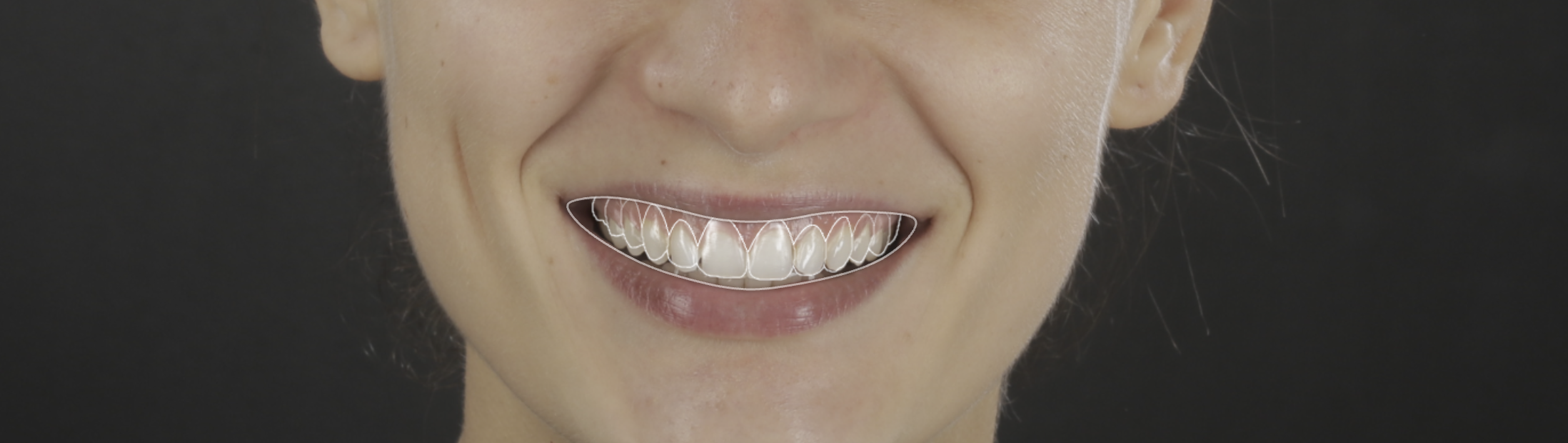
Editar contorno de los labios Pase el ratón sobre el labio -> haga clic en el contorno y mueva los puntos.
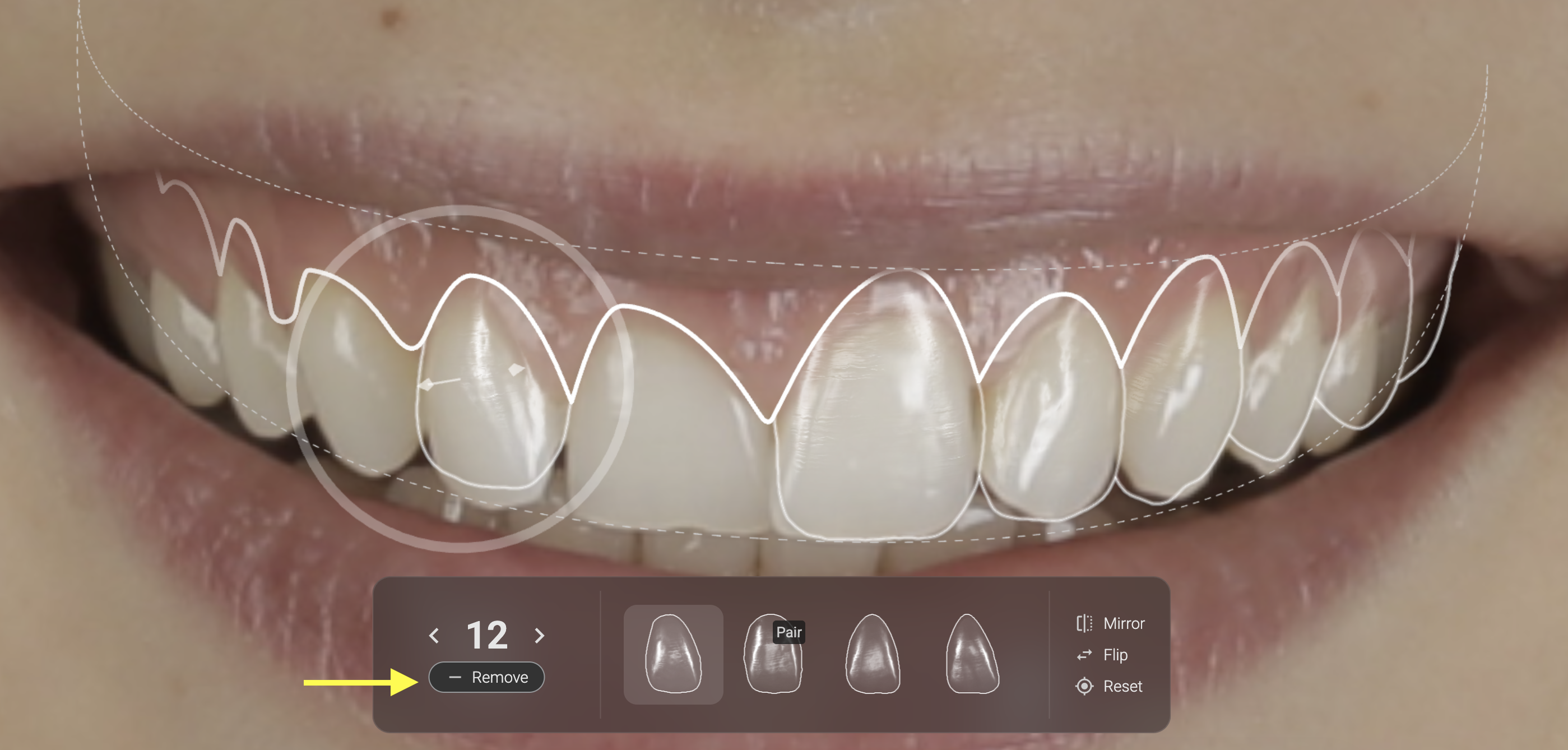
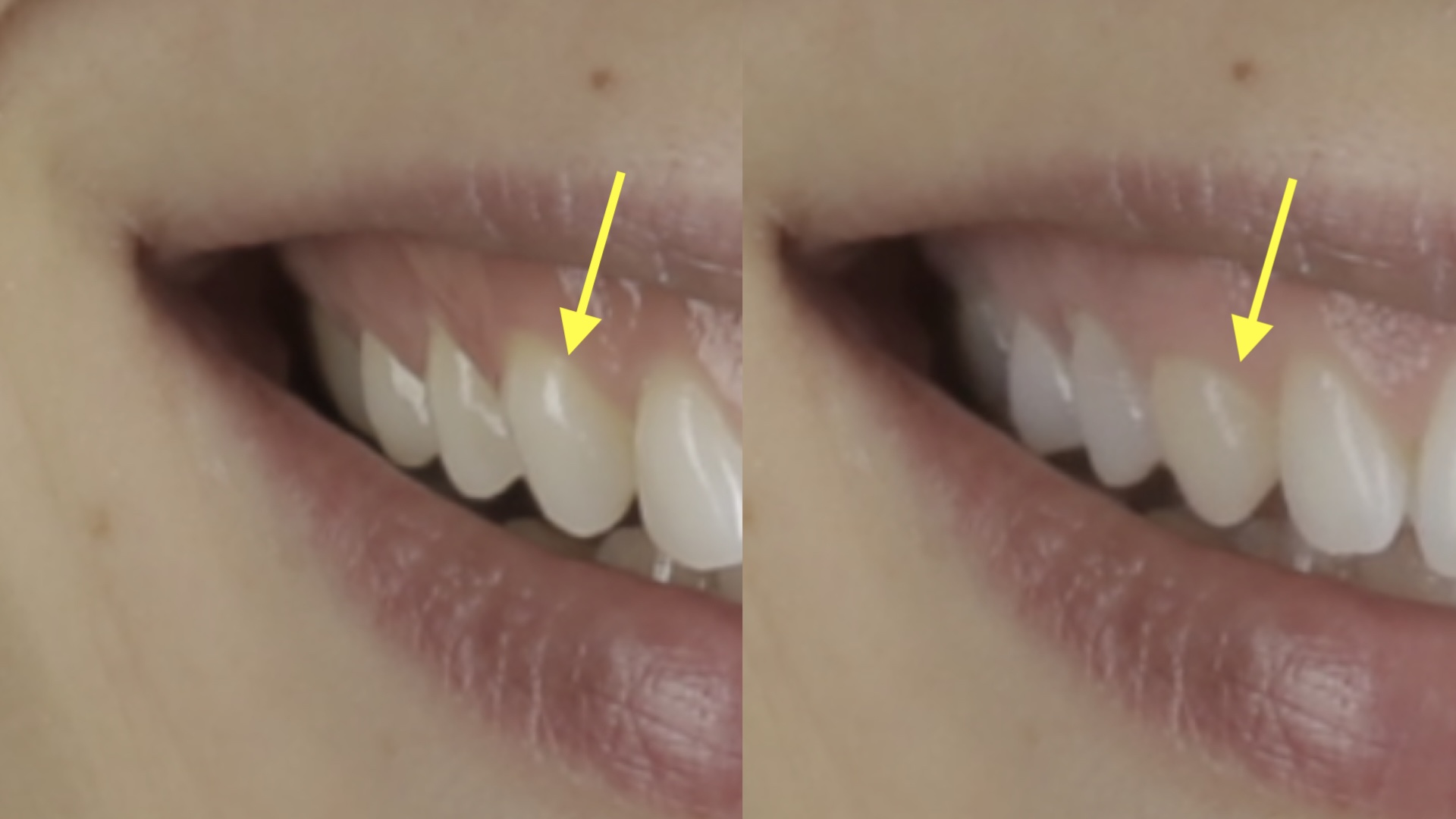
Diseño selectivo - Haga clic en el diente que no desee cambiar y luego elimínelo de su diseño.
- Al eliminar dientes del diseño, aún puede simular cambios gingivales moviendo el punto cenit.
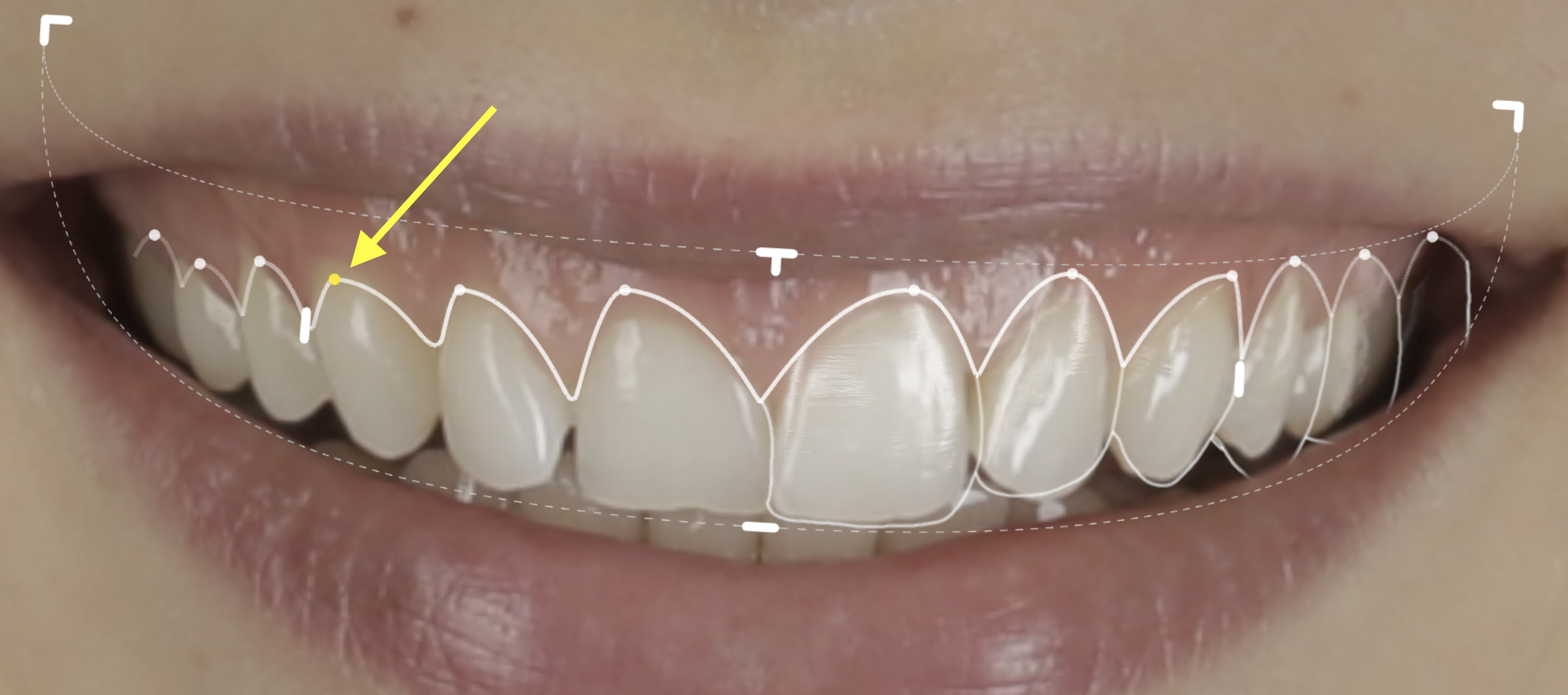
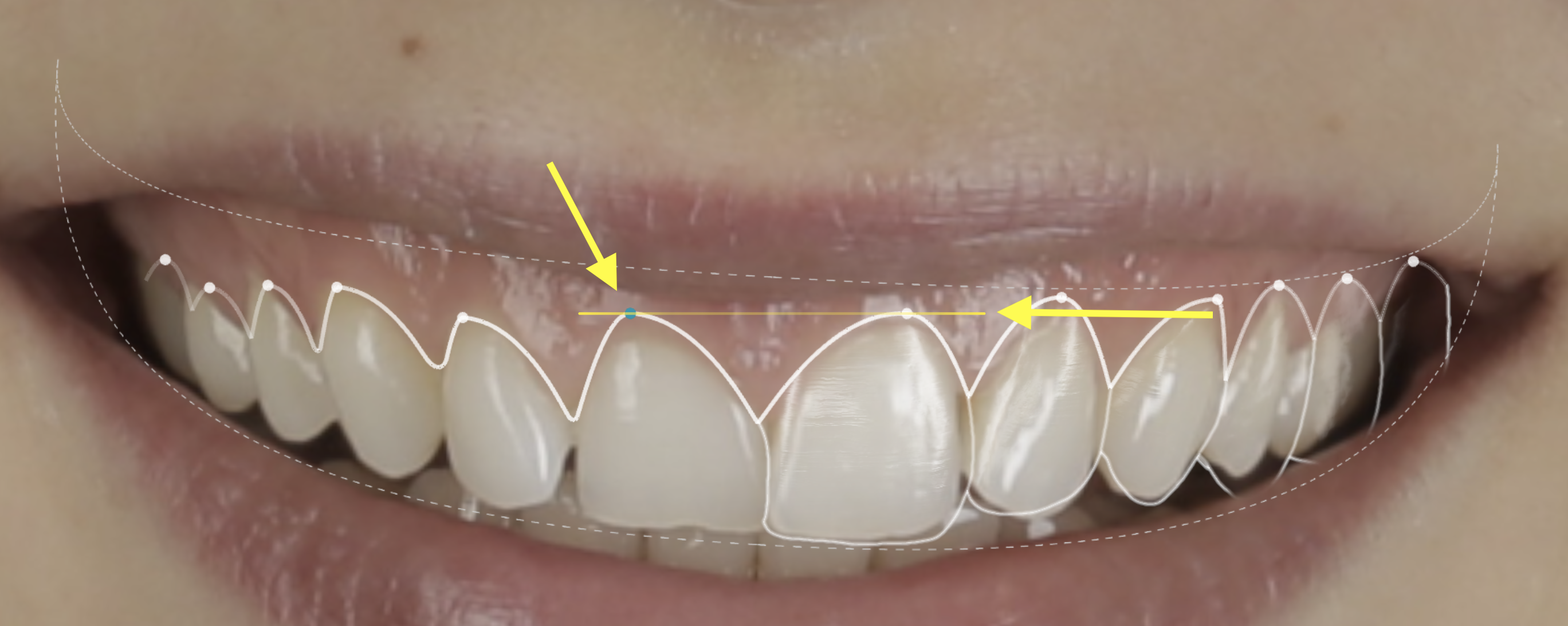
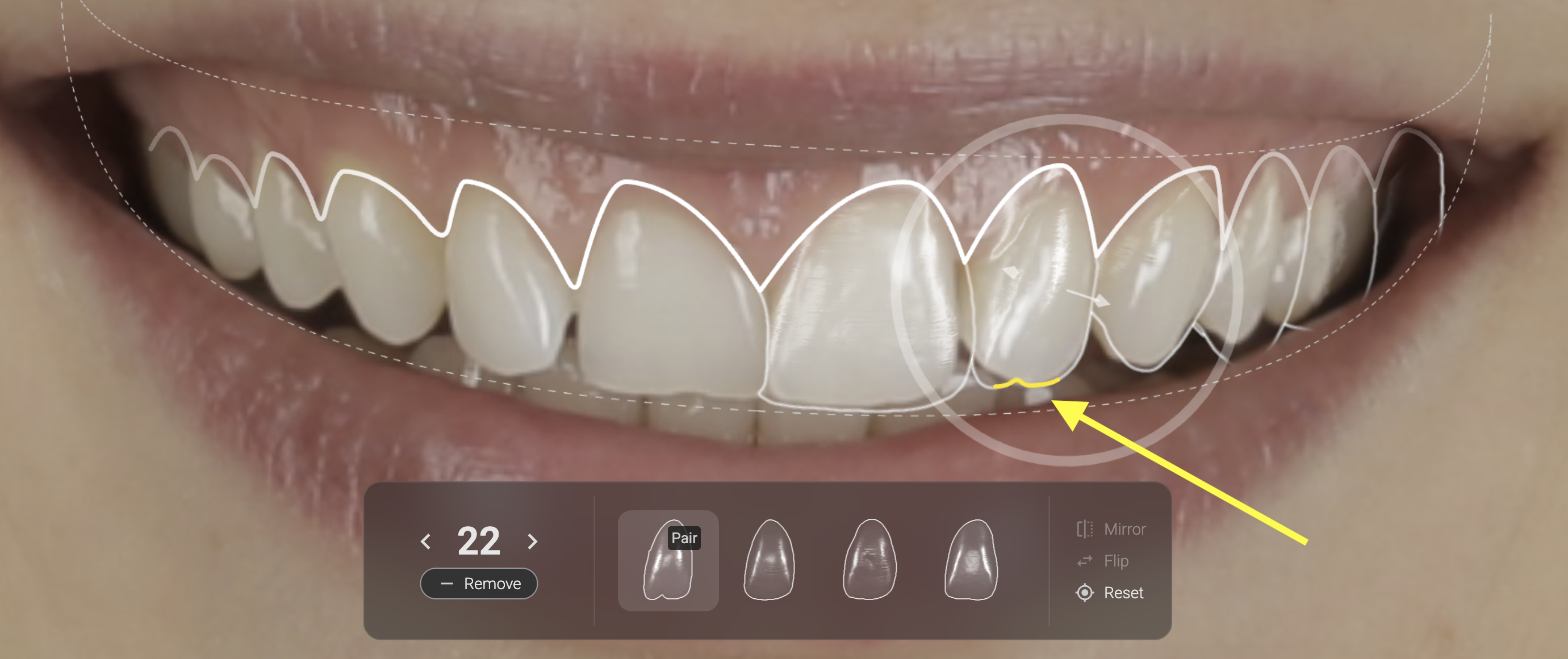
Líneas guía inteligentes. Al mover los puntos cenit o los puntos de la papila, la detección automática le dará una línea guía con la referencia correspondiente del diente contralateral. Cuando los puntos están alineados, la línea guía se vuelve amarilla
Ajustes granulares
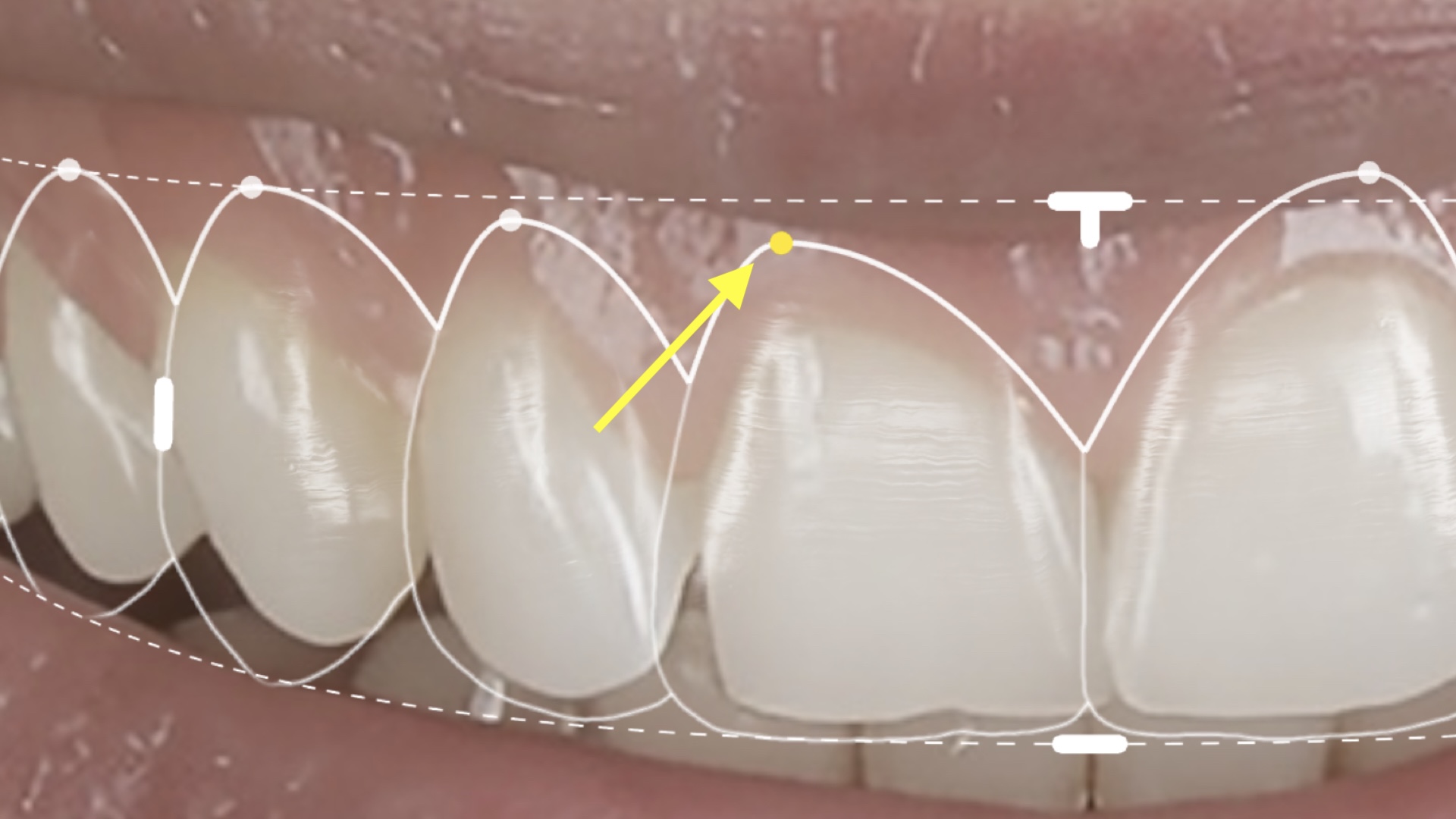
- Ajustar puntos cenit. Al mover el punto, la búsqueda se activa en tiempo real.
Para omitir la búsqueda de formas pero seguir moviendo el punto papilar, presione la tecla ALT u Option mientras mueve el punto con el ratón.
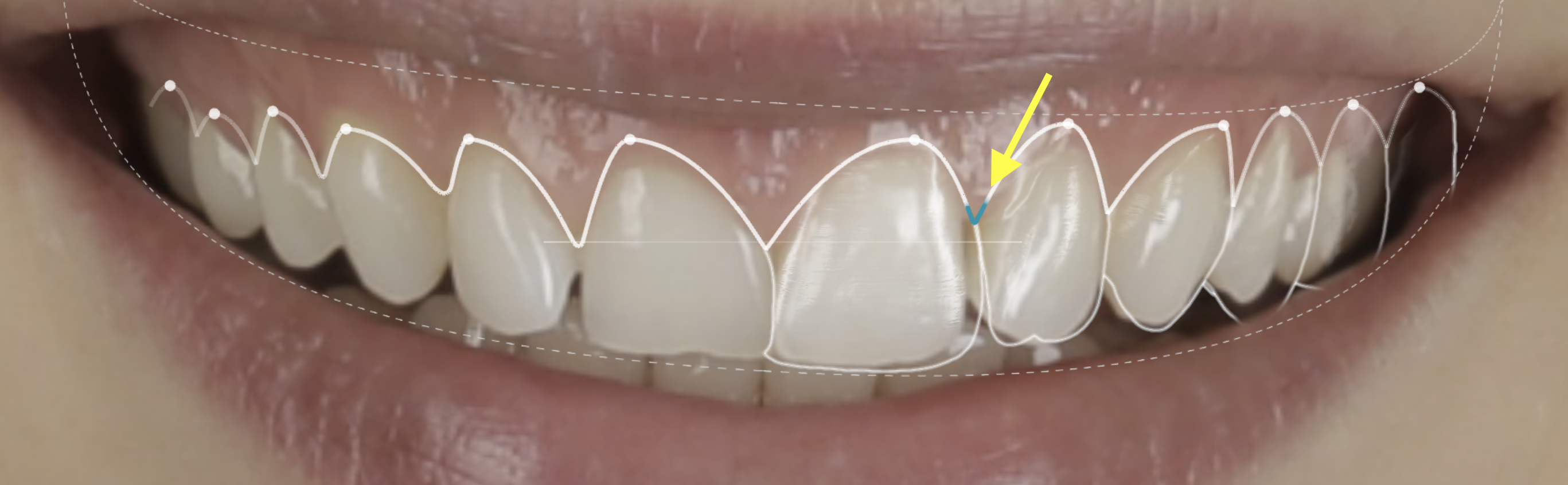
Ajustar los puntos de las papilas: se detectan automáticamente, pero se pueden ajustar manualmente. Al mover el punto, la búsqueda se activa en tiempo real.
Para omitir la búsqueda de formas pero seguir moviendo el punto papilar, presione la tecla ALT u Option mientras mueve el punto con el ratón.
- Proporciones individuales de los dientes: edite arrastrando la línea marcadora incisal. Esto inicia la búsqueda y propuesta de nuevas formas.
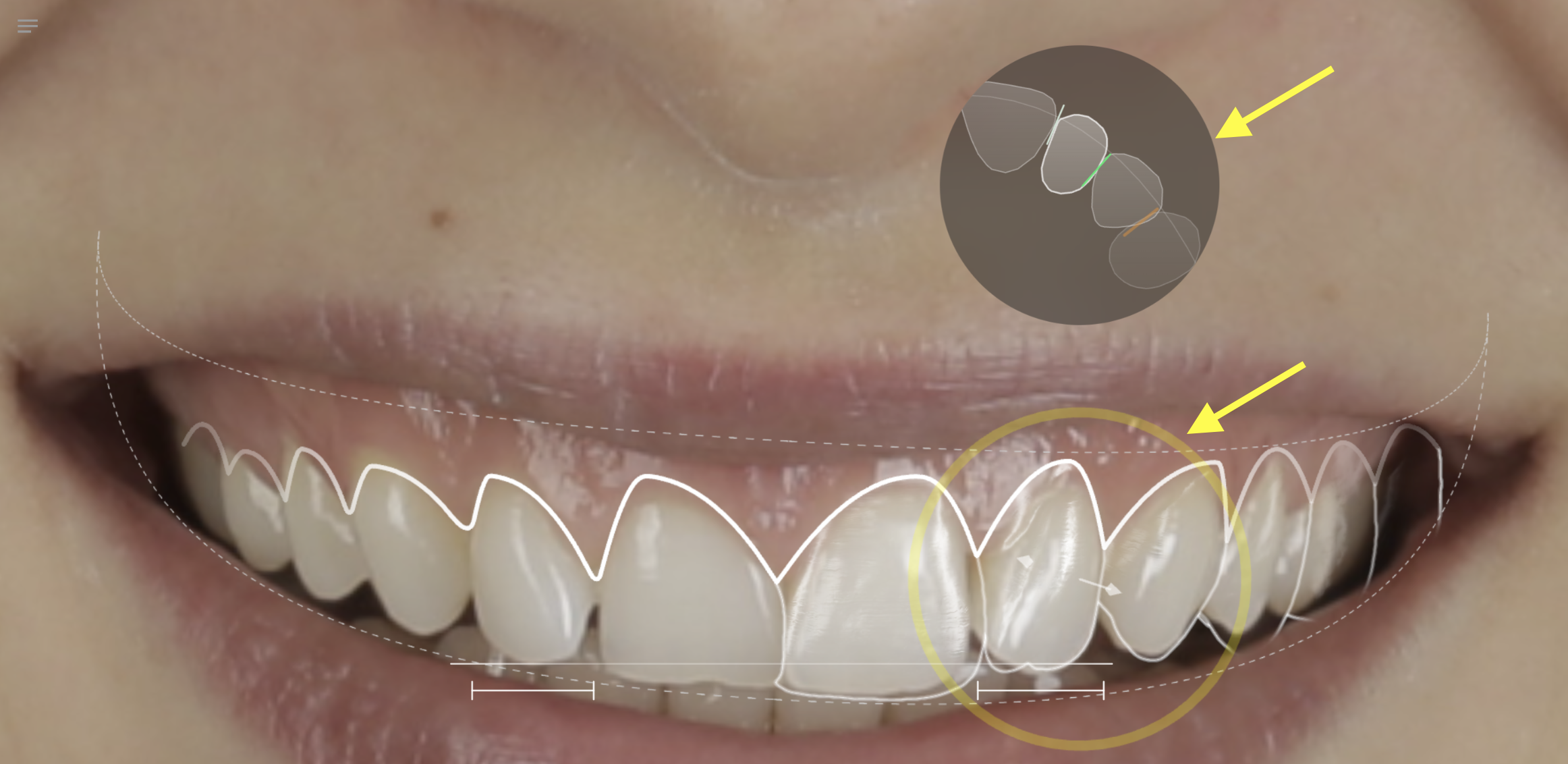
- Posición de la forma. El círculo permite el movimiento del diente en el eje de rotación. El simulador 3D muestra el espacio y la superposición de la forma en 3D
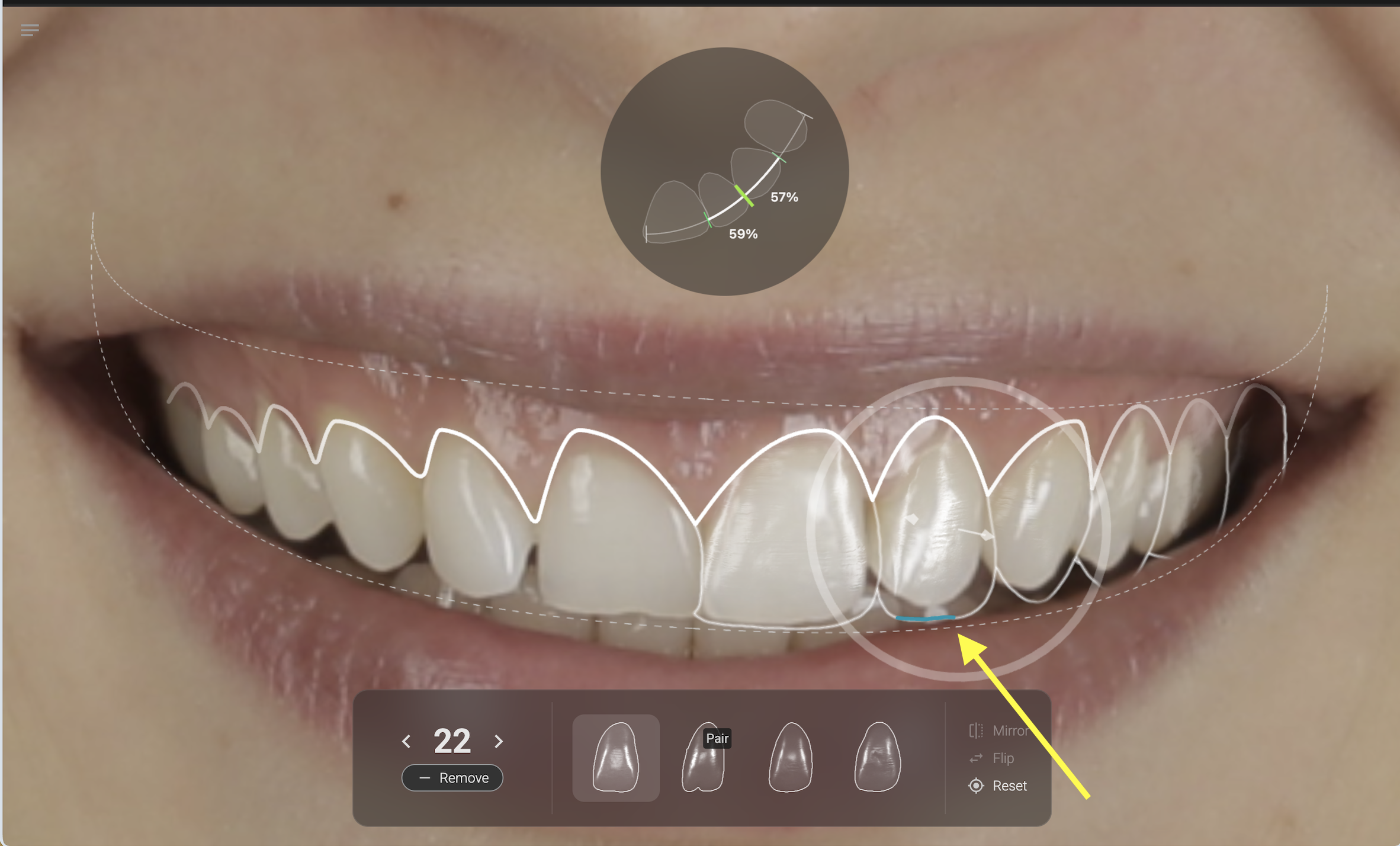
- Escalado de la forma: mantenga presionada la tecla Alt u Option en su teclado y arrastre desde el área incisal marcada.
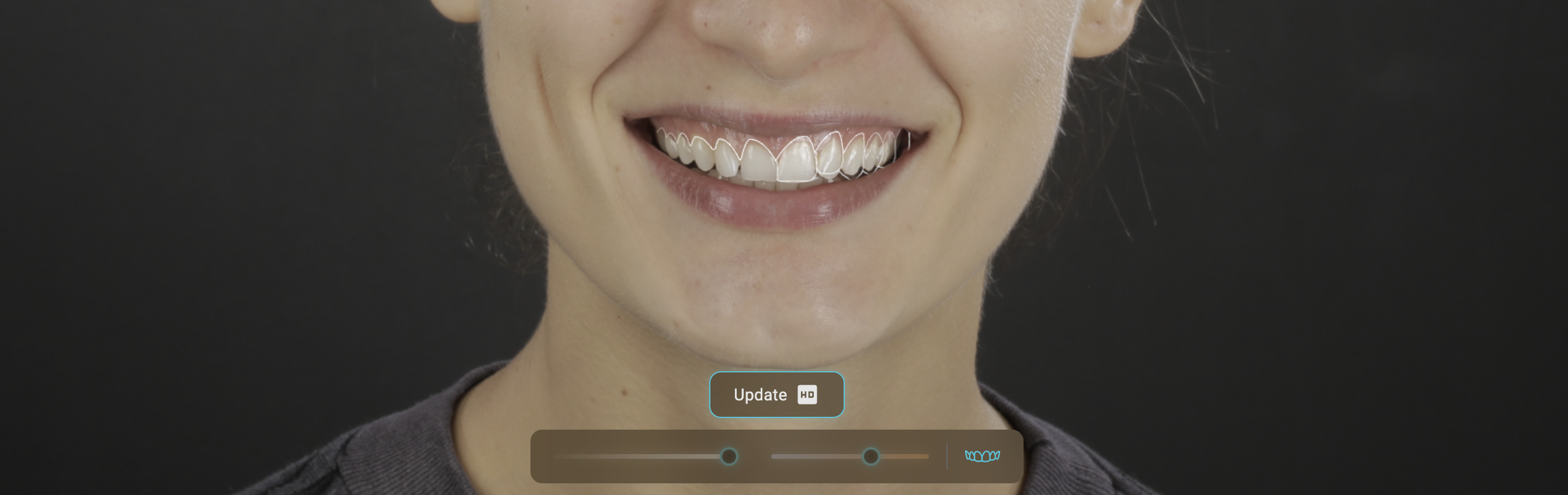
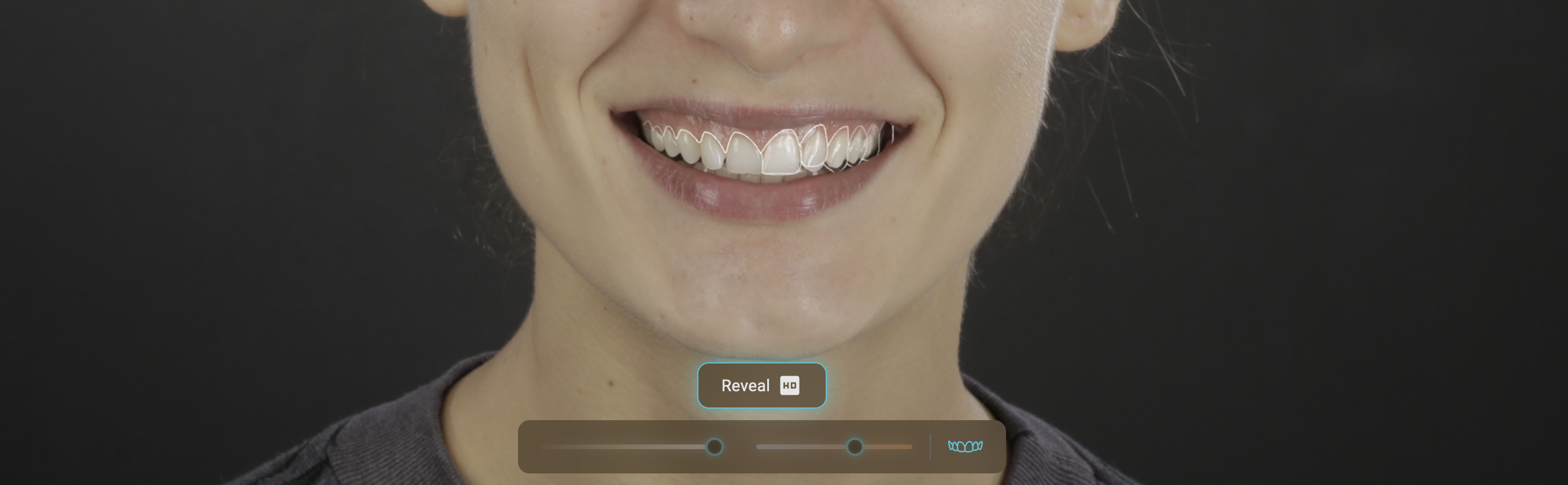
Actualización HD: cuando su diseño esté listo, simúlelo en el retrato y revélelo