Crear un modelo a partir de un escaneo no segmentado
*Se recomienda usar para imprimir el escaneado de preparación para soporte.
Este es un caso límite muy sencillo en el que simplemente añadimos grosor a un escaneado existente y creamos la base. No alteramos el escaneado en sí, por lo que si desea realizar cambios en él, deberá hacerlos fuera del proyecto de Review en el software de su elección antes de añadirlo aquí.
Flujo de trabajo:
1. Añada un escaneado no segmentado a un proyecto de Review. En primer lugar, debe tenerlo en su documentación. Formas de añadirlo a un proyecto de Review:
- Puede crear un proyecto de Review, abrirlo, hacer clic en el botón "Add to scene" en la esquina superior derecha y seleccionarlo de su documentación.
- Puede exportarlo a través de la función "Send to Review" desde un proyecto de Blueprint donde se añade como un escaneado adicional.
2. Abra la herramienta Model Builder.
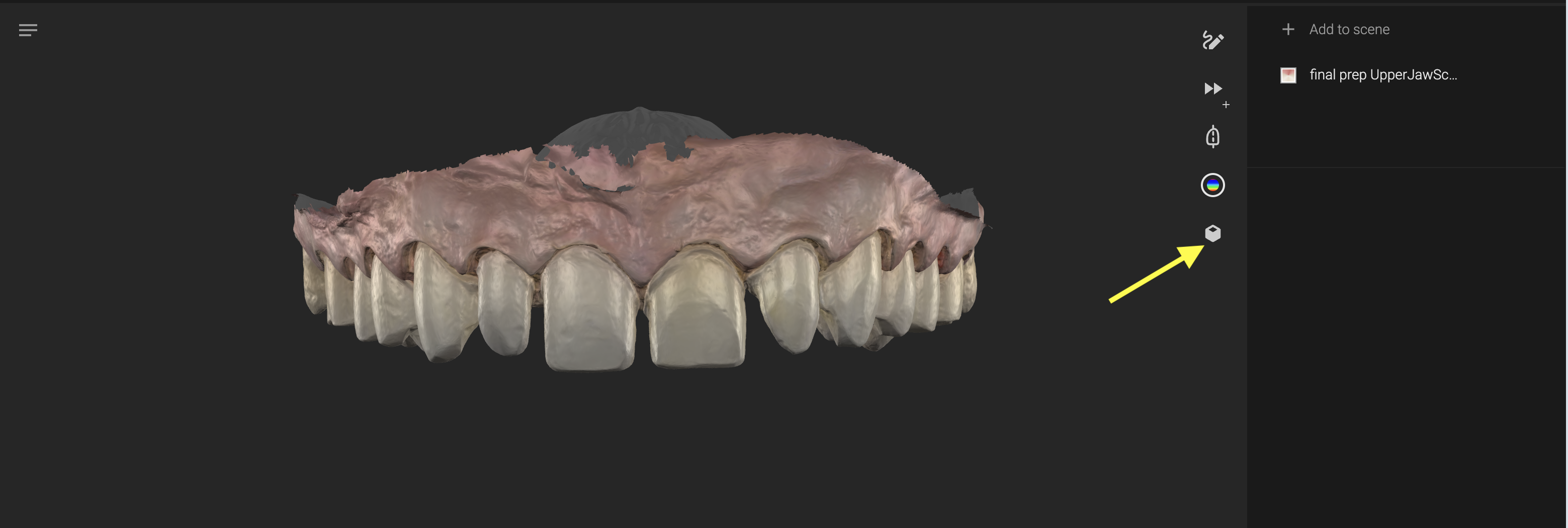
3. Seleccione el escaneado:
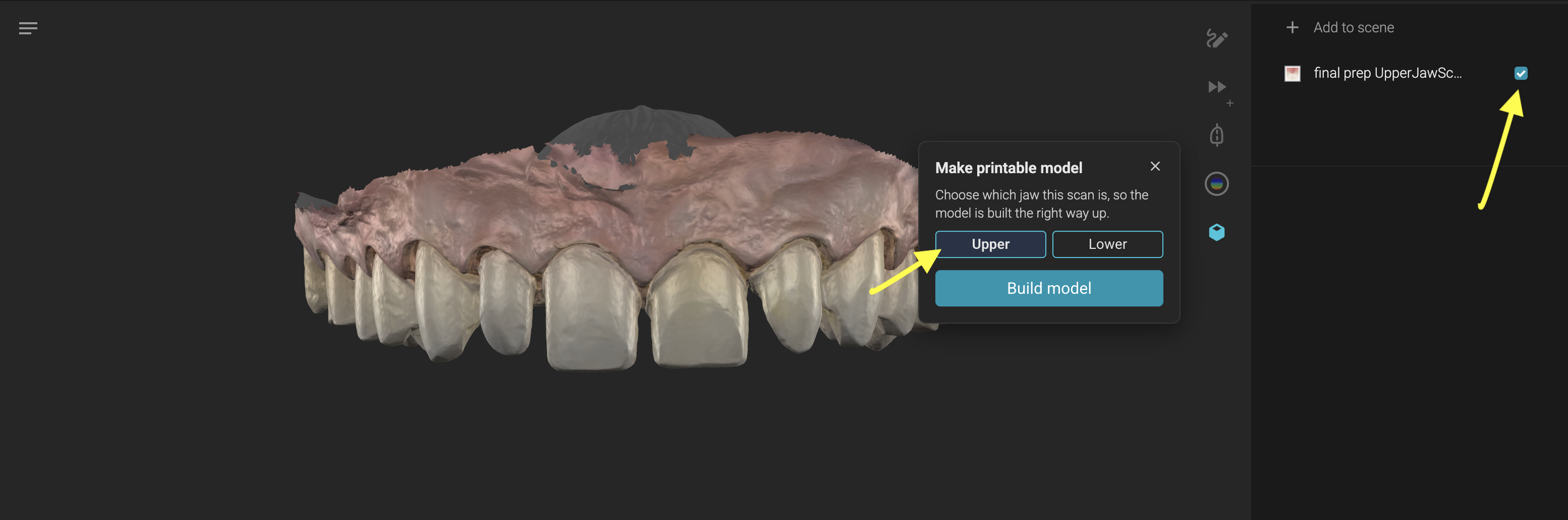
- Si su escaneado se importa directamente al proyecto de Review, debe definir si es un escaneado superior o inferior. Seleccione la opción Superior/Inferior según el escaneado añadido.
- Si su escaneado no segmentado se importa a un proyecto de Review desde un Blueprint, al seleccionar el escaneado, el creador de modelos sabrá si es un escaneado Superior o Inferior a partir del Blueprint donde lo cargó como un escaneado adicional.
4. Una vez seleccionada la opción Superior/Inferior, aparecerá el botón "Crear modelo" en la ventana emergente de Model Builder. Presiónelo
5. Aparece un cargador en el creador de modelos con una vista previa de los elementos seleccionados a partir de los cuales se creará el modelo. Puede cerrar el creador de modelos e incluso salir del proyecto de Review y continuar trabajando en Smilecloud. Una vez completado, se le notificará y se le dará la opción de revelar el modelo, lo que le llevará de nuevo al proyecto de Review con el modelo listo.
6. No dude en descargar el modelo desde el botón de la ventana emergente de Model Builder o puede descargarlo seleccionándolo en la barra lateral y presionando el botón Descargar en la parte superior del proyecto de Review.
Ventajas: Excelente cuando necesita un modelo imprimible de la situación intraoral
Desventaja: Cualquier cambio que necesite en el escaneo debe realizarse fuera del proyecto de Review
Qué hacer y qué no hacer:
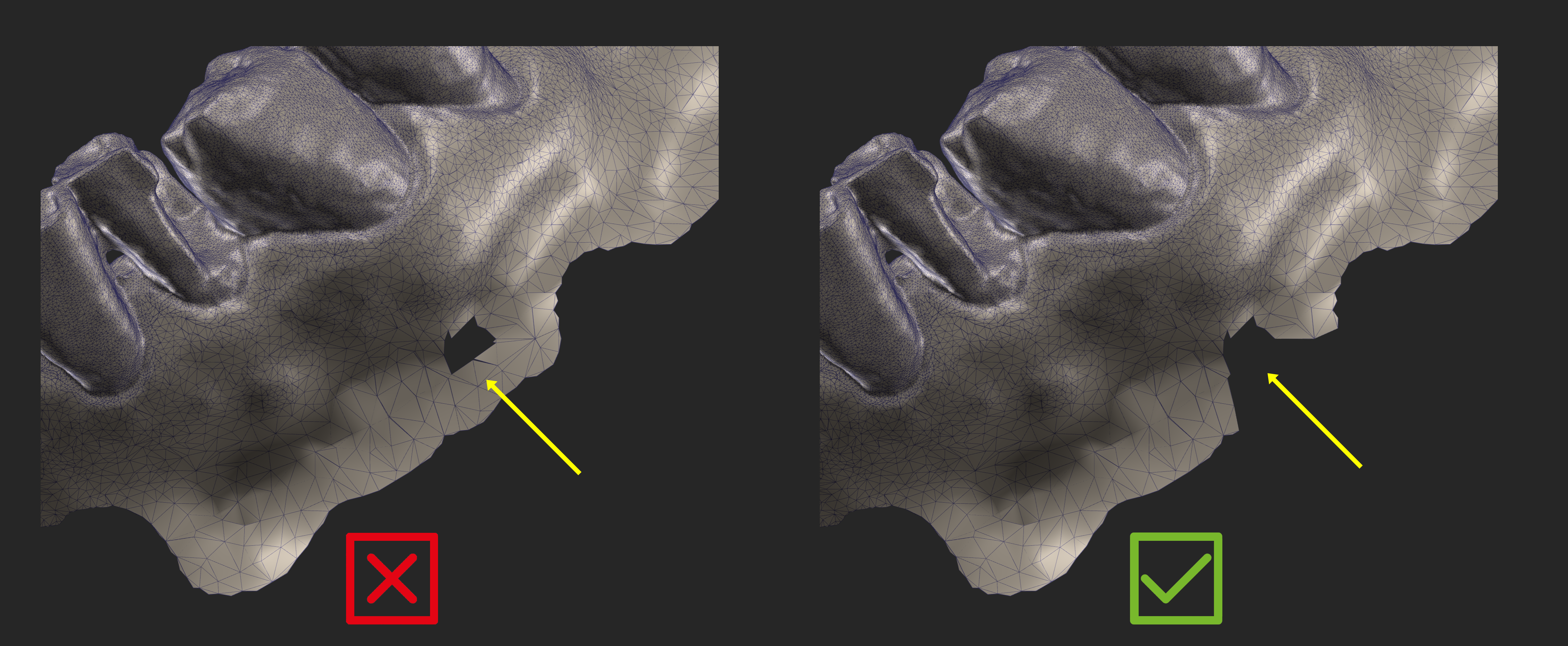
❌ No utilice escaneos con superficies que se intersecan entre sí, especialmente en sus márgenes
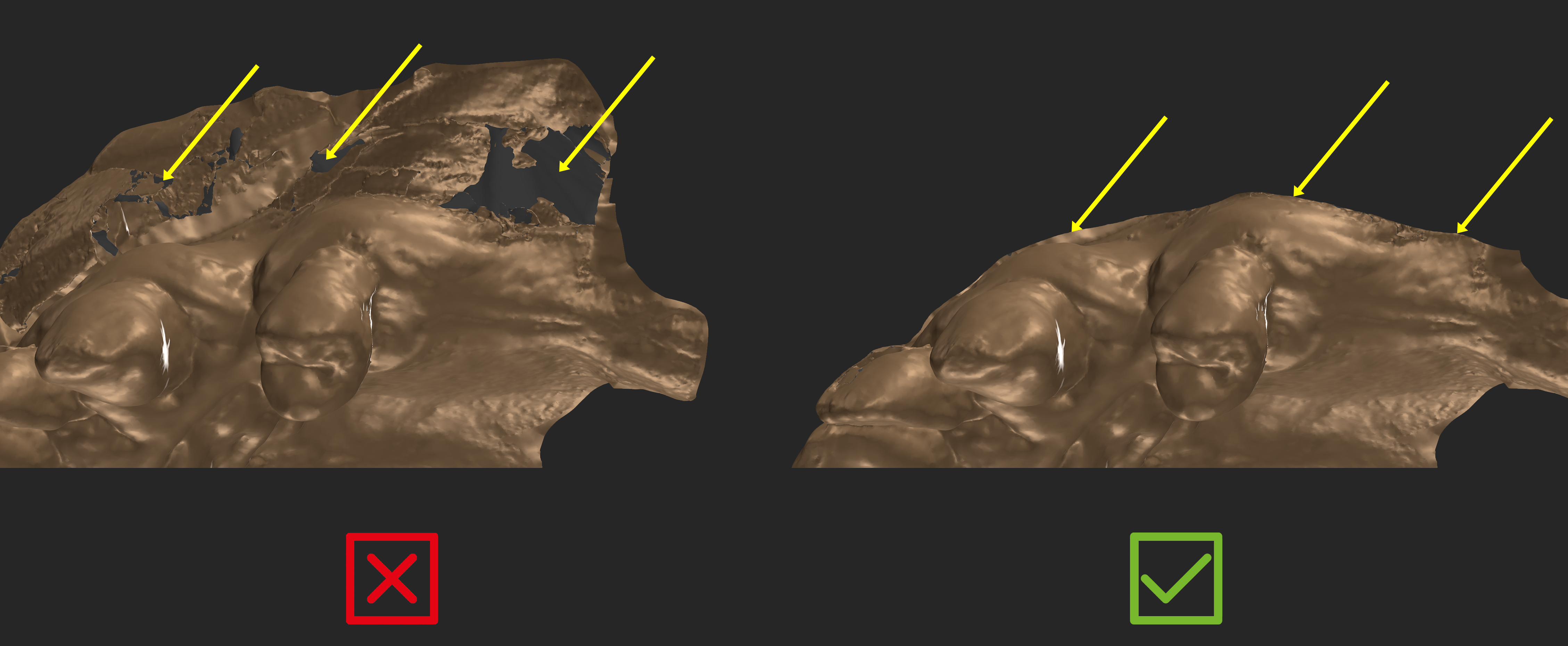
❌ No utilice escaneos con normales de superficie invertidas.
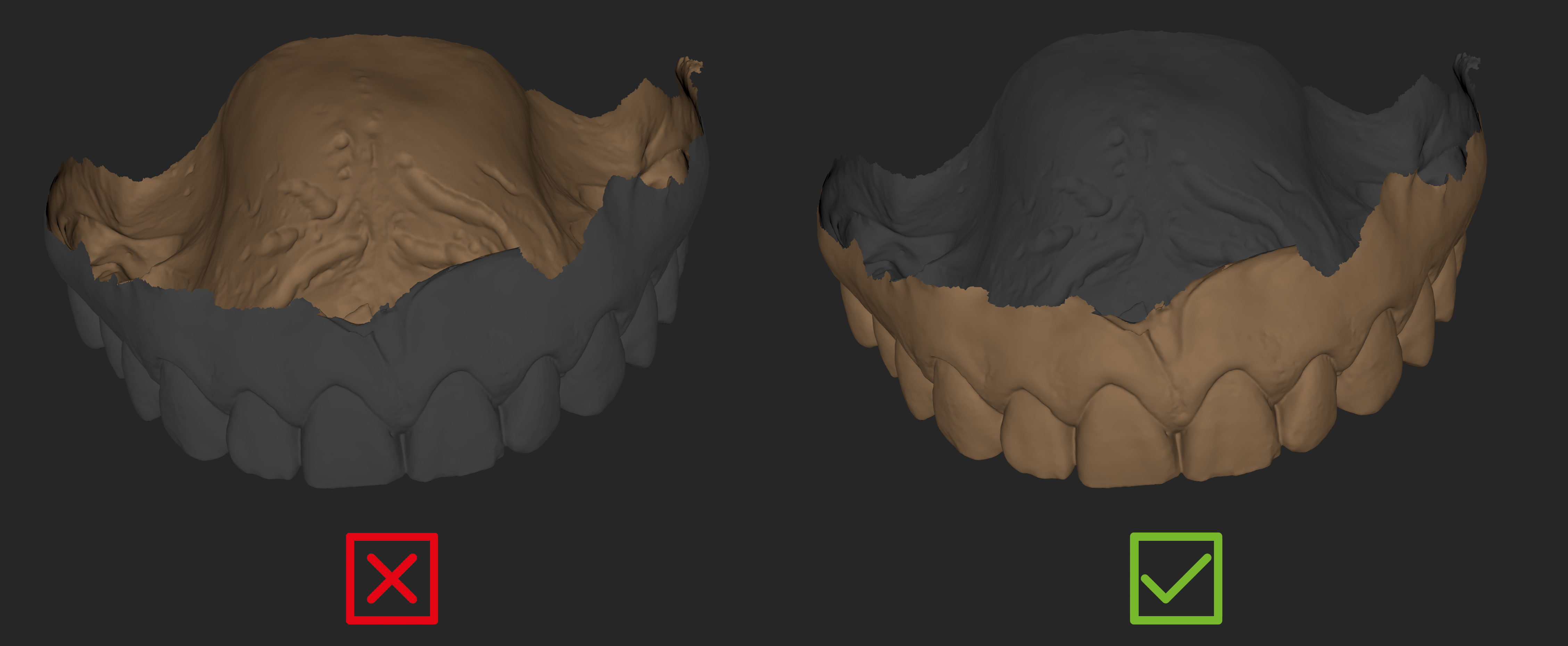
❌ Evite tener orificios cerca de los márgenes del escaneo sin suficientes polígonos a su alrededor.