
Schimbați-vă e-mailul Smilecloud în câțiva pași simpli
Puteți schimba adresa de email asociată contului dumneavoastră Smilecloud direct din setările contului.
Smilecloud va verifica atât adresa actuală de email, cât și pe cea nouă înainte de a vă actualiza contul.
Înainte de a începe
Asigurați-vă că aveți acces la ambele:
Adresa dumneavoastră actuală de email Smilecloud
Noua dumneavoastră adresă de email
Veți primi un cod de verificare pe fiecare adresă în timpul procesului.
1. Deschideți profilul dumneavoastră
Conectați-vă la Smilecloud.
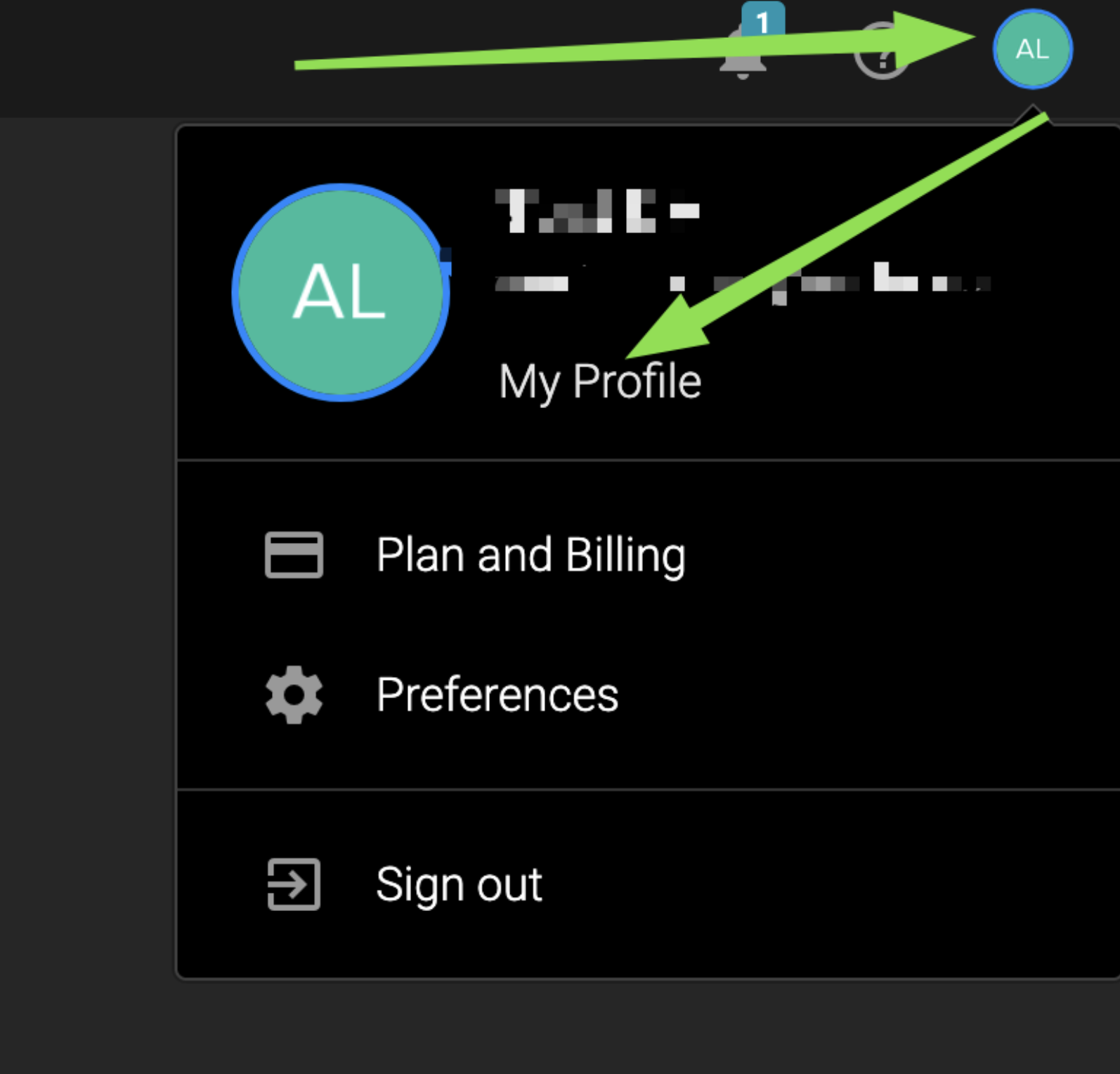
Selectați pictograma de profil din colțul din dreapta sus, apoi alegeți Profilul meu
2. Deschideți Securitate
Din meniul din stânga, selectați Securitate
La Conectat cu e-mailul, selectați Schimbare e-mail
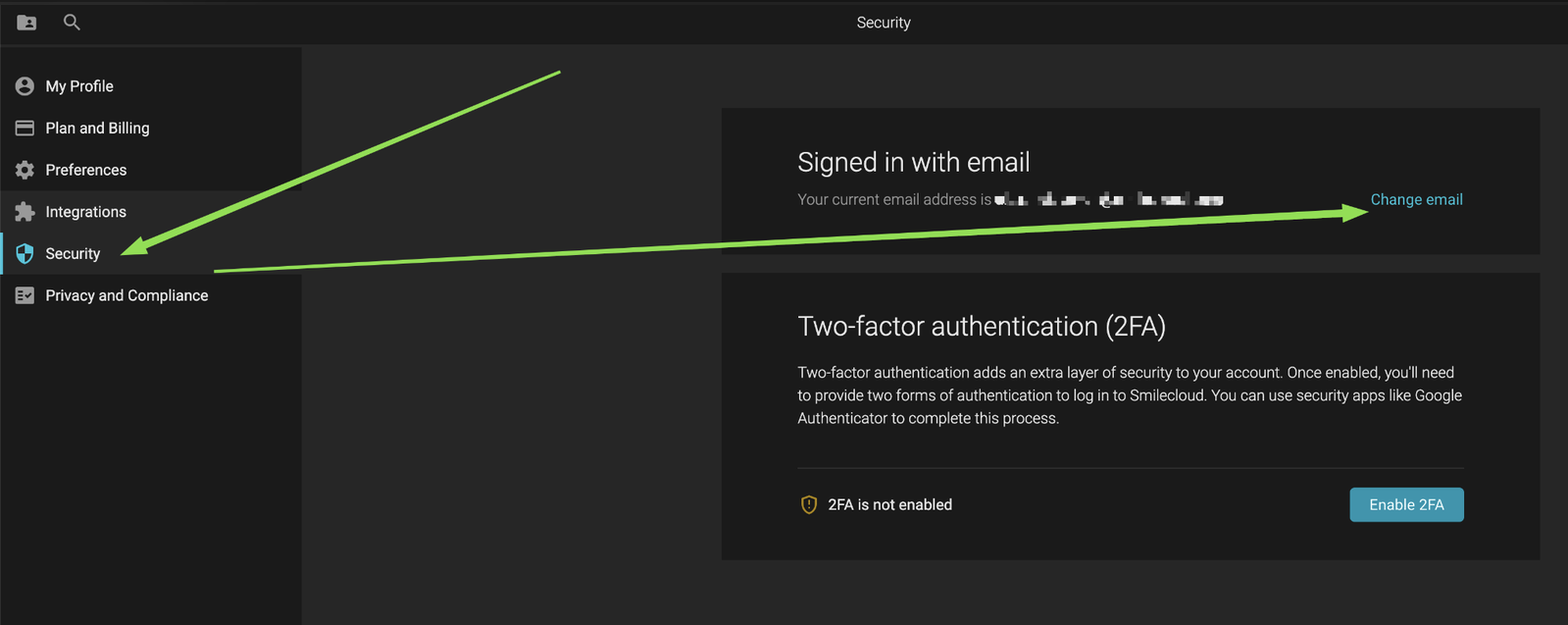
De îndată ce selectați Schimbare e-mail, Smilecloud trimite automat un cod de verificare la adresa de e-mail asociată în prezent cu contul dumneavoastră.
3. Verificați-vă e-mailul actual
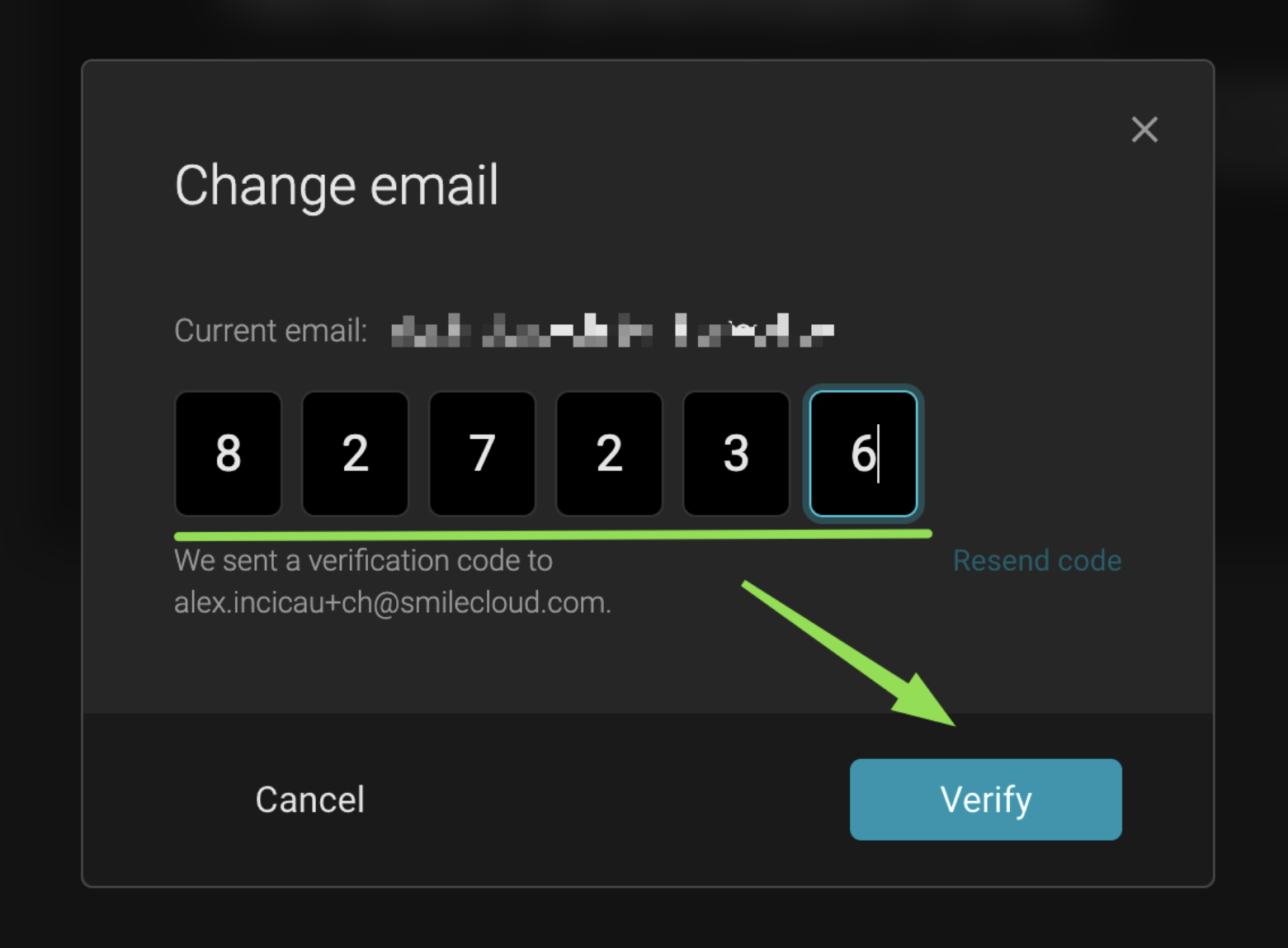
Verificați caseta de primire a e-mailului actual pentru a găsi codul de verificare din șase cifre.
Introduceți codul în Smilecloud, apoi selectați Verificare
Păstrați fereastra de verificare deschisă
Nu închideți fereastra de verificare în timp ce vă verificați e-mailul.
Dacă închideți fereastra și începeți din nou procesul de schimbare a e-mailului, Smilecloud generează un nou cod de verificare, iar codul anterior s-ar putea să nu mai funcționeze.
Dacă primiți mai mult de un email de verificare, folosiți întotdeauna cel mai recent cod
Puteți verifica emailul în alt filă de browser, altă fereastră sau pe alt dispozitiv în timp ce păstrați deschisă fereastra de verificare Smilecloud.
4. Introduceți noul dvs. email
După ce emailul dvs. actual a fost verificat, introduceți noua adresă de email pe care doriți să o utilizați cu contul dvs. Smilecloud.
Selectați Trimite codul de verificare
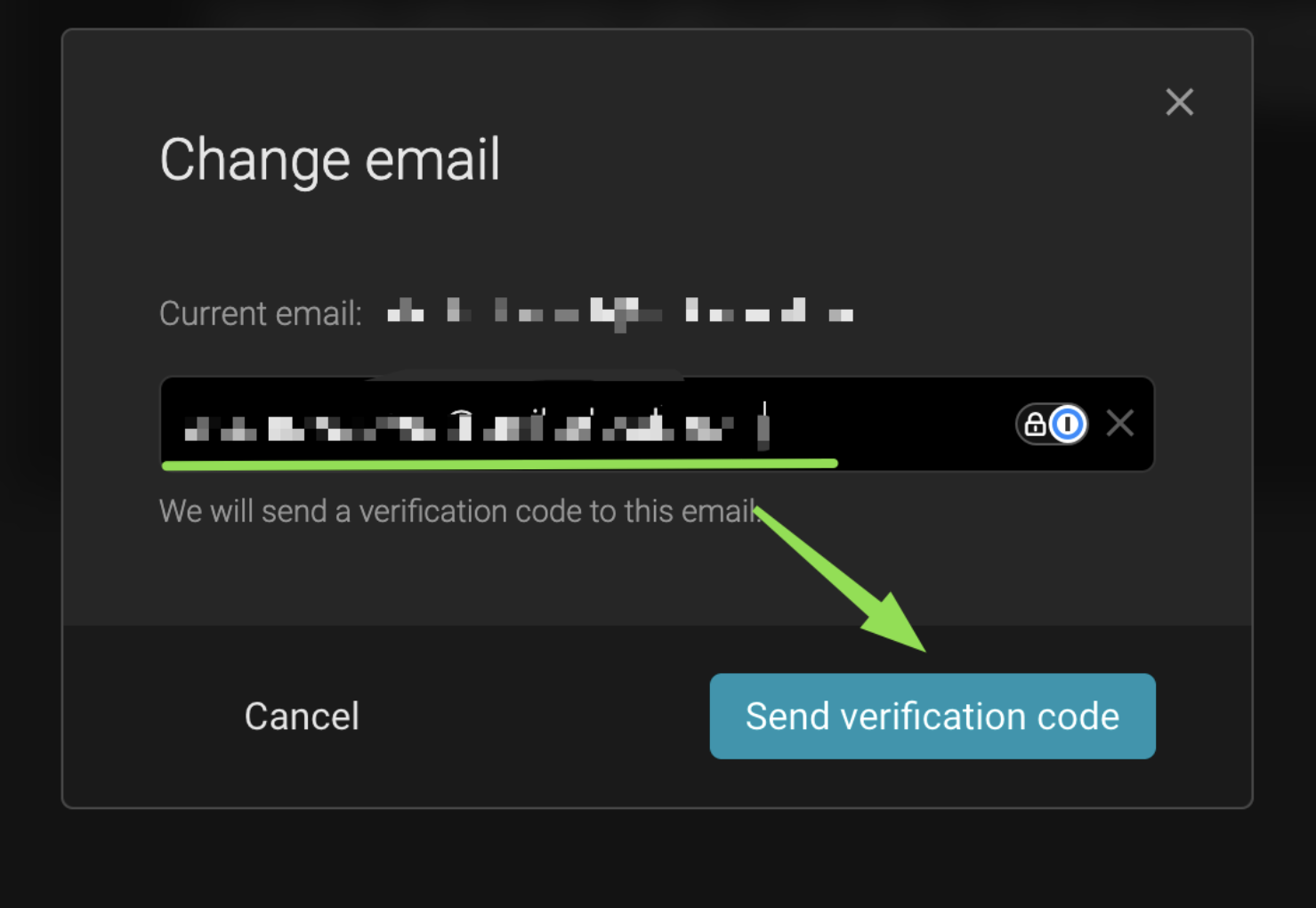
Smilecloud va trimite un nou cod de verificare la noua dvs. adresă de email.
5. Verificați noul dvs. email
Deschideți emailul de verificare trimis la noua dvs. adresă.
Introduceți codul din șase cifre în Smilecloud, apoi selectați Verifică
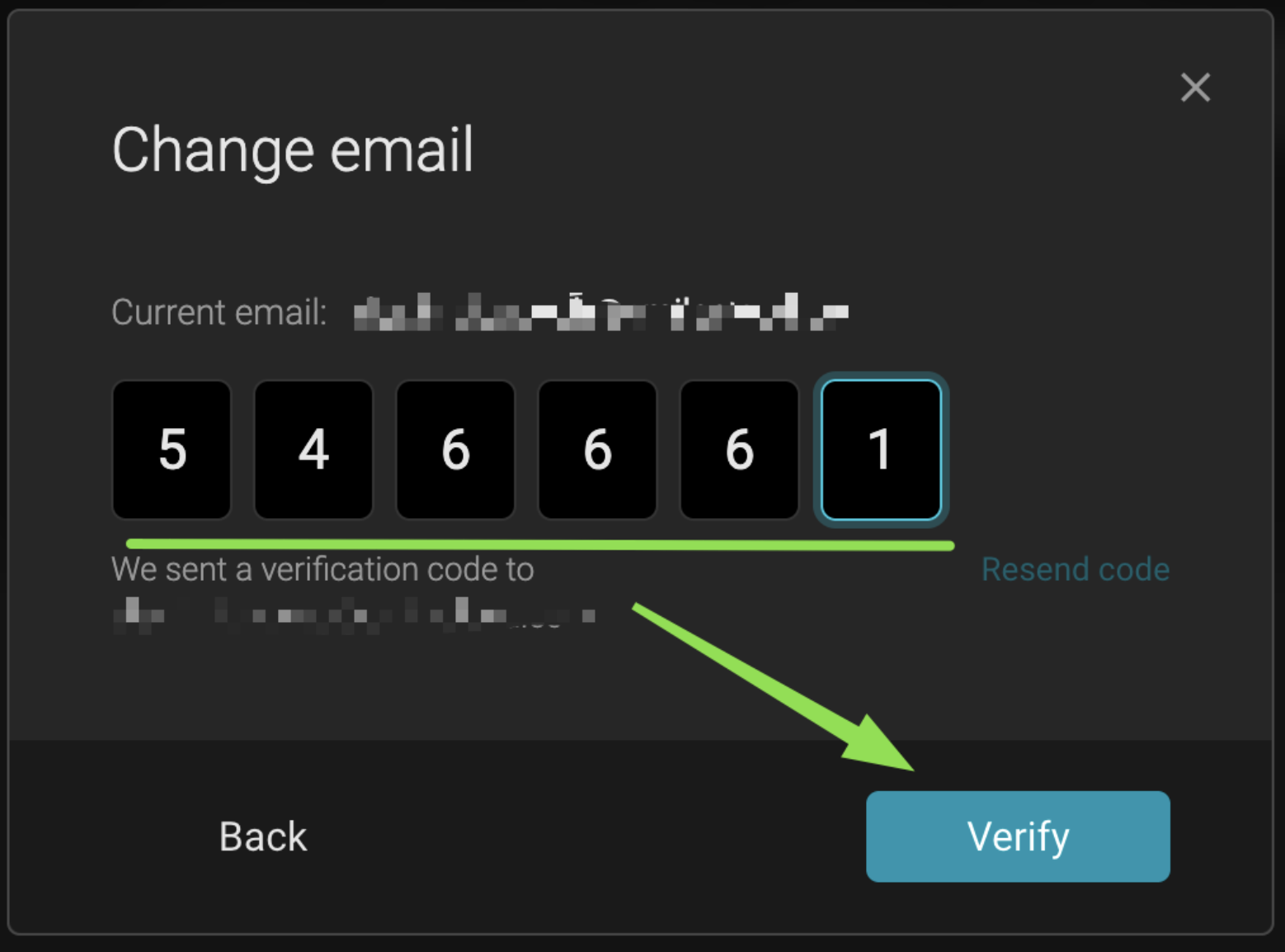
Păstrați fereastra de verificare deschisă până când codul a fost acceptat.
Dacă solicitați un alt cod, folosiți-l pe cel mai recent pe care îl primiți.
6. Finalizați actualizarea
Când ambele adrese de email au fost verificate, Smilecloud confirmă că adresa dvs. de email a fost actualizată cu succes.
Selectați Gata
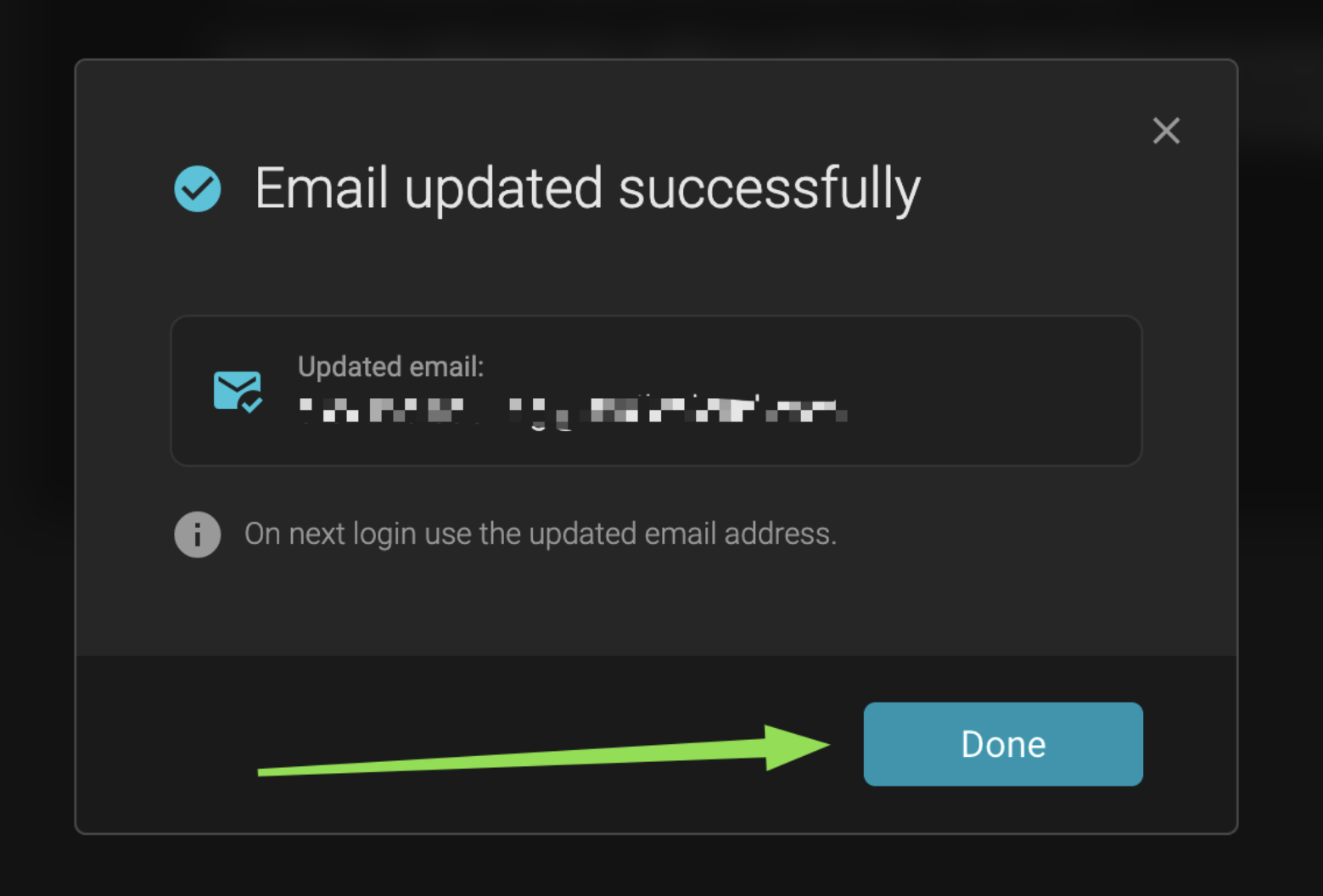
Data viitoare când vă conectați la Smilecloud, folosiți noua adresă de email
Dacă nu primiți un cod de verificare
Verificați dosarul Spam sau Junk.
Asigurați-vă că verificați adresa de email corectă.
Dacă solicitați un alt cod de verificare, folosiți-l doar pe cel mai recent.
Dacă procesul tot nu funcționează, contactați Asistența Smilecloud și includeți o captură de ecran sau o înregistrare a ecranului care să arate unde se oprește procesul.
Dacă nu mai aveți acces la adresa de e-mail actuală
Dacă nu puteți accesa adresa de e-mail asociată în prezent contului dvs. Smilecloud, nu veți putea finaliza procesul de verificare în sistem self-service.
În acest caz, contactați Asistența Smilecloud
Din motive de securitate, va trebui mai întâi să vă verificăm identitatea și să confirmăm proprietatea asupra contului. Odată ce verificările de securitate necesare au fost finalizate cu succes, adresa de e-mail va putea fi actualizată manual.