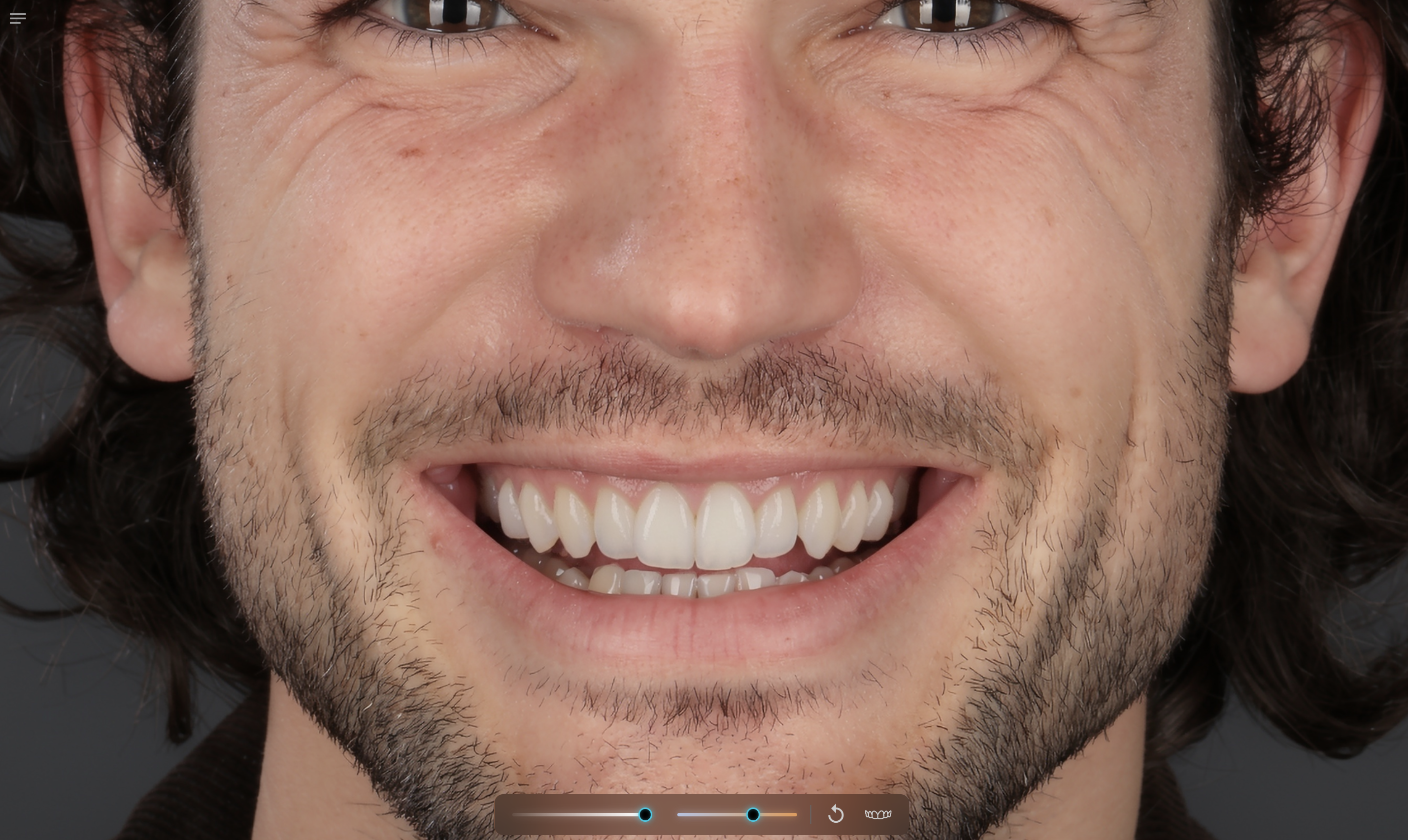
Tutorial Smile Design - Dr. Florin Cofar
Smile Design vă oferă control asupra fiecărui dinte în parte, de la selectarea formei și a proporțiilor până la poziție și nivelul gingival. În acest walkthrough, Dr. Florin Cofar explică modul de utilizare a controalelor interactive, trecerea de la căutare la redimensionare și perfecționarea designului cu restricții vizuale și ghidaje de aliniere.
Găsiți controalele interactive
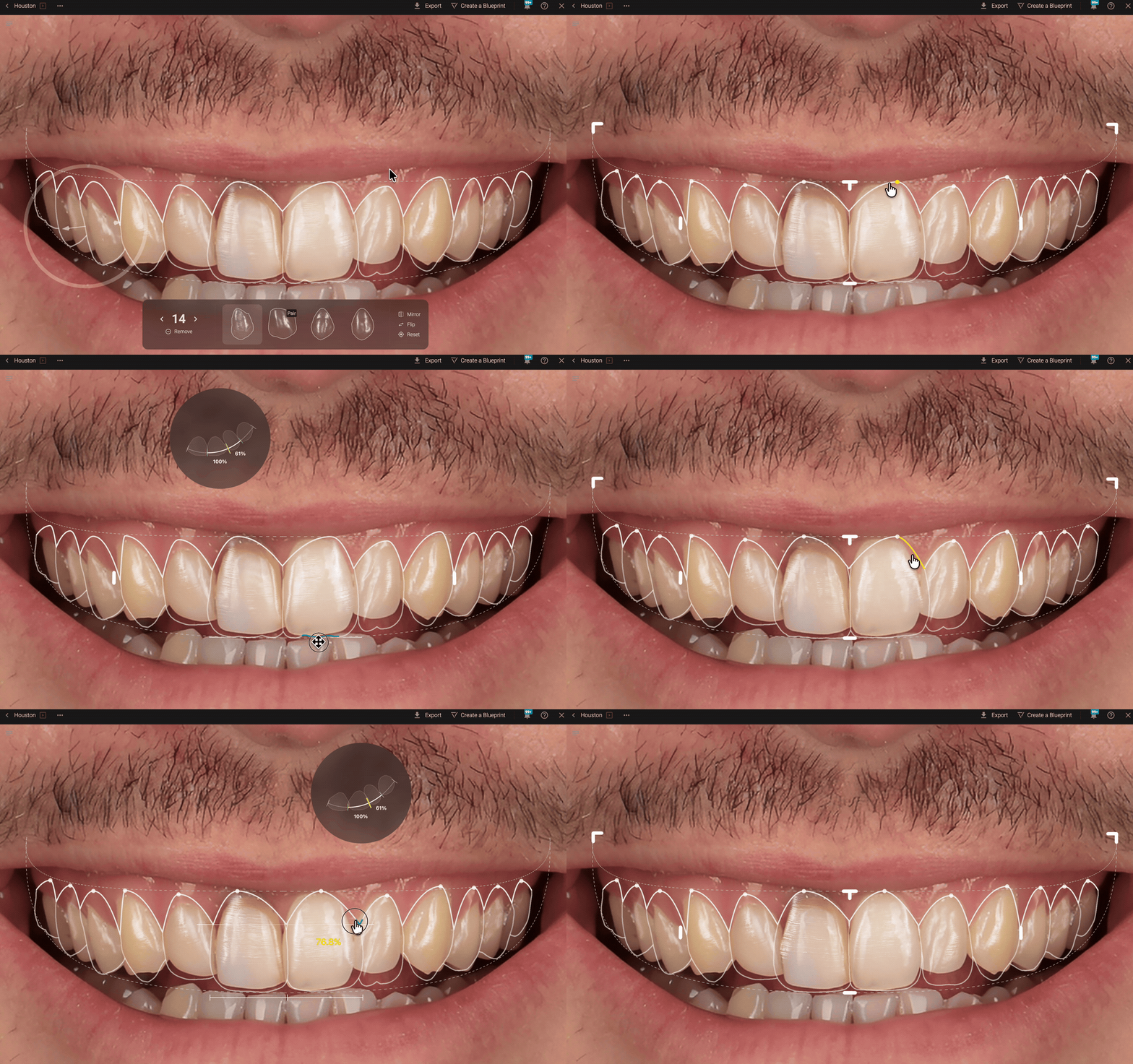
Mutați cursorul peste un dinte pentru a vizualiza zonele pe care le puteți regla. O evidențiere galbenă indică un control interactiv.
Căutați o formă modificând proporțiile
Pentru a regla proporțiile prin selectarea formei, trageți controlul relevant , fără a ține apăsată nicio tastă
Acest lucru vă permite să explorați diferite forme în timp ce perfecționați designul.
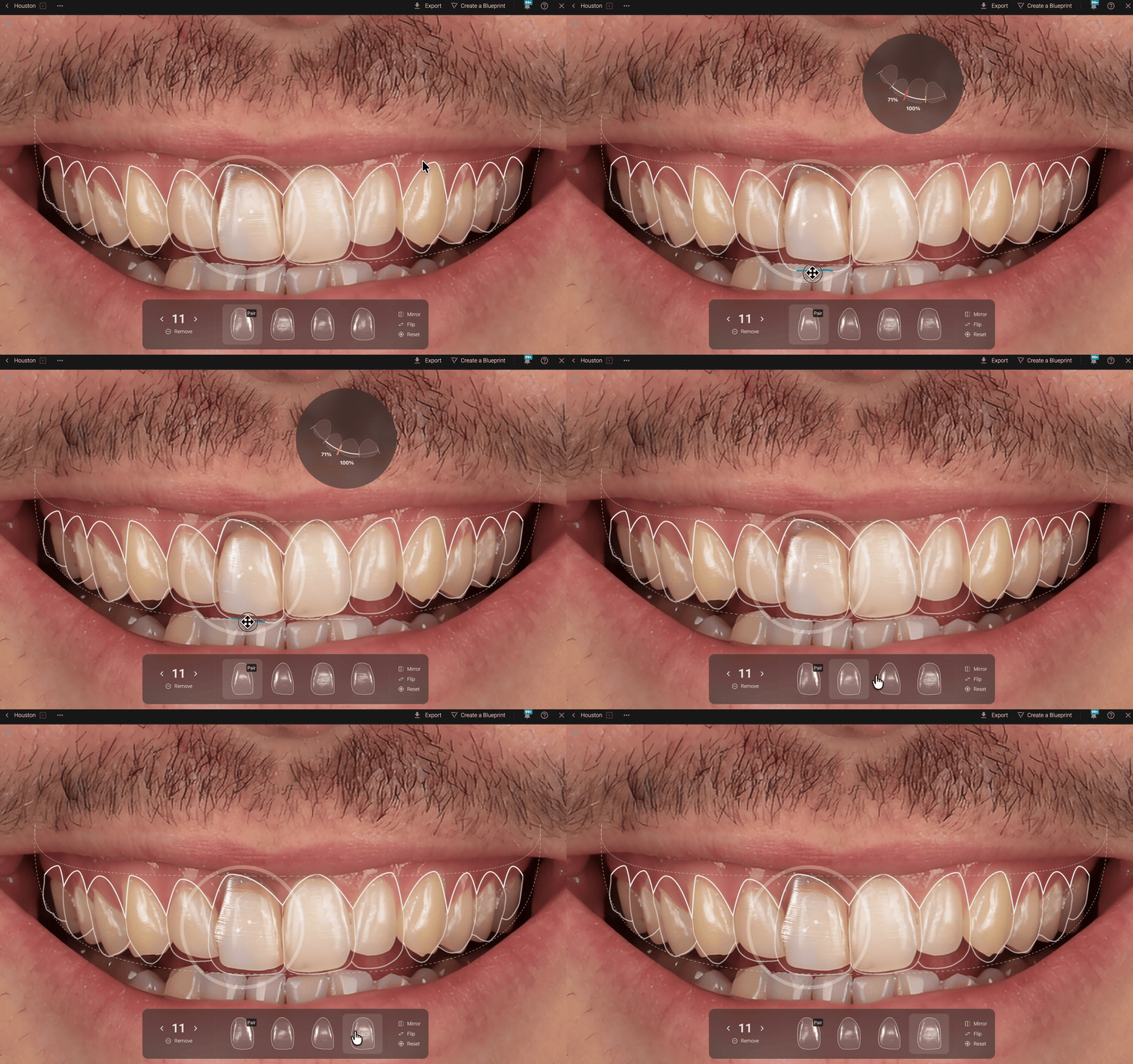
Pentru a redimensiona forma actuală, țineți apăsat , Alt sau Option
Distinctia este simplă:
Căutați forme noi din librărie care să corespundă diferitelor proporții: Trageți de marcatorele de proporție fără a ține apăsată nicio tastă
Redimensionați forma actuală: Țineți apăsat Alt sau Option în timp ce trageți de marcatorele de proporție
Tasta modificatoare schimbă, de asemenea, comportamentul altor controale, astfel încât efectul ei depinde de ajustarea pe care o faceți.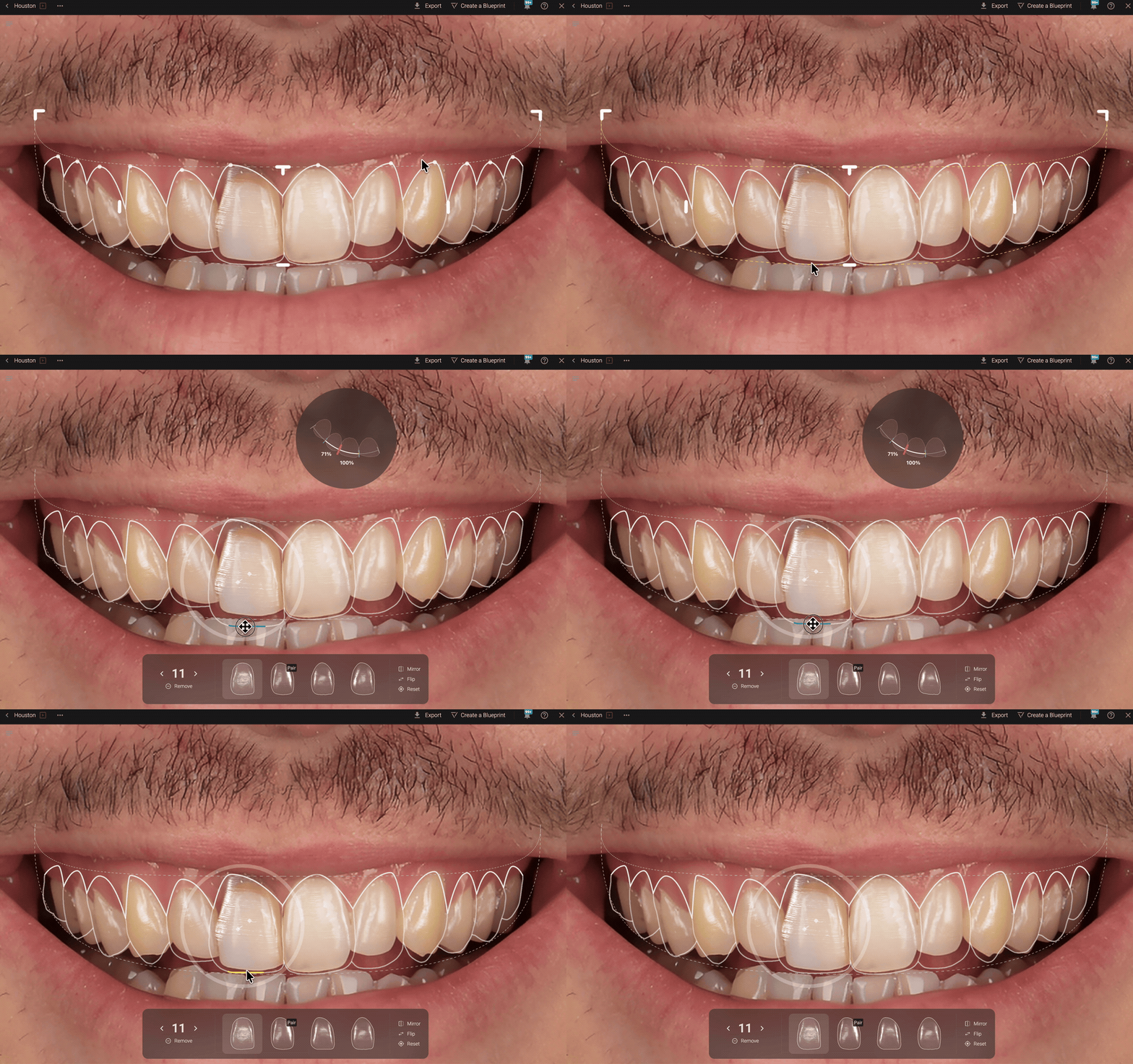
Țineți apăsat Alt sau Option în timp ce utilizați controlul gingival pentru a ajusta nivelul gingival în designul dumneavoastră.
Modificarea acestui nivel trece dincolo de simpla selectare a meșei dentare.
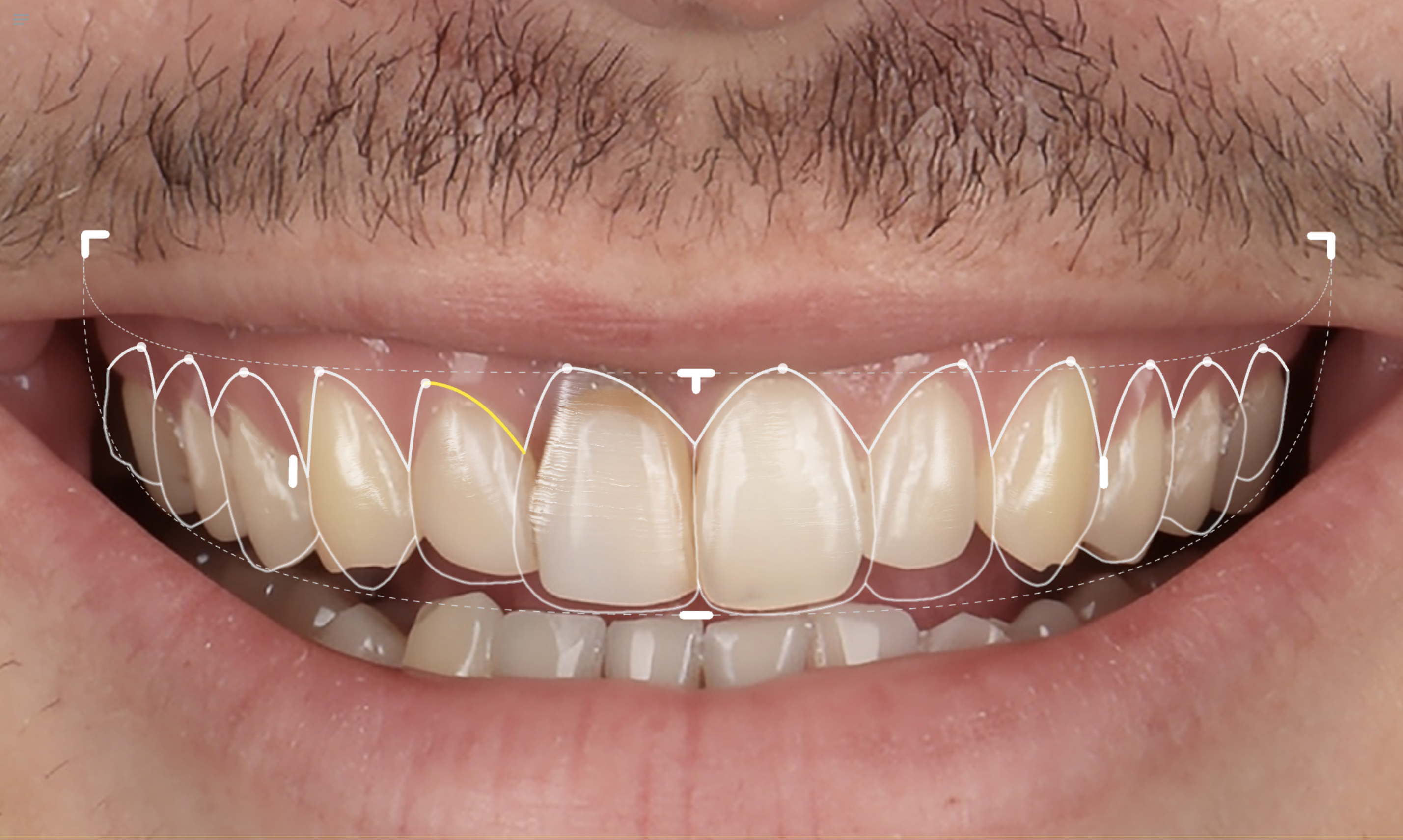
Observați restricțiile în timpul ajustărilor
În timp ce modificați lungimea sau poziția dintelui, fiți atenți la modul în care reacționează designul înconjurător. Smile Design este un simulator care limitează ajustările în raport cu papilele și contactele, având scopul de a menține designurile mai aproape de realitatea fizică și de a ajuta tehnicienii să primească propuneri mai ușor de executat.
Pentru mișcarea dinților, menținerea apăsată a tastei Alt sau Option vă permite să ignorați restricția fizică afișată. Acest comportament este diferit de interacțiunea de redimensionare: aceeași tastă modifică comportamentul controlului pe care îl utilizați.
Utilizați ghidajele de aliniere
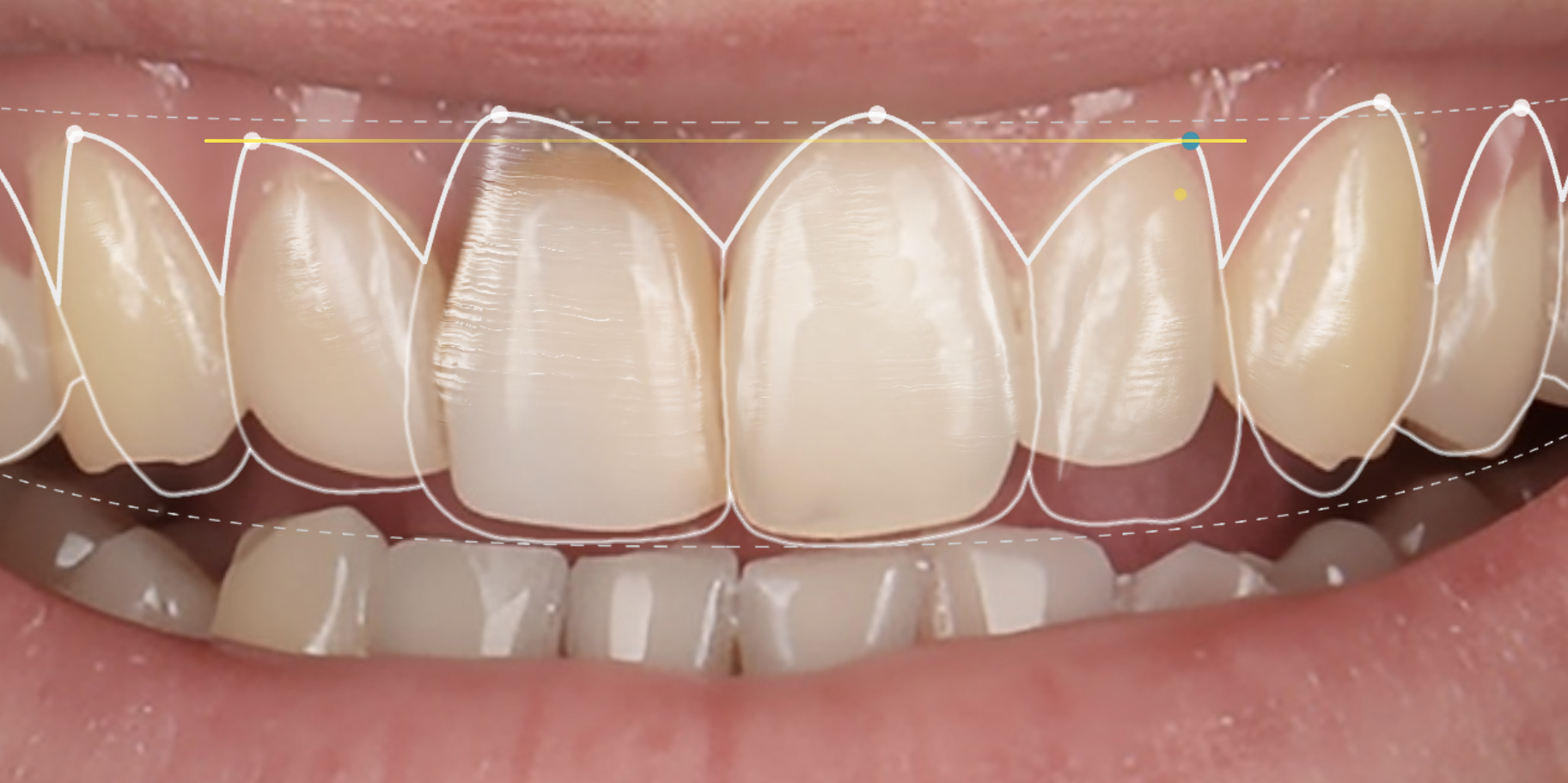
Ghidajele vizuale vă ajută să comparați pozițiile și nivelurile dinților în timp ce lucrați. De exemplu, când ajustați nivelul gingival pentru a se potrivi cu dintelui controlateral, o linie de ghidare se aprinde pentru a indica alinierea.
Folosiți acest feedback pentru a verifica relația dintre dinții corespunzători în timp ce perfecționați detaliile individuale.
Rendați designul dumneavoastră
După ce ați terminat ajustarea formelor, proporțiilor și pozițiilor, utilizați acțiunea de randare pentru a genera rezultatul vizual din designul afișat pe ecran.
Înainte de randare, reexaminați aranjamentul general împreună cu modificările individuale, inclusiv nivelurile gingivale și relațiile dintre dinții adiacenți.