
Model Builder
Model Builder vă permite să creați un model dintr-o scanare intraorală nesegmentată, elemente Blueprint segmentate sau o scanare combinată cu dinți realizați sau aliniați. Fluxul de lucru potrivit depinde de fișierele de pornire și de ceea ce doriți să includă modelul.
Construiți un model dintr-o scanare nesegmentată:
Model Builder adaugă grosime și o bază scanării dumneavoastră fără a modifica suprafața sa originală. Finalizați toate editările scanării înainte de a începe.
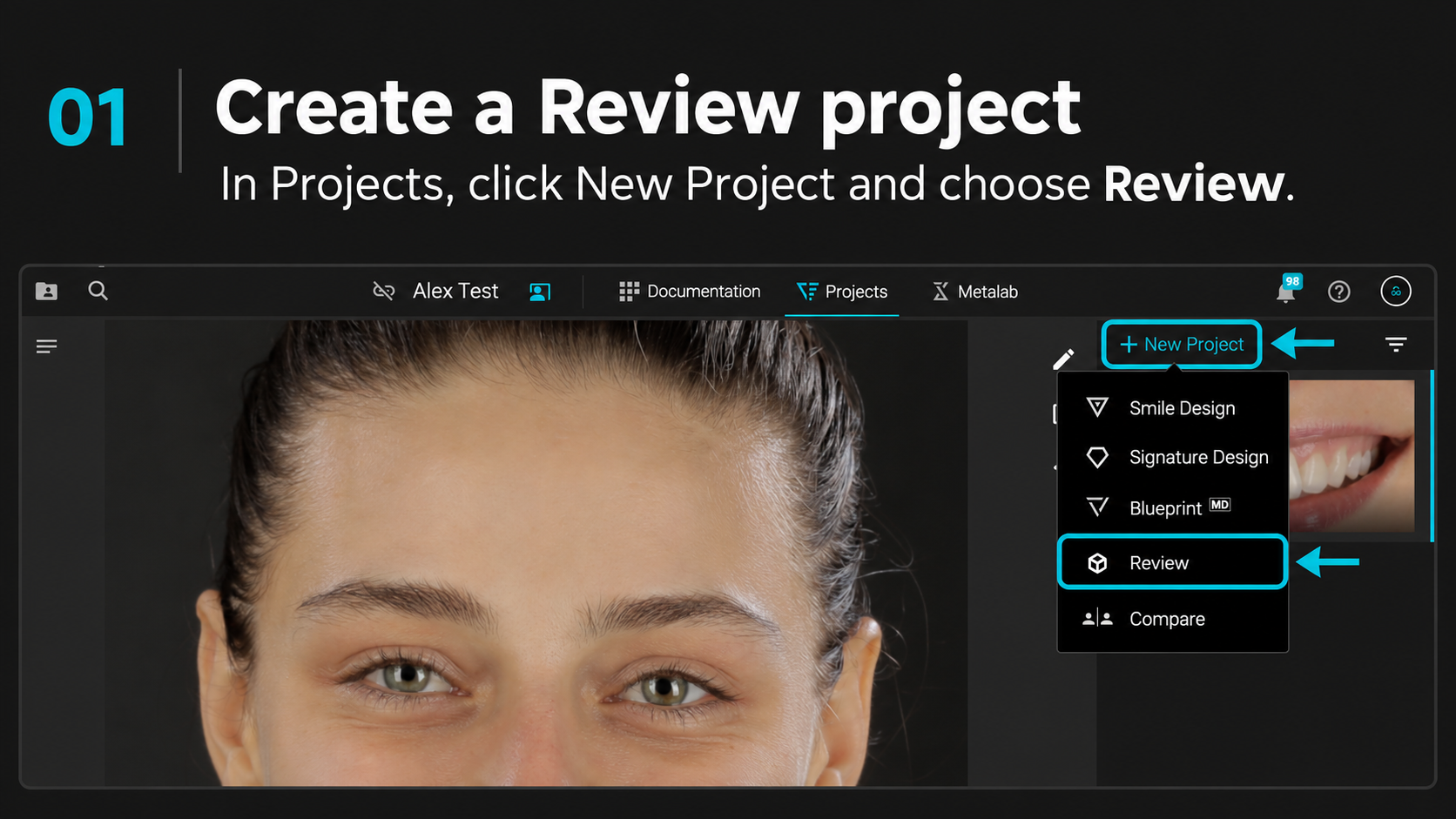
Creați un proiect Review. În cazul dumneavoastră, mergeți la Proiecte → Proiect nou → Review
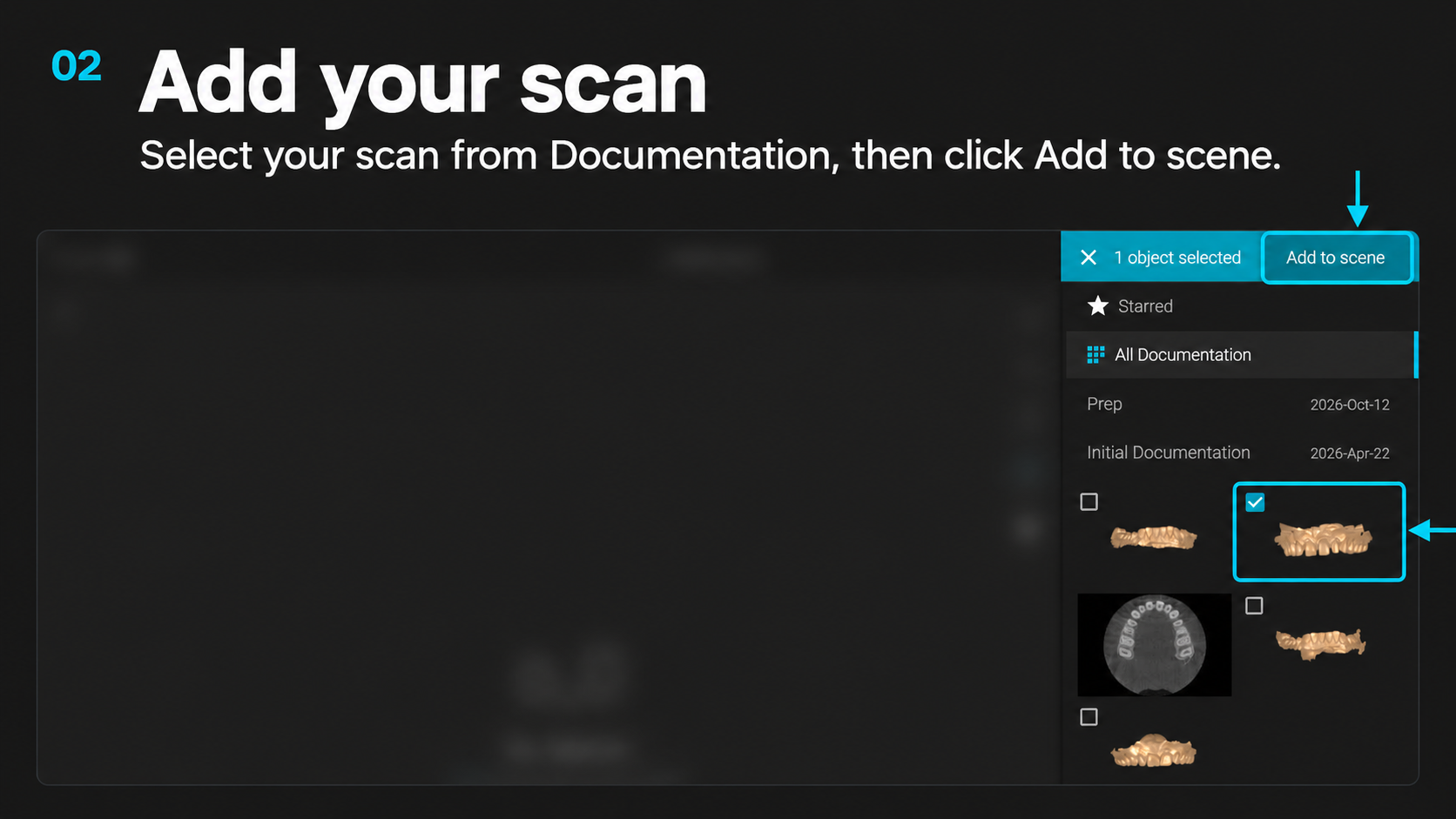
Adăugați scanarea. Selectați scanarea din documentația cazului, apoi faceți clic pe Adăugare în scenă
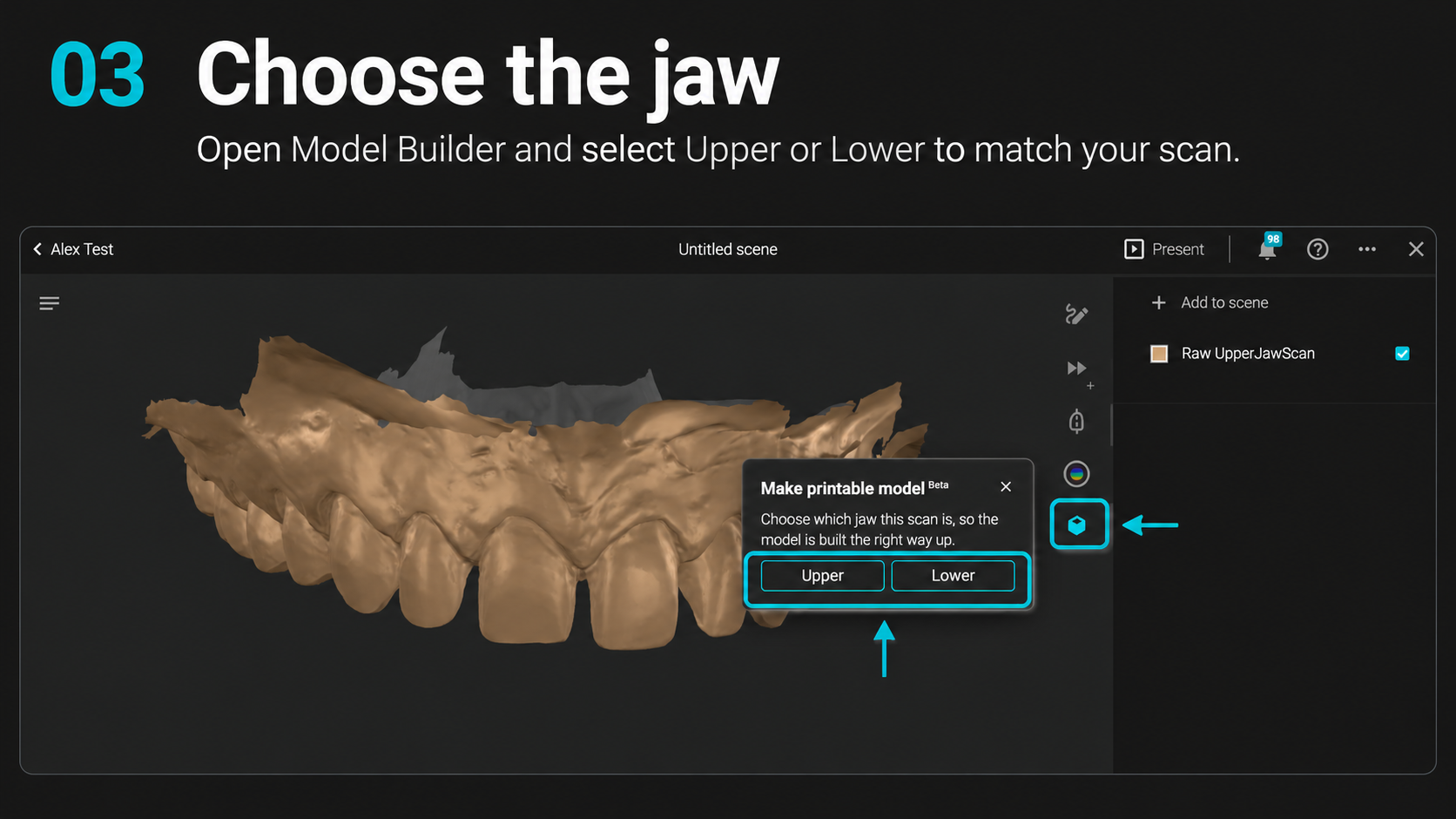
Deschideți Model Builder folosind pictograma cub, selectați scanarea și alegeți Maxilar sau Mandibular
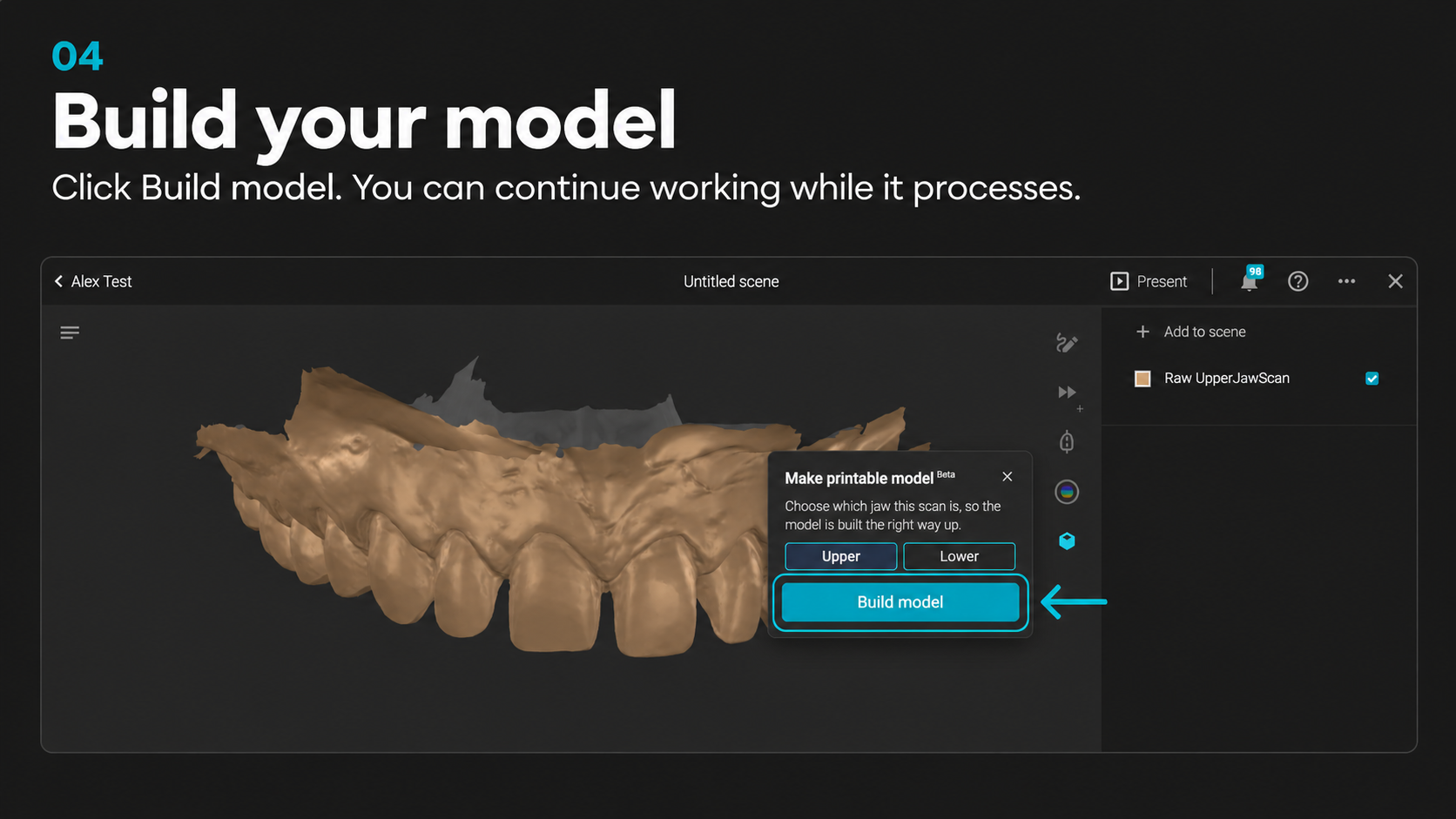
Construiți modelul. Faceți clic pe Construire model Puteți continua să lucrați în Smilecloud în timp ce acesta se procesează.
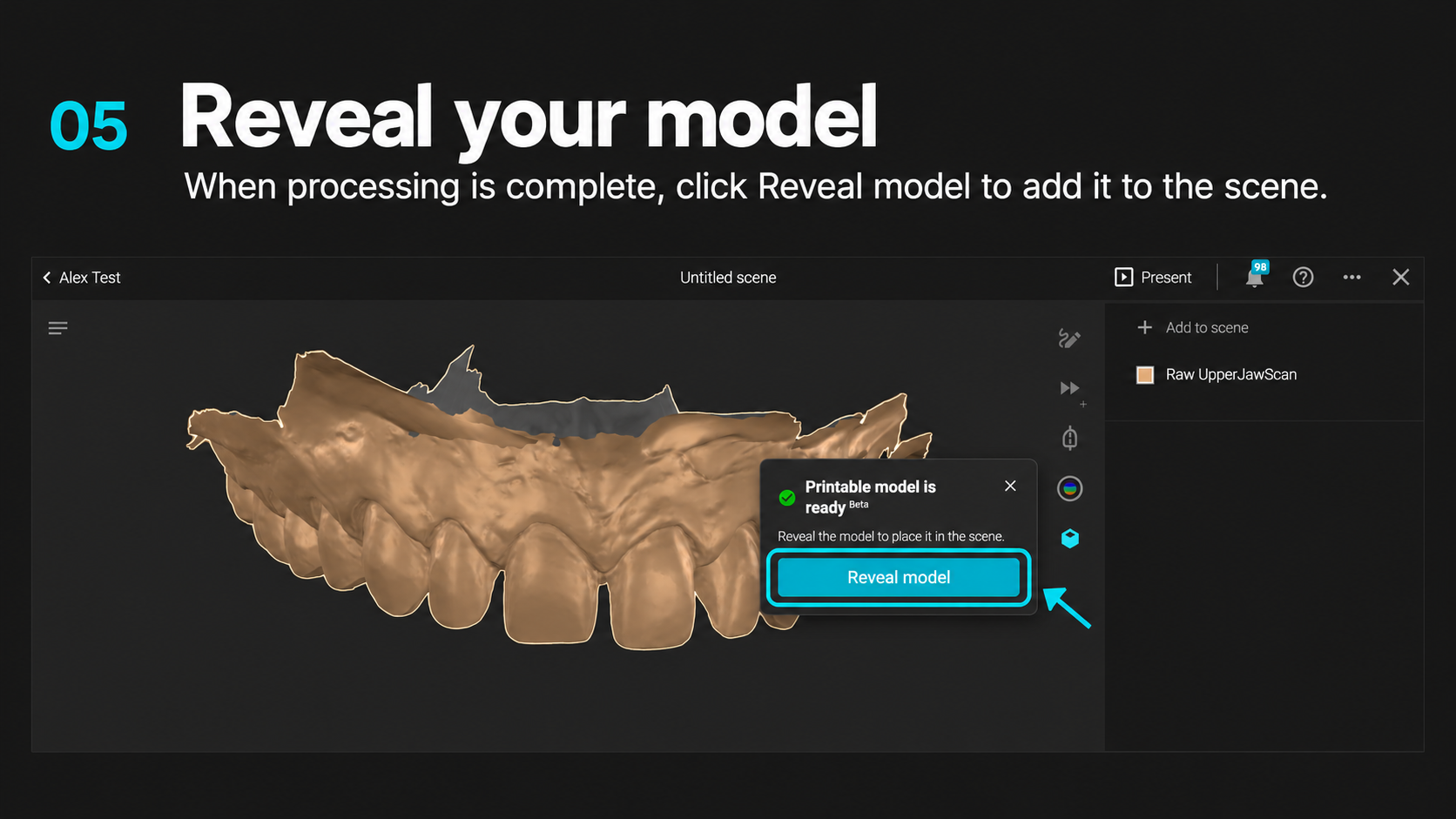
Afișați modelul. Când procesarea este finalizată, faceți clic pe Afișare model pentru a-l adăuga în scenă.
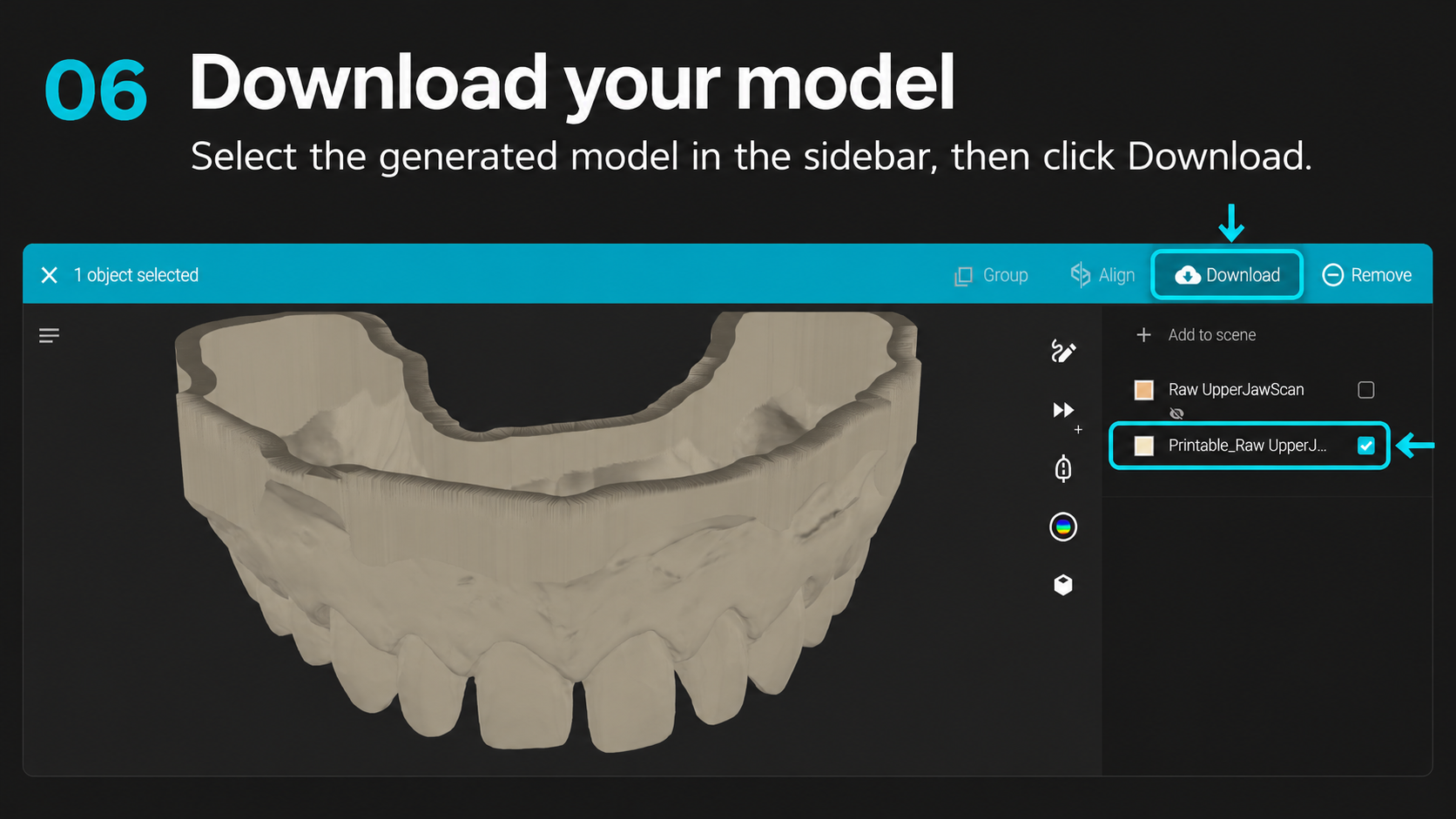
Descărcați modelul. Selectați modelul generat din bara laterală, apoi faceți clic pe Descărcare
Înainte de construire: Verificați existența suprafețelor care se autointIntersectează, a normalelor de suprafață inversate și a găurilor din apropierea marginilor scanării.
Bune practici înainte de a construi
❌Nu utilizați scanări cu suprafețe care se auto-intersectează, în special pe marginile lor
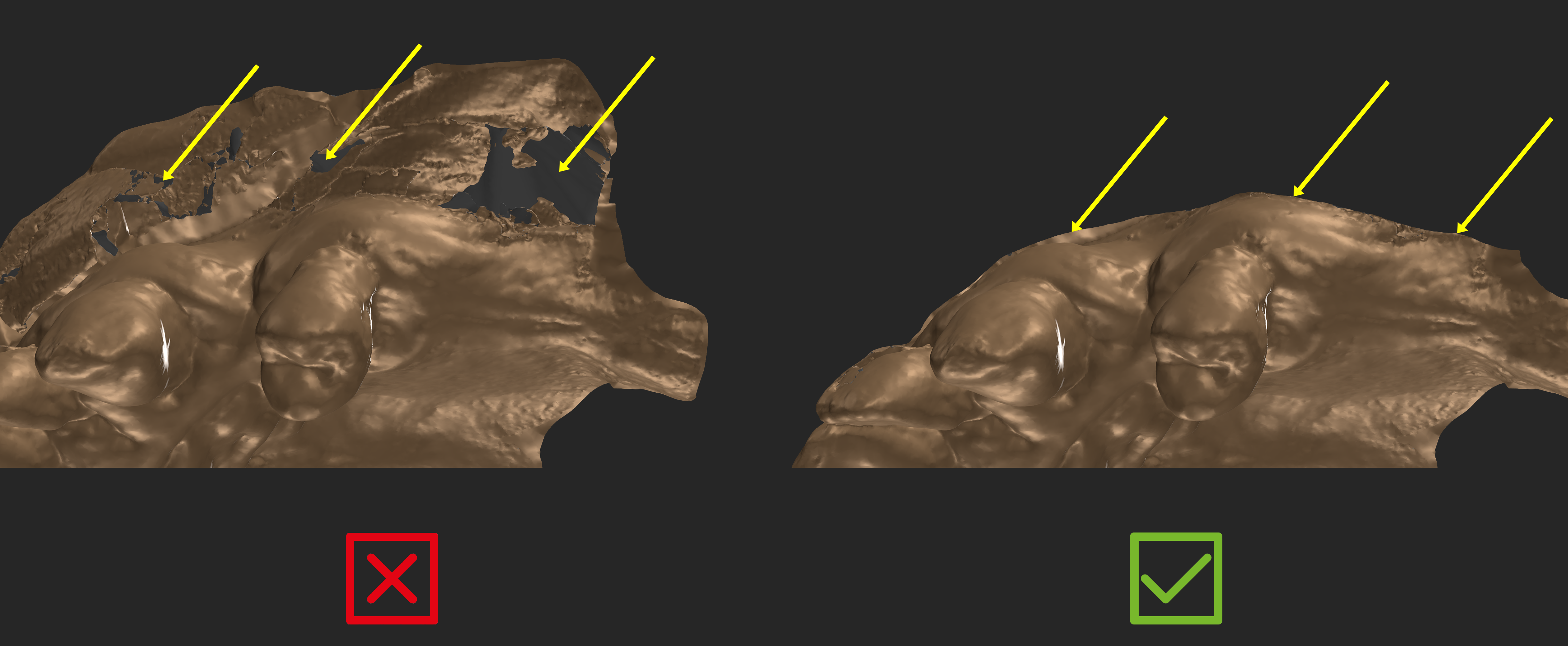
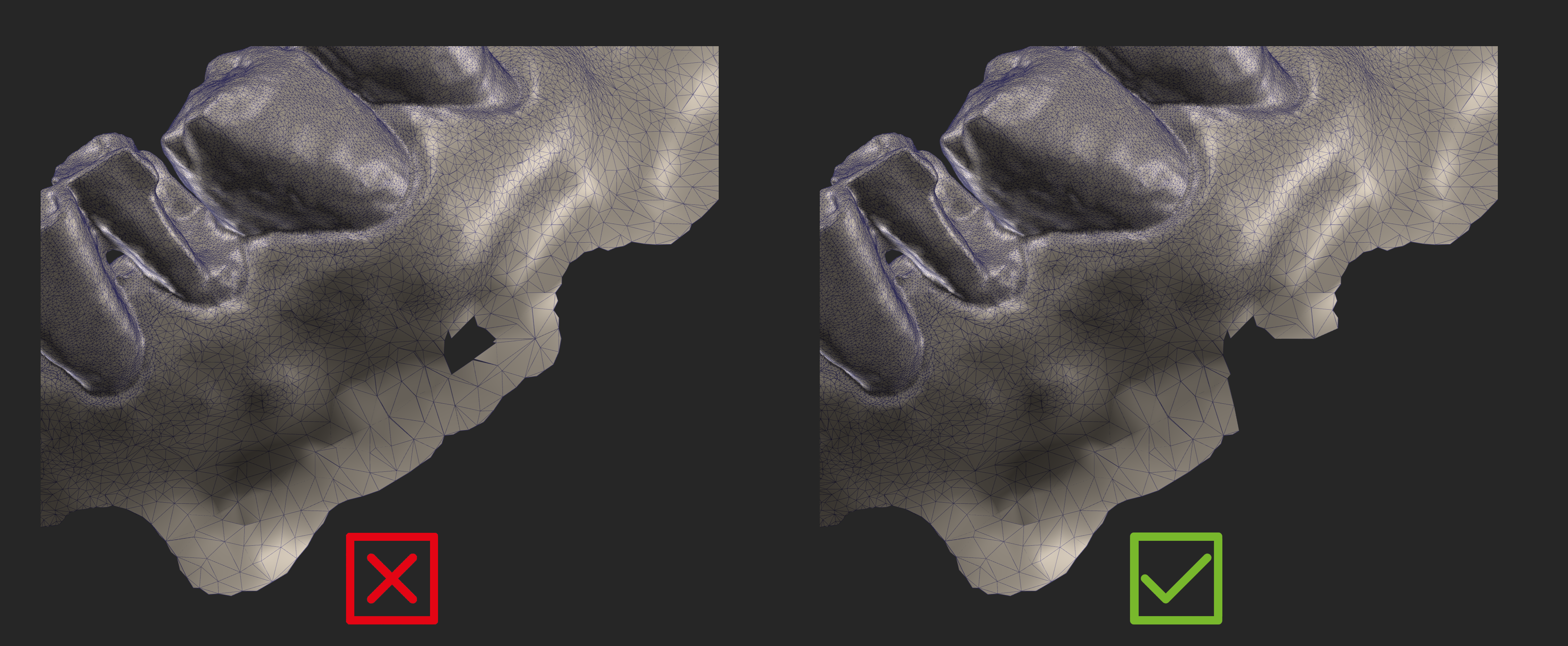
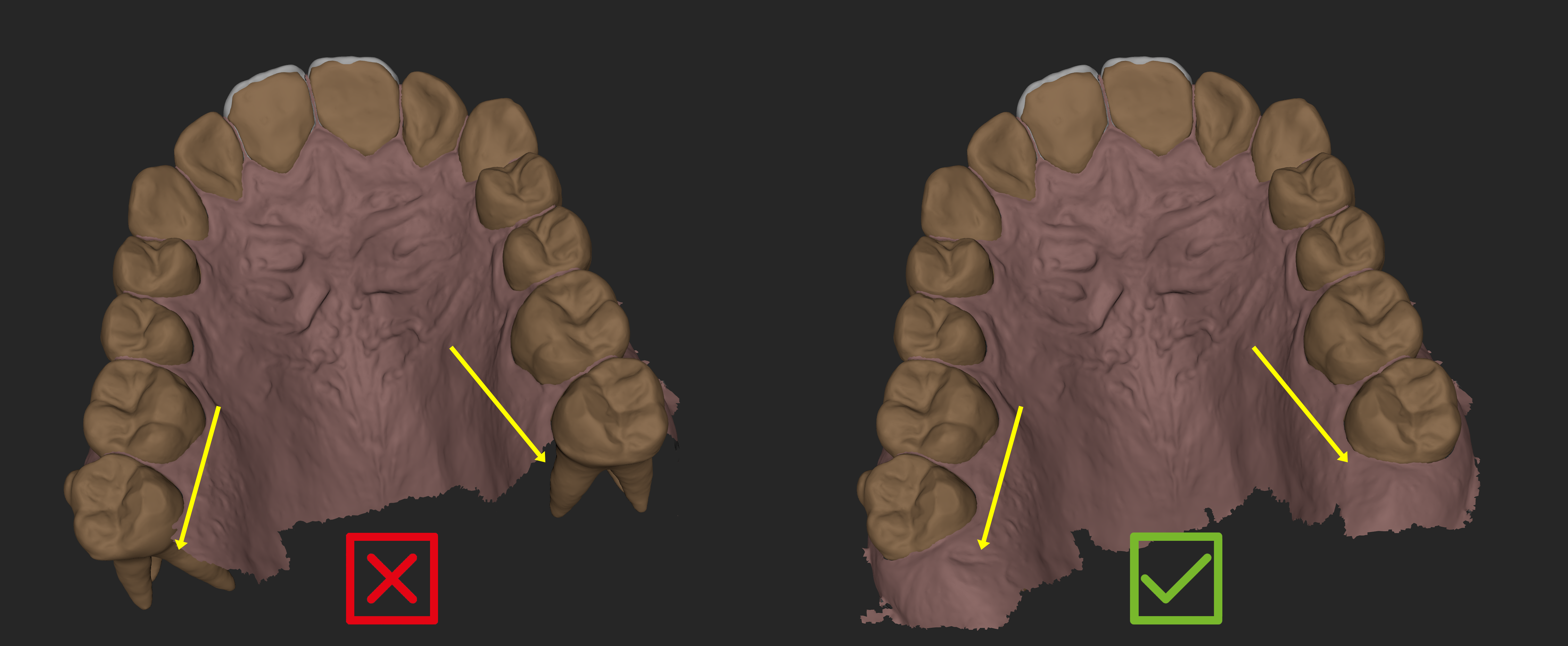
❌ Evitați existența găurilor în apropierea marginilor scanării fără suficiente poligoane în jur.
❌Nu utilizați scanări cu normalele suprafeței inversate.
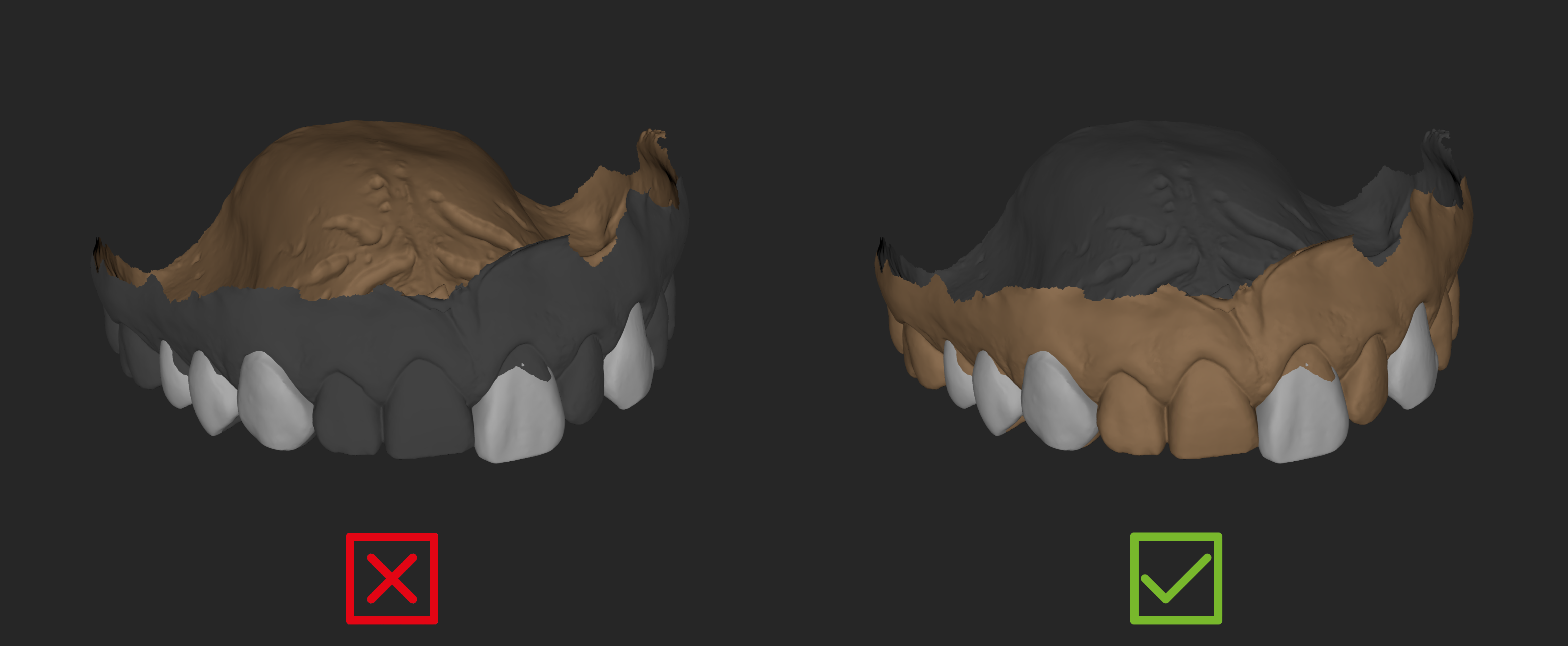
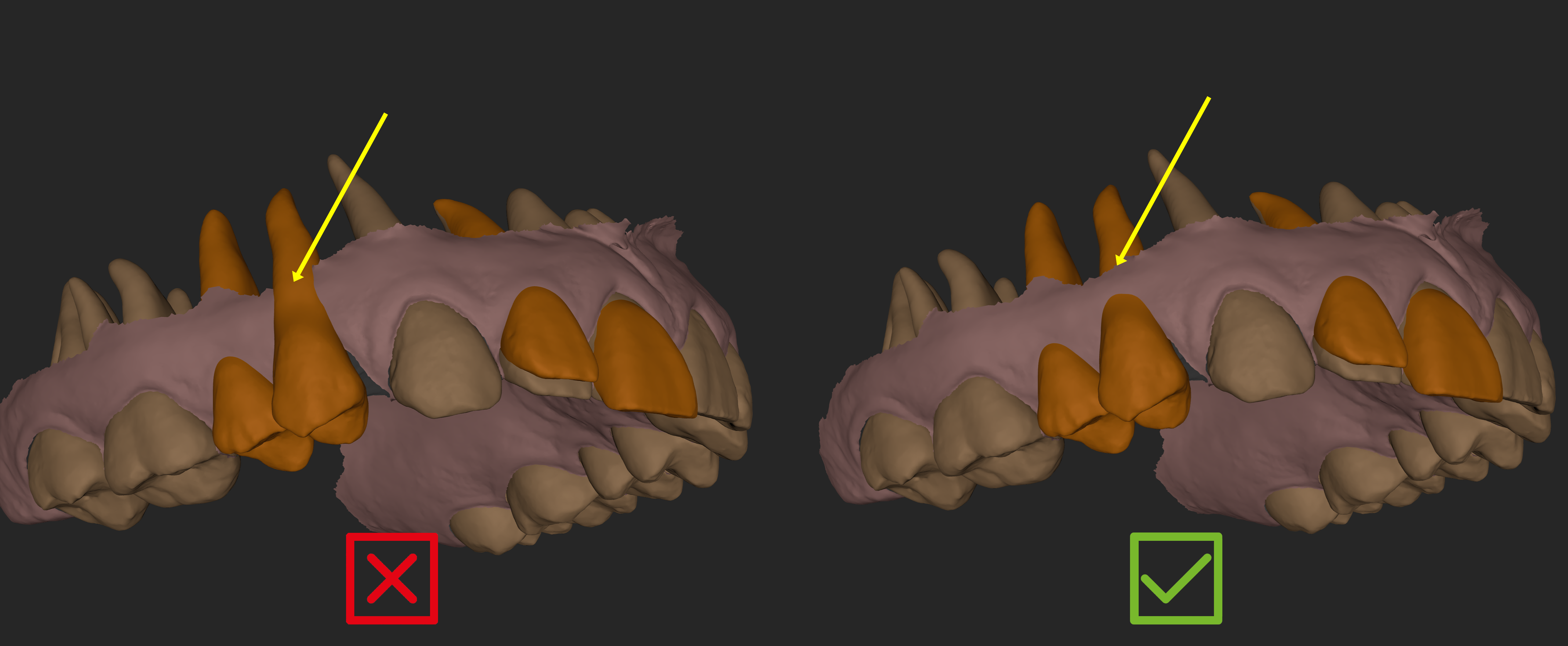
❌Nu poziționați dinții de design/aliniere fără contact pe scanarea nesegmentată
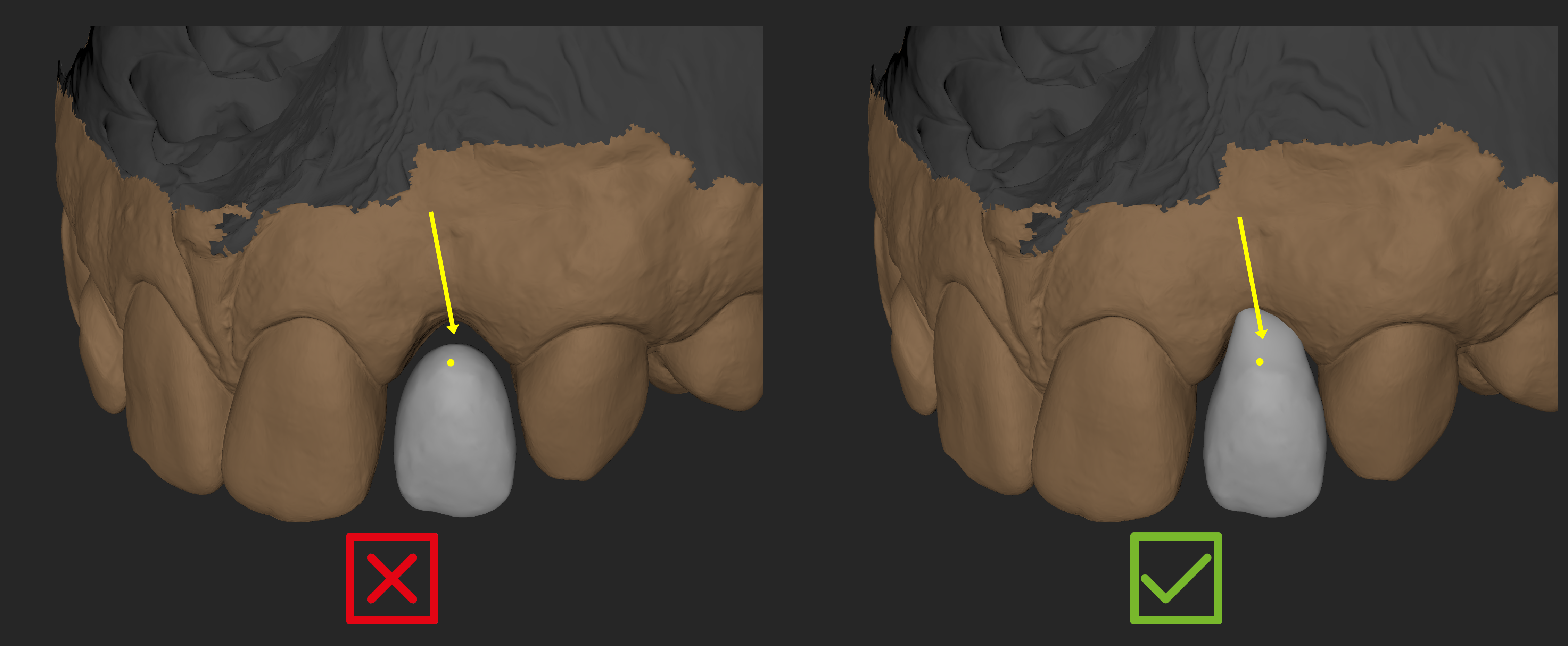
❌Nu poziționați dinții de design/aliniere chiar pe marginea scanării nesegmentate
Neteziți orice suprafață care se auto-intersectează pe care o puteți crea în timpul sculptării în blueprint.
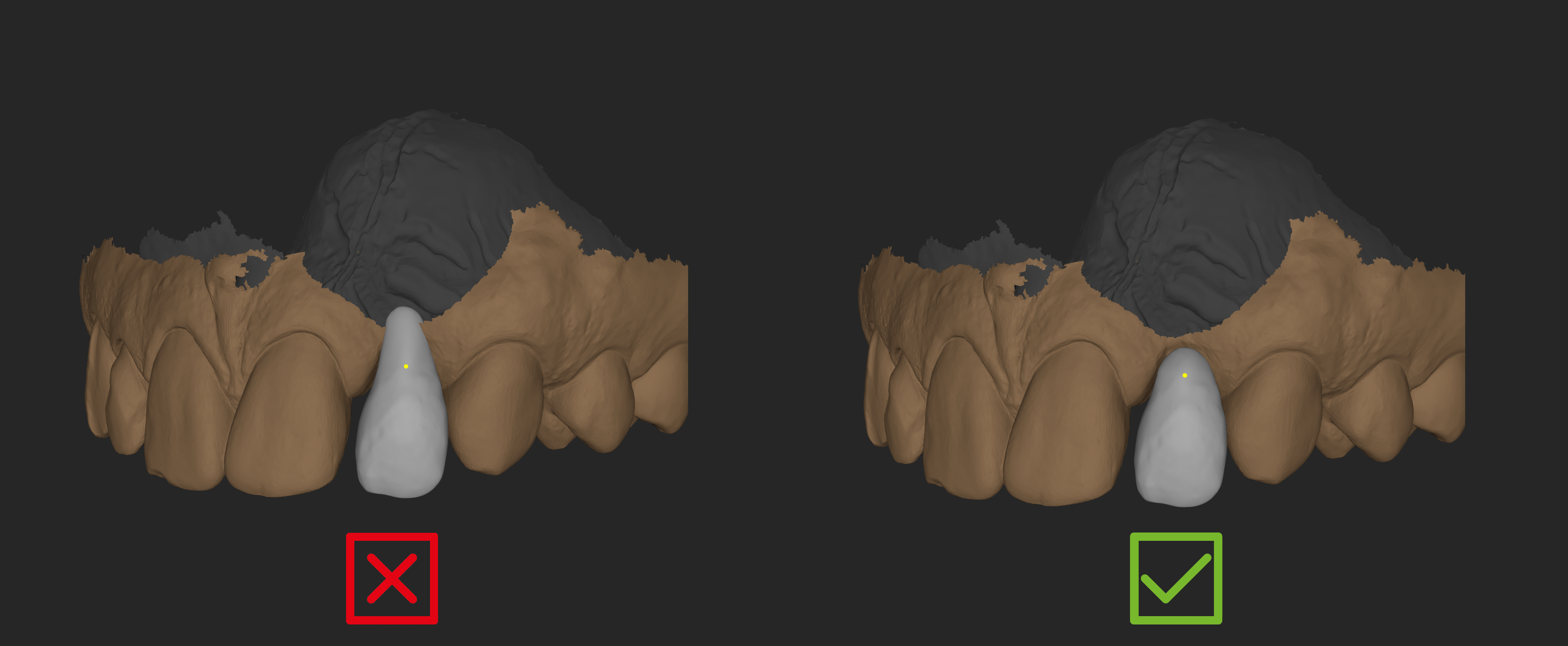
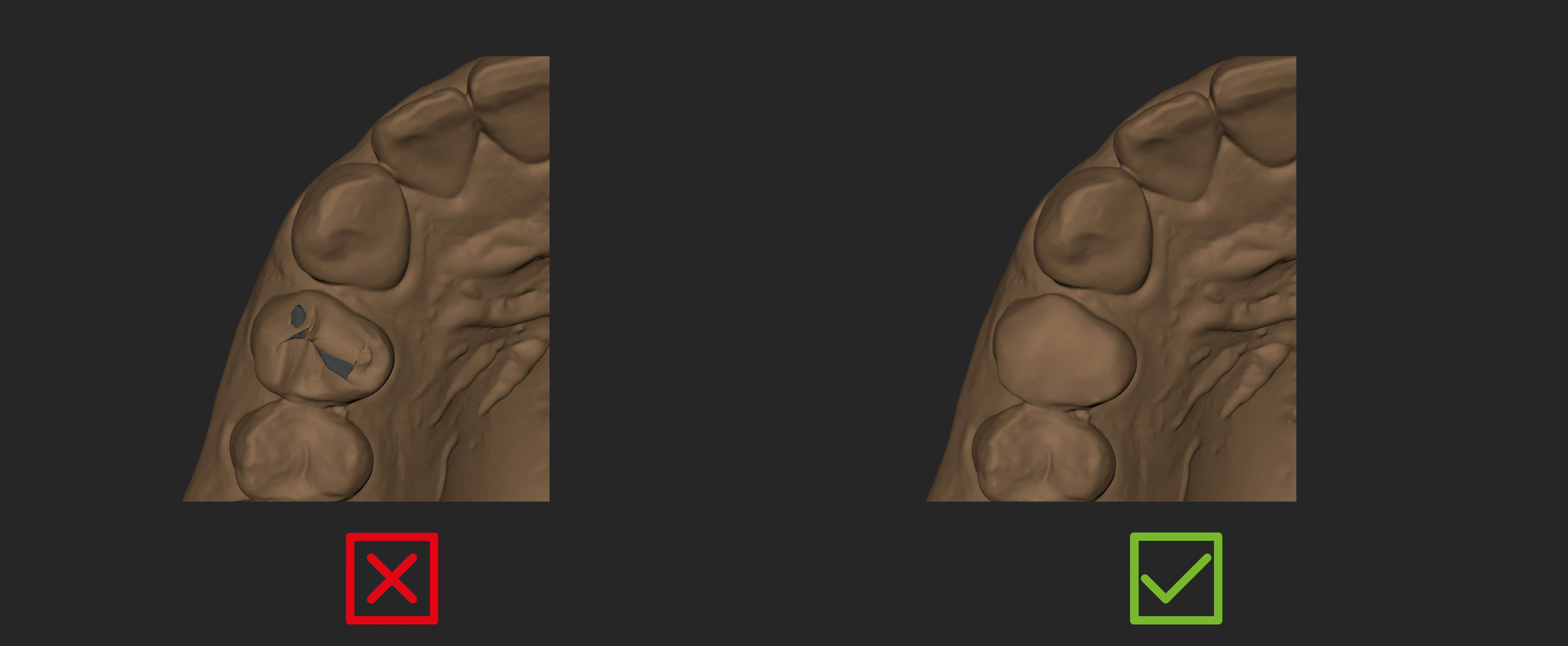
❌ Nu utilizați scanări cu normalele suprafeței inversate.
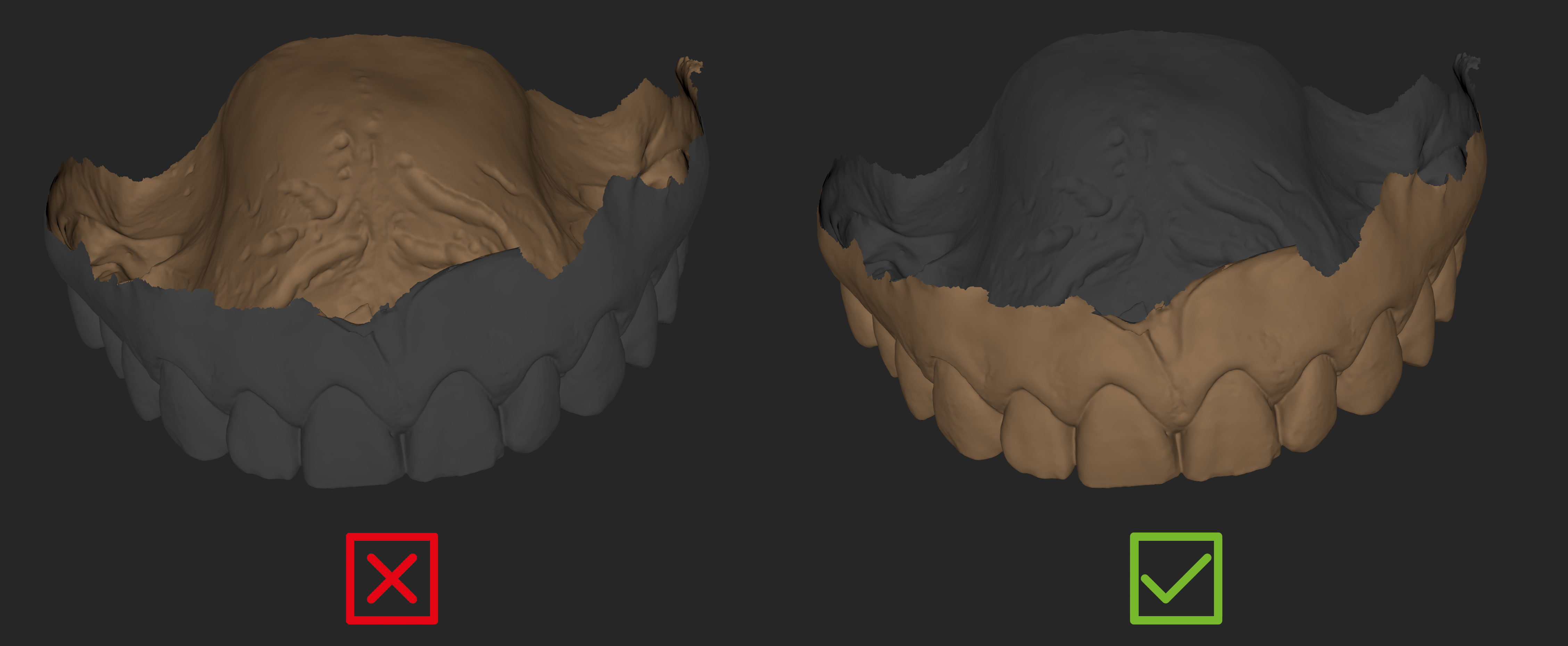
❌ Nu poziționați dinții de design/aliniere chiar pe marginea rețelei de gingie scanată.
❌ Evitați acest caz limită dacă scanarea dvs. nu are suficientă gingie în zona posterioară.
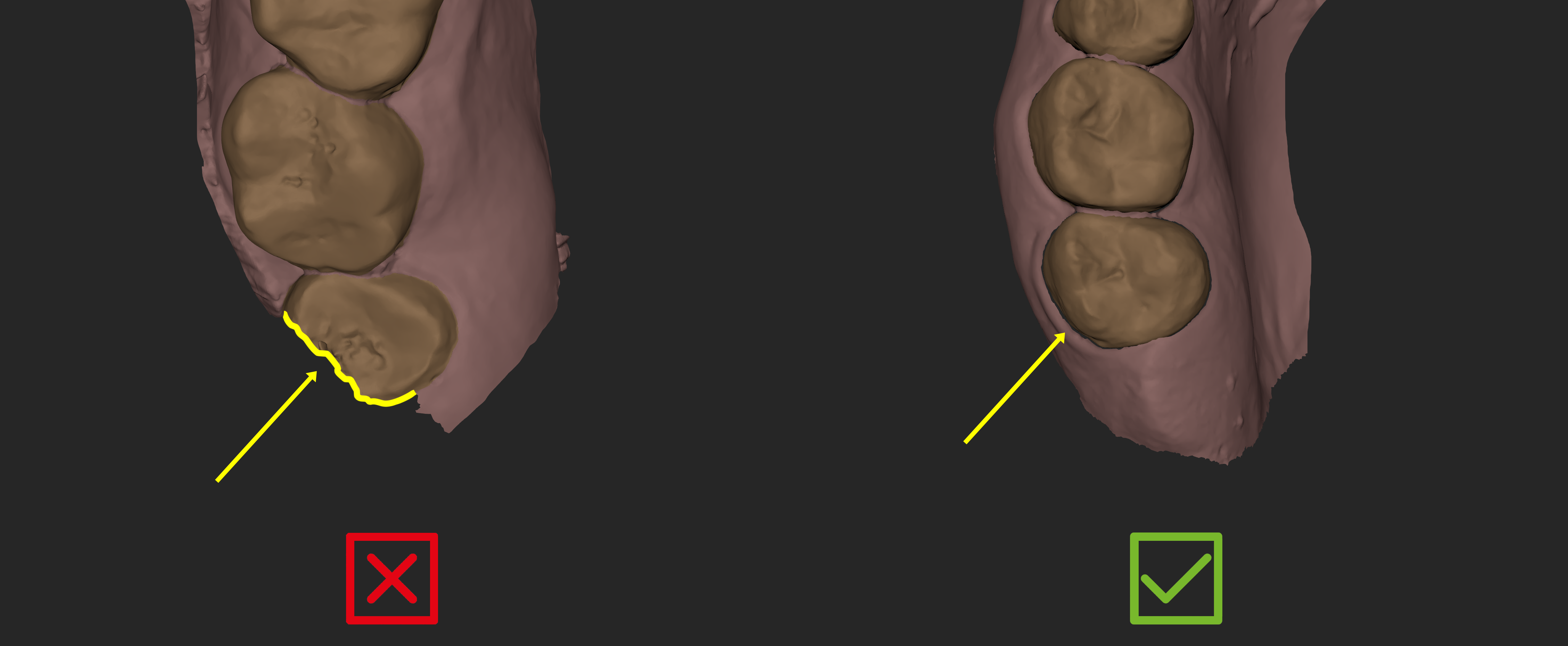
❌ Evitați acest caz de margine dacă scanarea dvs. se încheie cu un dinte segmentat incomplet/mic sau puteți încerca să îl eliminați din selecția builder-ului de modele.
Alegeți fluxul dvs. de lucru
Construiți dintr-o scanare nesegmentată
Utilizați această opțiune când doriți un model al situației intraorale existente—de exemplu, o scanare de preparare pentru suport.
Model Builder adaugă grosime și creează o bază fără a modifica suprafața scanării originale. Orice editare a scanării trebuie finalizată înainte de construire.
Urmați ghidul pentru scanare nesegmentată →
Construiți din elemente Blueprint segmentate
Utilizați această opțiune pentru cazuri All-on-X, proiecte cu dinți realiniați sau cazuri cu rădăcini fuzionate în Blueprint.
Puteți alege ce dinți inițiali, realizați sau aliniați să includeți alături de gingia scanată. Acest lucru vă oferă mai mult control asupra conținutului modelului, dar necesită o pregătire atentă, astfel încât dinții selectați să se poată uni corect cu gingia.
Urmați ghidul pentru Blueprint segmentat →
Combină o scanare nesegmentată cu dinți Blueprint
Utilizați această opțiune pentru machete motivaționale sau modele din compozit aditiv. De asemenea, poate oferi o alternativă atunci când o scanare segmentată nu îndeplinește cerințele pentru realizarea modelului.
Acest flux de lucru combină o scanare nesegmentată cu dinți realizați sau aliniați din Blueprint. Dacă designul necesită reducerea scanării originale, trebuie să efectuați aceste modificări manual înainte de construcție, utilizând instrumentele Brush din Blueprint pe o scanare suplimentară sau dintr-un software extern.
Urmați ghidul pentru fluxul de lucru combinat →