
Ghid Smilecloud pentru fotografie și simulare folosind un iPad
Acest ghid este conceput pentru clinicienii care intenționează să utilizeze doar iPad-uri pentru a crea Smile Design-uri și simulări video în Smilecloud.
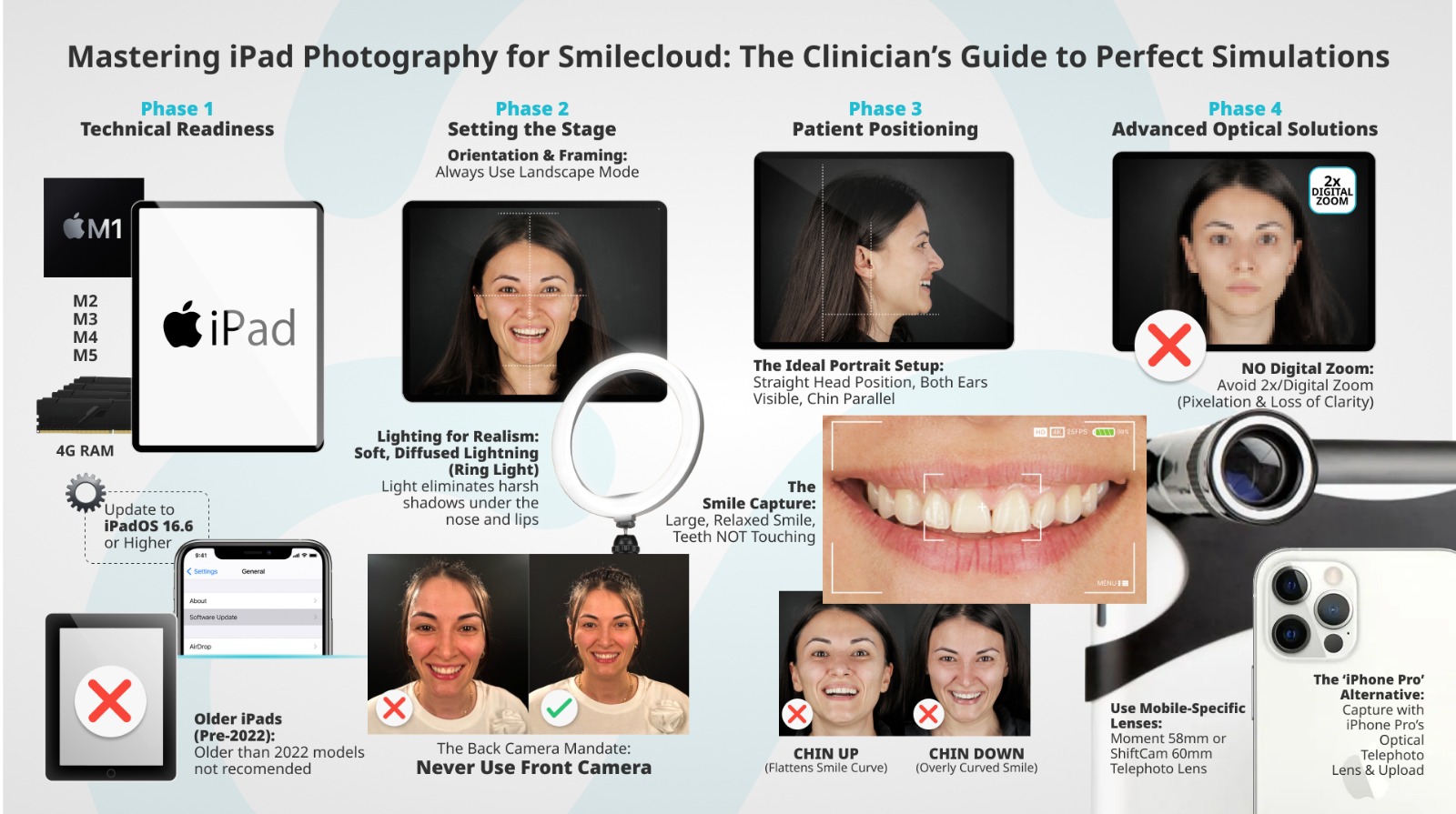
Cerințe tehnice minime
Compatibilitate iPad
Aplicația Smilecloud pentru iPad este optimizată pentru majoritatea modelelor moderne de iPad, dar trebuie îndeplinite anumite condiții.
- Este necesar un procesor M pentru performanța iPad-ului
- Asigurați-vă că aveți cel puțin 4 GB de RAM disponibil atunci când rulați Smile Design pe iPad
- Cea mai bună performanță este obținută cu iPad-uri care au procesoare M1 până la M5
- iPad-urile fără procesoare M nu ar trebui să fie mai vechi de 2022.
Versiunea iPadOS:
- Minim necesar: iPadOS 16.6
- Recomandat: cea mai recentă versiune disponibilă de iPadOS
Puteți verifica și actualiza versiunea iPadOS direct de la Apple:
- Setări → General → Actualizare software
Versiunea aplicației Smilecloud:
Asigurați-vă că aplicația Smilecloud este actualizată. Descărcați cea mai recentă versiune aici: App Store
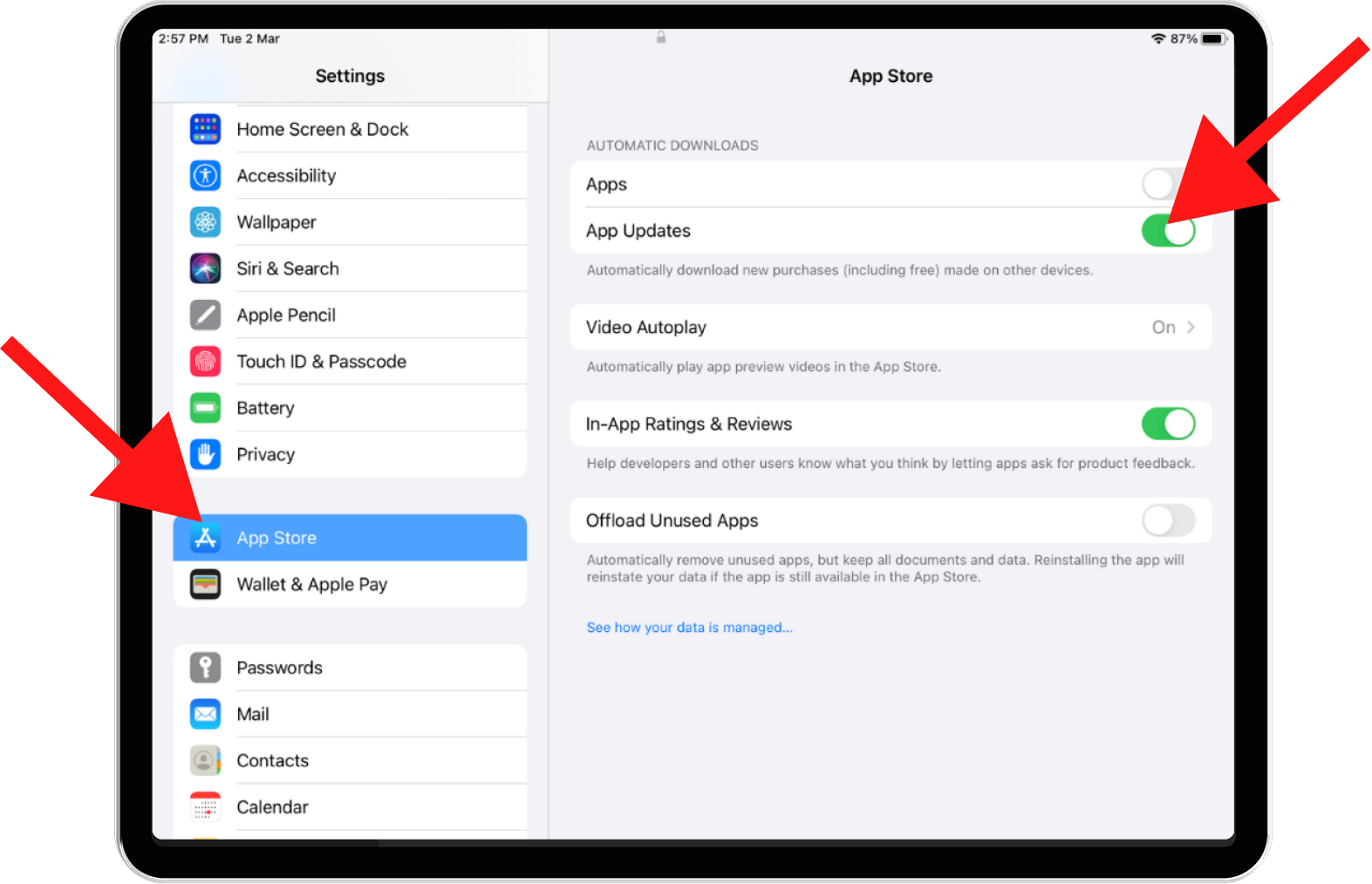
De asemenea, puteți selecta actualizarea automată în setări:
Input foto: de ce contează
Simulările Smilecloud depind foarte mult de calitatea imaginii de intrare. Deși AI-ul poate genera simulări din imagini de calitate mai scăzută, acuratețea proporțiilor dentare, a curbelor zâmbetului și a armoniei faciale se îmbunătățește semnificativ cu fotografii mai bune, în special pentru simulările video prezentate pacienților. Gândiți-vă la fotografie ca la „fundamentul” Smile Design-ului.
1. Poziționarea pacientului
Poziționarea corectă a capului și a feței influențează direct:
- Percepția curbei zâmbetului
- Proporțiile dentare
- Selectarea formei
- Realismul general al simulării
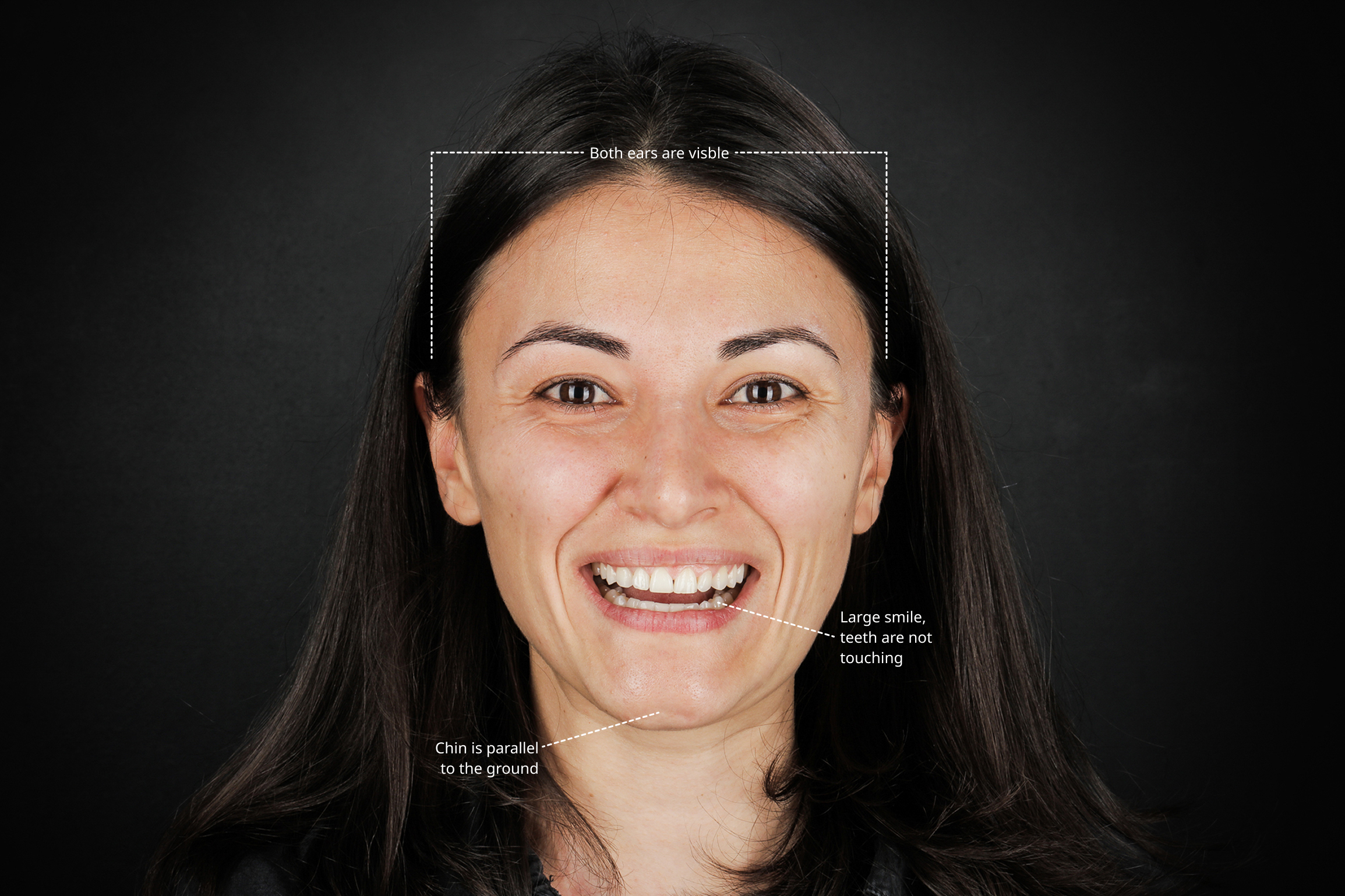
Configurare ideală pentru portret: pentru cele mai bune rezultate, asigurați-vă de următoarele:
- Poziție dreaptă a capului
- Ambele urechi vizibile
- Fără înclinarea capului spre stânga sau dreapta
- Bărbia paralelă cu solul
- Zâmbet larg și relaxat
- Dinții superiori și inferiori nu se ating
- Zenithuri gingivale vizibile, atunci când este posibil
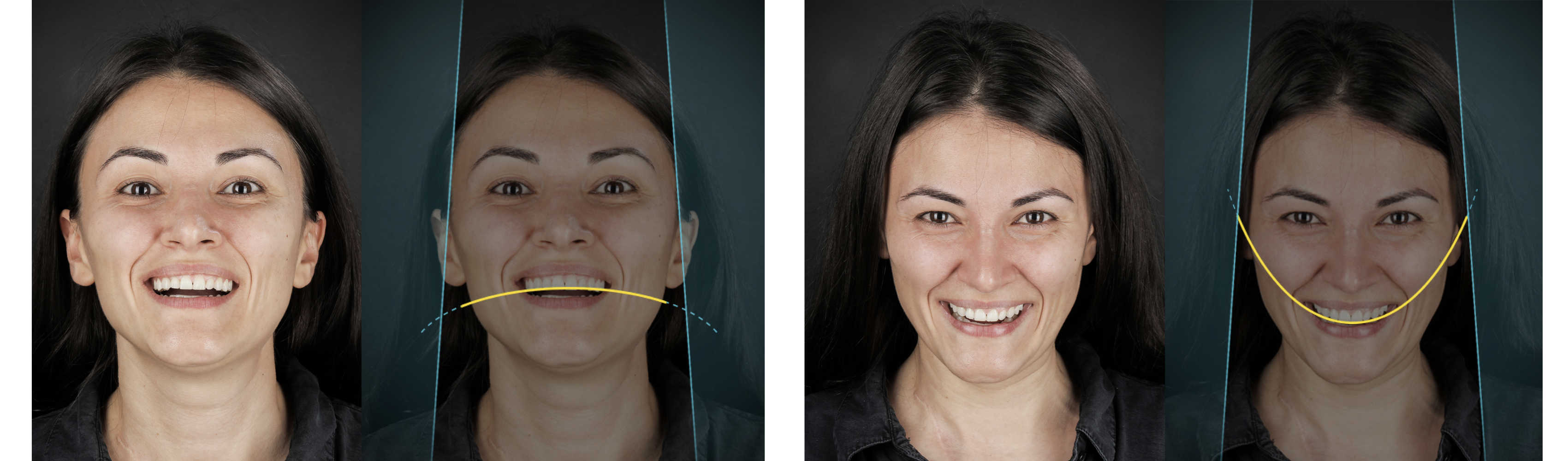
Evitați:
- Bărbia ridicată → zâmbetul pare mai plat
- Bărbia coborâtă → zâmbetul pare excesiv de curbat
Aceste distorsiuni afectează selecția formei dinților și percepția gingivală.
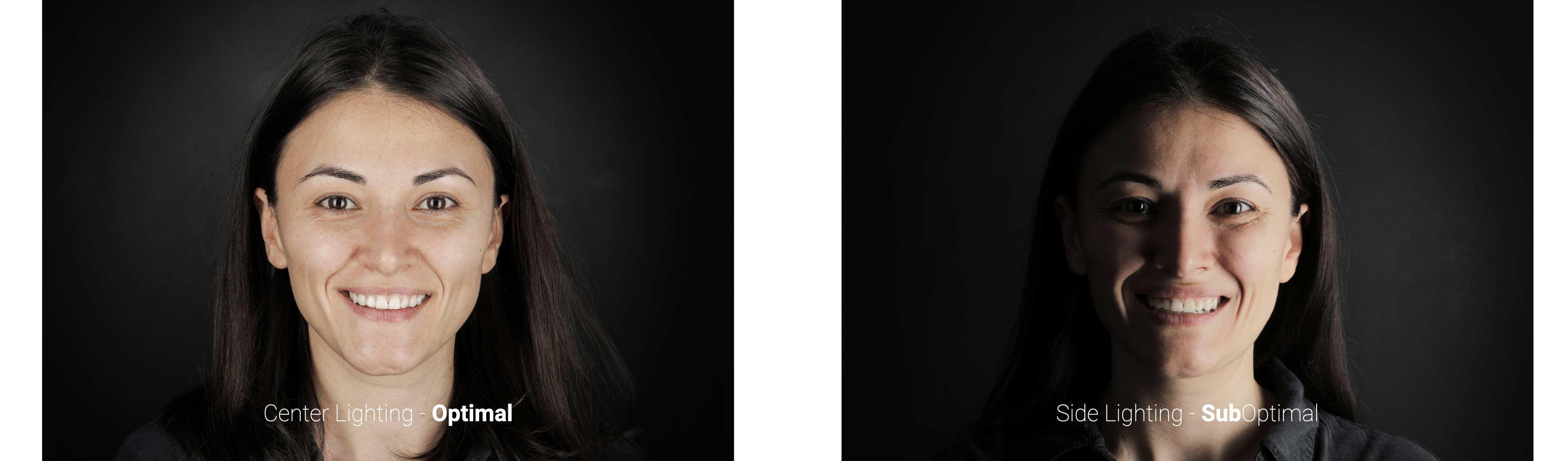
2. Iluminare: simplă, dar esențială
O iluminare bună îmbunătățește semnificativ:
- Contururile buzelor
- Acuratețea tonului pielii
- Realismul final al simulării
Cele mai bune practici
- Folosiți iluminare centrată sau din ambele părți, nu doar dintr-o parte
- Evitați iluminarea doar de sus, care creează umbre sub nas și buze
Instrumente recomandate
- Ring light poziționat direct în fața pacientului sau 2 lumini moi, difuze, evitând spoturile puternice
Chiar și configurările de iluminare de bază depășesc iluminarea ambientală a clinicii folosită singură.
3. Utilizarea camerei pe iPad
Folosiți întotdeauna camera din spate
- Nu folosiți camera frontală, selfie
De ce?
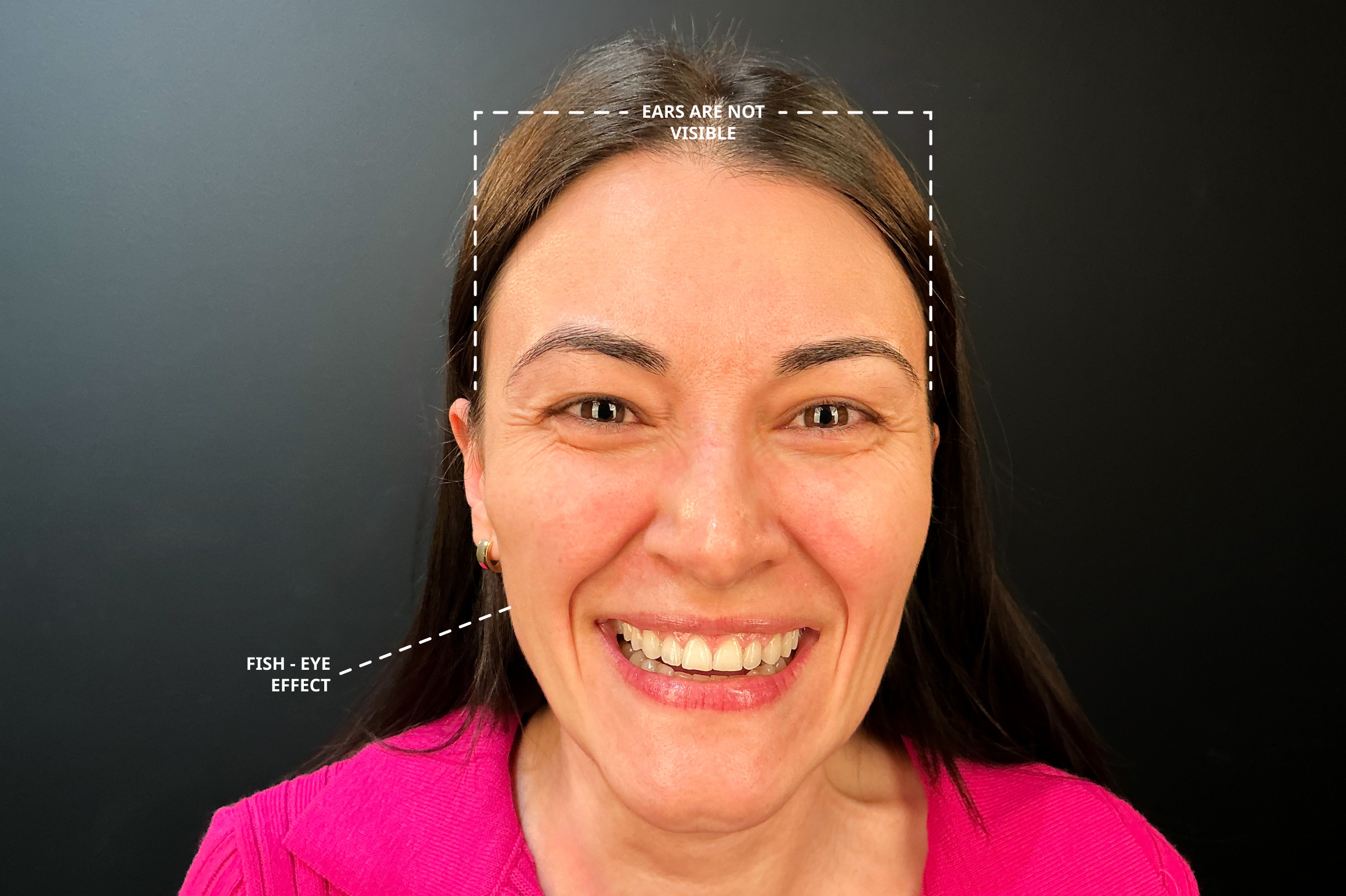
- Camerele frontale au:
- Distanță focală mai scurtă
- Acuratețe mai redusă a profunzimii
- Distorsiune „fish-eye”
Nas mare, față îngustă, urechi care dispar
Această distorsiune afectează negativ:
- Proporțiile Smile Design-ului
- Liniile de referință faciale
- Realismul simulării video
4. Încadrare și orientare
Orientare
- Folosiți modul peisaj, orizontal
Ghiduri de încadrare
- Lăsați spațiu:
- Deasupra capului
- Sub bărbie
- Fața centrată în cadru
Acest lucru ajută Smilecloud să detecteze corect fața în spațiul 3D
5. Distanță și zoom: ce să evitați
Evitați zoomul digital sau 2× pe iPad
- Camerele iPad sunt de obicei:
- Doar wide-angle
- ~12 MP
- Utilizarea zoomului 2×:
- Decupează imaginea digital
- Reduce claritatea
- Duce adesea la pixelare
Acest lucru afectează negativ:
- Claritatea marginilor dentare
- Marginile buzelor
- Calitatea finală a simulării
6. Alternative pentru distanța corectă a portretului
O configurare clinică necesită distanță față de pacient; folosiți soluții optice, nu zoom digital.
Opțiunea A: lentile mobile atașabile, recomandate pentru iPad
Teleconvertoarele DSLR standard nu funcționează cu iPad-uri.
Trebuie să utilizați lentile specifice pentru dispozitive mobile, care se aliniază precis cu camera iPad-ului.
Lentile recomandate
Moment – 58mm Tele Lens
- Compresie optică de portret 2×
- Detalii clare și proporții naturale
- Necesită o husă Moment specifică modelului dumneavoastră de iPad
Exemplu de produs:
https://www.shopmoment.com/products/58mm-tele-lens
ShiftCam – 60mm Telephoto Lens
- Zoom optic, fără pixelare
- Compresie facială excelentă pentru portrete
- Funcționează cu:
- Husă proprietară ShiftCam sau
- Adaptor universal
Exemplu de produs:
https://www.shiftcam.com/products/lensultra-60mm-telephoto-lens
Sistemul de montare este esențial
- Sistemele cu clips sau bazate pe husă sunt obligatorii
- Lentila trebuie să se alinieze perfect cu camera iPad-ului
- Aliniere slabă = neclaritate, vignetare sau distorsiune
7. Cea mai bună calitate optică
Dacă este disponibilă, cea mai bună soluție generală este:
- Capturați și încărcați portrete cu un iPhone Pro
- Folosiți:
- Cameră telephoto optică 2× sau 3×
- Apoi creați simularea Smile Design pe iPad
De ce funcționează mai bine:
- Lentilele telephoto iPhone Pro sunt concepute pentru portrete
- Compresie mai bună
- Proporții faciale mai naturale
- Consistență mai mare pentru simulările video
8. Concluzii cheie
- Actualizați iPadOS regulat, minim 16.6
- Folosiți camera din spate
- Poziție corectă a capului pentru o vizibilitate mai bună a dinților și gingiei
- Iluminare - centrată și moale
- Nu vă bazați niciodată pe zoom digital pe iPad
- Folosiți lentile telephoto mobile sau iPhone Pro atunci când este posibil
- Fotografii mai bune = Smile Design-uri mai bune + simulări mai convingătoare