
Încărcarea și vizualizarea fișierelor CBCT
Vă întrebați cum să încărcați scanarea CBCT și să o vizualizați ca un profesionist? Urmați acești pași pentru a vă asigura că fișierele se încarcă corect și sunt gata de utilizare în Smilecloud.
🔼 Pasul 1: Pregătiți fișierele
Înainte de încărcare:
✅ Dezarhivați mai întâi – nu încărcați foldere .zip comprimate.
✅ Selectați doar fișierele .dcm – acestea sunt slice-urile CBCT.
✅ Selectați toate slice-urile – astfel scanarea se încarcă complet.
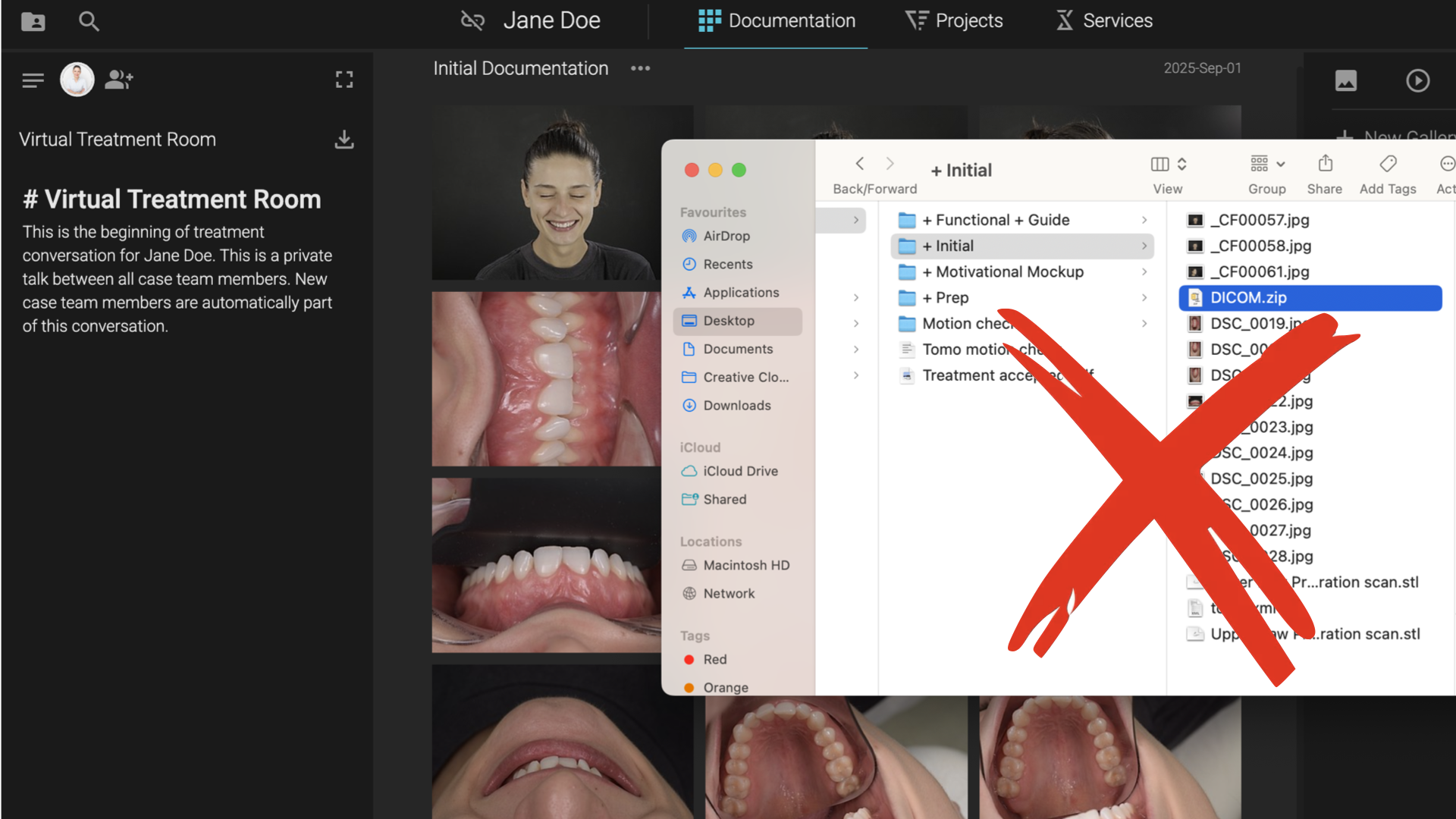
🚫 Omiteți fișierele .exe – uneori apar în folderele CBCT, dar nu sunt necesare.
🚫 Omiteți fișierul “info” – nu este necesar.
🖱️ Pasul 2: Încărcați în Smilecloud
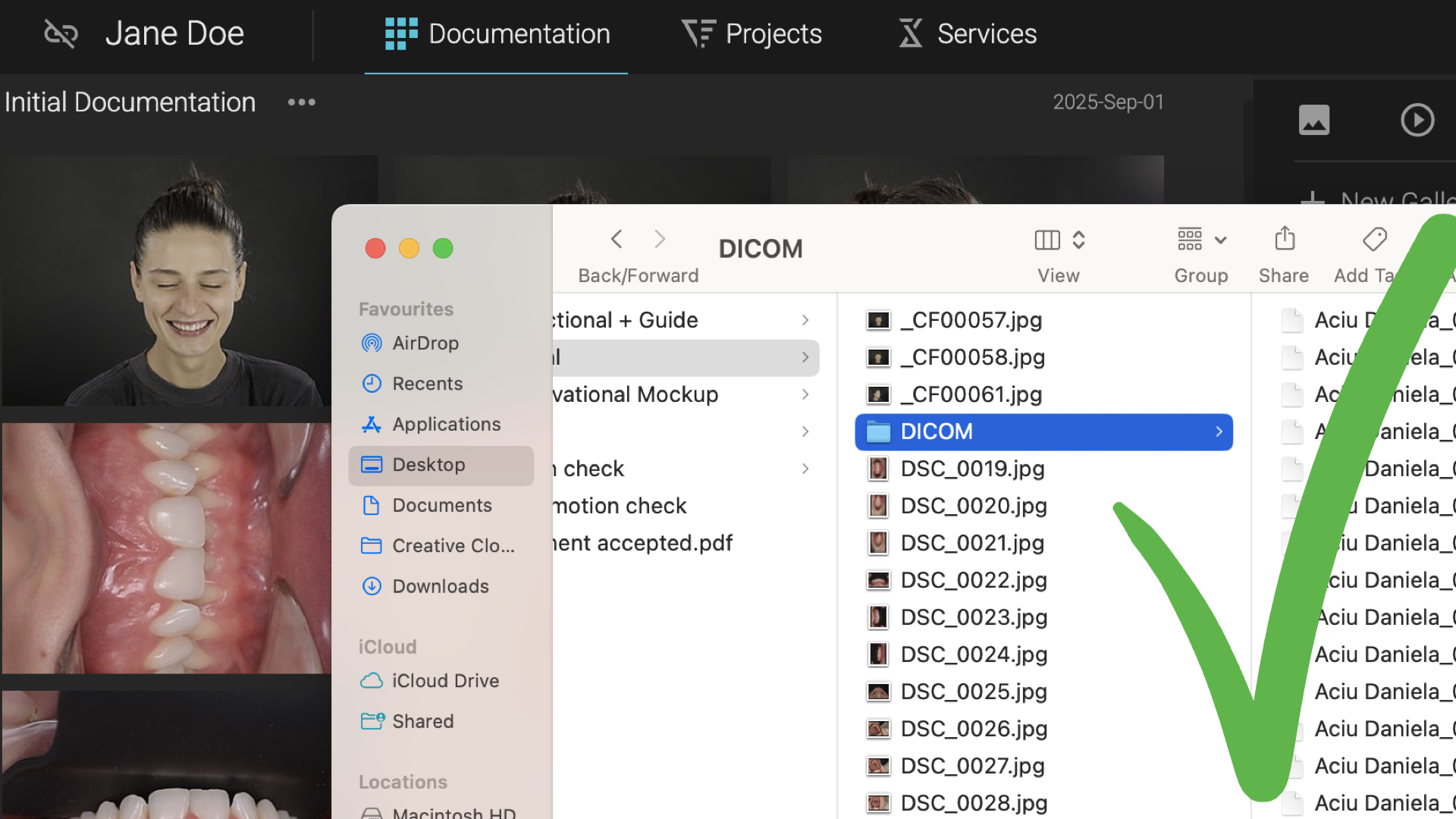
Selectați fișierele .dcm pregătite.
Trageți și plasați-le în secțiunea Documentation a cazului dumneavoastră din Smilecloud.
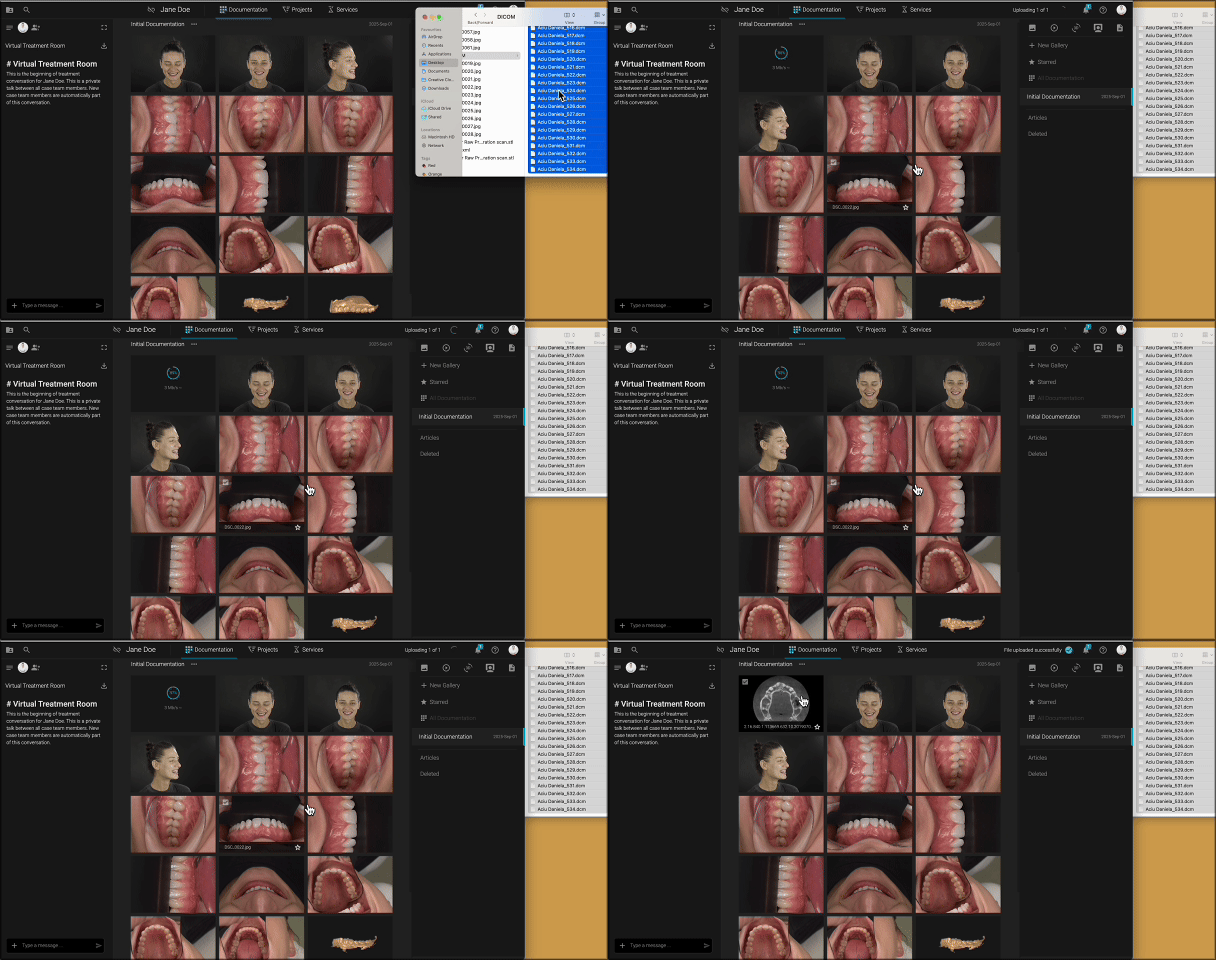
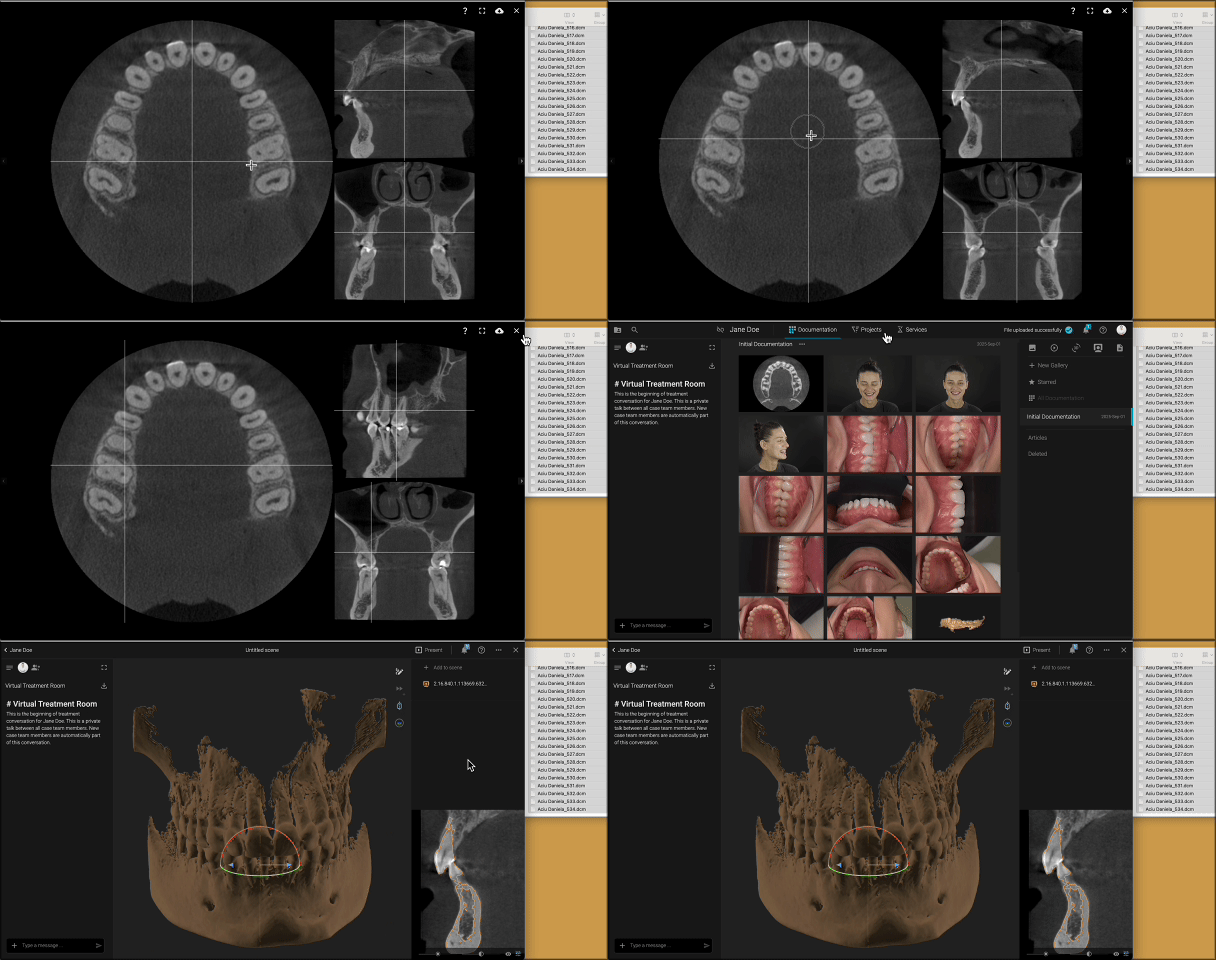
După finalizarea încărcării, CBCT-ul va apărea în galeria dumneavoastră.
🔎 Pasul 3: Găsiți și vizualizați
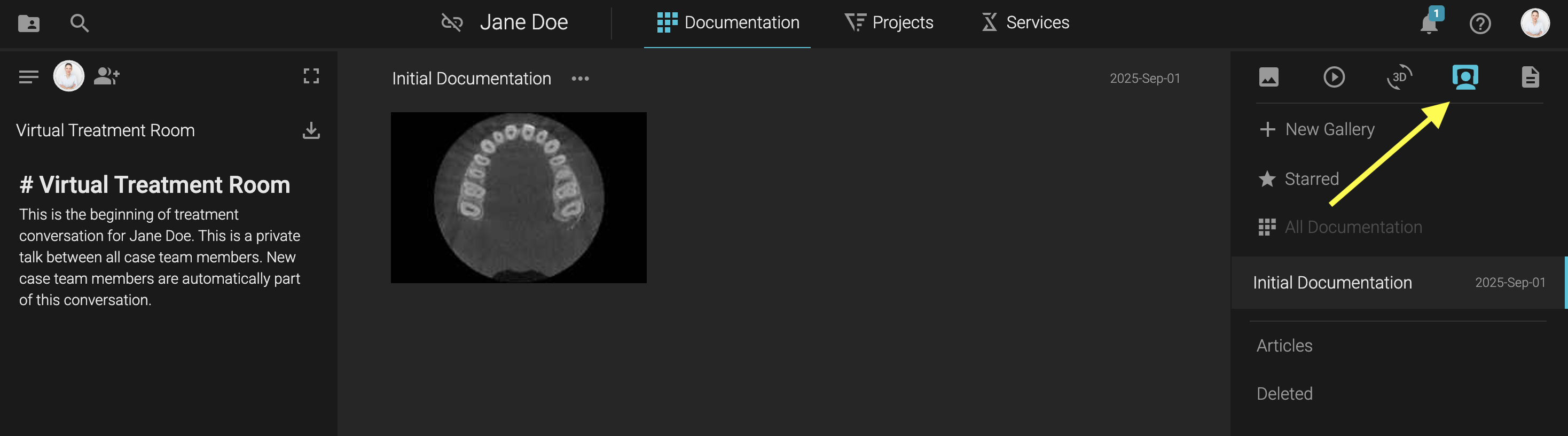
Utilizați filtrul DICOM din galerie pentru a găsi rapid scanarea încărcată.
✨ După încărcare, puteți:
🔍 Să o vizualizați în planuri 2D pentru o vizualizare precisă.
🖤 Să o convertiți într-un STL pentru a o explora ca obiect 3D
👉 Notă: Conversia CBCT-to-STL este disponibilă pentru conturile Trial și Business.
✅ Sfaturi rapide
Includeți întotdeauna toate slice-urile .dcm pentru o încărcare completă.
Timpul de încărcare poate varia în funcție de dimensiunea fișierului și viteza internetului.
Fișierele sunt stocate în siguranță și pot fi accesate oricând în spațiul dumneavoastră de lucru Smilecloud.
👉 Asta este tot! Ați încărcat și pregătit cu succes CBCT-ul în Smilecloud — gata de explorat în 2D sau 3D.