
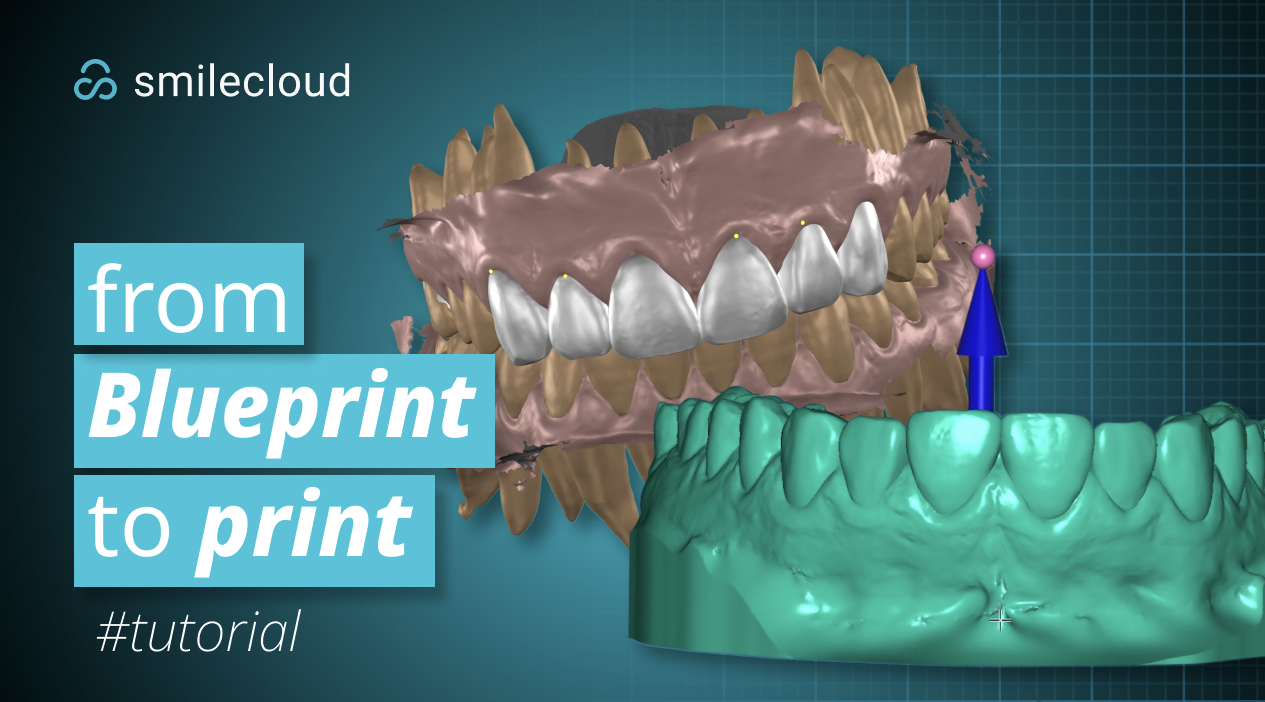
De la Blueprint la printare - un video #tutorial
Exportarea proiectului din Blueprint
Crearea unei mesh cu suprafață unică în Meshmixer
Crearea modelului final imprimabil în Exocad
Înainte de a începe
Înainte de a începe, asigurați-vă că proiectul Blueprint este complet și că designul pe care doriți să îl printați a fost deja revizuit.
Veți avea nevoie de:
Un proiect Blueprint finalizat
Designul/mock-up-ul final
Scanarea inițială sau suprafața modelului
Meshmixer instalat pe computerul dumneavoastră
Exocad Model Creator instalat pe computerul dumneavoastră
Step 1: Exportați proiectul din Blueprint
Deschideți proiectul finalizat în Blueprint.
Din workspace-ul Blueprint, deschideți opțiunea Export.
În fereastra de export, selectați obiectele de care aveți nevoie pentru workflow-ul extern. Pentru acest tip de workflow, ar trebui să exportați designul final și suprafețele modelului care vor fi pregătite pentru printare.
După ce obiectele corecte sunt selectate, confirmați exportul și descărcați fișierele STL din Blueprint.
După ce descărcarea este completă, deschideți folderul descărcat pe computerul dumneavoastră. Dacă exportul este comprimat, extrageți fișierele înainte de a continua.
Deschideți folderul extras și localizați fișierul STL care va fi pregătit în Meshmixer.
Step 2: Deschideți exportul în Meshmixer
Deschideți Meshmixer și importați STL-ul exportat din Blueprint.
După ce fișierul este încărcat, rotiți modelul și inspectați anatomia înainte de a face orice modificare. Fișierul importat poate conține mai multe elemente, inclusiv scanarea inițială, dinții sculptați/segmentați, dinții designului, gingia sau alte suprafețe de model exportate.
În această etapă, obiectivul nu este redesenarea cazului. Obiectivul este organizarea geometriei exportate, separarea elementelor utile, curățarea suprafețelor și pregătirea unui fișier care poate fi folosit ulterior în Exocad.
Step 3: Separați obiectele importate
În Meshmixer, începeți prin identificarea dinților inițiali segmentați digital sculptați.
Selectați aceste obiecte și folosiți instrumentele de separare pentru a le împărți în shell-uri separate. Acesta este un pas important deoarece un export Blueprint poate conține mai multe piese neconectate într-un singur obiect STL. Separarea shell-urilor permite Meshmixer să trateze acele piese ca obiecte editabile individual.
După separarea dinților inițiali segmentați digital sculptați, selectați scanarea inițială și separați-o și pe aceasta.
Apoi selectați dinții designului și separați-i și pe aceștia.
Scopul acestei etape este de a face diferitele părți ale exportului mai ușor de controlat. După ce obiectele sunt separate, le puteți afișa, ascunde, selecta, edita sau combina mai precis. De asemenea, le puteți exporta separat din blueprint și le puteți importa unul câte unul în meshmixer pentru același rezultat.
Step 4: Setați target mesh
După ce obiectele au fost separate, setați dinții inițiali segmentați digital sculptați ca target mesh.
Target mesh funcționează ca suprafață de referință. În acest workflow, este folosită astfel încât informația de sculpting din dinții segmentați digital sculptați să poată fi copiată pe scanarea inițială nesegmentată
Acest lucru ajută la transferul formei corecte pe scanare, păstrând scanarea ca bază de lucru.
Step 5: Folosiți Attract brush pentru a copia sculpting-ul
Cu target mesh corect setat, folosiți Attract brush pentru a copia sculpting-ul digital de pe dinții inițiali segmentați pe scanarea inițială nesegmentată.
Treceți cu brush-ul cu atenție peste zonele relevante. Attract brush trage mesh-ul activ către target mesh, ajutând scanarea să preia forma suprafeței sculptate.
Lucrați treptat și inspectați modelul din mai multe unghiuri în timp ce faceți acest lucru. Obiectivul este de a transfera informația dinților sculptați curat, fără a crea distorsiuni sau artefacte nedorite. Dacă scanarea nu are suficientă geometrie pentru această operațiune, puteți folosi smooth brush cu o dimensiune mică pentru a rafina numărul de poligoane în zona afectată. Acest lucru va adăuga geometrie și vă va permite să continuați copierea folosind attract brush.
După ce sculpting-ul a fost copiat, eliminați marcajul target mesh de pe dinții inițiali segmentați.
Step 6: Pregătiți obiectele pentru operațiuni Boolean
În continuare, ajustați vizibilitatea obiectelor din scenă astfel încât să lucrați cu scanarea inițială nesegmentată și dinții designului.
Selectați scanarea inițială și un dinte al designului. Folosiți Shift pentru a selecta obiecte suplimentare atunci când este necesar.
Mesh-urile dinților designului ar trebui apoi împărțite în obiecte separate per dinte. Acest lucru permite fiecărui dinte al designului să fie gestionat individual în timpul workflow-ului Boolean. Dacă le folosiți combinate, asigurați-vă că nu se intersectează între ele, dar cele mai bune rezultate apar atunci când limitați numărul de mesh-uri în operațiunea boolean
După ce mesh-ul corect și dintele designului sunt selectate, apăsați Accept pentru a confirma operațiunea.
Step 7: Curățați zonele în care operațiunea Boolean eșuează
Dacă o operațiune Boolean eșuează, de obicei înseamnă că există o zonă problematică în mesh. Acest lucru se poate întâmpla din cauza suprafețelor suprapuse, artefactelor mici, neregularităților scanării, intersecțiilor subțiri sau zonelor în care geometria nu este suficient de curată pentru ca operațiunea să se finalizeze.
Când se întâmplă acest lucru, curățați zona indicată folosind un brush la alegere. În video, este folosit Add/Remove brush.
Folosiți brush-ul pentru a elimina sau ajusta zona de suprafață problematică. Obiectivul este de a simplifica geometria suficient pentru ca operațiunea Boolean să funcționeze corect. Obiectivul este de a simplifica geometria suficient pentru ca operațiunea boolean să ofere rezultate bune DAR fără a modifica gingia de pe scanarea inițială pe cât posibil.
După curățarea zonei, repetați sau continuați operațiunea Boolean.
Step 8: Reparați mesh-ul după operațiunea Boolean
După ce operațiunea Boolean este finalizată, selectați mesh-ul rezultat. Edit tools/analysis tools sunt accesibile din meniul lateral din stânga în Exocad.
Inspectați cu atenție zonele din jurul dinților designului. Acestea sunt zonele care cel mai probabil vor necesita curățare suplimentară după operațiunea Boolean.
Căutați suprafețe neregulate, suprapuneri nedorite, zone deschise, artefacte ale scanării sau bucăți mici de geometrie care nu ar trebui să rămână în fișierul final.
Rezolvați problemele din jurul dinților designului înainte de a continua.
Step 9: Curățați artefactele scanării și marginile inutilizabile
Intrați în Select Mode.
Folosiți Select Mode pentru a marca artefactele scanării și orice margini gingivale inutilizabile. Aceste zone ar trebui curățate deoarece pot interfera cu modelul final imprimabil sau pot crea complexitate inutilă în fișierul exportat.
După selectarea zonelor nedorite, eliminați-le din mesh.
Apoi intrați în Inspector Mode pentru a identifica și curăța floating islands de pe marginile scanării. Floating islands sunt mici bucăți de geometrie deconectate care pot să nu fie evidente la prima vedere, dar pot crea probleme mai târziu la export, import sau printare.
Folosiți Inspector Mode pentru a curăța aceste fragmente deconectate și verificați că mesh-ul rămas este curat și utilizabil. Apăsați I pentru o inspecție automată rapidă a mesh-ului cu suprafață unică. Punctele roșii indică faptul că ceva trebuie remeshed în zona evidențiată, albastru - indică o gaură care trebuie închisă, roz - loose islands/polygons care trebuie șterse
Step 10: Exportați mesh-ul curățat cu suprafață unică
După curățarea modelului, exportați rezultatul ca mesh cu suprafață unică.
Acesta este fișierul care va fi folosit într-un alt software, precum Exocad.
Obiectivul este să ieșiți din Meshmixer cu un STL curat care conține doar geometria necesară, fără fragmente inutile, shell-uri deconectate sau suprafețe duplicate.
În plus, puteți finaliza modelul imprimabil aici prin extrudarea marginii suprafeței, plane cutting al extruziei la înălțimea dorită a bazei, hollowing modelului și încă un plane cutting pentru a evita risipa de rășină.
Step 11: Deschideți Exocad Model Creator
Deschideți Exocad și porniți workflow-ul Model Creator.
Căutați fișierul STL exportat din Meshmixer și importați-l în Exocad.
După ce STL-ul este încărcat, revizuiți modelul în workspace-ul Exocad înainte de a continua.
Step 12: Orientați modelul
Folosiți instrumentele de orientare pentru a poziționa corect modelul.
Aliniați modelul astfel încât să se așeze corect pe planul de lucru. Acest pas este important deoarece orientarea modelului afectează modul în care va fi creată baza și modul în care fișierul final va fi pregătit pentru printare.
Inspectați modelul din vederile frontală, laterală și ocluzală înainte de a confirma orientarea.
Step 13: Creați baza modelului imprimabil
În Model Creator, desenați sau ajustați conturul pentru baza modelului imprimabil.
Urmați cu atenție forma arcadei și asigurați-vă că acest contur susține întregul design.
După ce conturul este definit, continuați pentru a genera baza.
Inspectați peretele modelului și grosimea bazei. Asigurați-vă că baza este stabilă, continuă și potrivită pentru printare.
Step 14: Revizuiți modelul final pregătit pentru printare
După ce baza a fost generată, revizuiți modelul completat din mai multe unghiuri.
Verificați că:
Designul rămâne poziționat corect
Baza susține corect modelul
Grosimea peretelui și a bazei pare adecvată
Nu există fragmente nedorite vizibile
Modelul este curat și pregătit pentru export
După inspecția finală, exportați modelul completat pregătit pentru printare din Exocad.
Rezultat final
La finalul acestui workflow, designul Blueprint a fost exportat, pregătit în Meshmixer, curățat într-un mesh cu suprafață unică utilizabil și finalizat în Exocad cu o bază de model imprimabilă.
Fișierul final poate fi acum folosit pentru următorul pas din workflow-ul de printare.