
Motion în Blueprint
Vizualizarea mișcării poate susține modul în care profesioniștii dentari revizuiesc și comunică relația dintre arcadele superioară și inferioară într-un caz ilustrativ. Este, de asemenea, una dintre cele mai ușor de trecut cu vederea părți ale vizualizării unui caz.
În Blueprint, Motion oferă o vedere ilustrativă suplimentară asupra modului în care scanările segmentate superioară și inferioară interacționează în timp, ajutându-vă să revizuiți vizual mișcarea modelată, contactele și potențialele interferențe în contextul vizualizării cazului.
Până recent, Motion în Blueprint era disponibil doar atunci când fusese încărcat un fișier de mișcare înregistrată compatibil. Dacă datele de mișcare înregistrată erau disponibile în proiect, Blueprint le putea afișa. Dacă nu, Motion nu făcea parte din workflow.
Acest lucru se schimbă cu Biometric Motion.
Biometric Motion vă permite să generați o animație de mișcare ilustrativă generată mecanic pe baza parametrilor standard sau ajustați de utilizator, inclusiv unghi condilian, unghi Bennett și, acolo unde sunt disponibile, setări de poziție a condililor, pe care le puteți vizualiza în Blueprint. Oferă o referință vizuală modelată atunci când nu este disponibil un fișier de mișcare înregistrată, fără a reprezenta, măsura sau prezice mișcarea mandibulară reală a pacientului.
Recorded Motion și Biometric Motion, acum într-un singur loc
Când creați un nou proiect Blueprint, puteți adăuga scanările inițiale, CBCT și, atunci când este disponibil, un fișier XML compatibil de mișcare înregistrată. Instrumentele Motion necesită atât o scanare segmentată superioară, cât și una inferioară în proiect.
Încărcați și procesați doar date pe care sunteți autorizat să le utilizați și să le partajați în conformitate cu legea aplicabilă, politicile clinicii dumneavoastră, termenii Smilecloud și Instructions for Use actuale.
După ce datele au fost adăugate și segmentarea a fost revizuită și acceptată de utilizator, puteți deschide stack-ul cazului și accesa Motion prin butonul Motion cu două triunghiuri.
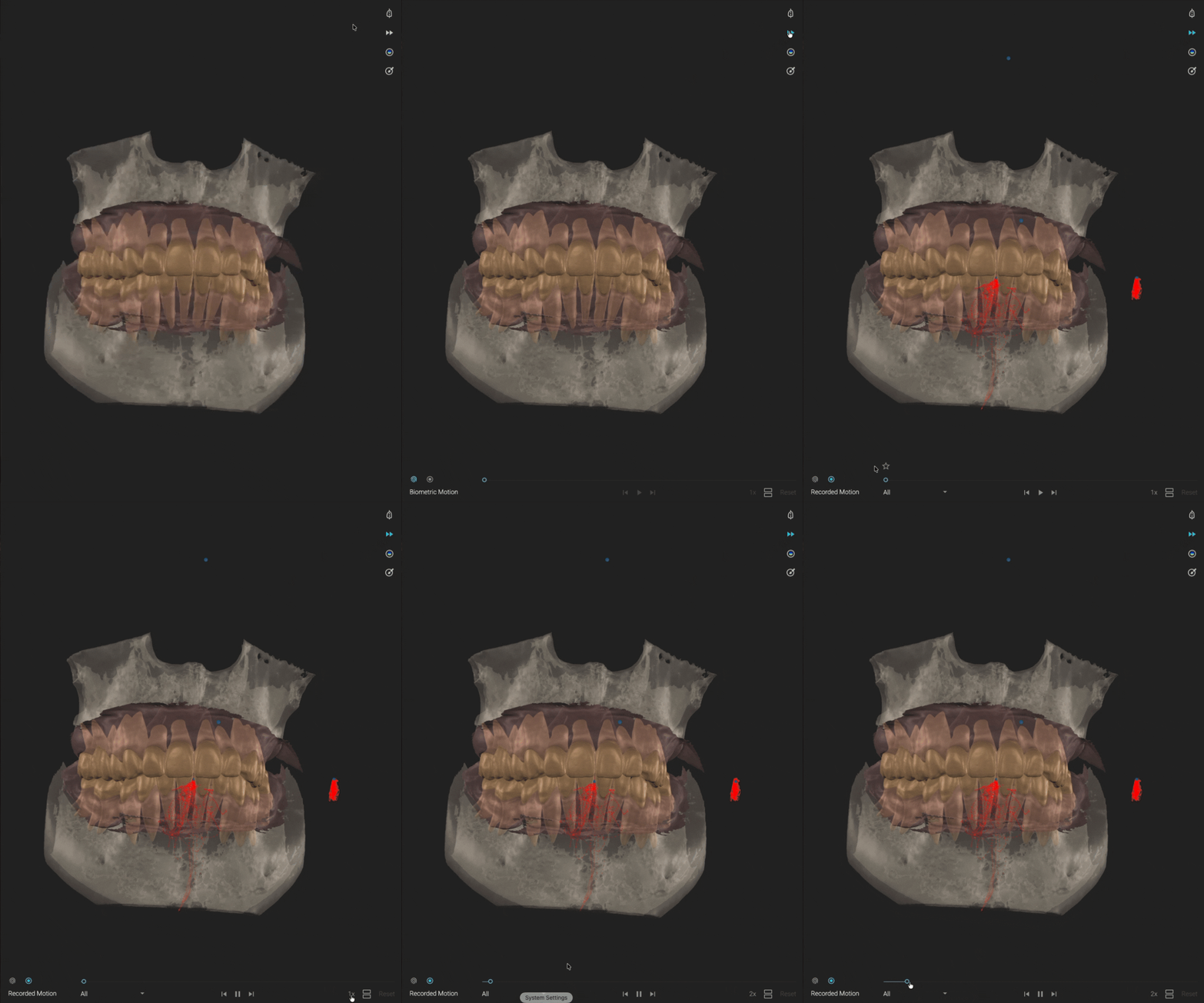
Când faceți clic pe butonul Motion, Blueprint afișează playerul video Motion. Playerul grupează animațiile în două seturi selectabile: Biometric Motion și Recorded Motion.
Dacă mișcarea înregistrată a fost încărcată și nu a fost generată nicio animație Biometric Motion, Blueprint afișează Recorded Motion în mod implicit. În caz contrar, Blueprint afișează Biometric Motion în mod implicit, cu seturile de mișcare disponibile selectabile în player.
Acest lucru face ca Motion să fie o parte naturală a workflow-ului Blueprint: disponibil atunci când datele necesare sunt prezente, ușor de deschis și pregătit să susțină revizuirea vizuală și comunicarea în cadrul utilizării prevăzute a Blueprint.
Generați Biometric Motion în câteva clicuri
Pentru a crea o animație de mișcare ilustrativă generată mecanic, faceți clic pe Biometric Motion.
De acolo, puteți revizui sau ajusta parametrii utilizați de animație. Puteți personaliza valori precum:
- Unghi condilian
- Unghi Bennett
- Setări de poziție a condililor, acolo unde sunt disponibile
Puteți ajusta aceste valori făcând clic pe controlul slider sau trăgând săgețile afișate de o parte și de alta a CBCT-ului segmentat.
Opțiunile Adjust pentru setări personalizate specifice pacientului sunt disponibile atunci când un CBCT este prezent în proiect. Dacă nu sunt definite setări personalizate, Biometric Motion folosește valorile implicite ale parametrilor.
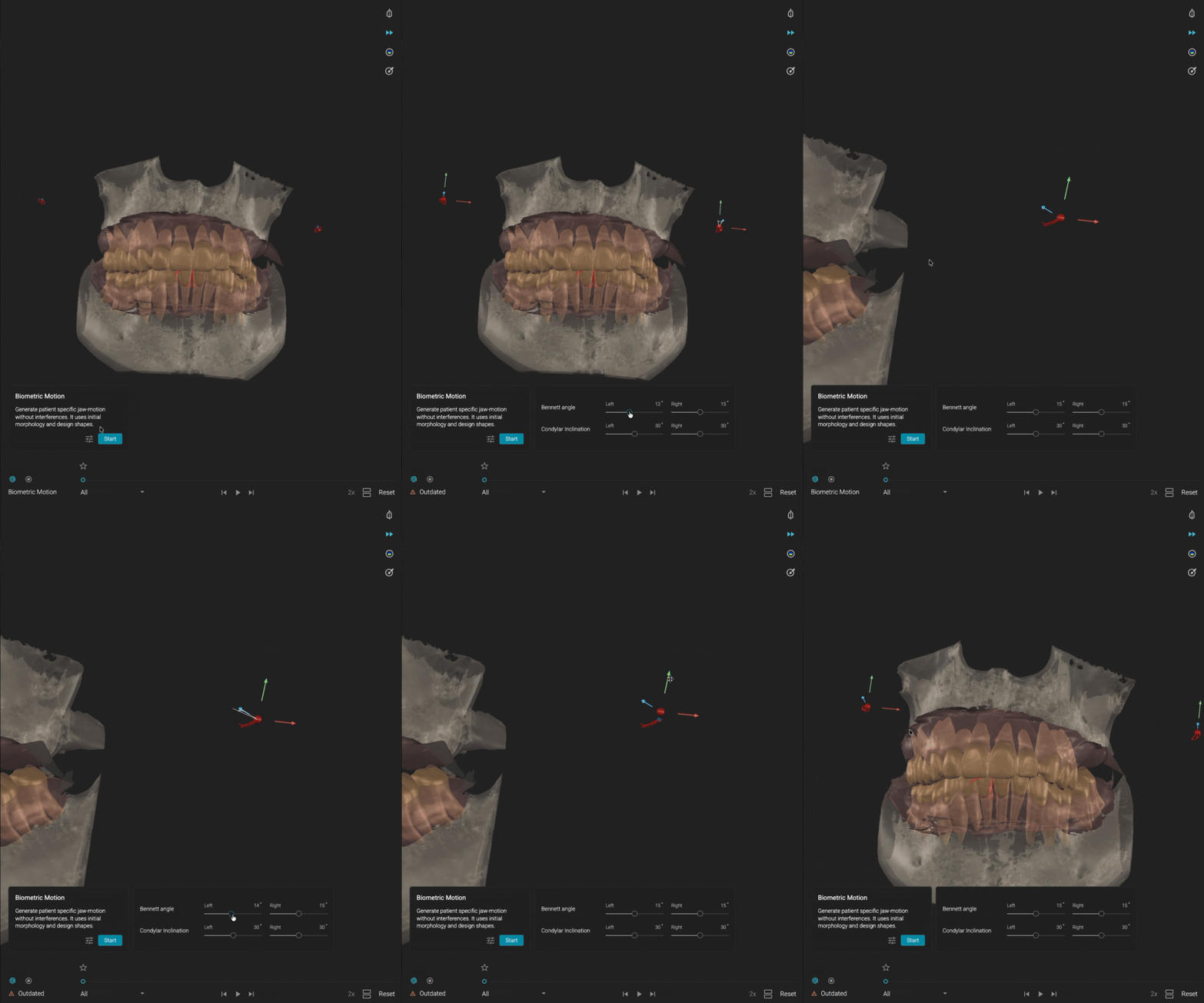
După ce ați revizuit valorile, faceți clic pe Start.
Animația de mișcare ilustrativă va începe să se genereze.
Fidelitatea și reprezentativitatea vizualizării depind de calitatea, completitudinea, relevanța, alinierea și segmentarea datelor de input furnizate de utilizator.
Revizuiți potențialele interferențe înainte de finalizarea mișcării
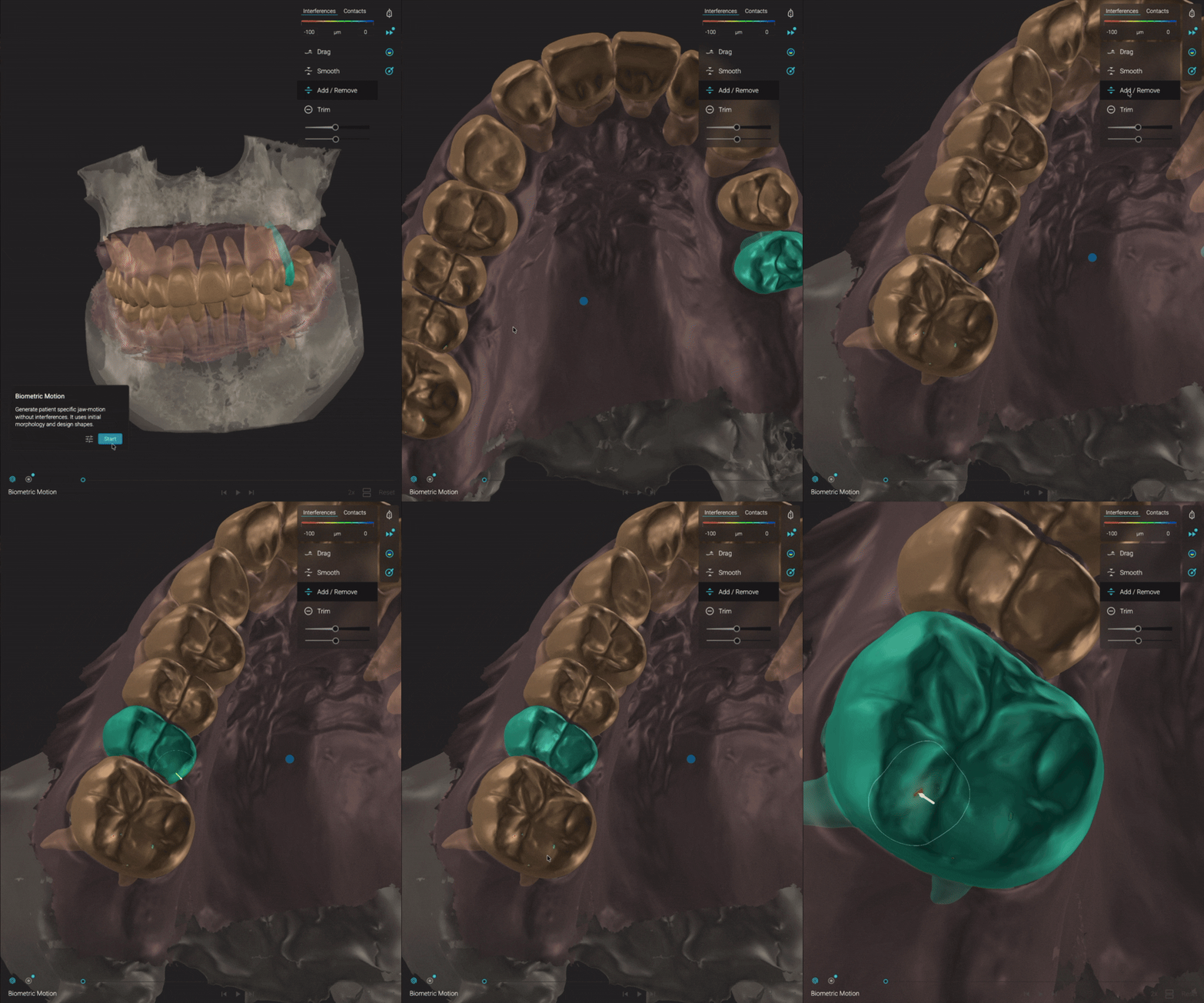
Dacă potențiale interferențe între scanări sunt semnalate în timpul procesului de generare, veți fi notificat.
De acolo, puteți face clic pe Show Interferences pentru a le inspecta direct.
Vizualizarea interferențelor este destinată doar revizuirii profesionale și comunicării. Nu trebuie tratată ca o constatare diagnostică, un rezultat complet de detecție sau un substitut pentru revizuirea datelor clinice originale.
Acolo unde este adecvat, puteți revizui scanările originale și puteți folosi Sculpt Brush pentru a ajusta geometria ilustrativă înainte de a regenera Biometric Motion. Acest lucru poate ajuta la crearea unei animații vizuale mai curate pentru revizuire și poate oferi un context de vizualizare mai potrivit pentru caz.
Definiți un punct de pornire alternativ pentru animația generată
Biometric Motion vă oferă control nu doar asupra valorilor de mișcare, ci și asupra locului de unde începe animația generată.
Pentru o animație de mișcare selectată, cum ar fi protruzia sau laterotruzia dreaptă sau stângă, puteți marca un frame ca poziție de pornire pentru resimulare. Un singur frame marcat cu stea poate fi activ la un moment dat.
Pentru a face acest lucru, mutați sliderul de-a lungul timeline-ului mișcării și faceți clic pe butonul stea la frame-ul pe care doriți să îl utilizați ca nou punct de pornire.
Blueprint menține poziția mandibulei inferioare marcate cu stea după ce instrumentul Motion este închis. Apăsarea Start în timp ce un frame marcat cu stea este activ resimulează setul Biometric Motion din acea poziție marcată.
Acest lucru vă oferă mai multă flexibilitate atunci când revizuiți diferite animații de mișcare modelate și vă ajută să creați o vedere ilustrativă suplimentară a cazului.
Revizuiți mișcarea în felul dumneavoastră
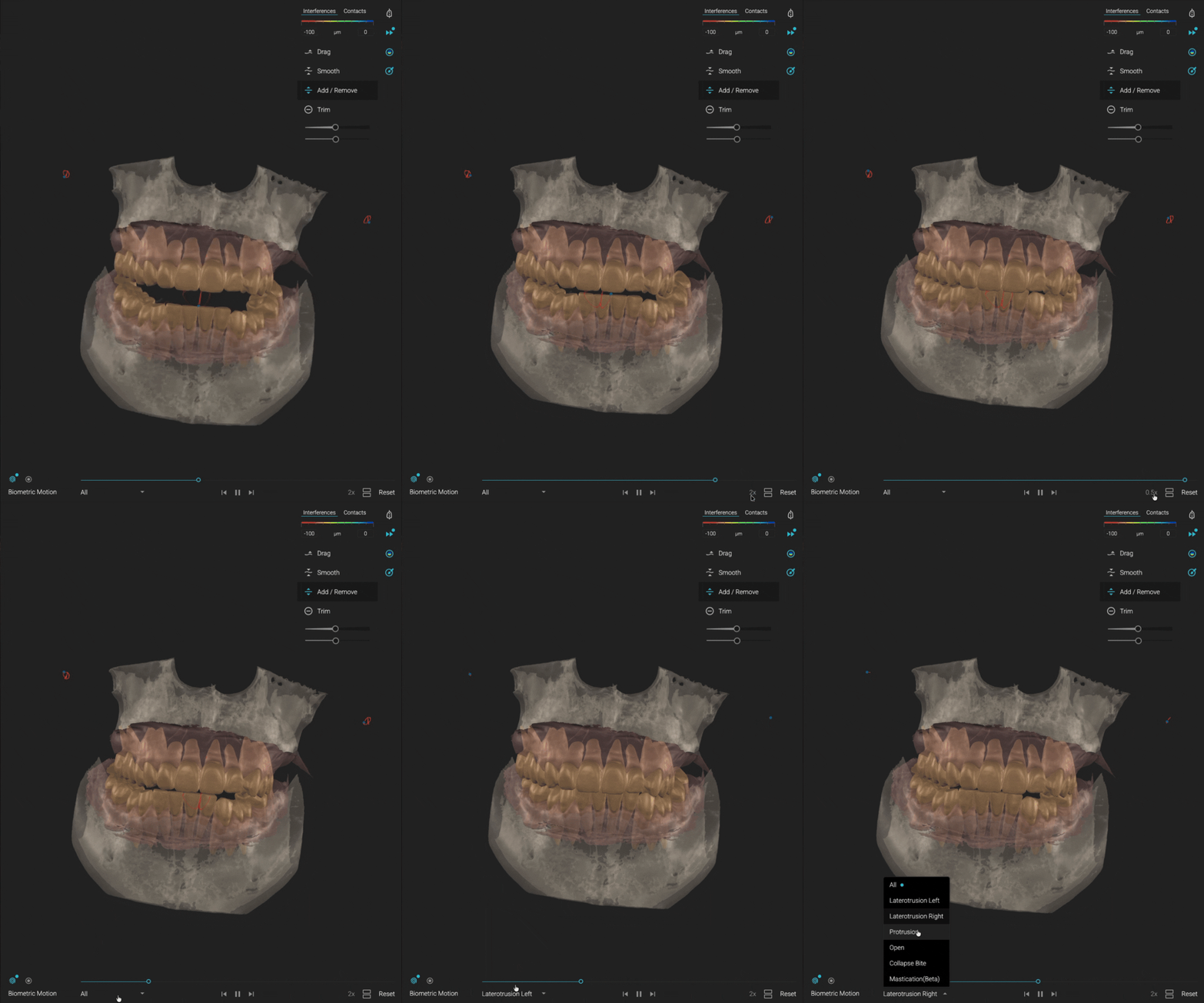
După ce secvența Biometric Motion este gata, puteți alege cum doriți să o vizualizați.
Folosiți meniul dropdown pentru a selecta o mișcare specifică sau pentru a vizualiza toate mișcările disponibile împreună. Puteți parcurge timeline-ul frame cu frame, ajusta viteza de redare și inspecta animația în ritmul dumneavoastră.
Când un frame a fost marcat cu stea, Blueprint afișează un punct albastru pentru a vă ajuta să fiți conștient de animația care conține frame-ul marcat.
Rezultatul este o experiență de revizuire a mișcării care se simte controlată, vizuală și ușor de navigat.
Comparați mișcarea înregistrată și biometrică
Când atât Recorded Motion, cât și Biometric Motion sunt disponibile în același proiect, puteți folosi modul Compare.
Acest lucru vă permite să vizualizați ambele mișcări una lângă alta într-o vedere împărțită, oferindu-vă o modalitate vizuală de a compara animația de mișcare înregistrată încărcată cu animația Biometric Motion generată mecanic.
Pentru specialiști, această comparație poate fi deosebit de utilă. Oferă o modalitate de a revizui diferențele vizuale dintre animațiile de mișcare disponibile și parametrii Biometric Motion selectați sau impliciți.
Modul Compare nu validează niciunul dintre seturile de mișcare, nu stabilește acuratețe clinică și nu determină ce mișcare ar trebui folosită pentru diagnostic, planificare de tratament sau luarea deciziilor clinice.
Inspectați mișcarea dinte cu dinte
Motion în Blueprint vă oferă și o privire mai apropiată asupra modului în care animația se raportează vizual la dinții selectați sau la zonele de interes.
Folosind Section View, puteți inspecta relația dintre animația de mișcare afișată și un dinte selectat. Pentru a schimba section view, faceți pur și simplu clic pe dintele pe care doriți să îl analizați.
Acest lucru face mai ușoară revizuirea contactelor vizuale, a potențialelor interferențe sau a efectelor animației la nivel de dinte, la un nivel mai specific.
Reîncepeți oricând
Dacă doriți să încercați o abordare diferită, puteți reseta secvența Biometric Motion în orice moment.
Faceți clic pe Reset în Biometric Motion pentru a începe din nou. Reset șterge setul Biometric Motion și poate, opțional, reseta setările personalizate din meniul Adjust. Utilizatorului i se cere să confirme această acțiune înainte de a continua.
De asemenea, puteți alege dacă eliminați sau nu toate setările personalizate ale maxilarului, oferindu-vă flexibilitatea de a reporni complet sau de a păstra valorile pe care doriți să le mențineți.
Este o modalitate simplă de a explora diferite scenarii de vizualizare, menținând în același timp controlul asupra workflow-ului.
O modalitate suplimentară de a revizui mișcarea în Blueprint
Motion în Blueprint aduce vizualizarea mișcării mai aproape de centrul workflow-ului de comunicare și ilustrare a cazului.
Recorded Motion rămâne disponibil atunci când sunt disponibile date compatibile de mișcare înregistrată încărcate de utilizator. Biometric Motion adaugă o animație ilustrativă generată mecanic pe baza parametrilor standard sau ajustați de utilizator, ajutându-vă să revizuiți vizual mișcarea modelată atunci când mișcarea înregistrată nu face parte din caz.
Împreună, fac Blueprint mai flexibil și mai vizual pentru revizuirea profesională a cazurilor și comunicare.
Motion în Blueprint oferă specialiștilor o modalitate ilustrativă de a vizualiza animațiile de mișcare alături de reprezentările designului.
*Smilecloud Blueprint este destinat utilizării de către profesioniști dentari în medii profesionale pentru a crea și revizui vizualizări ilustrative ale potențialelor rezultate estetice și ale contextului anatomic pentru comunicarea cu pacienții și echipele interdisciplinare. Outputurile Blueprint, inclusiv Motion și Biometric Motion, nu sunt destinate diagnosticului, evaluării clinice, planificării tratamentului, predicției, măsurării funcției mandibulare sau recomandărilor automate de tratament.
Toate vizualizările trebuie revizuite împreună cu datele clinice originale și judecata profesională a utilizatorului, iar utilizarea rămâne supusă Instructions for Use actuale, termenilor aplicabili și cerințelor locale de reglementare.