
Primii pași cu Smilecloud
Bine ați venit la Smilecloud.
Primele dumneavoastră minute sunt concepute pentru a vă ajuta să configurați workspace-ul, să vă personalizați experiența și să vă familiarizați cu instrumentele pe care le veți folosi cel mai mult. Acest ghid vă conduce prin fluxul de onboarding și vă arată de unde să începeți odată ce contul dumneavoastră este pregătit.
1. Revizuiți și acceptați formularele de consimțământ necesare
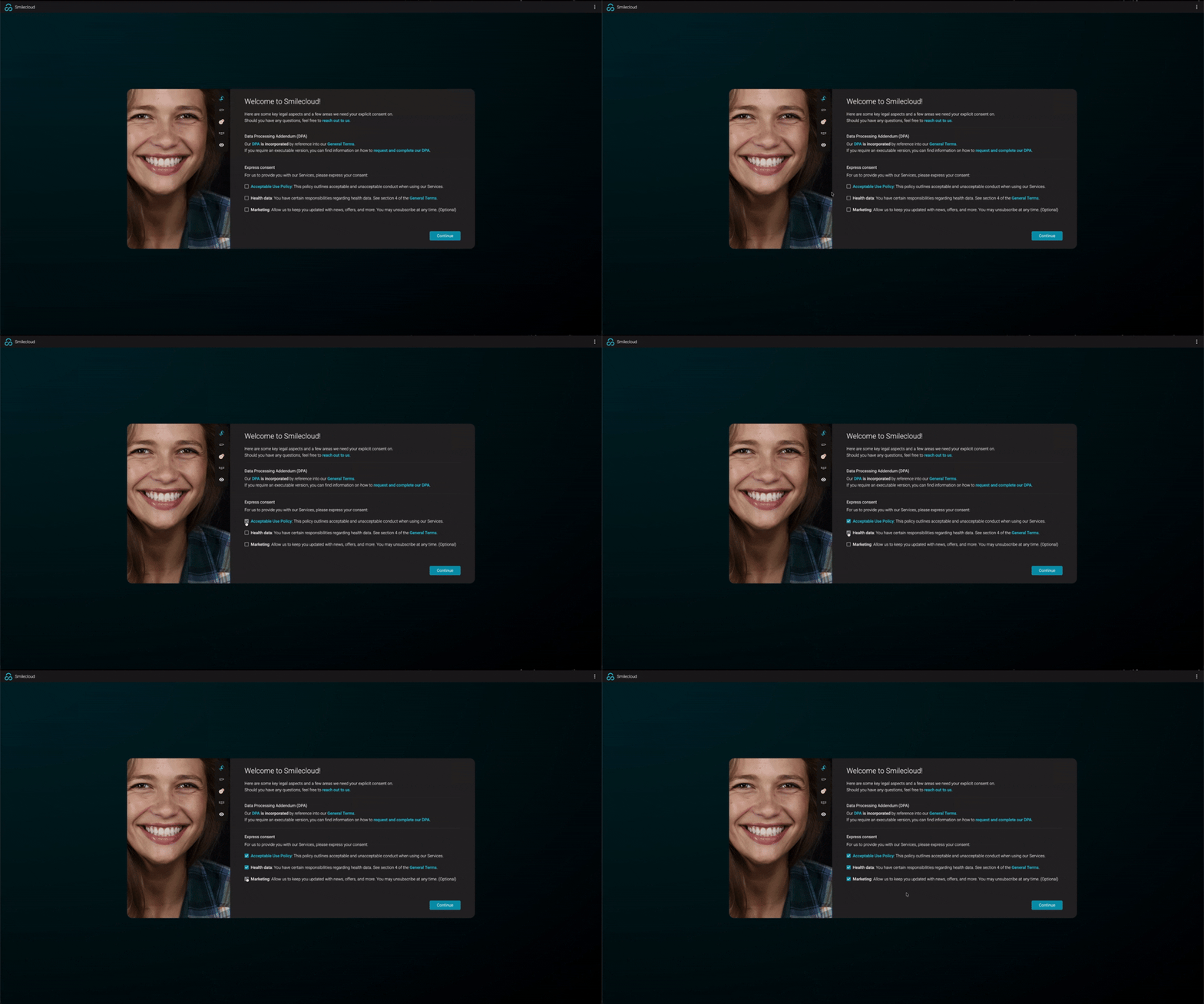
Când intrați pentru prima dată în Smilecloud, vi se va cere să revizuiți informațiile legale și de consimțământ necesare.
Pe acest ecran, puteți vedea elemente precum:
- Acceptable Use Policy
- Consimțământ Health Data
- Preferințe pentru comunicări de marketing
Selectați opțiunile necesare pentru a continua. Consimțământul de marketing este opțional și poate fi gestionat în funcție de preferințele dumneavoastră de comunicare.
După ce totul este configurat, faceți clic pe Continue.
2. Începeți trialul gratuit de 14 zile
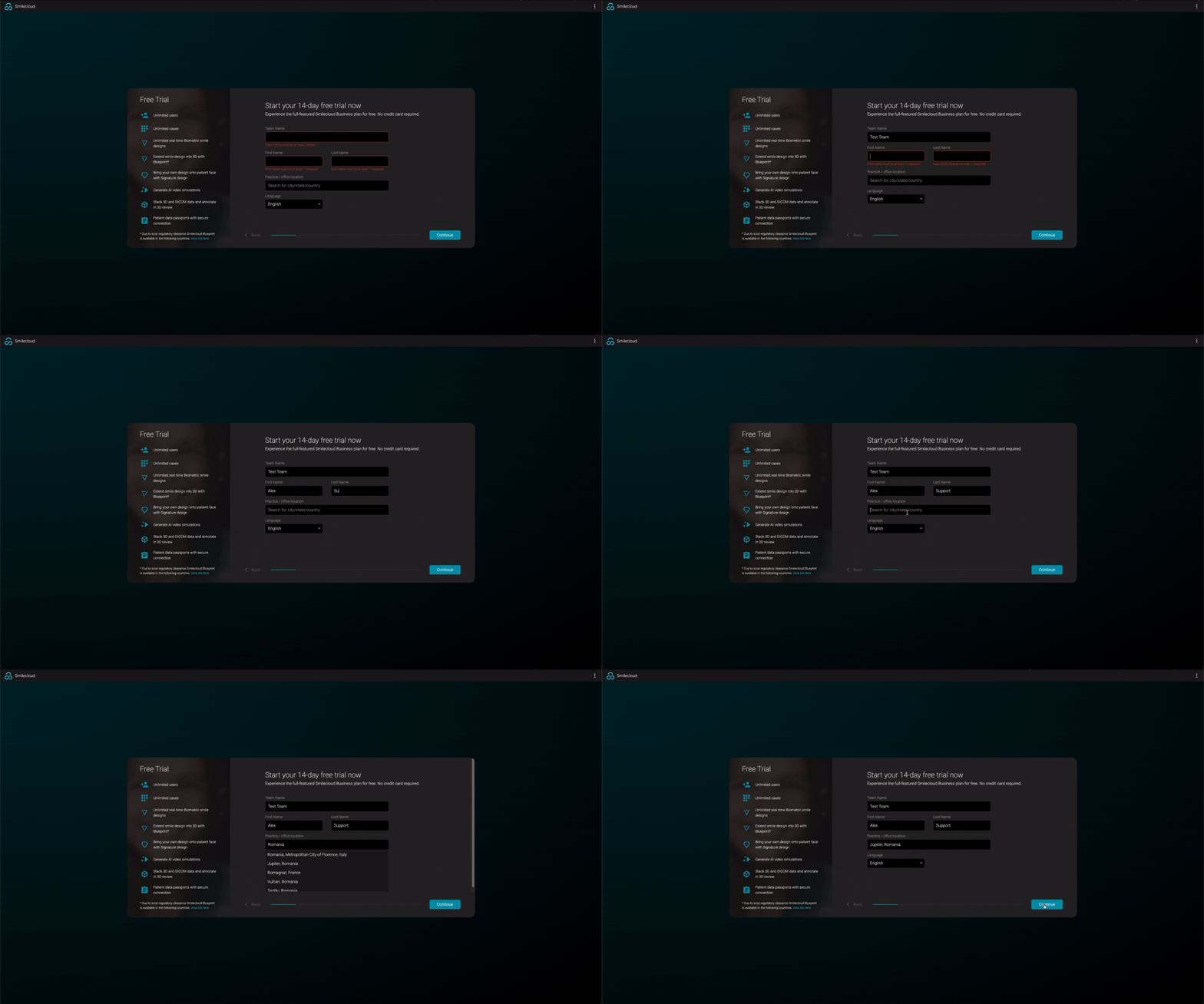
În continuare, Smilecloud vă va cere să completați câteva detalii de bază pentru contul dumneavoastră trial.
Vi se va cere să adăugați:
- Numele echipei
- Prenumele
- Numele
- Locația cabinetului sau a biroului
- Limba preferată
Câmpul de locație ajută Smilecloud să personalizeze workspace-ul dumneavoastră și să aplice setările regionale corecte acolo unde este necesar.
După ce informațiile sunt complete, faceți clic pe Continue.
3. Personalizați-vă experiența Smilecloud
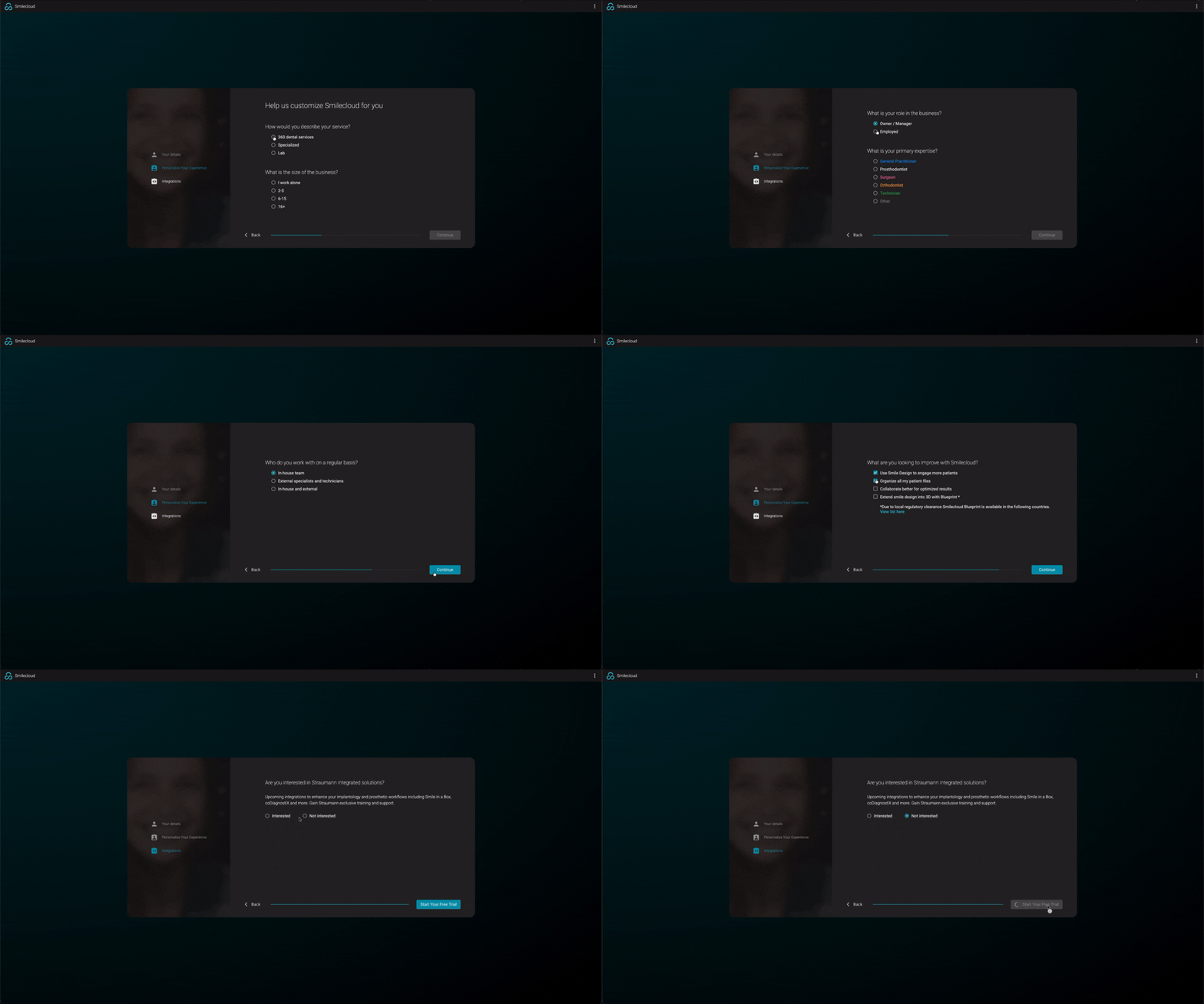
Smilecloud vă va pune apoi câteva întrebări scurte despre practica și workflow-ul dumneavoastră. Acestea ajută la adaptarea experienței platformei la nevoile dumneavoastră.
Vi se poate cere să selectați:
- Cum vă descrieți serviciile, cum ar fi 360 dental services, practică specializată sau laborator
- Dimensiunea businessului dumneavoastră
- Rolul dumneavoastră în business
- Expertiza dumneavoastră principală
- Ce doriți să îmbunătățiți cu Smilecloud
De exemplu, puteți alege obiective precum folosirea Smile Design pentru a implica mai mulți pacienți, organizarea fișierelor pacienților, colaborarea mai eficientă sau extinderea smile design în 3D cu Blueprint acolo unde este disponibil.
Poate exista și o întrebare despre interesul dumneavoastră pentru soluții integrate Straumann. Selectați opțiunea care vi se potrivește cel mai bine, apoi faceți clic pe Start Your Free Trial.
4. Explorați mesajul de bun venit
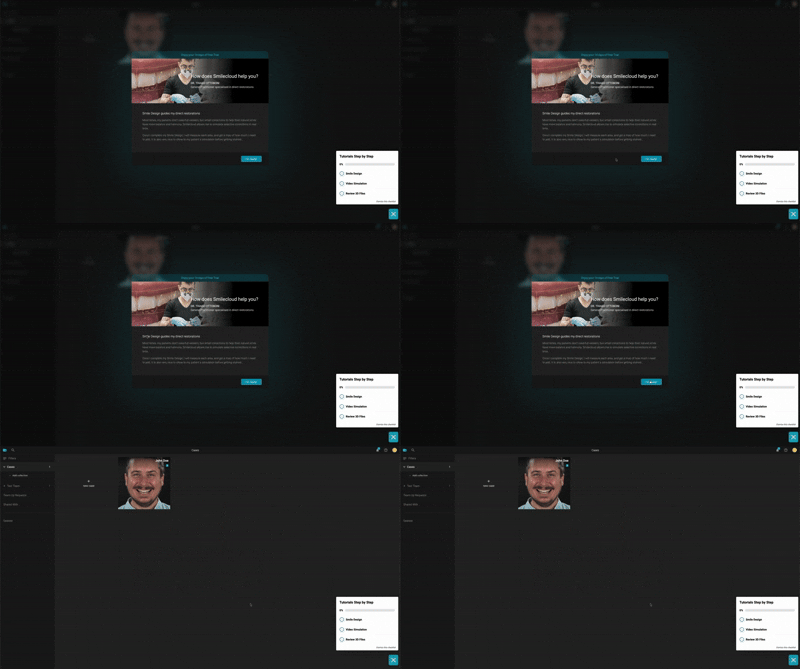
Când deschideți workspace-ul pentru prima dată, puteți vedea un scurt card de bun venit care arată cum Smilecloud poate ajuta într-un workflow clinic.
Faceți clic pe I’m ready pentru a închide mesajul și a începe explorarea.
Tot aici veți observa butonul Tutorials Step by Step în colțul din dreapta jos. Acest ghid rămâne disponibil pe măsură ce navigați prin platformă, ajutându-vă să finalizați primele acțiuni importante.
5 Faceți cunoștință cu workspace-ul Smilecloud
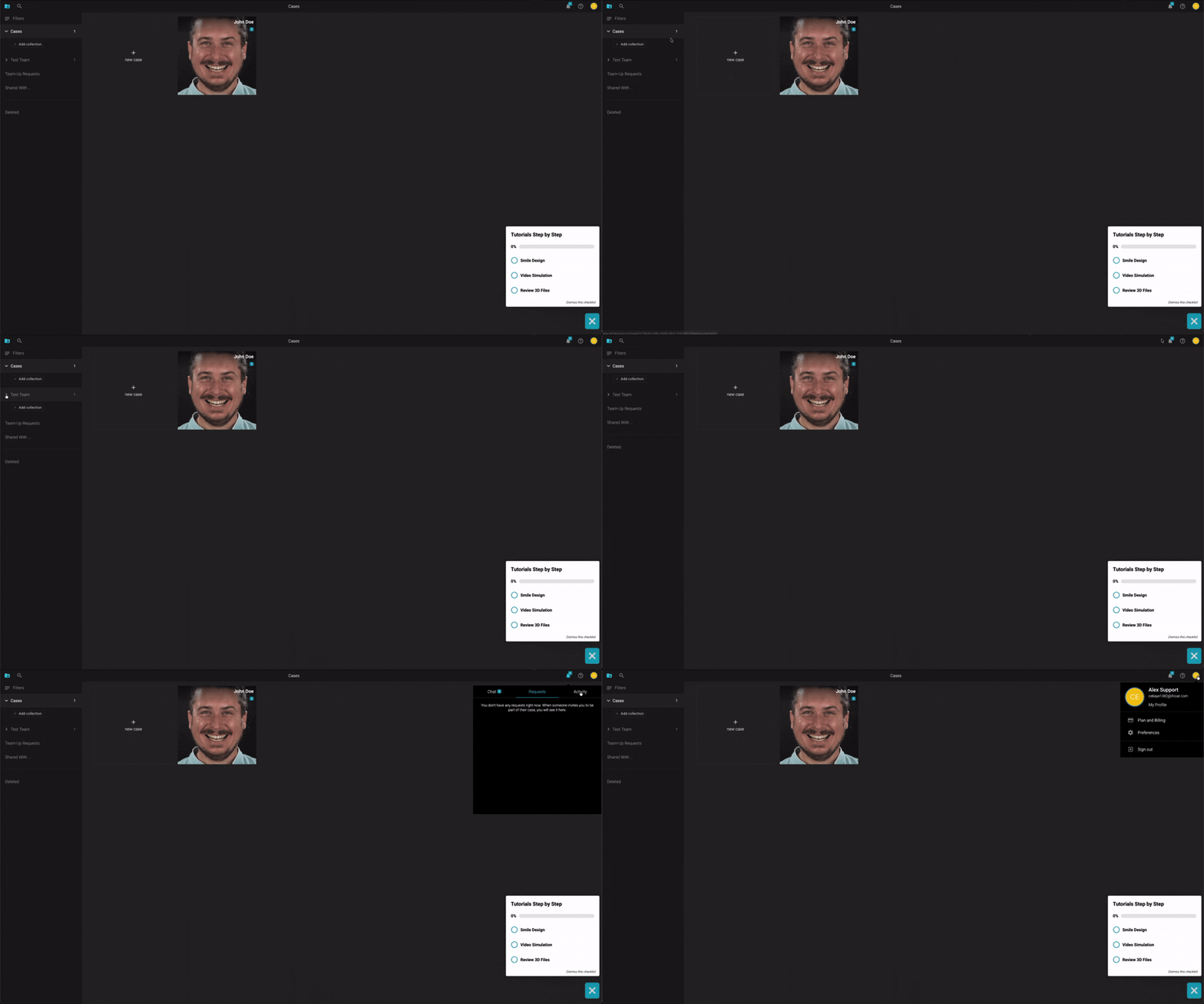
După ce trialul este activ, veți ajunge în workspace-ul dumneavoastră Smilecloud.
Veți vedea pagina Cases, unde sunt organizate cazurile pacienților dumneavoastră. Pe această pagină, de obicei veți găsi:
- Un tile New Case, folosit pentru a crea un caz nou de pacient
- Un caz de exemplu, precum John Doe, pe care îl puteți explora pentru a înțelege cum funcționează Smilecloud
- Collections și filtre în partea stângă
- Notifications, Help și meniul contului dumneavoastră în colțul din dreapta sus
Cazul de exemplu este un loc excelent pentru a începe. Vă permite să explorați structura unui caz Smilecloud real fără să fie nevoie să încărcați imediat propriile fișiere ale pacientului.
6. Deschideți cazul de exemplu
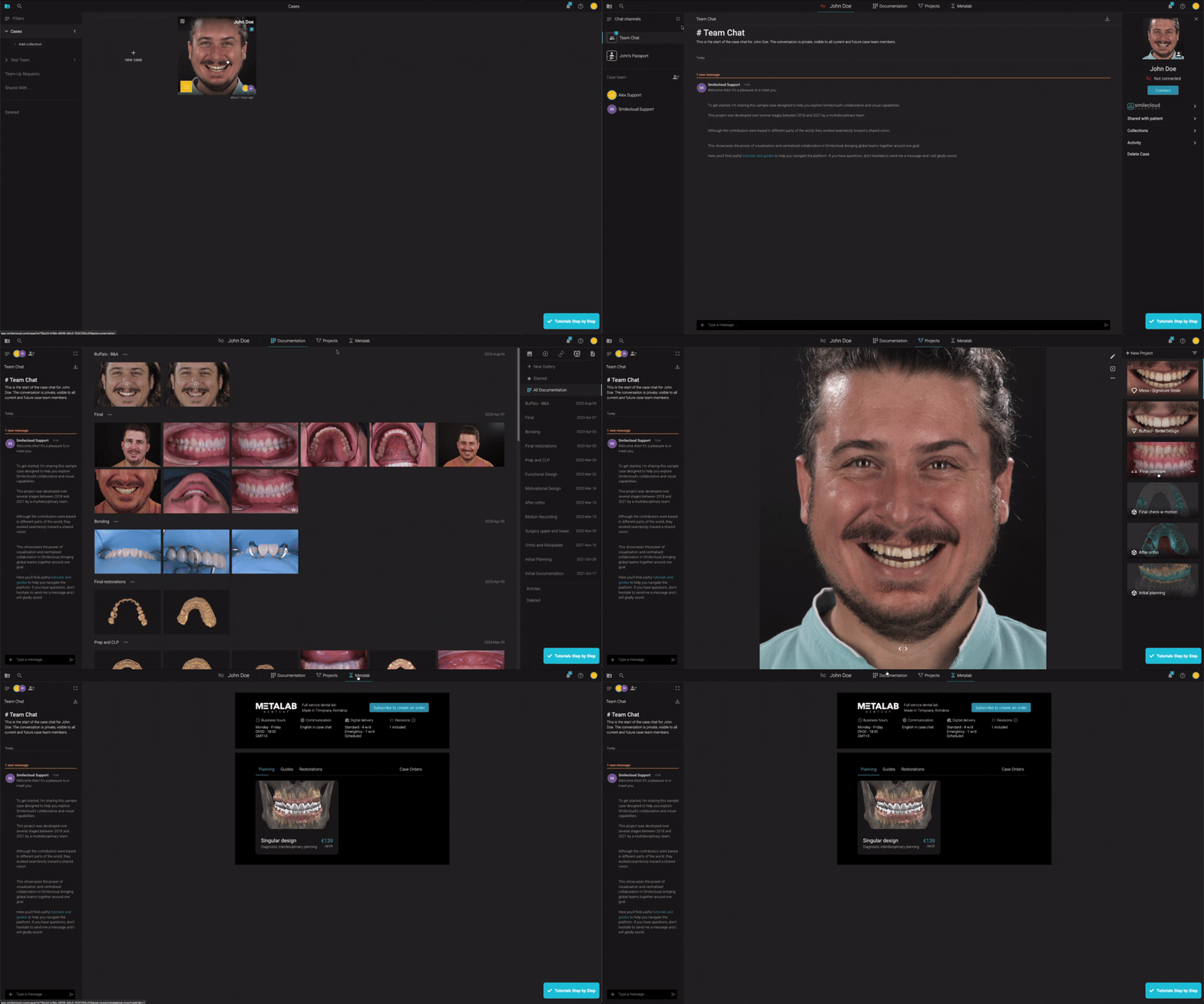
Faceți clic pe cazul de exemplu pentru a intra în acesta.
În interiorul cazului, veți vedea navigarea principală a cazului în partea de sus, inclusiv zone precum:
- Chat
- Documentation
- Projects
- Metalab
Cazul se deschide în Team Chat, unde puteți comunica cu colaboratorii și păstra discuțiile legate de caz într-un singur loc. Mesajele din acest chat sunt vizibile pentru membrii actuali și viitori ai echipei cazului.
În partea stângă, veți vedea canalele de chat disponibile și echipa cazului. În partea dreaptă, veți vedea panoul profilului pacientului, unde puteți accesa opțiuni de conectare a pacientului, informații partajate despre caz, activitate, collections și acțiuni ale cazului.
Puteți scrie un mesaj direct în câmpul de chat și îl puteți trimite de acolo.
7. Urmați tutorialele pas cu pas
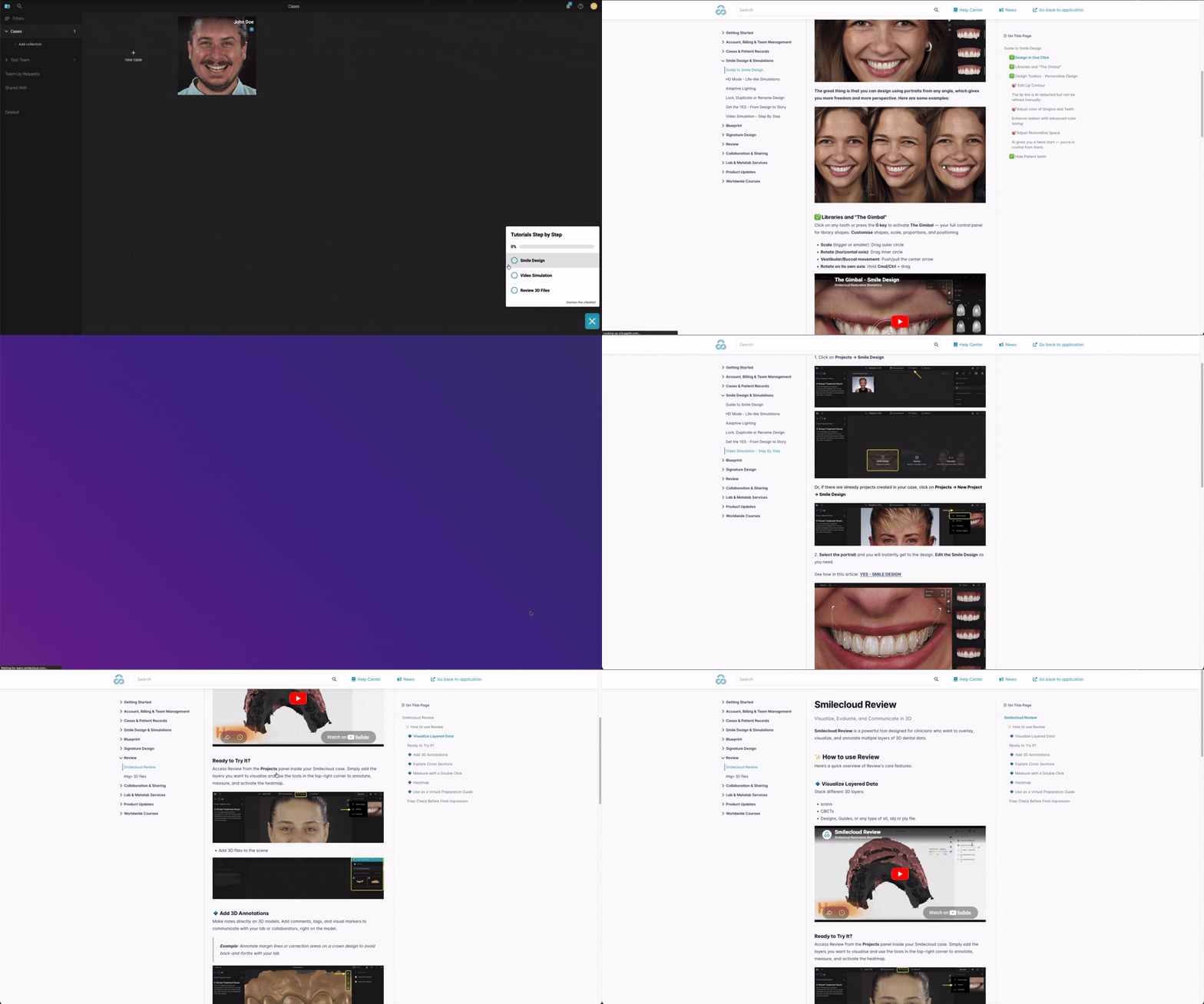
Butonul Tutorials Step by Step din colțul din stânga jos vă oferă o checklist simplă pentru a vă ajuta să finalizați primele workflow-uri importante.
Checklist-ul poate include:
- Smile Design
- Video Simulation
- Review 3D Files
Pe măsură ce finalizați fiecare pas, checklist-ul se actualizează automat. Îl puteți folosi și ca metodă rapidă pentru a trece la materialul de învățare relevant.
Acesta este un loc util pentru a începe dacă doriți să învățați prin practică.
8. Folosiți Learning Center
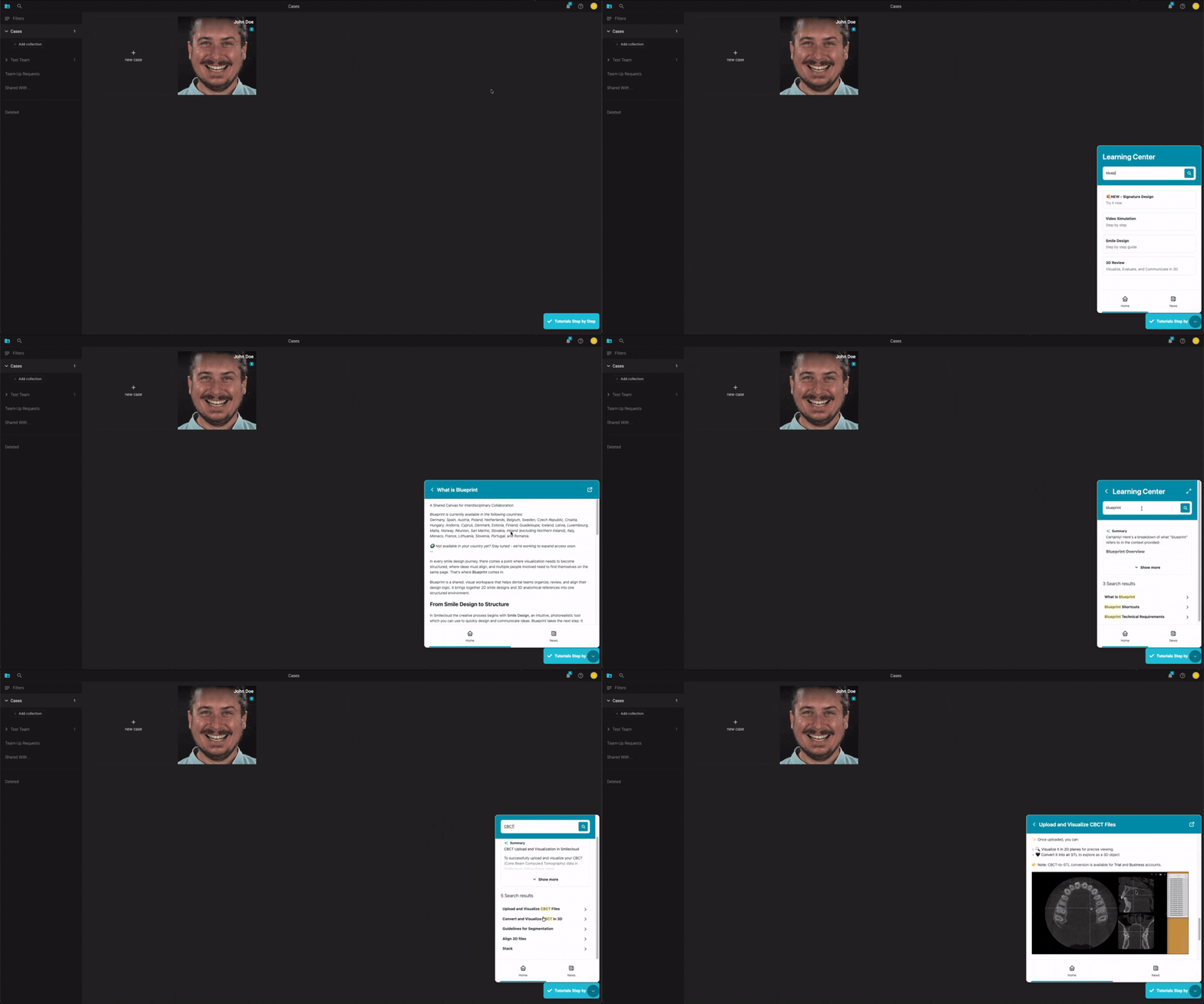
Smilecloud vă oferă acces rapid la Learning Center din interiorul aplicației.
Faceți clic pe pictograma Help din colțul din dreapta sus și alegeți Help Center. De asemenea, puteți deschide widgetul Learning Center din colțul din dreapta jos atunci când este disponibil.
De acolo, puteți:
- Căuta ghiduri după cuvinte-cheie
- Deschide tutoriale pas cu pas
- Parcurge articole recomandate
- Verifica noutăți despre produs
- Revení la aplicație când ați terminat
De exemplu, puteți căuta subiecte precum Smile Design, Video Simulation, Blueprint, CBCT, STL sau Subscription și puteți accesa imediat ghiduri relevante.
9. Contactați Suportul Smilecloud
Suportul este mereu aproape.
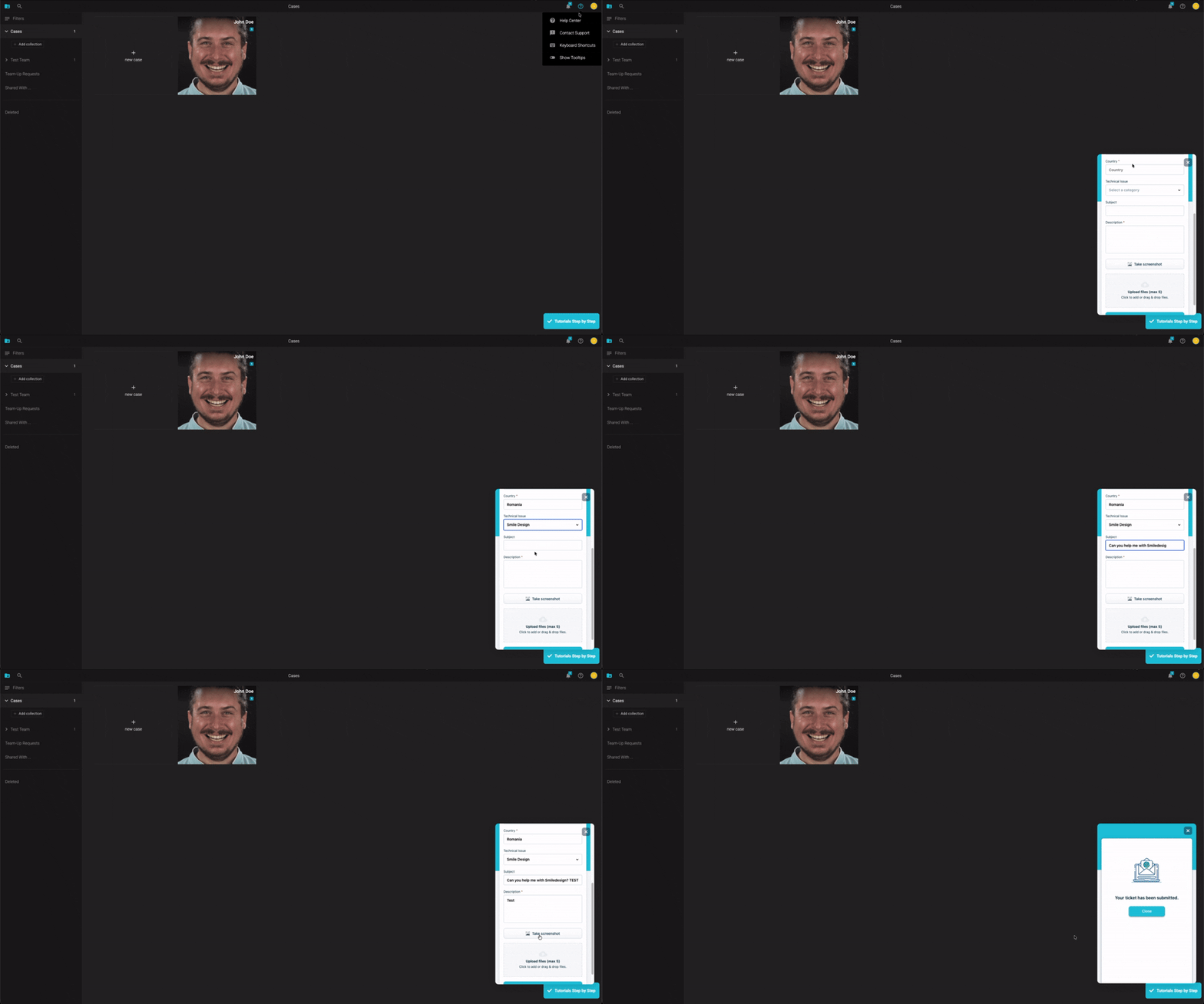
Faceți clic pe pictograma Help din colțul din dreapta sus, apoi selectați Contact Support.
Un formular de suport se va deschide în interiorul aplicației. Alegeți tipul de solicitare care se potrivește cel mai bine întrebării dumneavoastră, cum ar fi:
- Technical Issue
- Account Access
- Billing & Subscription
- General Questions
Numele și emailul dumneavoastră pot fi completate automat. Completați câmpurile rămase, inclusiv țara, subiectul și descrierea.
De asemenea, puteți:
- Face o captură de ecran direct din formularul de suport
- Încărca fișiere dacă este necesar
- Trimite solicitarea către echipa noastră de suport
După trimitere, veți vedea un mesaj de confirmare care vă anunță că ticketul dumneavoastră a fost primit.
10. Gestionați-vă contul și facturarea
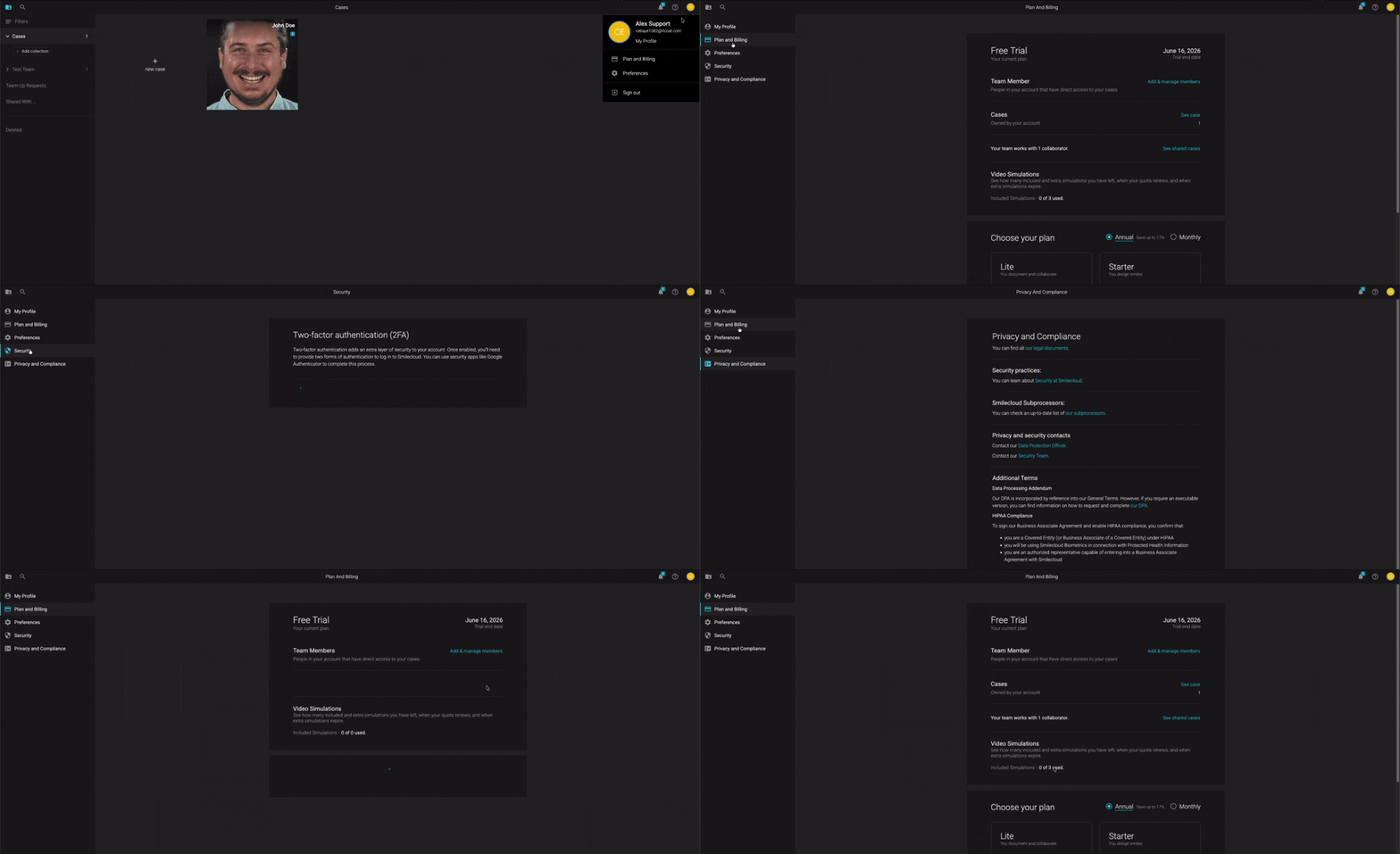
Meniul contului dumneavoastră se află în colțul din dreapta sus al workspace-ului.
De acolo, puteți accesa:
- My Profile
- Plan and Billing
- Preferences
- Sign out
În Plan and Billing, puteți revizui planul actual, data de încheiere a trialului, membrii echipei, utilizarea cazurilor, utilizarea video simulation și opțiunile de abonament disponibile.
Tot aici puteți compara planurile și alege abonamentul care se potrivește cel mai bine workflow-ului dumneavoastră odată ce trialul gratuit se apropie de final.
11. Creați primul caz
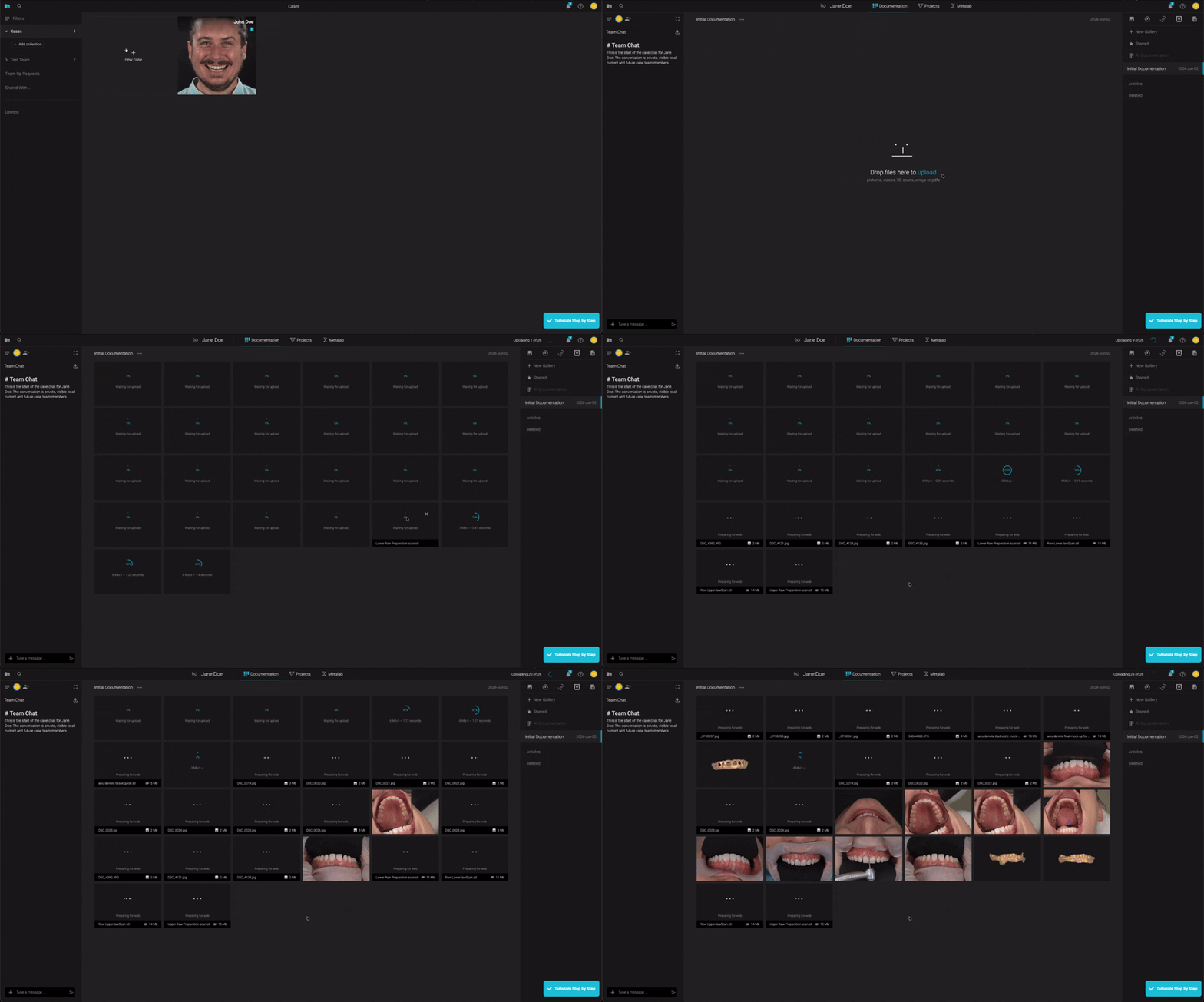
Când sunteți gata să începeți cu propriul pacient, reveniți la pagina Cases și faceți clic pe New Case.
De acolo, puteți începe să vă construiți cazul adăugând documentația de care aveți nevoie pentru workflow-ul dumneavoastră. După ce fișierele sunt pregătite, puteți începe să explorați Smile Design, video simulations, 3D review, colaborarea și celelalte instrumente disponibile în workspace-ul dumneavoastră.
Sunteți gata să începeți
Contul dumneavoastră Smilecloud este acum configurat, workspace-ul este pregătit, iar primele instrumente de învățare sunt exact acolo unde aveți nevoie de ele.
Începeți cu cazul de exemplu, urmați tutorialele pas cu pas și folosiți Learning Center ori de câte ori aveți nevoie de mai multă îndrumare. Iar dacă aveți nevoie de ajutor pe parcurs, Suportul Smilecloud este la doar câteva clicuri distanță.