Smile Design pe mobil
*Notă: asigurați-vă că telefonul nu este în modul de economisire a bateriei.
Începeți prin a face o fotografie portret sau prin a selecta una care a fost deja încărcată în documentația cazului dumneavoastră.
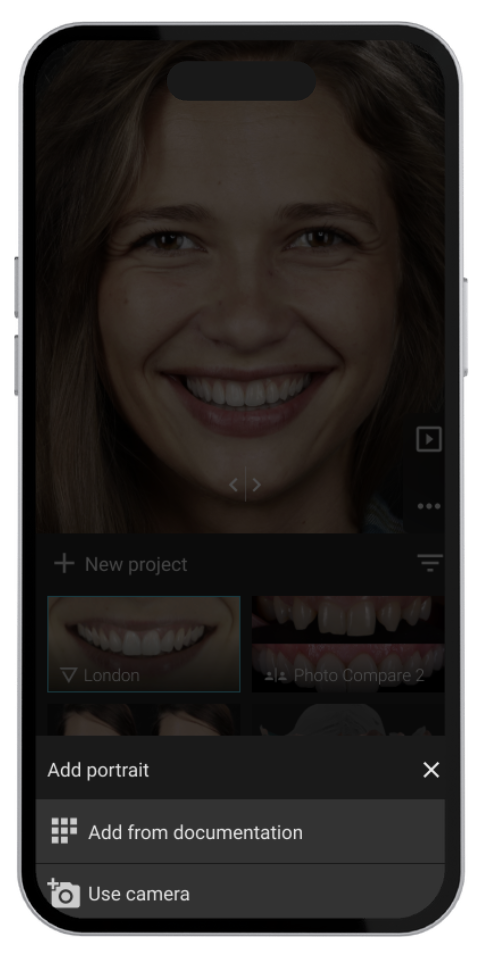
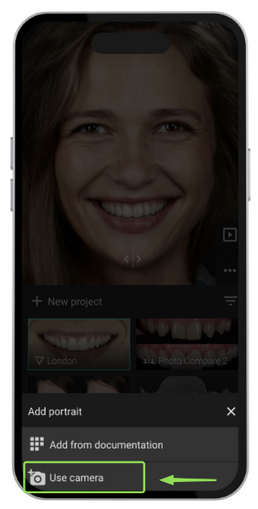
Atingerea opțiunii “Utilizați Camera” va deschide instantaneu vizorul camerei, permițându-vă să capturați portretul direct în aplicație.
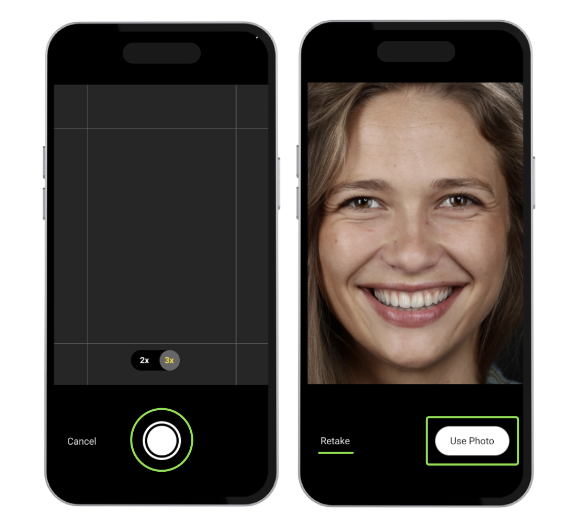
După ce sunteți mulțumit de încadrare, atingeți butonul de captură și apoi selectați “Utilizați fotografia” pe ecranul următor. Dacă doriți să încercați din nou, atingeți pur și simplu “Refaceți” și capturați un nou portret până când totul arată perfect.
La selectarea opțiunii “Adăugați din Documentație”, aplicația va afișa automat toate portretele disponibile în documentația cazului dumneavoastră. Atingeți pur și simplu imaginea pe care doriți să o utilizați pentru Smile Design-ul dumneavoastră.
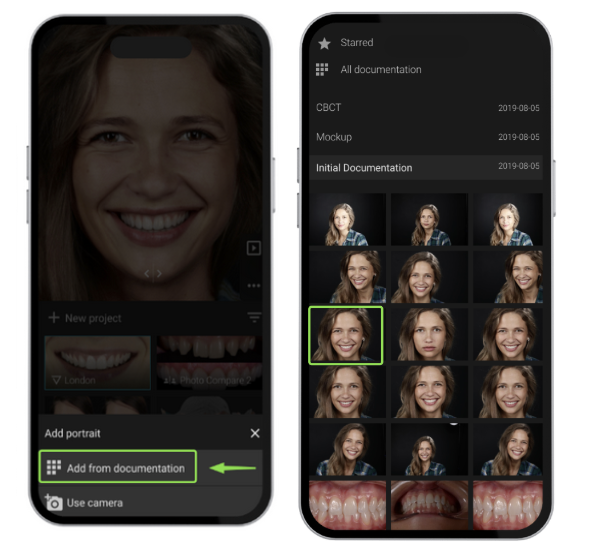
De aici, indiferent dacă ați capturat o fotografie nouă sau ați selectat una din documentația dumneavoastră, rotiți telefonul în modul peisaj și acordați câteva momente aplicației pentru a îmbunătăți și optimiza inteligent portretul.
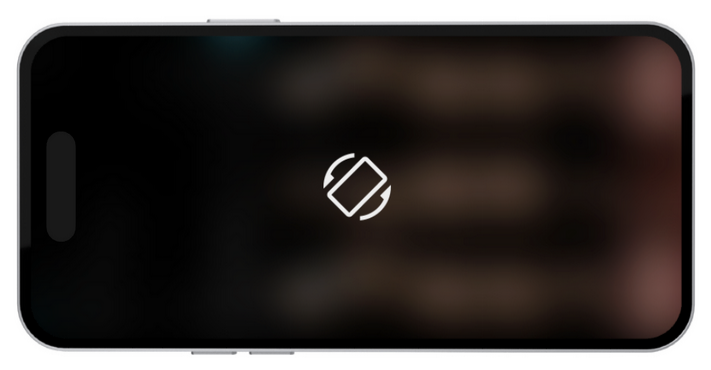
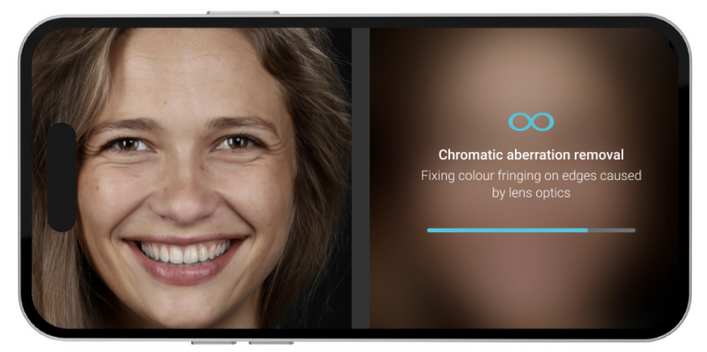
Imediat ce îmbunătățirea este completă, atingeți “Înainte.” Și bucurați-vă de rezultatul îmbunătățit. Puteți alege, de asemenea, să utilizați imaginea originală dacă preferați.
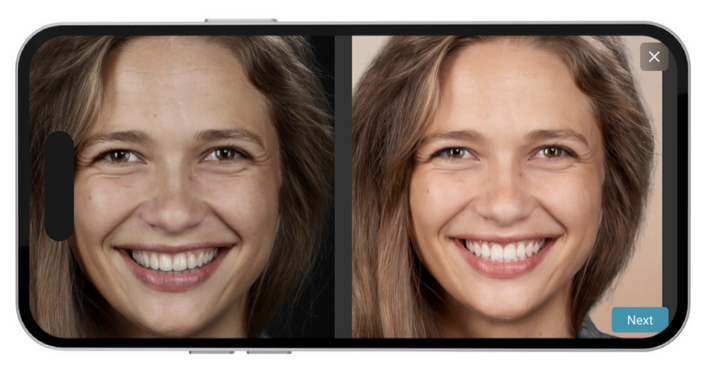
Atingerea “Înainte” pe acest ecran vă va duce la Conturul Buzei etapa de ajustare.
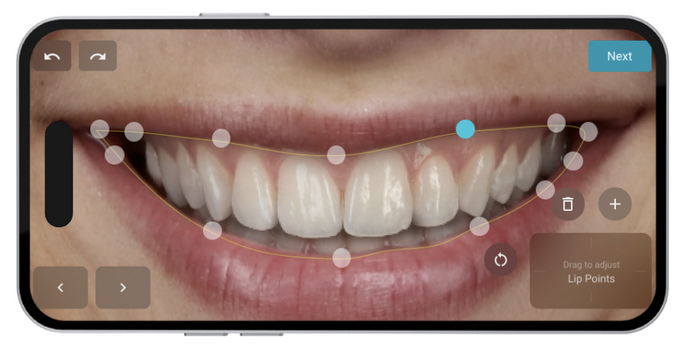
Pe acest ecran, veți putea:
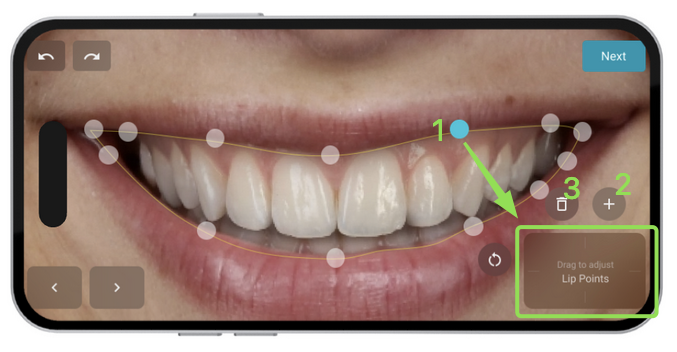
- Ajustați punctele buzei selectându-le și utilizând zona de glisare din stânga pentru a le regla fin poziția
- Adăugați noi puncte ale buzei
- Eliminați punctele existente ale buzei
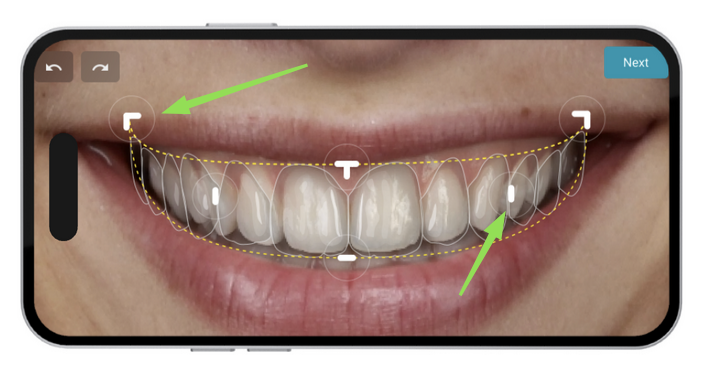
Când ați terminat de rafinat Spațiul Restaurativ, pur și simplu atingeți „Următorul” și permiteți aplicației câteva momente să proceseze Smile Design în HD.
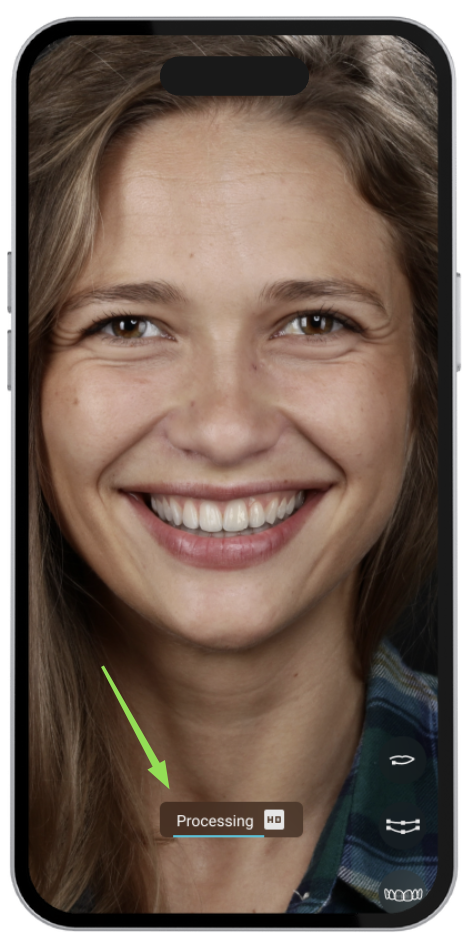
- Ajustarea nuanței dinților
- Controlul opacității între zâmbetul îmbunătățit și fotografia originală
- Revenirea la Conturul Buzelor sau Spațiul Restaurativ în orice moment pentru rafinări suplimentare
- Afișarea sau ascunderea conturului Smile Design
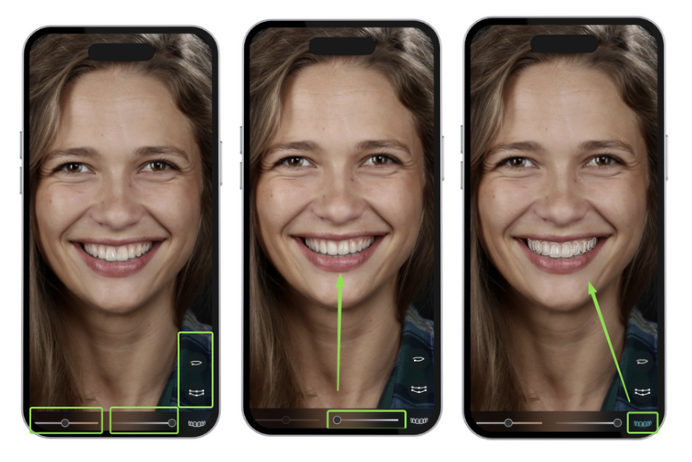
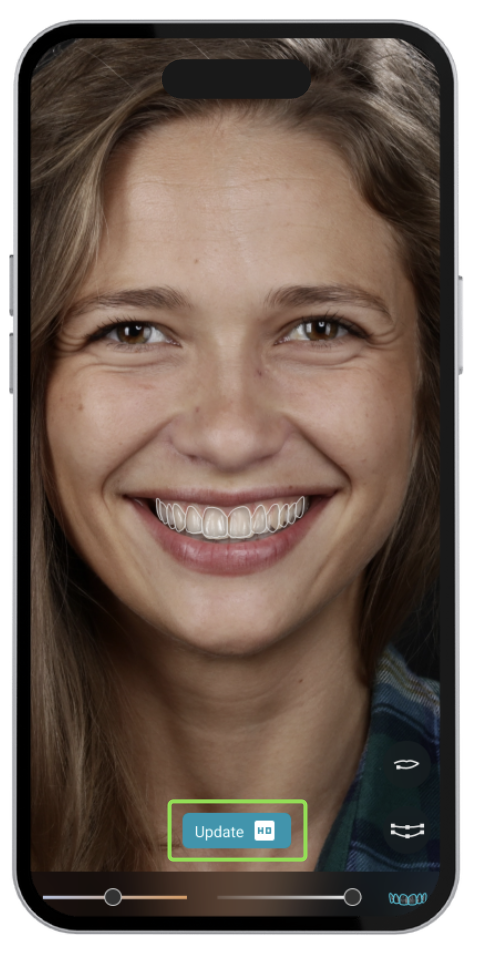
Dacă faceți ajustări suplimentare la Conturul Buzelor sau Spațiul Restaurativ, pur și simplu atingeți „Actualizați HD” pentru a reîmprospăta Designul Zâmbetului și a aplica cele mai recente modificări.