
Cum să aliniați manual un Initial Upper cu Signature Upper
Smilecloud este conceput pentru a alinia automat scanările inițiale atât cu fotografiile portret, cât și cu scanările Signature, în doar câteva clicuri. Procesul este rapid, fluid și creat pentru a părea fără efort.
Dar, din când în când, un caz poate beneficia de o rafinare suplimentară. Când se întâmplă acest lucru, puteți ajusta manual alinierea pentru a obține o precizie și mai mare. Iată cum.
Să începem cu o fotografie portret deja adăugată în cazul dumneavoastră. După ce încărcați scanarea inițială, Smilecloud va începe automat să o alinieze cu portretul. Înainte de a apăsa “Done”, puteți face clic și trage scanarea pentru a efectua ajustări suplimentare, dacă este necesar.
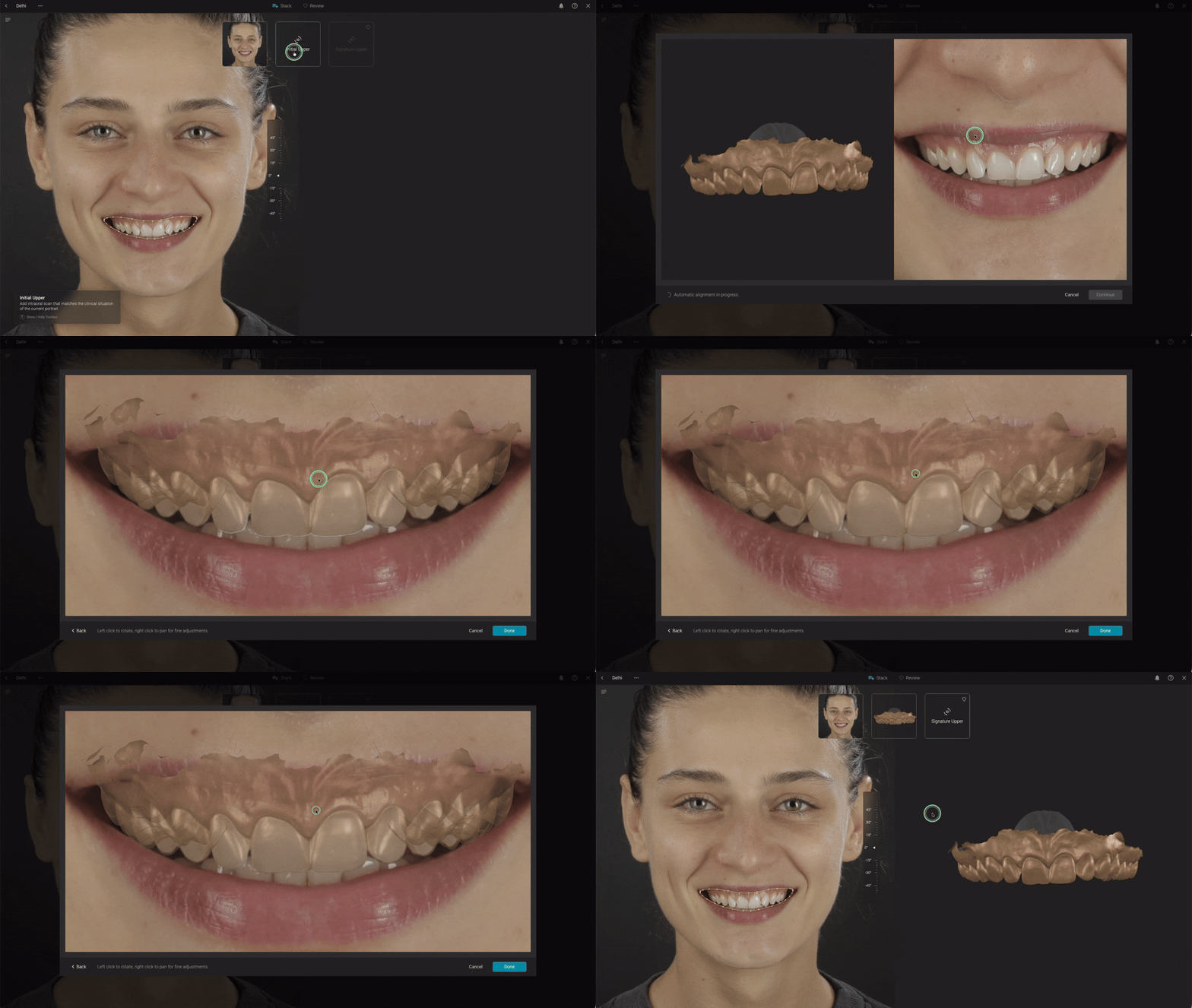
Acum să adăugăm scanarea Signature Upper.
În stack, apăsați butonul “Signature Upper” și încărcați scanarea așa cum este prezentat mai jos.
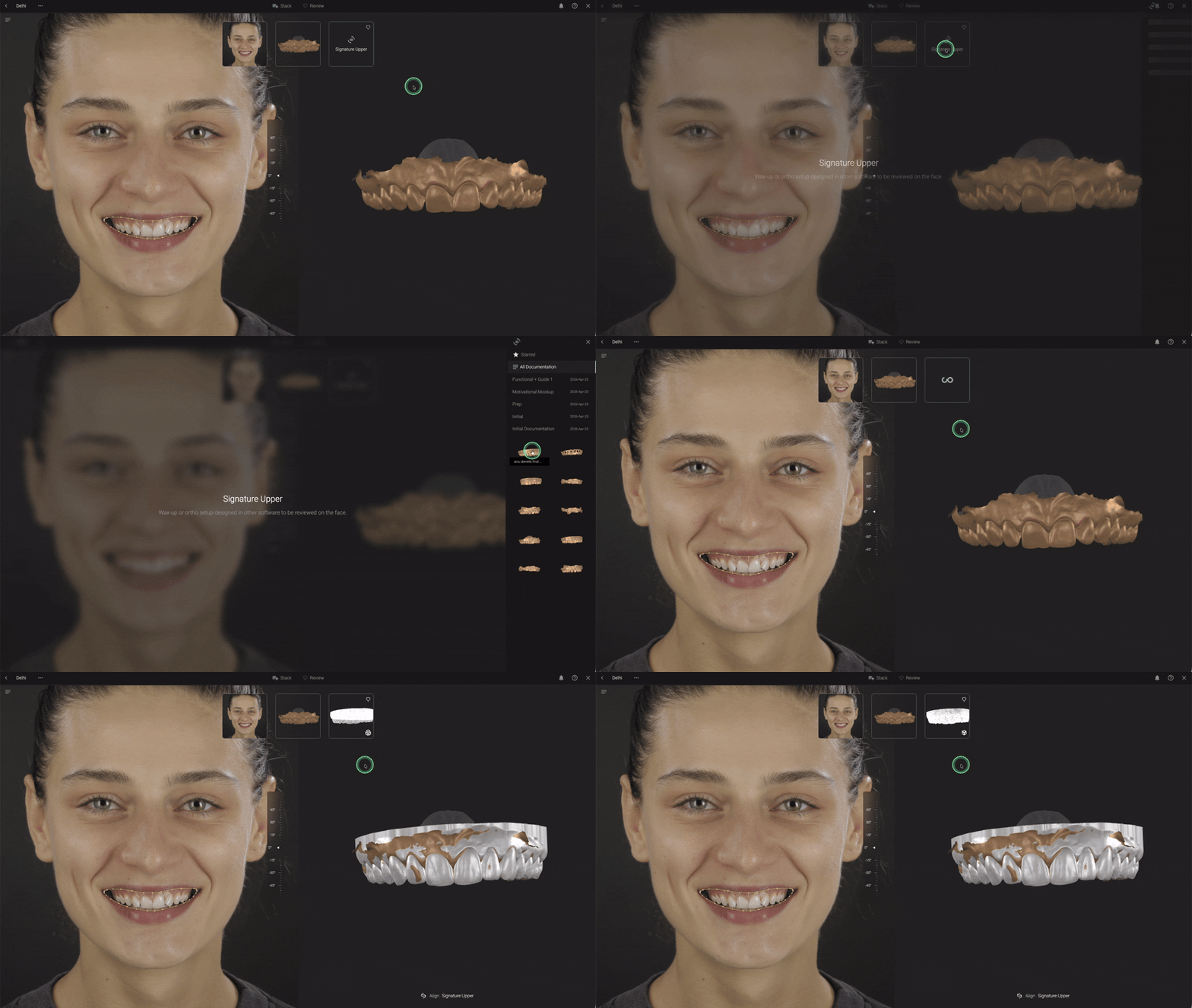
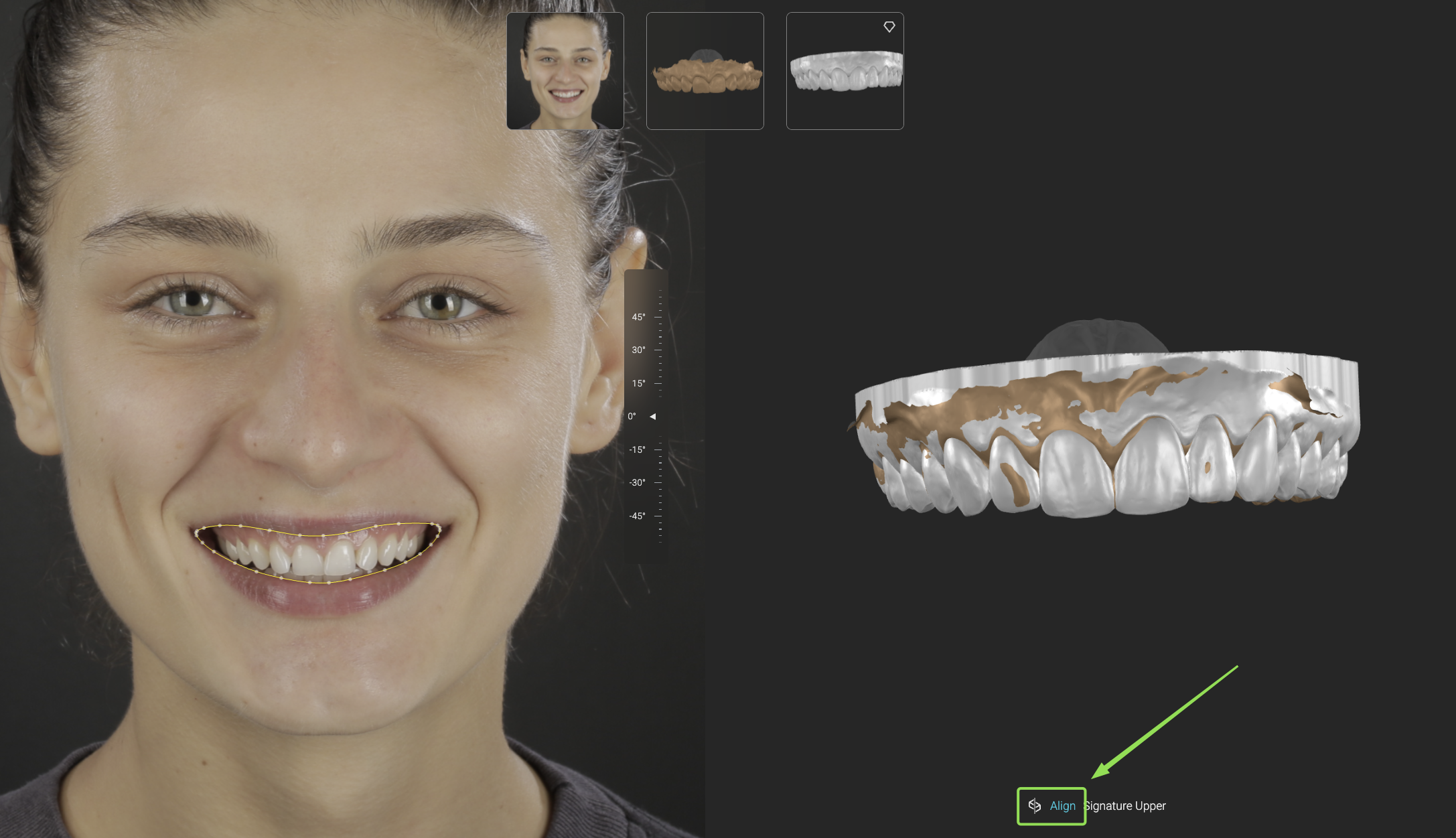
După cum veți observa, procesul de aliniere este rapid și intuitiv. Dar dacă doriți să rafinați și mai mult poziționarea, apăsați pur și simplu butonul “Align” aflat în partea de jos a ecranului. Acest lucru va deschide fereastra de aliniere manuală.
După ce apare pop-up-ul, plasați patru puncte de ancorare corespunzătoare între scanarea inițială și scanarea Signature. Pentru cea mai bună acuratețe, puteți roti și repoziționa liber scanările în timp ce setați punctele.
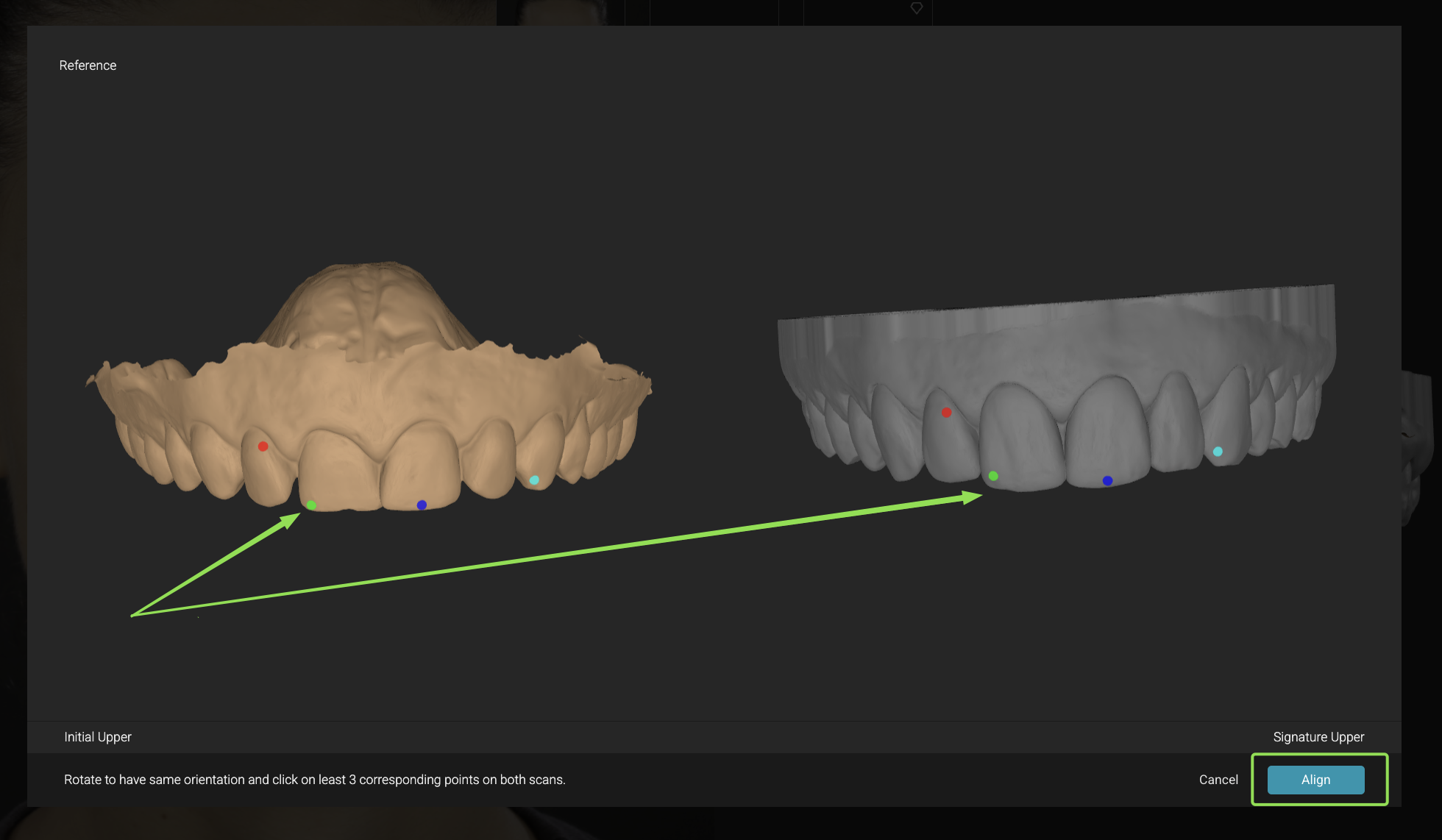
Când sunteți mulțumit de aliniere, apăsați “Align”.
Și asta este tot. Scanările dumneavoastră sunt acum aliniate manual și pregătite pentru pasul următor în fluxul de lucru Smilecloud.