Construiți un model dintr-o scanare ios segmentată din Blueprint
Cel mai bine de utilizat în fluxurile de lucru pentru:
- alinierea proiectelor
- cazuri all on x
Această opțiune vă permite să creați un model din elementele segmentate ale unui blueprint. Cel mai bine utilizat pentru cazurile cu rădăcini fuzionate în blueprint, cazuri All-on-X sau proiecte care vizualizează realinierea dinților inițiali.
Flux de lucru:
1. Trebuie să aveți un design realizat într-un Blueprint.
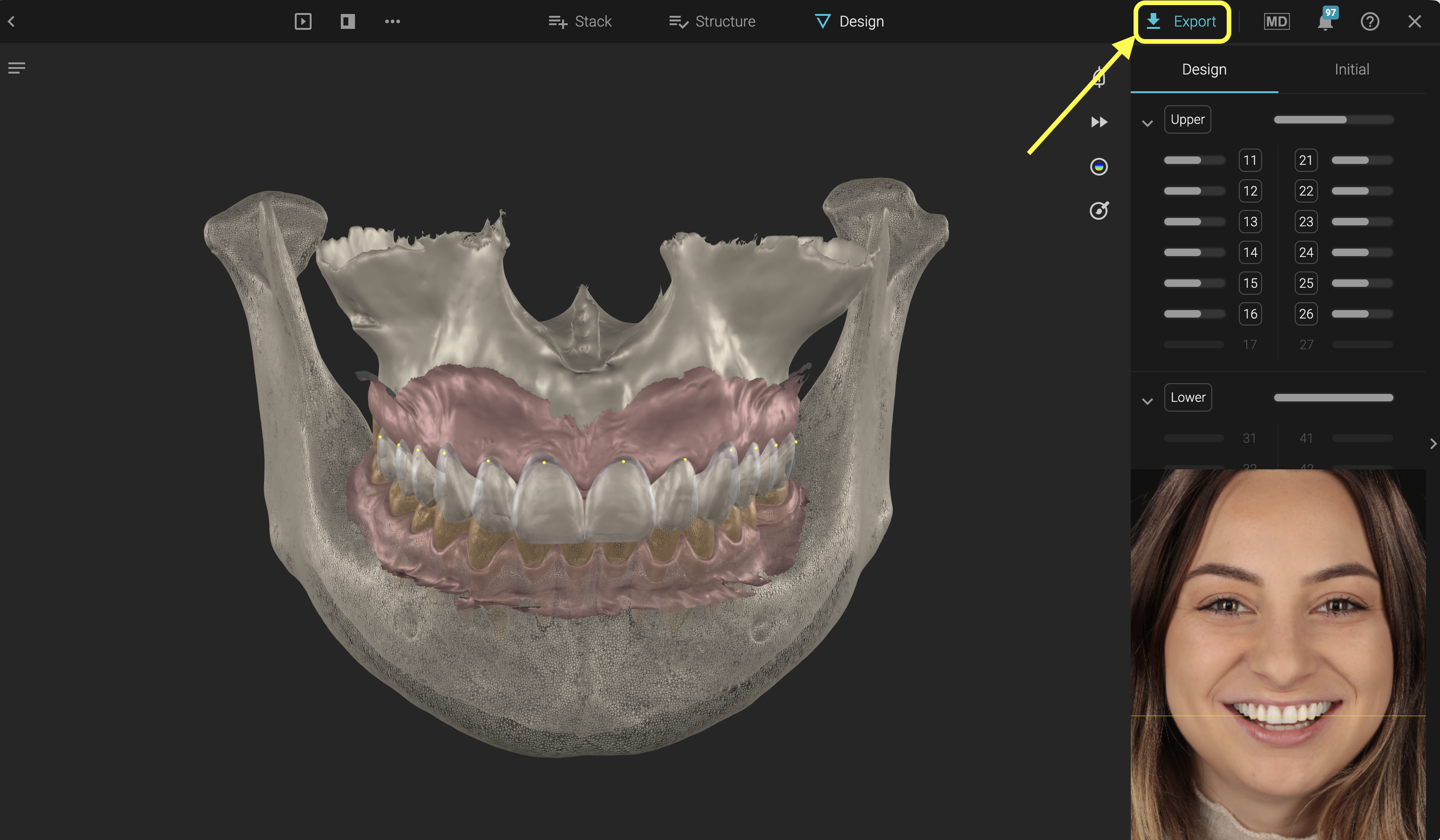
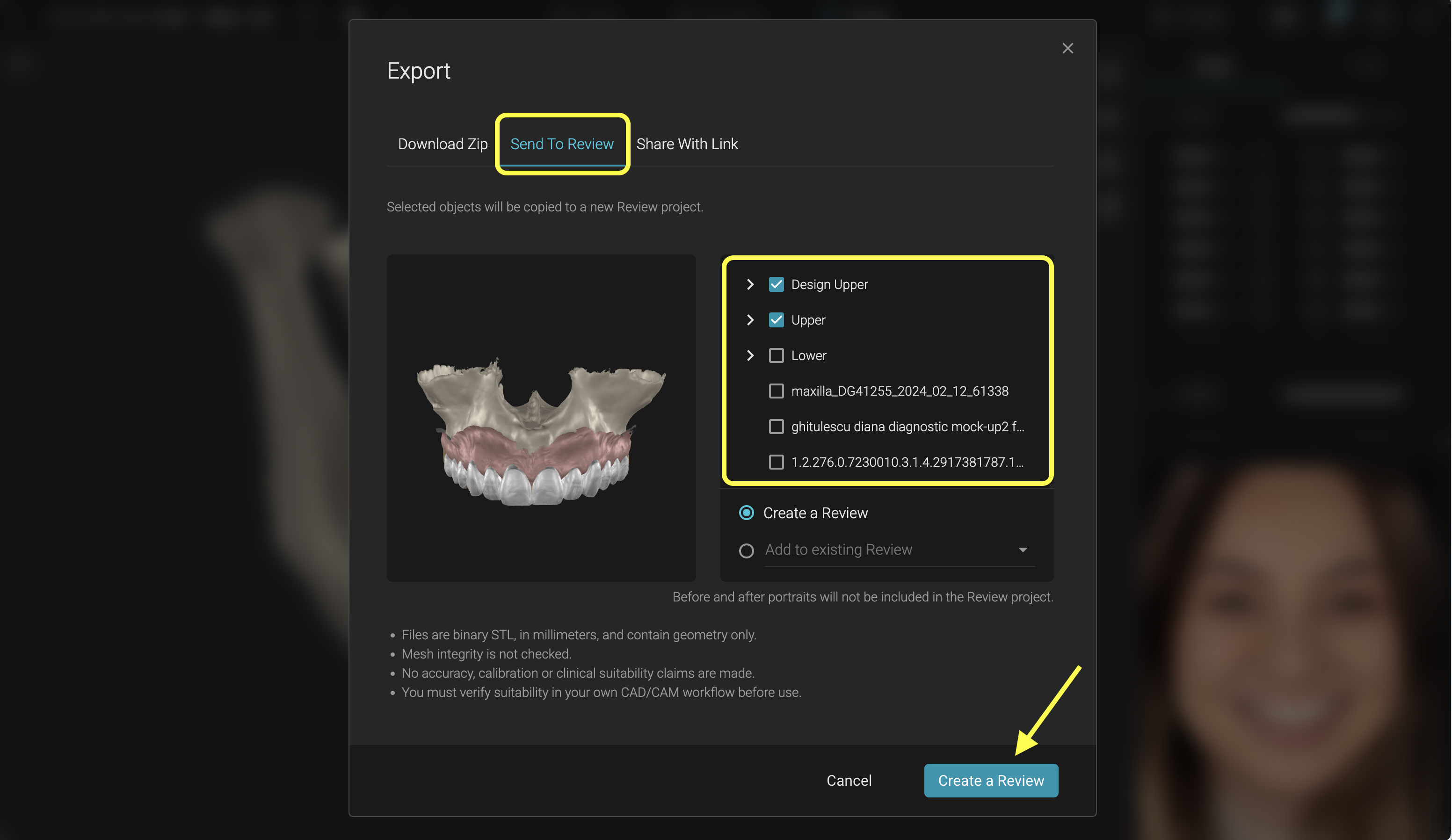
2. În blueprint, mergeți la butonul de export. În fereastra pop-up, selectați fila "Send to Review". Selectați toate elementele din care doriți să creați o revizuire. Vă recomandăm să meargă exportate toate elementele segmentate, deoarece vă puteți rafina selecția mai departe în revizuire. Faceți clic pe Create a Review.
3. Proiectul Review va fi creat și deschis automat. Ar trebui să aveți toate elementele exportate ca grupuri (Upper/ Lower, Design Upper/Design Lower, Aligned Upper/Aligned Lower)
4. Deschideți instrumentul Model Builder.
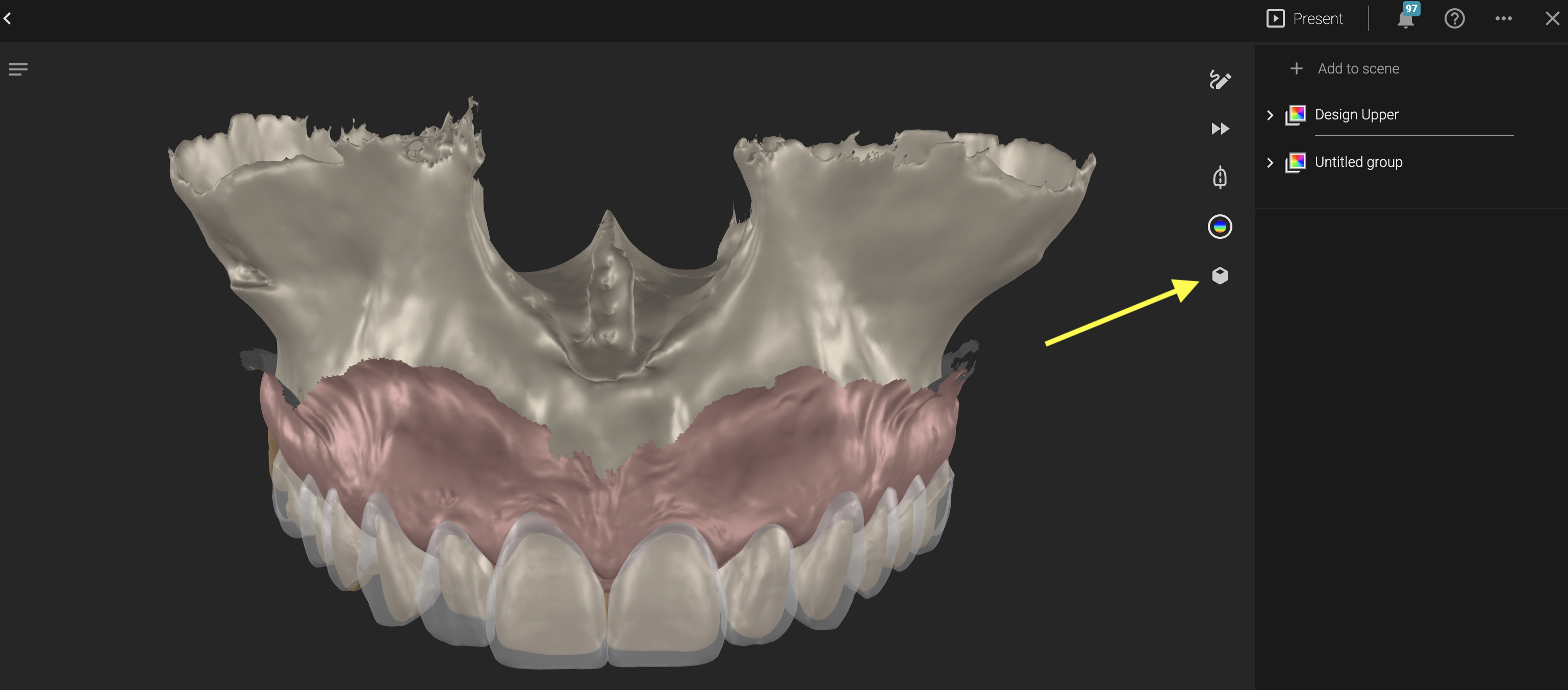
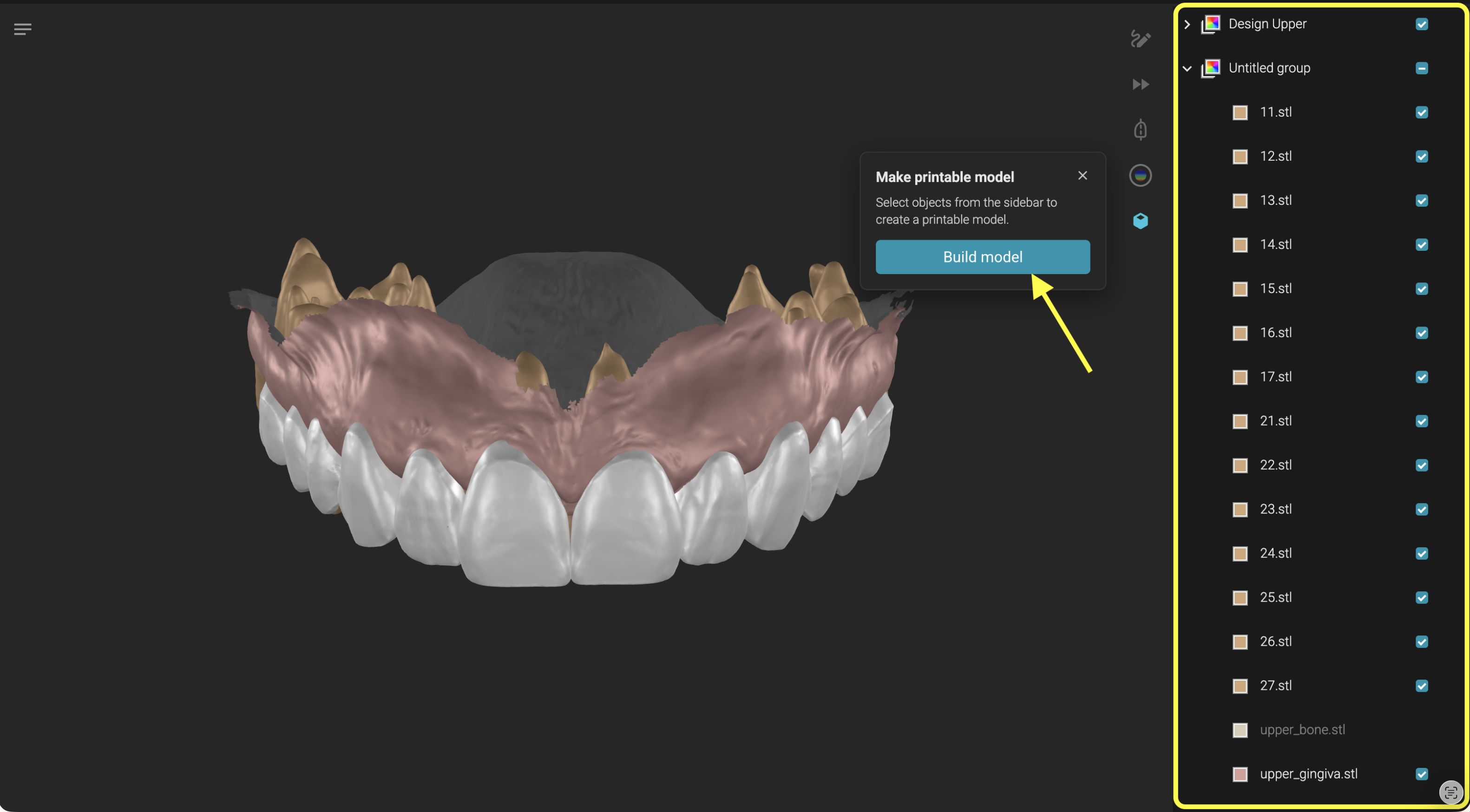
5. Selectați un grup exportat din blueprint. Odată ce acesta este selectat, vi se va permite să selectați doar grupuri compatibile. Exemplu: Selectarea unui grup care aparține maxilarului superior (Upper) vă va permite să selectați doar alte grupuri legate de maxilarul superior (Align Upper, Design Upper). Butonul "Build Model" apare după selectarea primului grup, dar puteți adăuga și alte grupuri la selecție.
6. Selectarea grupului Upper va filtra automat rețeaua osoasă dacă este prezentă în grup. Pentru a rafina în continuare selecția din orice grup selectat, faceți clic pe săgeata derulantă de lângă numele acestuia și deselectați elementele pe care nu le doriți în modelul dvs.
7. După ce sunteți mulțumit de selecție, apăsați pur și simplu pe Construiește modelul. \
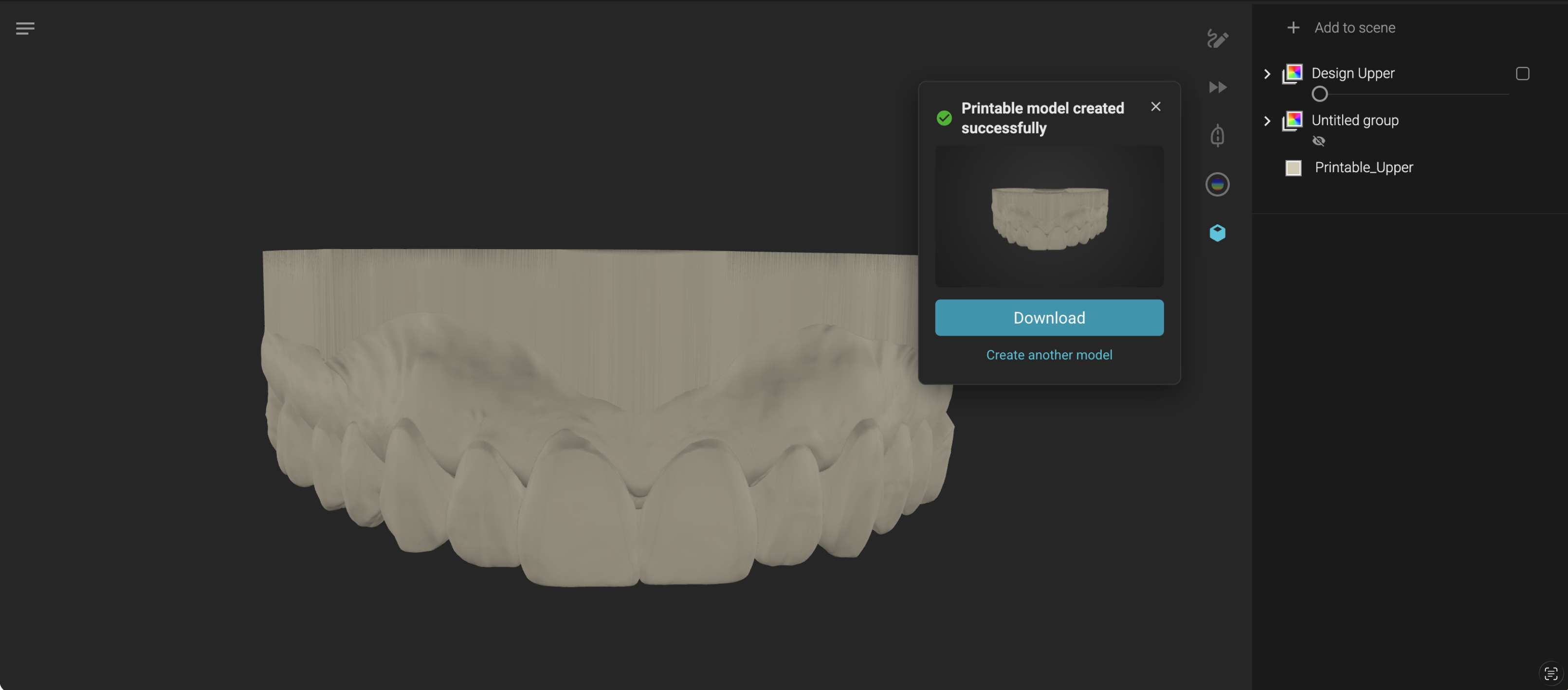
8. În creatorul de modele apare un indicator de încărcare cu o previzualizare a elementelor selectate din care se va crea un model. Puteți închide creatorul de modele, puteți chiar să părăsiți proiectul de Evaluare și să vă continuați activitatea în Smilecloud. La finalizare, veți fi notificat și veți avea opțiunea de a afișa modelul, revenind în proiectul de Evaluare cu modelul pregătit.
9. Simțiți-vă liber să descărcați modelul din butonul ferestrei pop-up Creator de modele sau îl puteți descărca selectându-l în bara laterală și apăsând butonul Descărcare din partea de sus a proiectului de Evaluare.
Avantaje: Puteți selecta dinții pe care îi doriți în model: design, aliniere și dinți inițiali
Dezavantaje: Aveți nevoie de o înțelegere generală a modului în care funcționează operațiunile de unire pentru a evita crearea cazurilor limită eșuate atunci când fuzionați dinții înapoi la gingie
Ce să faceți și ce să nu faceți:
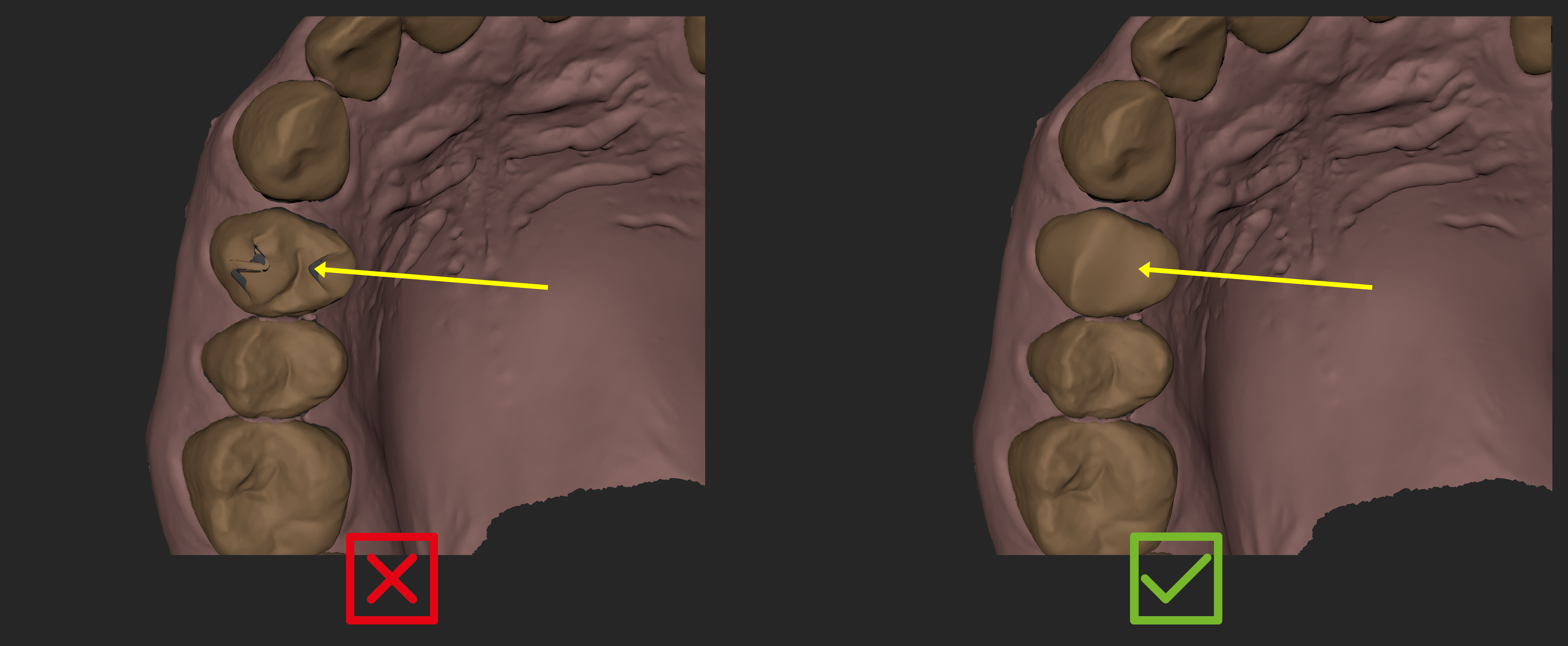
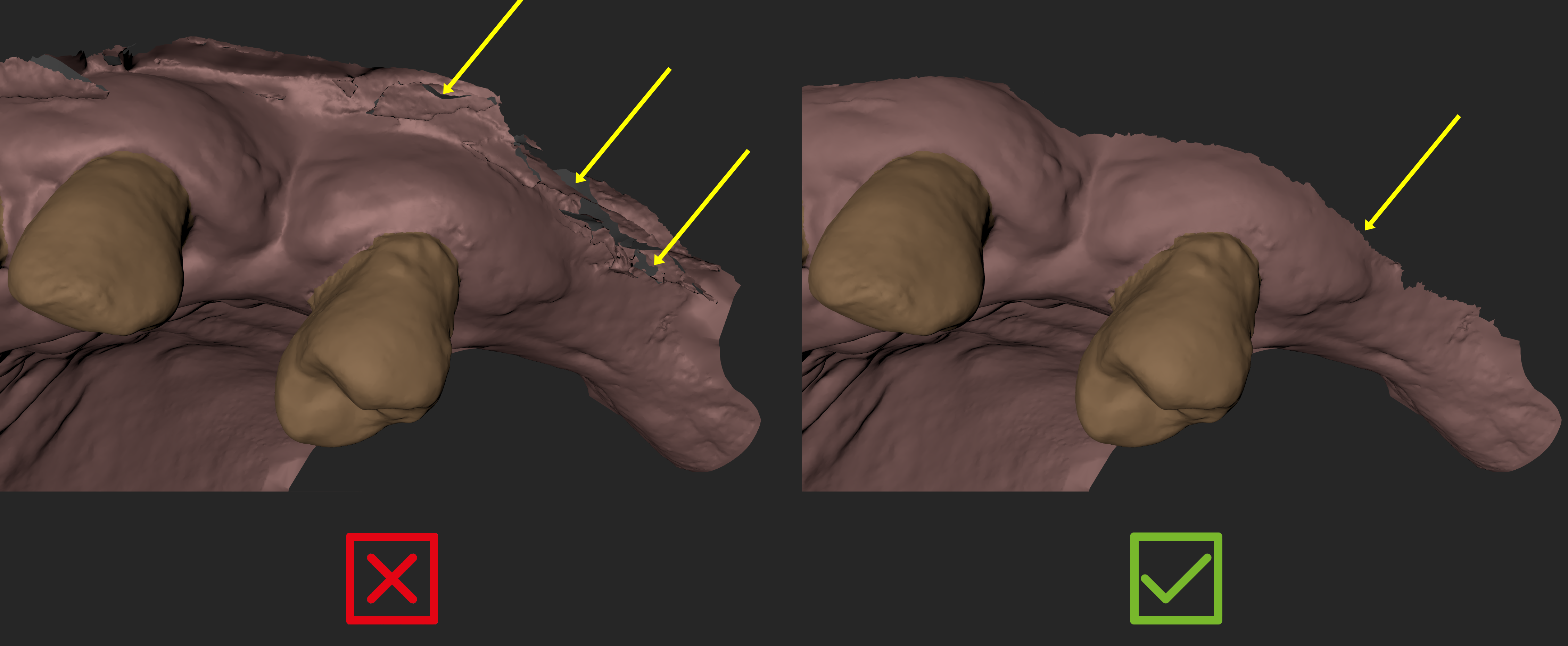
❌ Nu folosiți scanări cu suprafețe care se intersectează cu ele însele, mai ales pe marginile scanării gingiei.
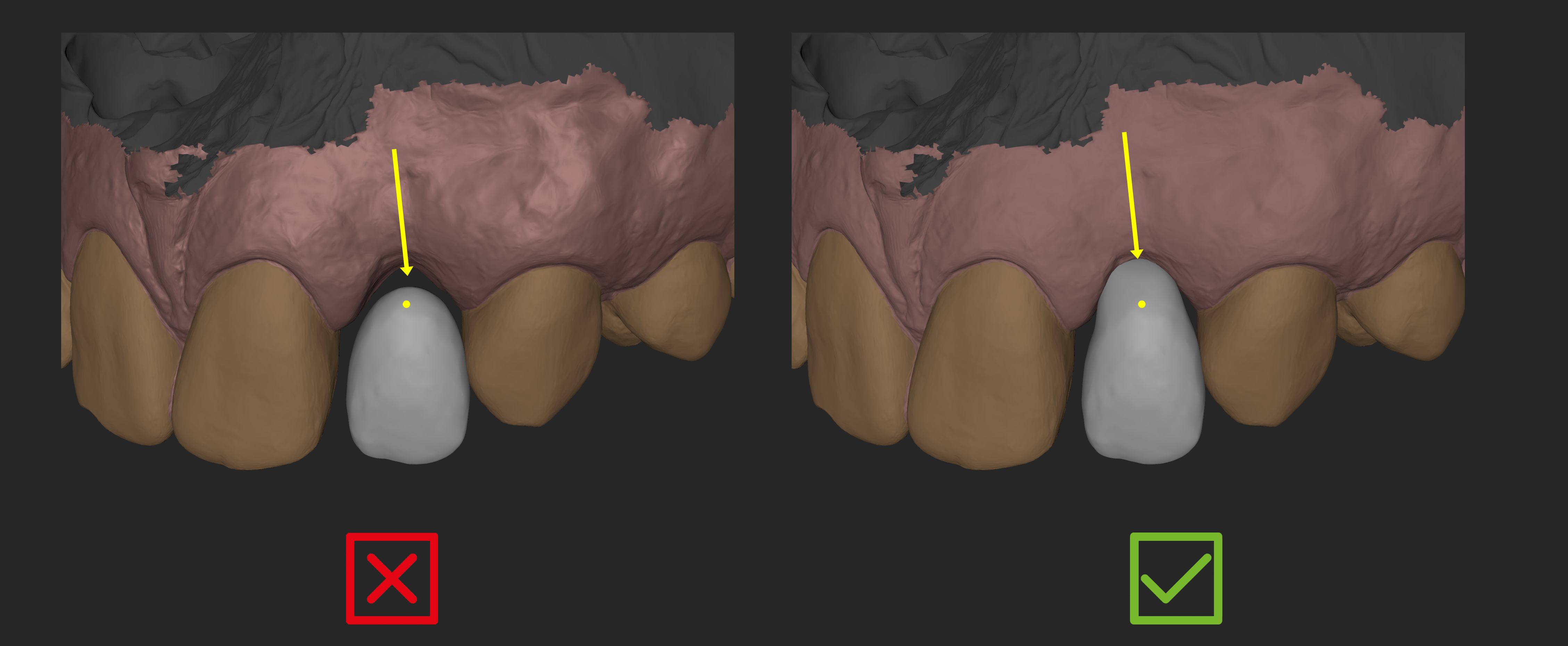
❌ Nu poziționați dinții de design/aliniere astfel încât să nu existe contact cu rețeaua gingiei scanate.
❌ Nu poziționați dinții de design/aliniere chiar pe marginea rețelei gingiei scanate.
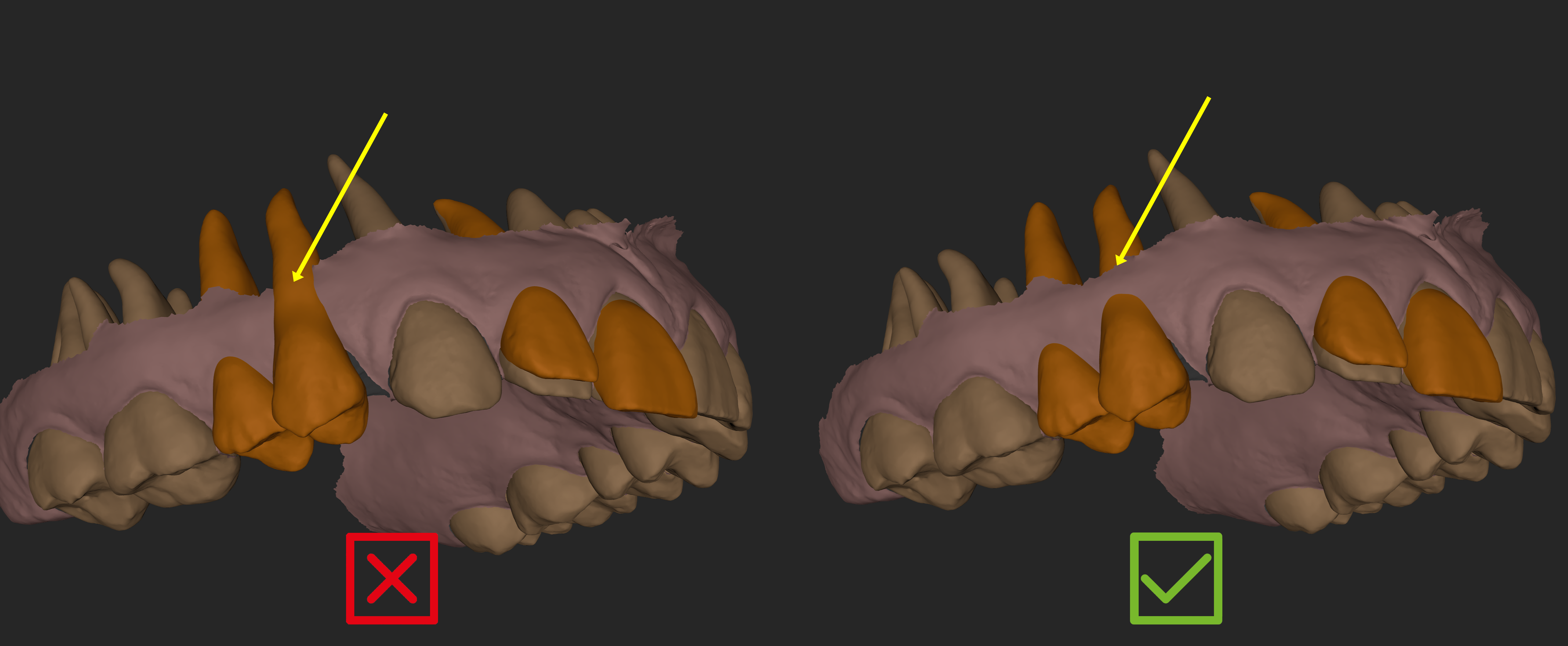
❌ Evitați acest caz limită dacă scanarea dvs. nu are suficientă gingie în zona posterioară.
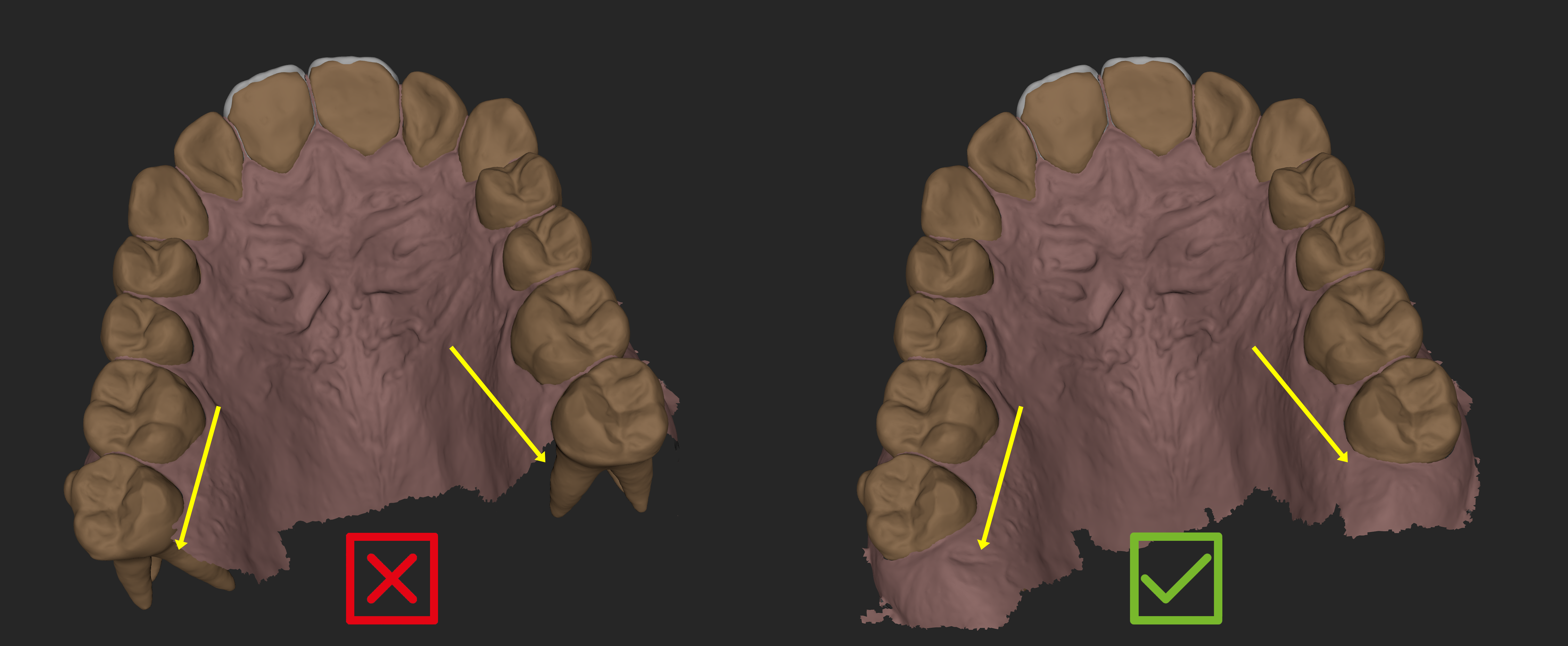
❌ Evitați acest caz limită dacă scanarea dvs. se încheie cu un dinte segmentat incomplet/mic sau puteți încerca să îl eliminați din selecția model builder.
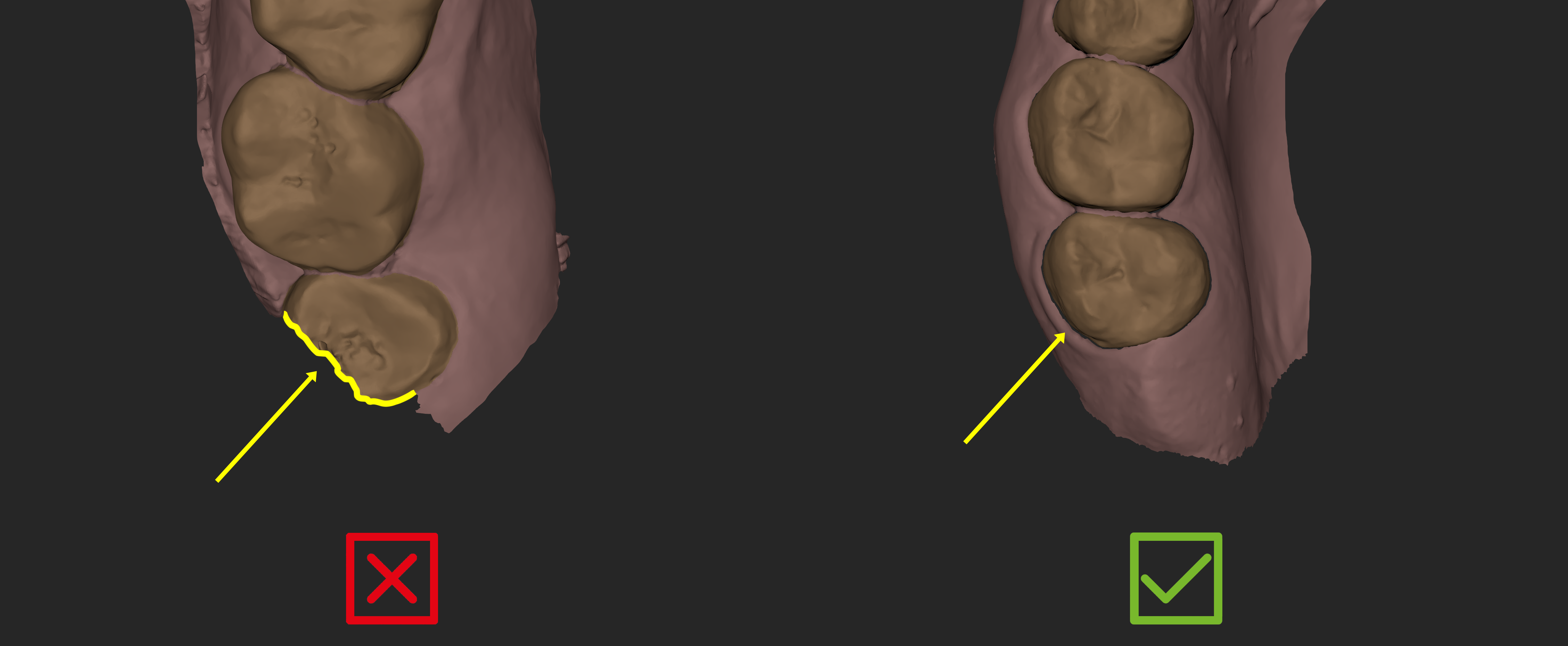
❌ Evitați existența găurilor în apropierea marginilor de scanare fără poligoane suficiente în jurul acestora.
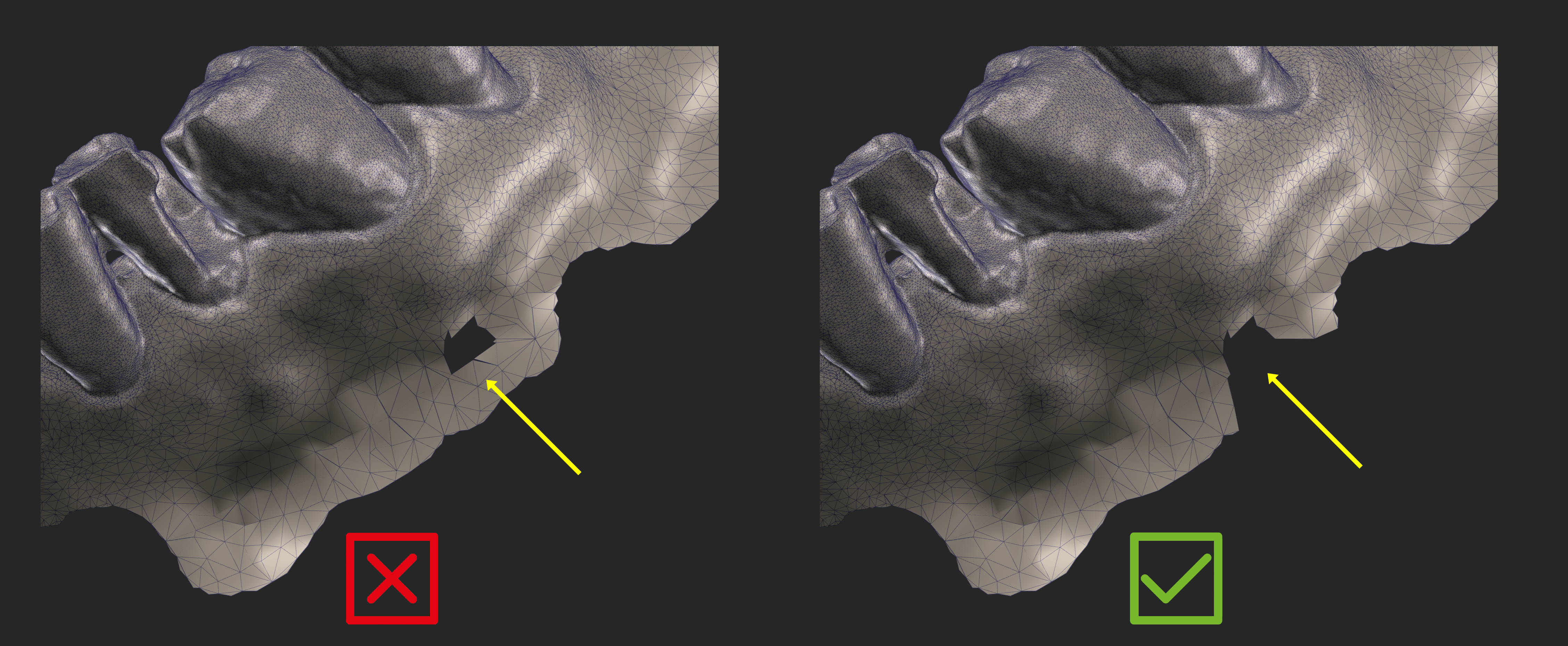
Neteziți orice suprafață care se intersectează cu ea însăși pe care ați putea să o creați în timpul sculptării în blueprint.