Construiți un model dintr-o scanare nesegmentată
*Ideal de utilizat pentru imprimarea scanării de preparare pentru suport.
Acesta este un caz de utilizare foarte simplu în care pur și simplu adăugăm grosime unei scanări existente și creăm baza. Nu modificăm scanarea în sine, așa că dacă doriți modificări ale acesteia, acestea va trebui făcute în afara proiectului Review, în software-ul la alegerea dvs., înainte de a o adăuga aici.
Flux de lucru:
1. Adăugați o scanare nesegmentată la un proiect Review. În primul rând, trebuie să o aveți în documentația dvs. Moduri de a o adăuga la un proiect Review:
- Puteți crea un proiect Review, îl puteți deschide, puteți face clic pe butonul "Add to scene" din colțul din dreapta sus și o puteți selecta din documentația dvs.
- O puteți mege/exporta prin funcția "Send to Review" dintr-un proiect Blueprint unde este adăugată ca scanare suplimentară.
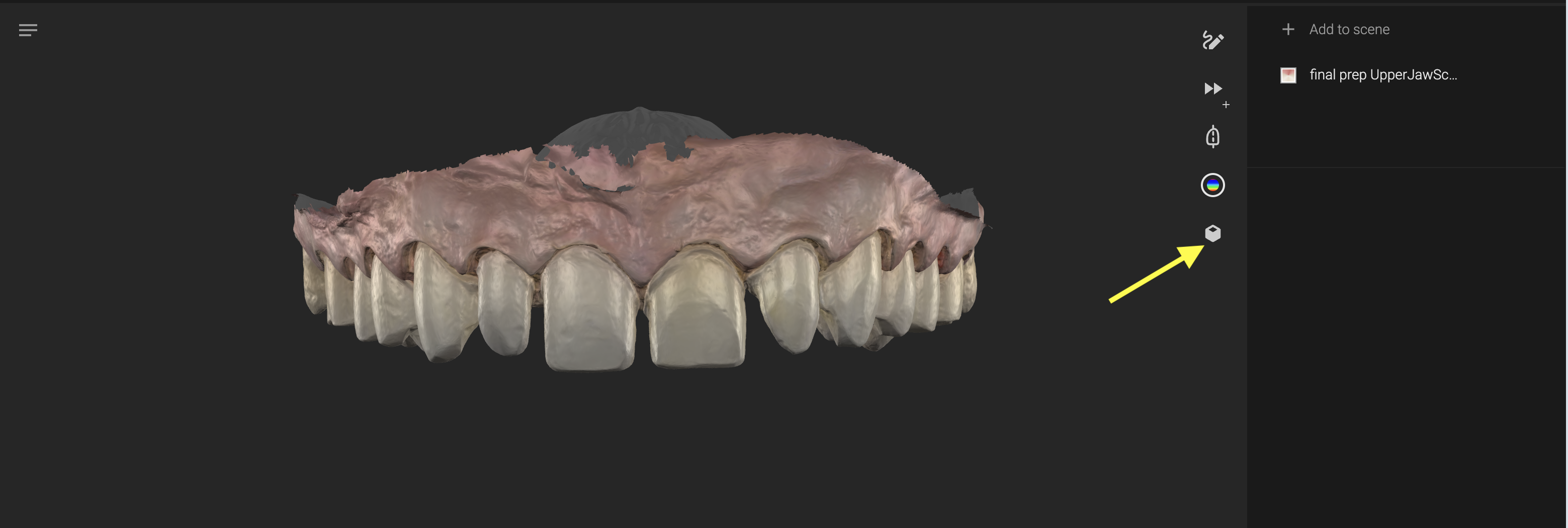
2. Deschideți instrumentul Model Builder.
3. Selectați scanarea:
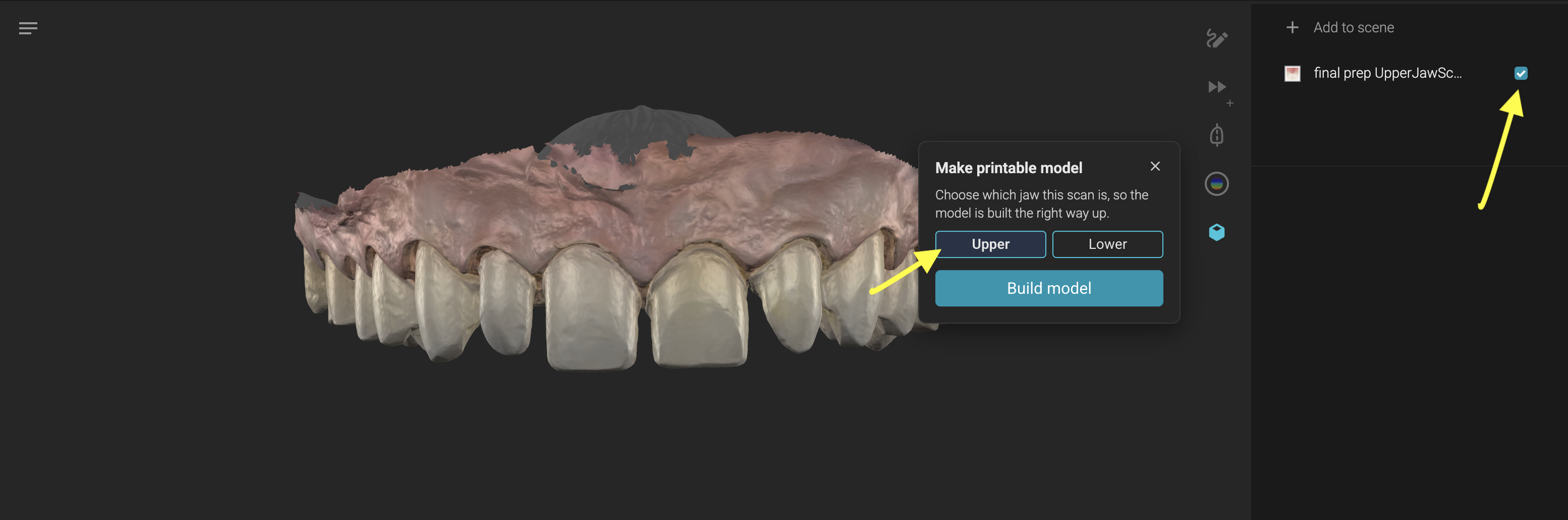
- Dacă scanarea dvs. este importată direct în proiectul Review, trebuie să definiți dacă este o scanare superioară sau inferioară. Selectați opțiunea Upper/Lower în funcție de scanarea adăugată.
- Dacă scanarea dvs. nesegmentată este importată într-un proiect Review dintr-un Blueprint, la selectarea scanării, model builder-ul va ști dacă este o scanare Upper sau Lower din Blueprint-ul unde ați încărcat-o ca scanare suplimentară.
4. Odată ce opțiunea Superior/Inferior este selectată, un buton "Build Model" va apărea în fereastra pop-up a Model Builder. Apăsați-l
5. În model builder apare un indicator de încărcare cu o previzualizare a elementelor selectate din care se creează un model. Puteți închide model builder, puteți chiar să părăsiți proiectul Review și să continuați lucrul în Smilecloud. La finalizare veți fi notificat și veți avea opțiunea de a afișa modelul, revenind în proiectul Review cu modelul pregătit.
6. Nu ezitați să descărcați modelul din butonul ferestrei pop-up a Model Builder sau îl puteți descărca selectându-l în bara laterală și apăsând butonul Download din partea de sus a proiectului Review.
Avantaje: Excelent când aveți nevoie de un model imprimabil al situației intraorale
Dezavantaj: Orice modificare de care aveți nevoie pe scanare trebuie făcută în afara proiectului Review
De făcut și de evitat:
❌ Nu utilizați scanări cu suprafețe care se intersectează cu ele însele, mai ales pe marginile acestora
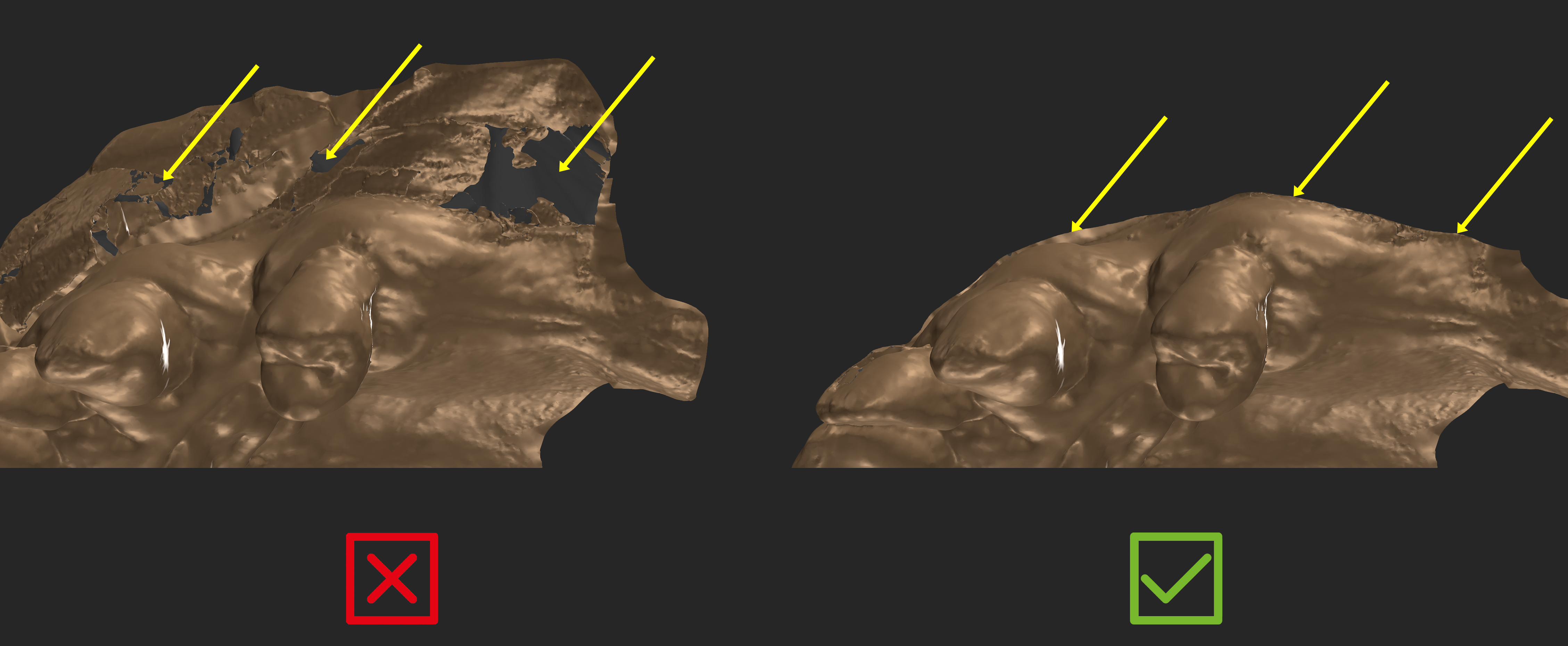
❌ Nu utilizați scanări cu normalele suprafețelor inversate.
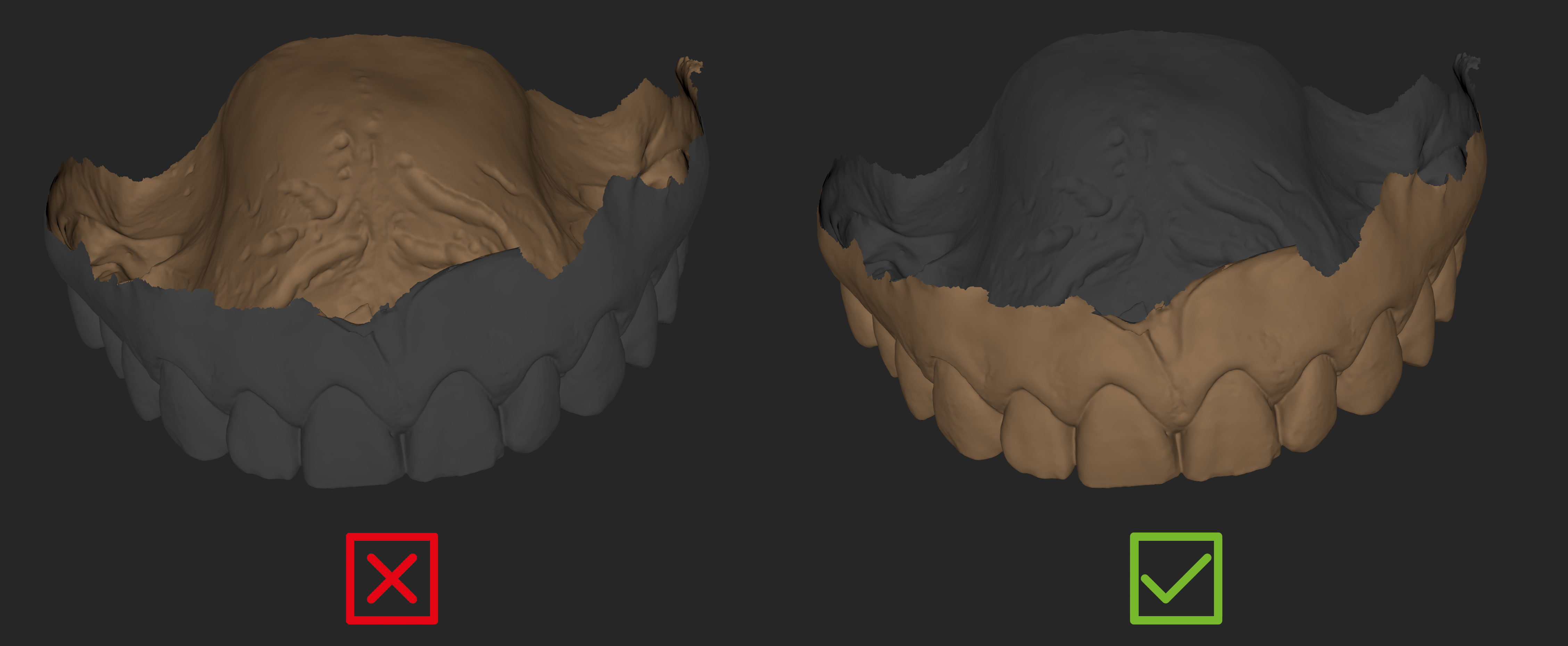
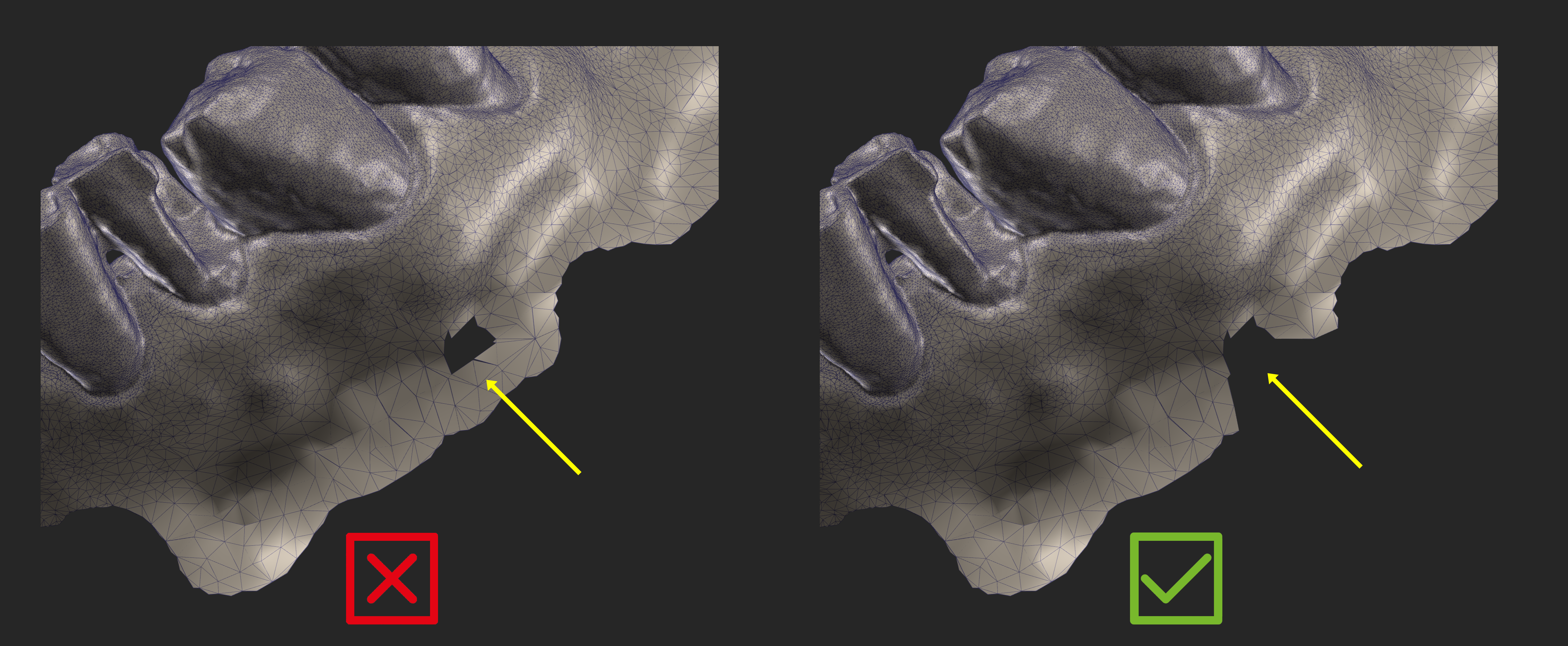
❌ Evitați existența găurilor în apropierea marginilor scanării fără suficienți poligoane în jurul lor.