Guía de Diseño de Sonrisa
Smilecloud ofrece un flujo de trabajo rápido y asistido que mejora la planificación de sonrisas utilizando puntos de referencia faciales. Con un solo clic, genera simulaciones de aspecto natural que respaldan tanto la comunicación con el paciente como las discusiones clínicas.
✅ Diseña en un Solo Clic
Nuestra nueva automatización con IA omite la configuración y te lleva directamente a lo que más te gusta: diseñar.
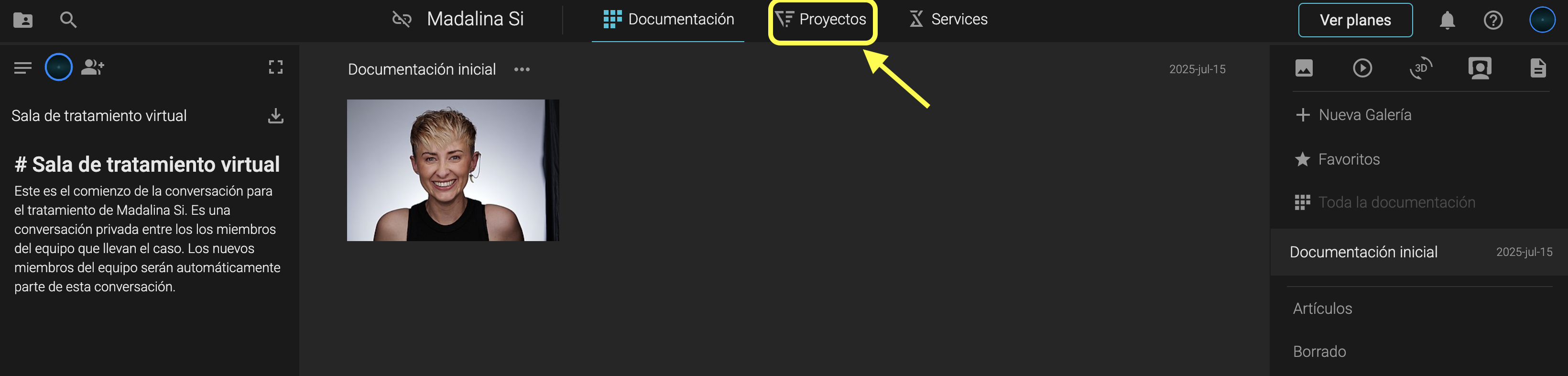
- Haz clic en Proyectos desde tu panel principal
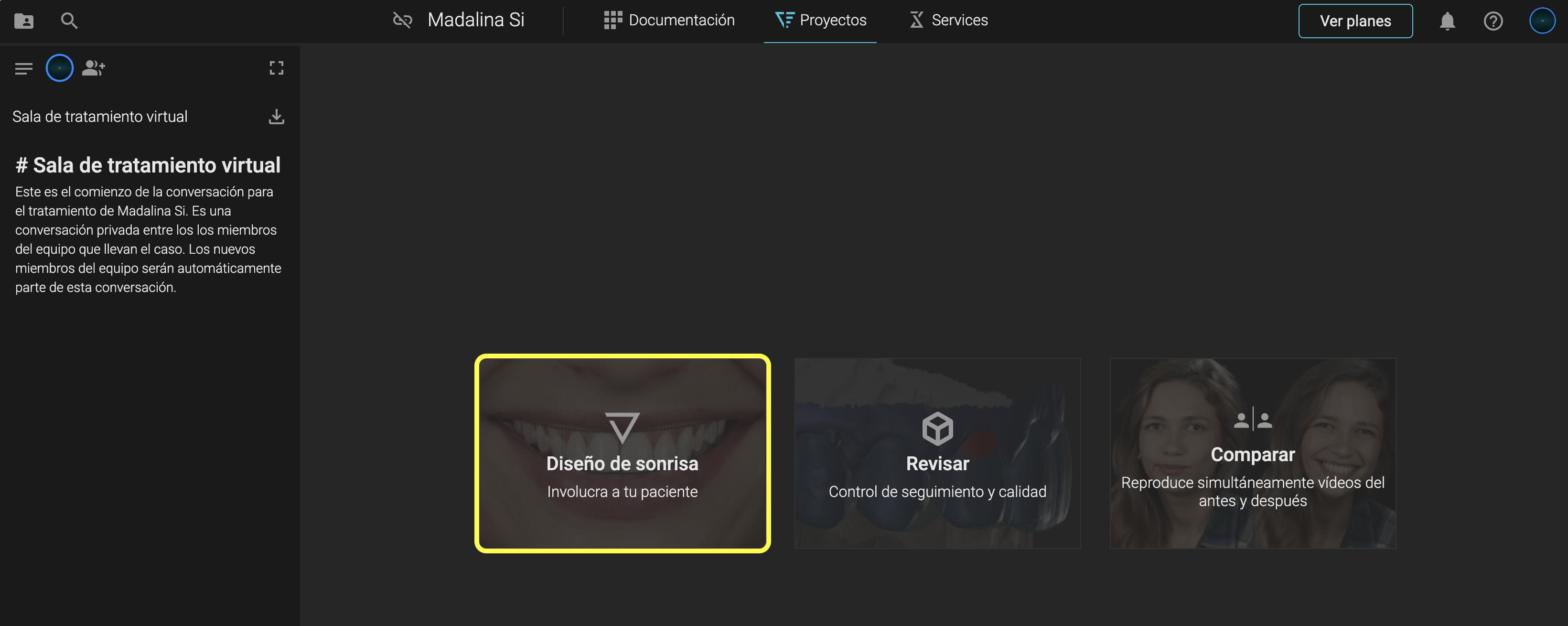
- Selecciona Diseño de Sonrisa
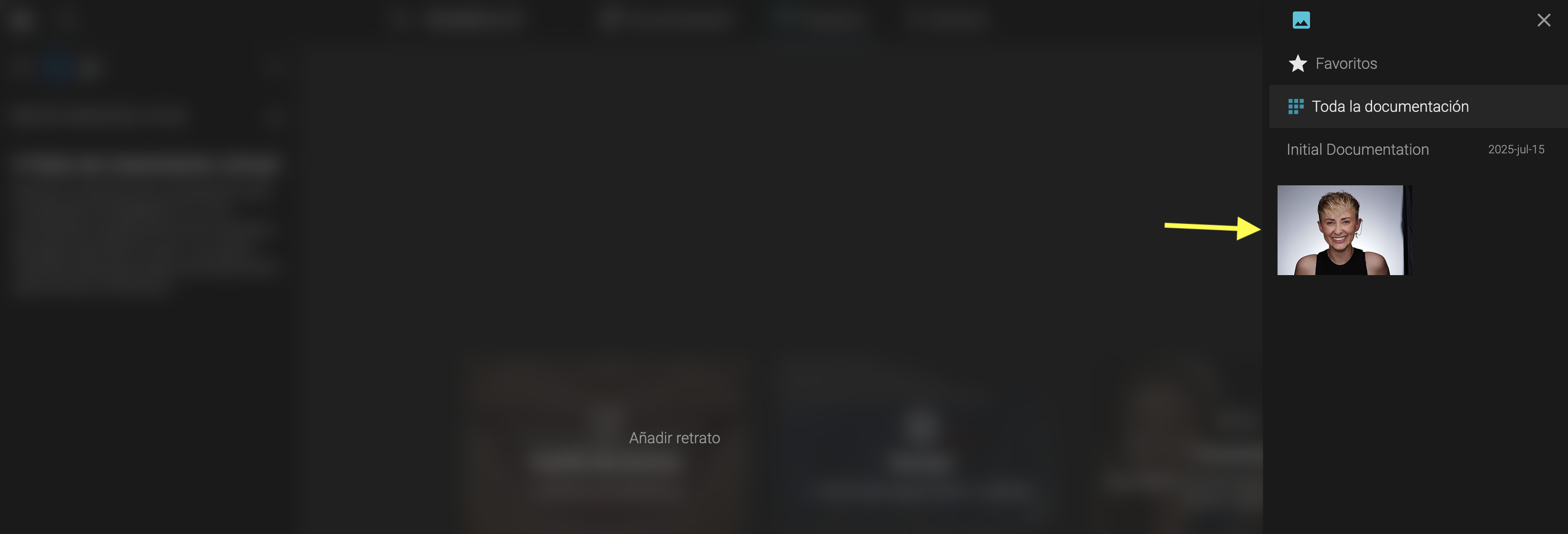
- Elige tu retrato desde el panel derecho
Explora las Propuestas de Diseño de Sonrisa generadas por IA
✅ Bibliotecas y “El Gimbal”
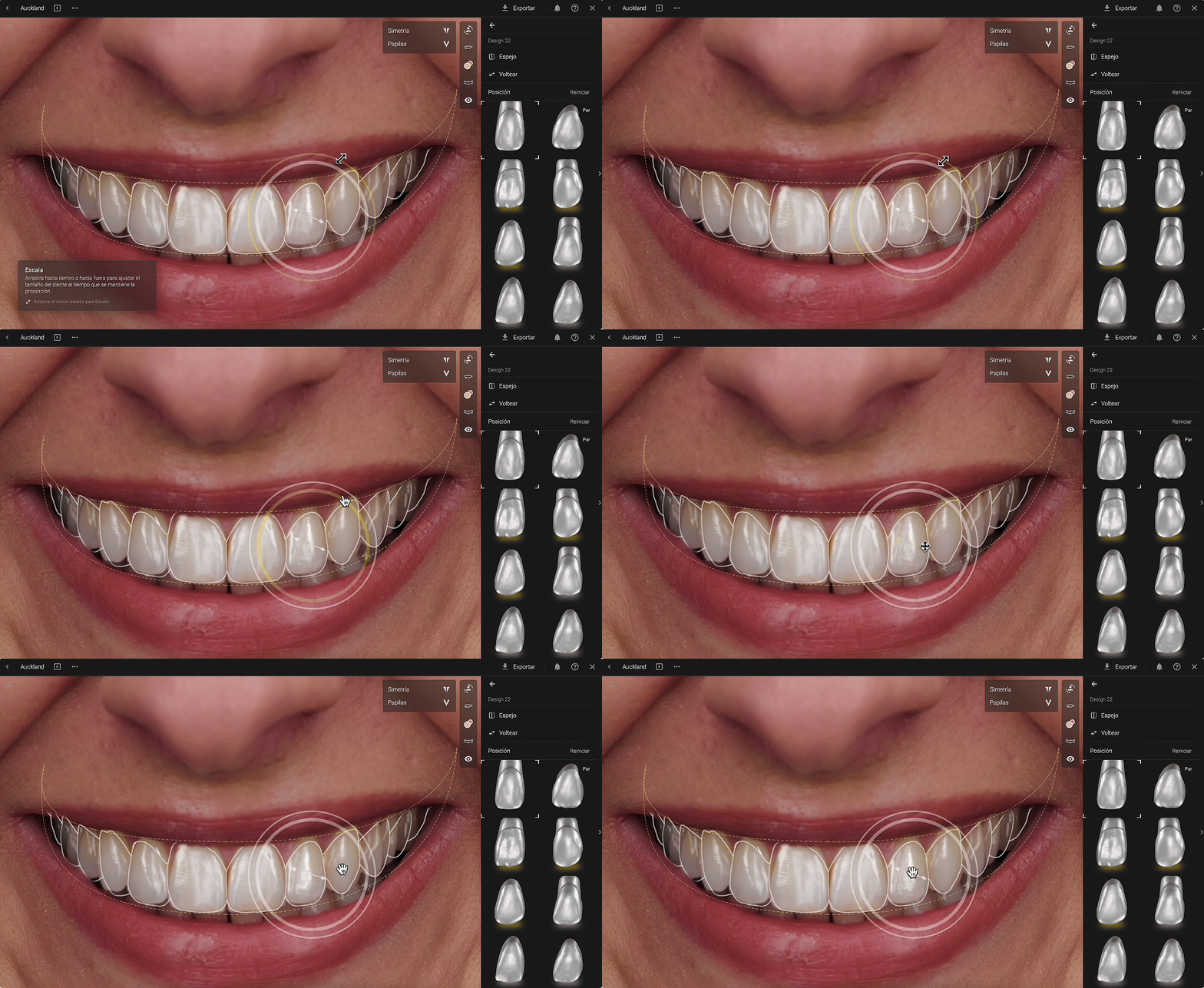
Haz clic en cualquier diente o presiona la tecla G para activar el Gimbal — tu panel de control completo para las formas de biblioteca. Personaliza formas, escala, proporciones y posicionamiento:
- Escala (más grande o más pequeño): arrastra el círculo exterior
- Rotación (eje horizontal): arrastra el círculo interior
- Movimiento vestibular/bucal: empuja o jala la flecha central
- Rotación sobre su propio eje: mantén Cmd/Ctrl y arrastra
✅ Caja de Herramientas de Diseño – Personaliza el Diseño
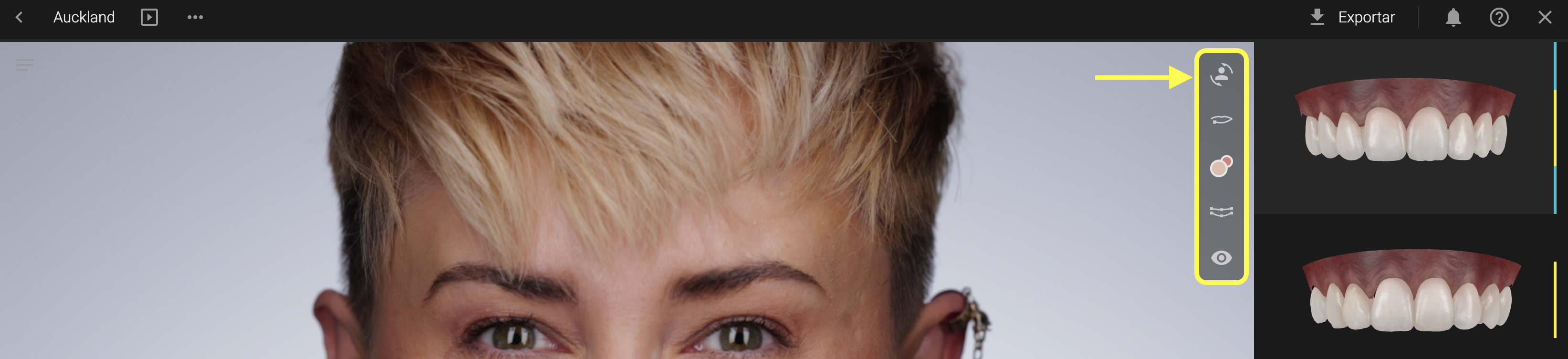
La Caja de Herramientas simplificada te ayuda a obtener resultados más rápido.
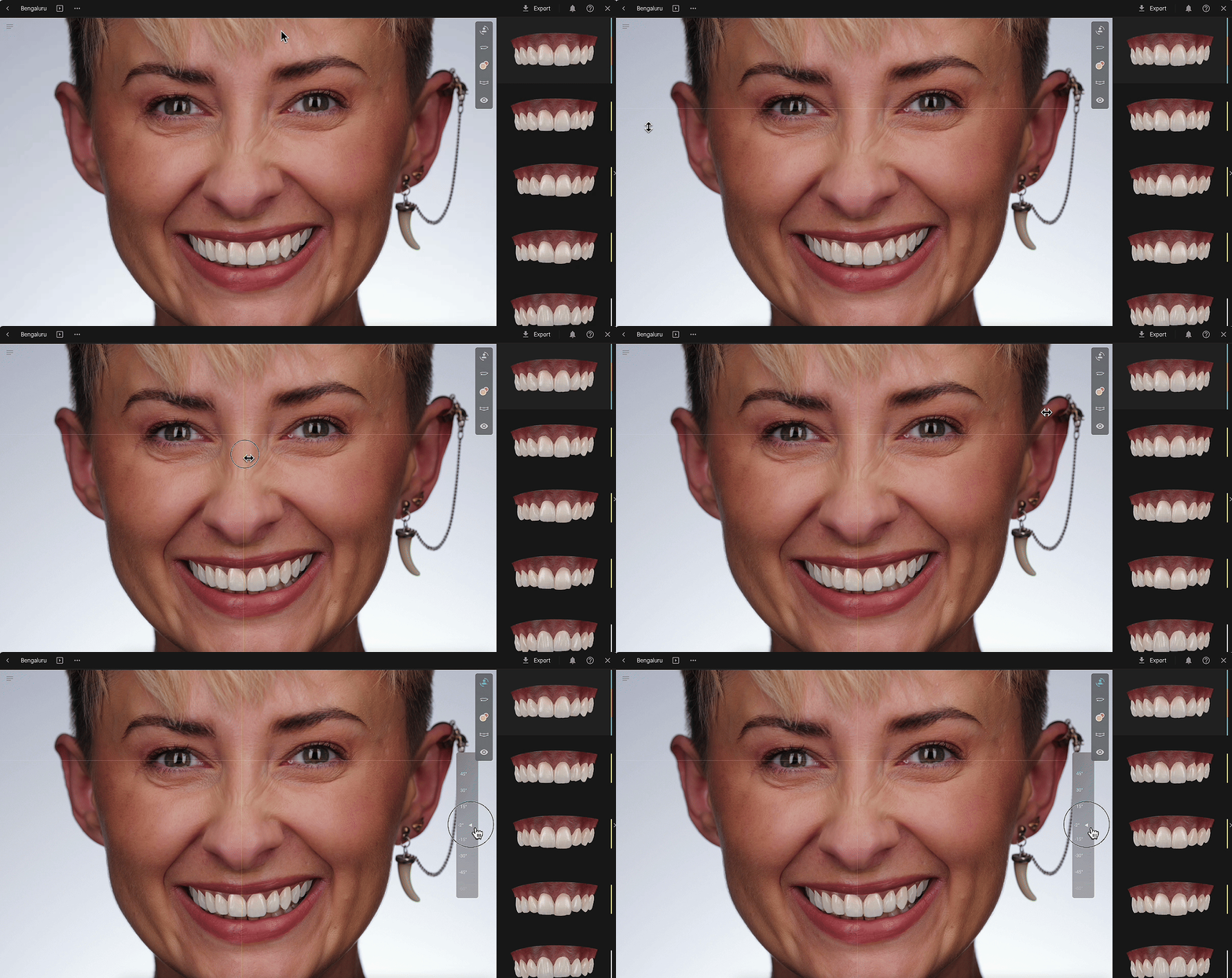
🎯 Ajustar Posición del Retrato
- Haz clic en el primer ícono de la caja de herramientas
- Usa las guías (arrastra desde arriba/izquierda) para alinear los rasgos faciales
- Para eliminar una guía, simplemente arrástrala fuera del lienzo
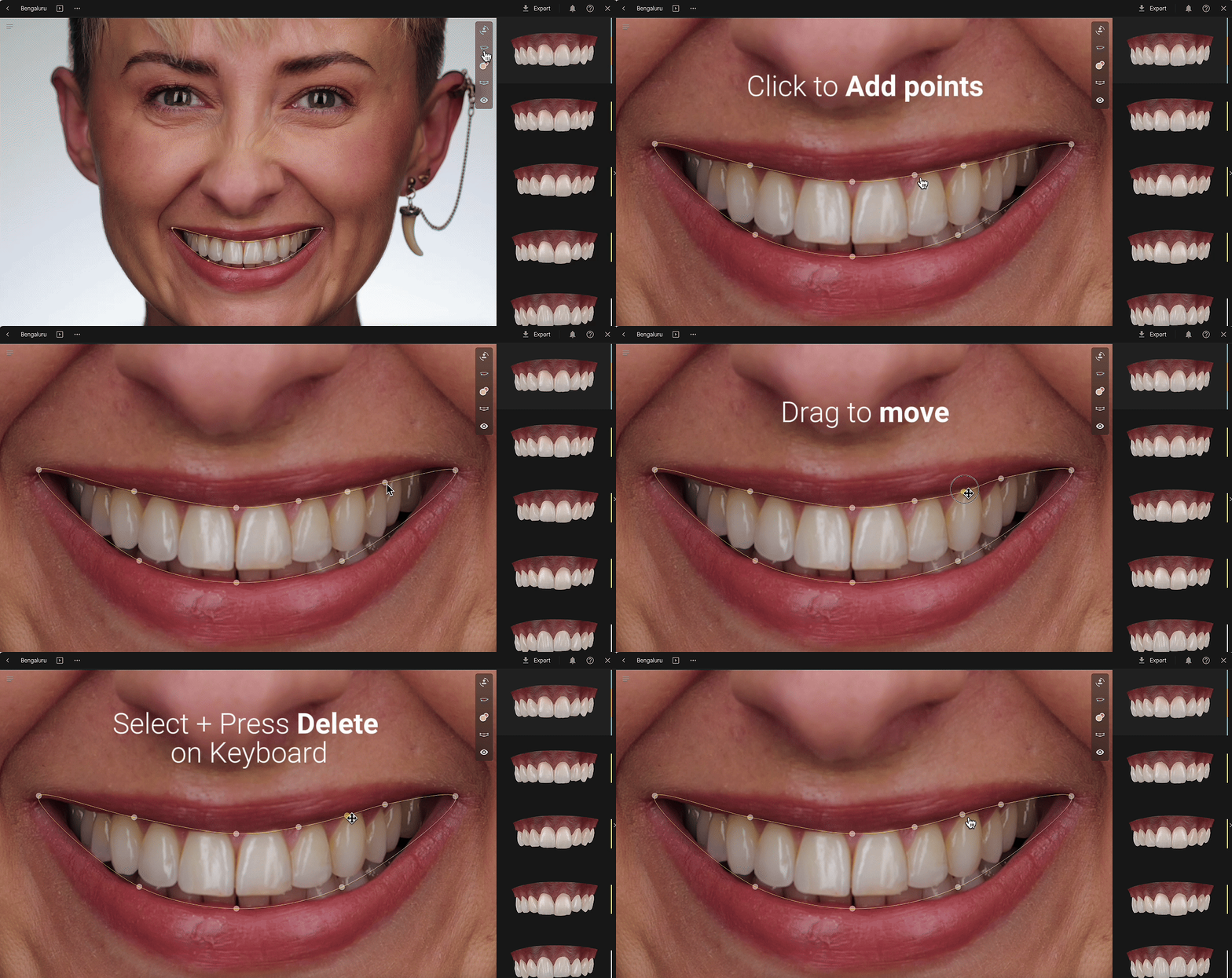
🎯 Editar el Contorno Labial
La línea labial es detectada por IA pero puede ajustarse manualmente:
- Haz clic directamente en la línea amarilla para agregar puntos
- Arrastra cualquier punto para reposicionar
- Selecciona y pulsa Eliminar para quitar un punto
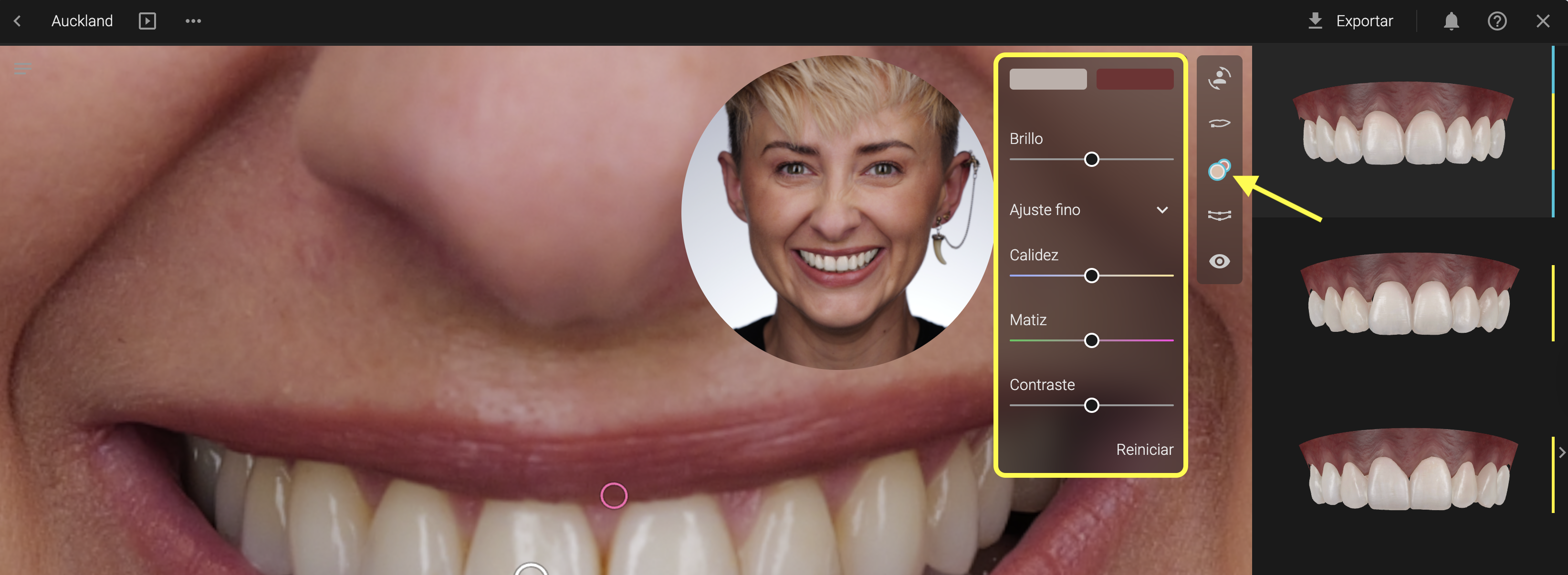
🎯 Ajustar Color de Encía y Dientes
Mejora el realismo con ajustes avanzados de color:
- Ajusta el color de las encías
- Afina el valor y la croma de los dientes
- Modifica el matiz para calentar o enfriar la sonrisa
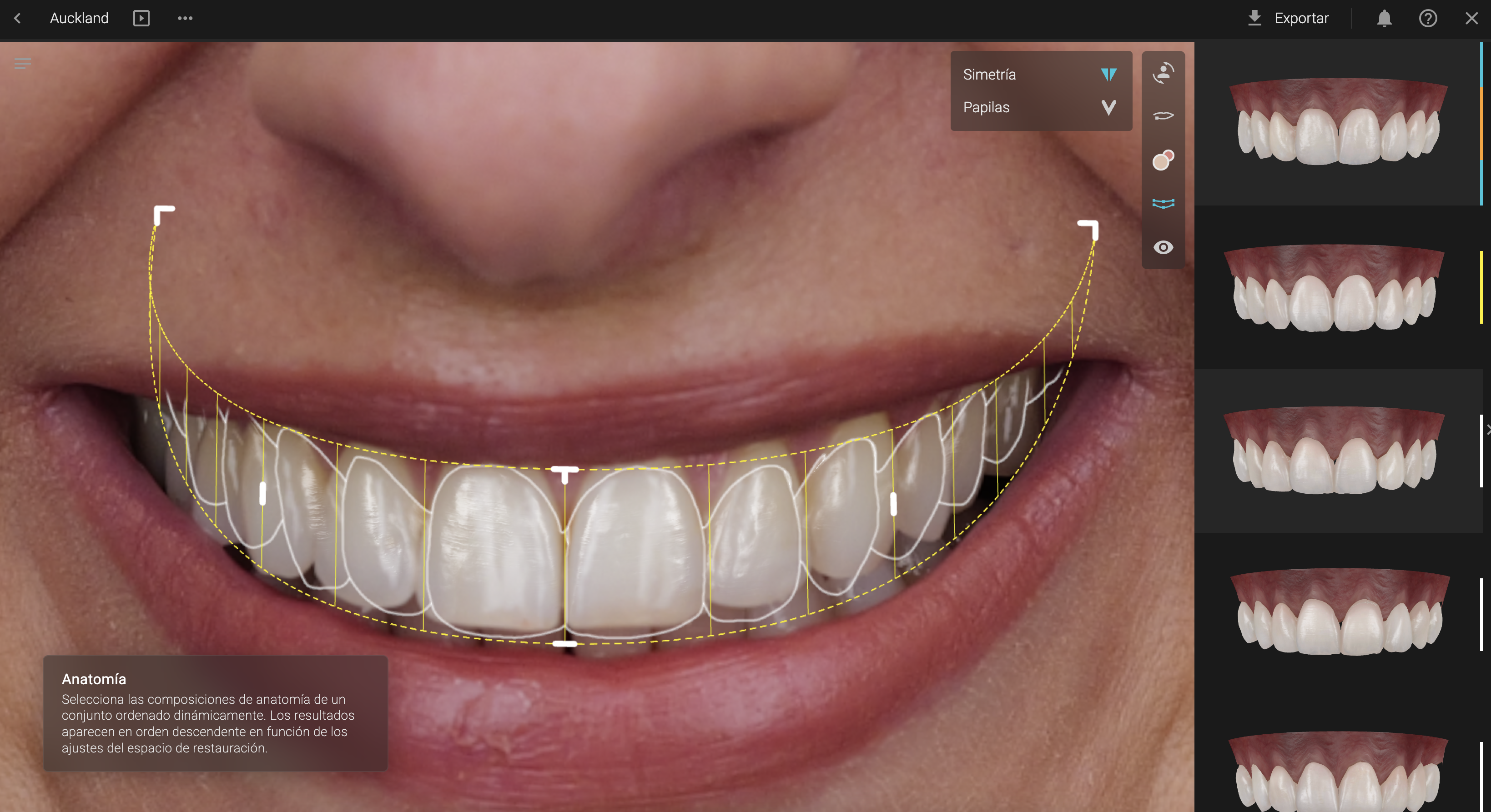
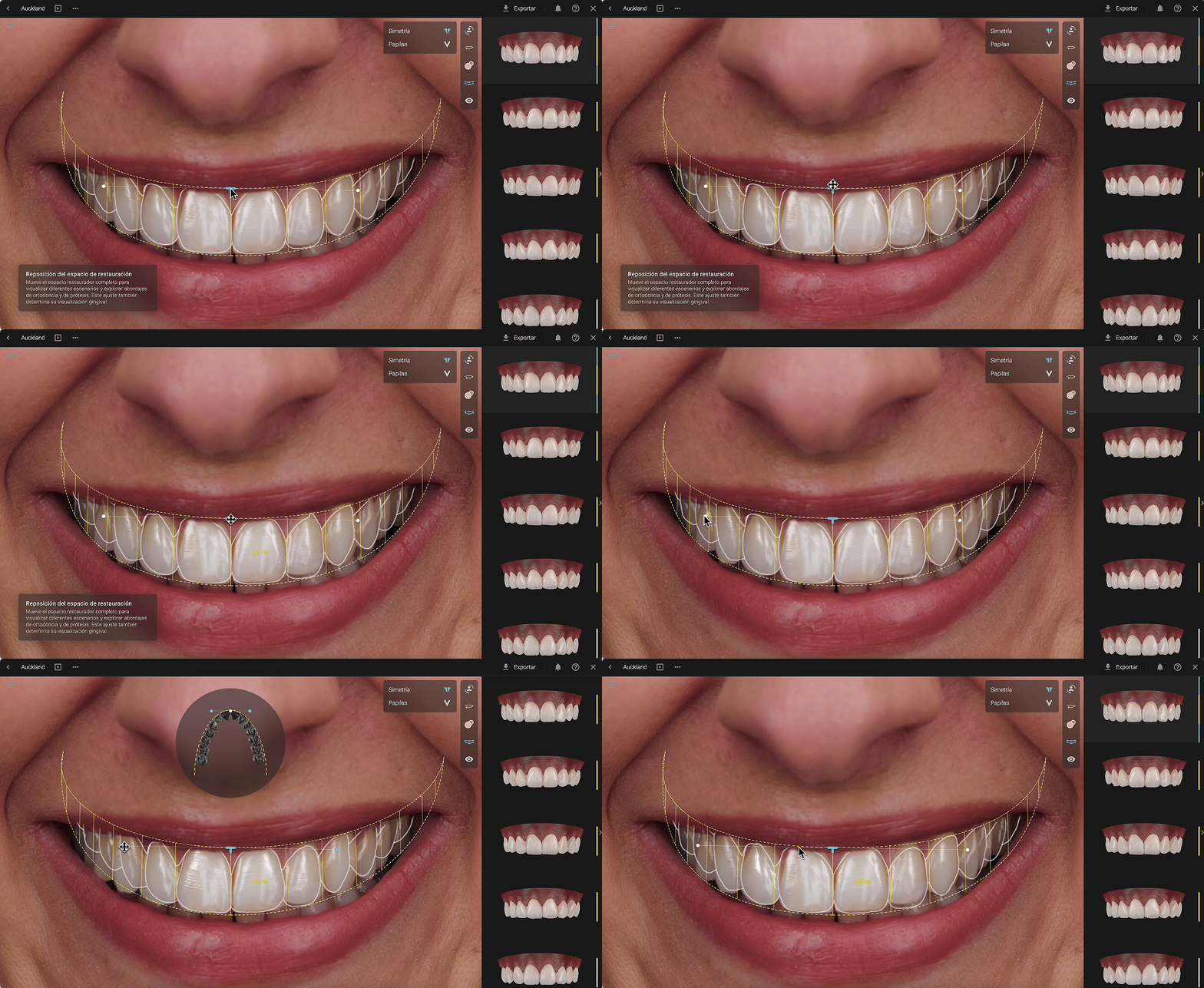
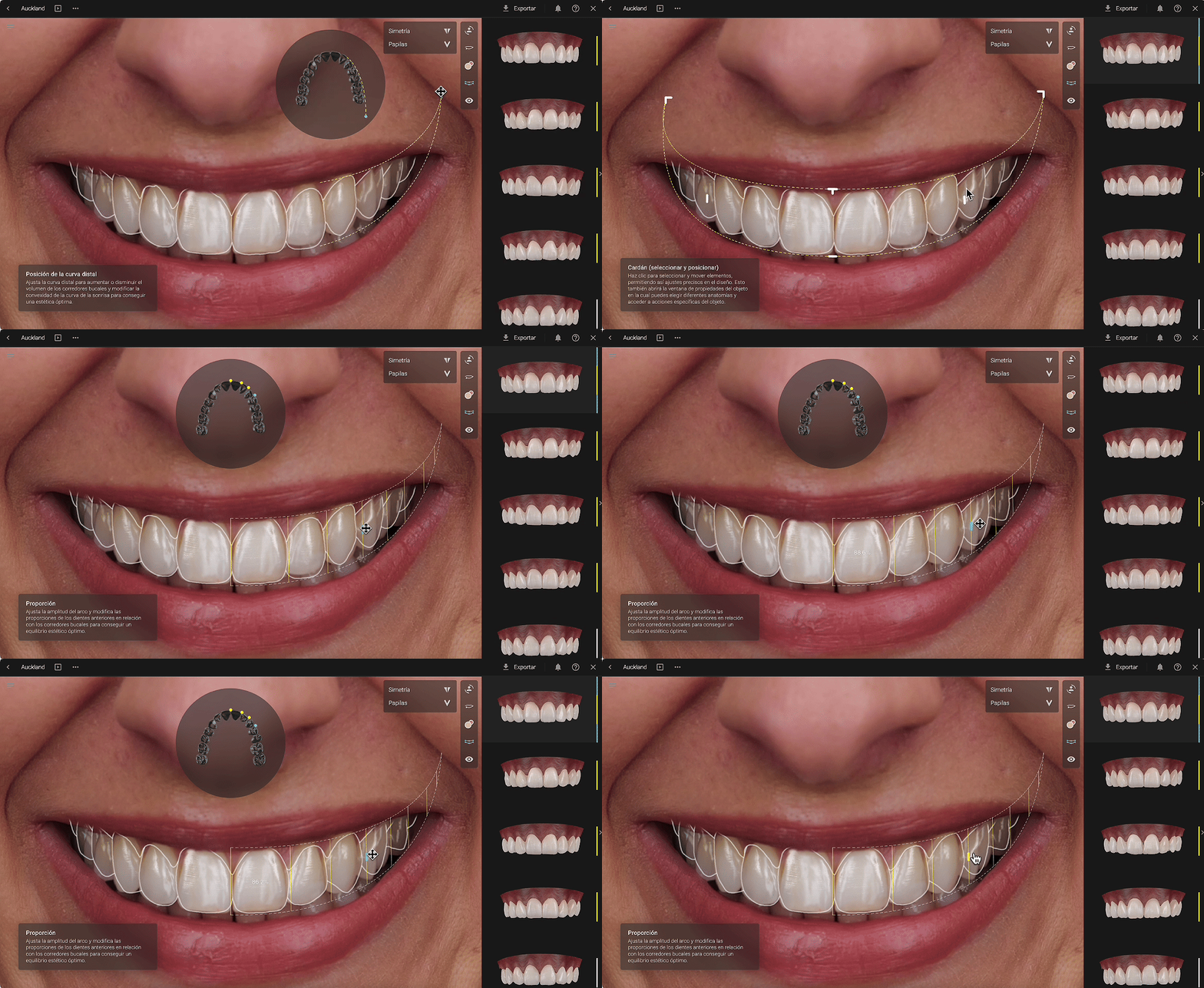
🎯 Ajustar el Espacio Restaurador
La IA te da una ventaja inicial — desde ahí, tú tienes el control:
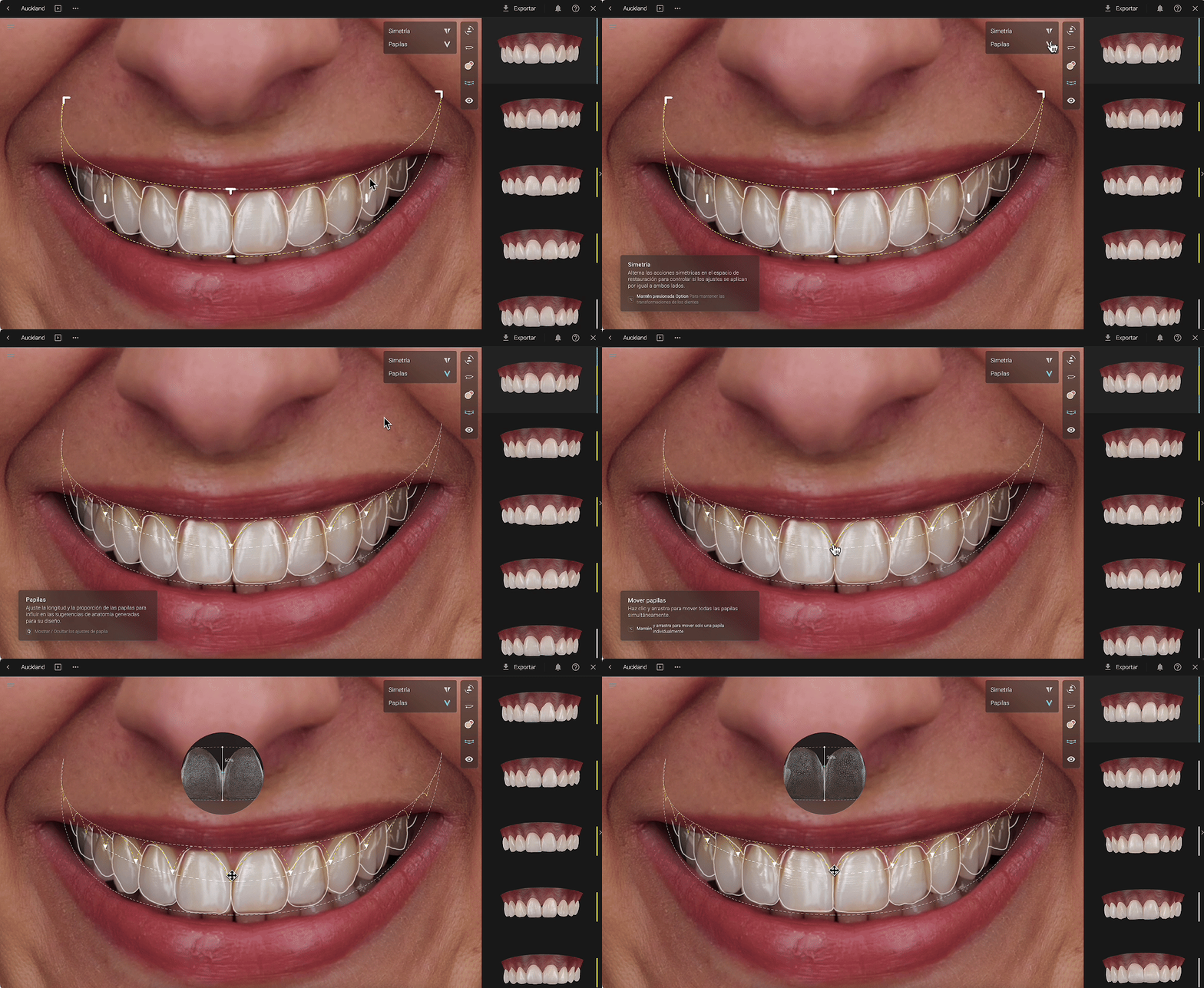
El botón de Simetría te permite hacer ajustes simétricos en ambos arcos. Si está desactivado, puedes hacer ajustes asimétricos
El botón de Papilas activa el kit de herramientas para posicionarlas según el espacio restaurador
- Mueve el espacio restaurador — más alto, más bajo o hacia los lados
- Ajusta la dimensión del arco — para coincidir con un arco estrecho o ancho
- Ajusta la Curva de la Sonrisa — toma las esquinas exteriores y arrástralas a la posición deseada
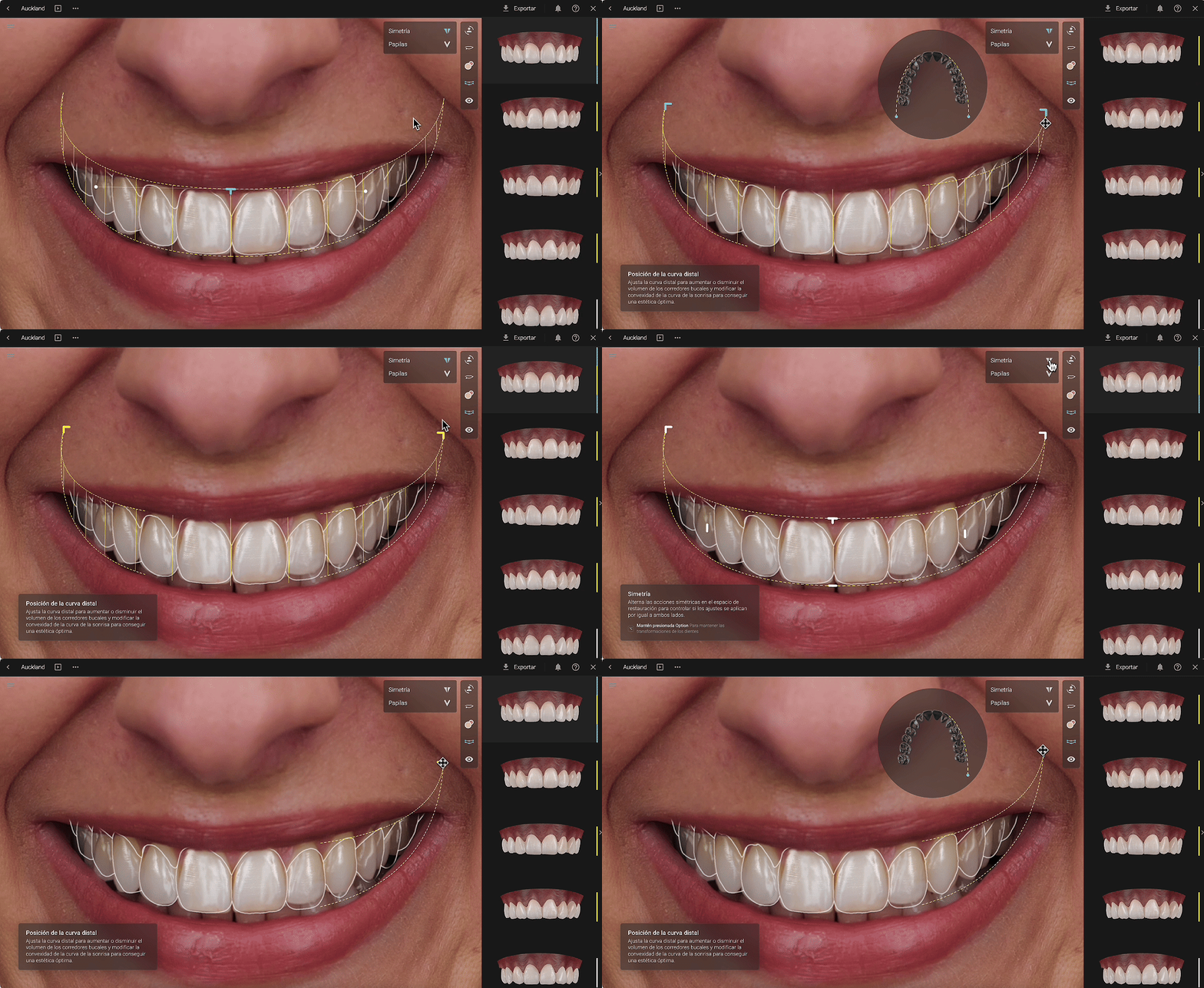
- Ajusta proporciones — horizontal o lateral, con control de simetría activado o no
- Ajusta las Papilas — haz clic en el botón de Papilas y arrastra los puntos con el mouse. Aparecerá un número automático en %, que representa la relación entre la longitud del diente y la longitud de la papila
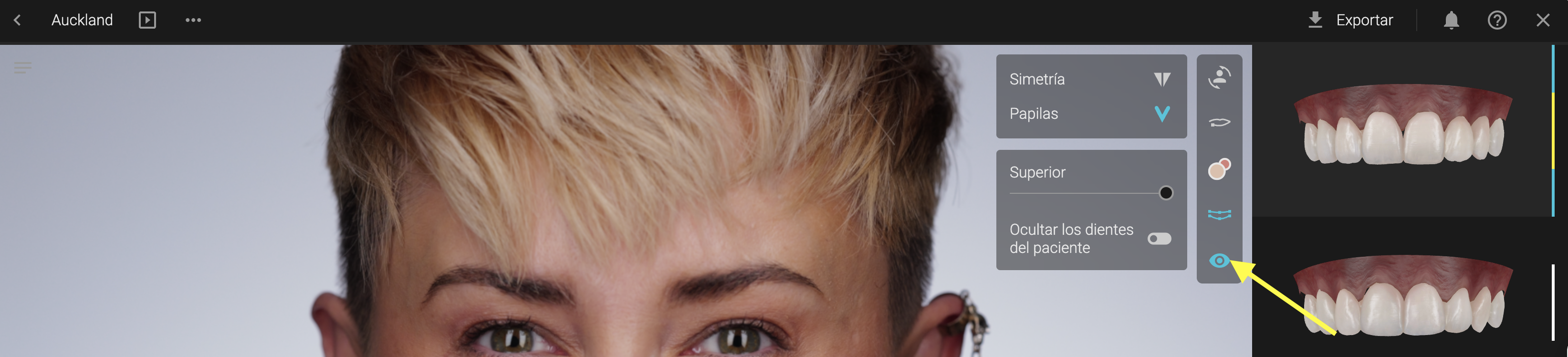
✅ Ocultar los Dientes del Paciente
Perfecto para casos donde tu diseño acorta los dientes naturales. Solo tienes que activar esta opción para ocultar la dentición original y visualizar solo tu diseño.