Ghid pentru Smile Design
Smilecloud oferă un flux de lucru rapid și asistat, care îmbunătățește smile design-ul folosind puncte de referință faciale. Cu un singur clic, generați simulări cu aspect natural pentru a susține atât comunicarea cu pacientul, cât și discuțiile în echipă.
✅ Design cu un singur clic
Noua noastră automatizare AI elimină configurarea și vă duce direct la ceea ce iubiți — Design.
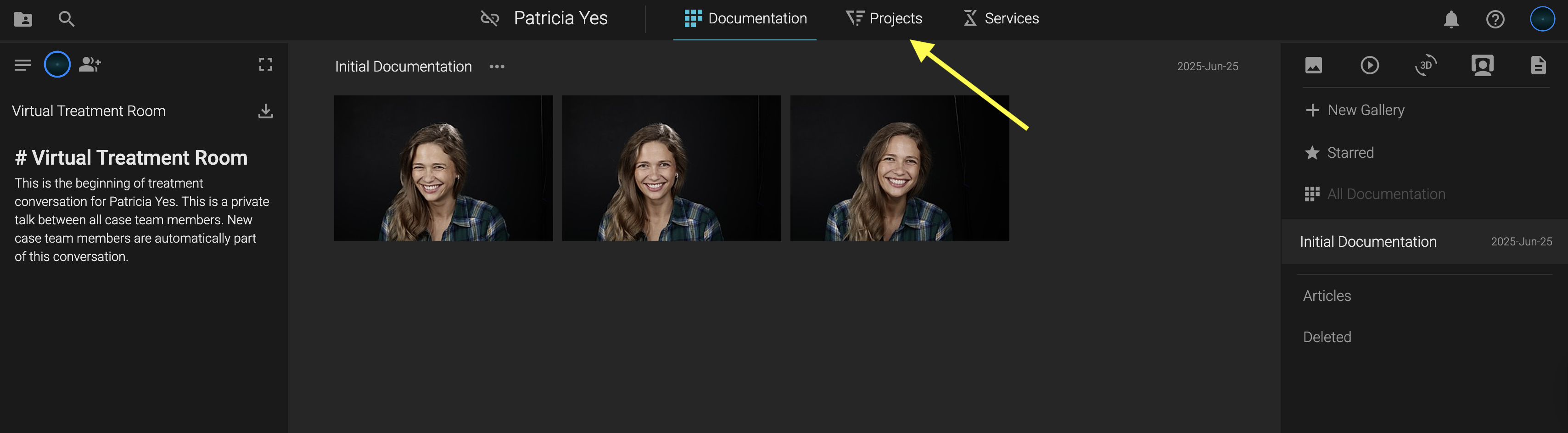
Click Projects din dashboard
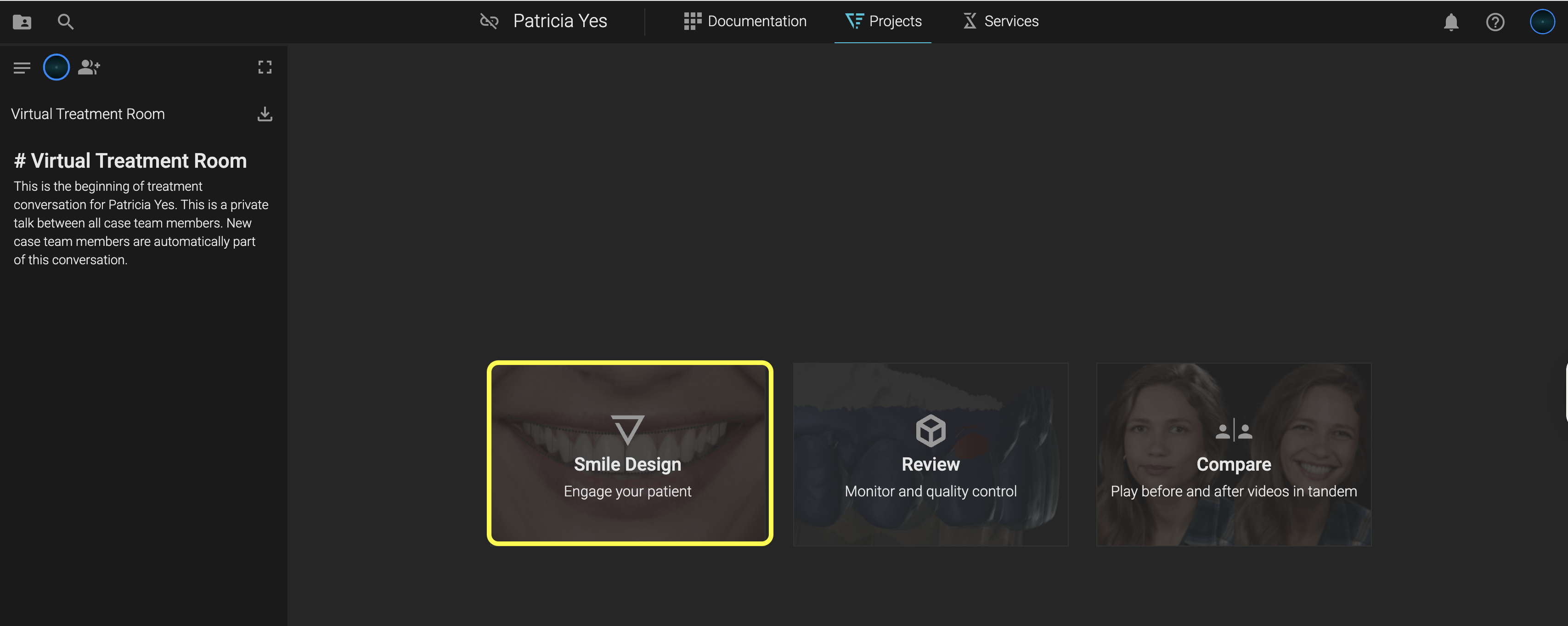
Select Smile Design
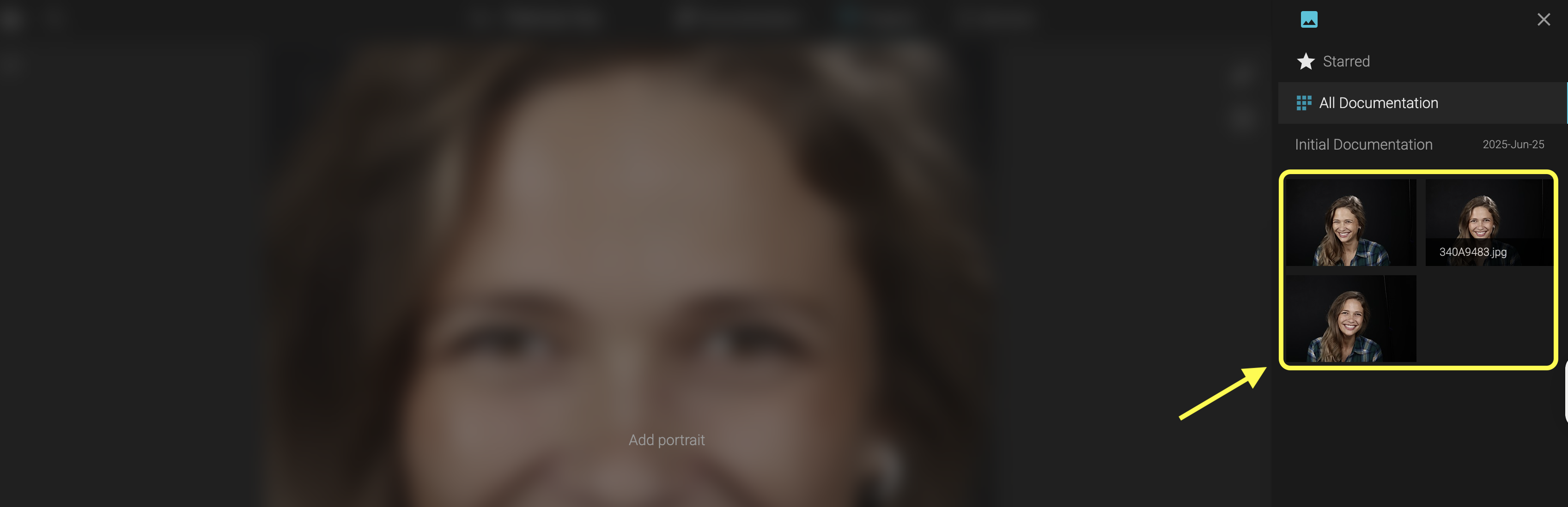
Alegeți portretul din panoul din dreapta
Explorați propunerile Smile Design generate de AI
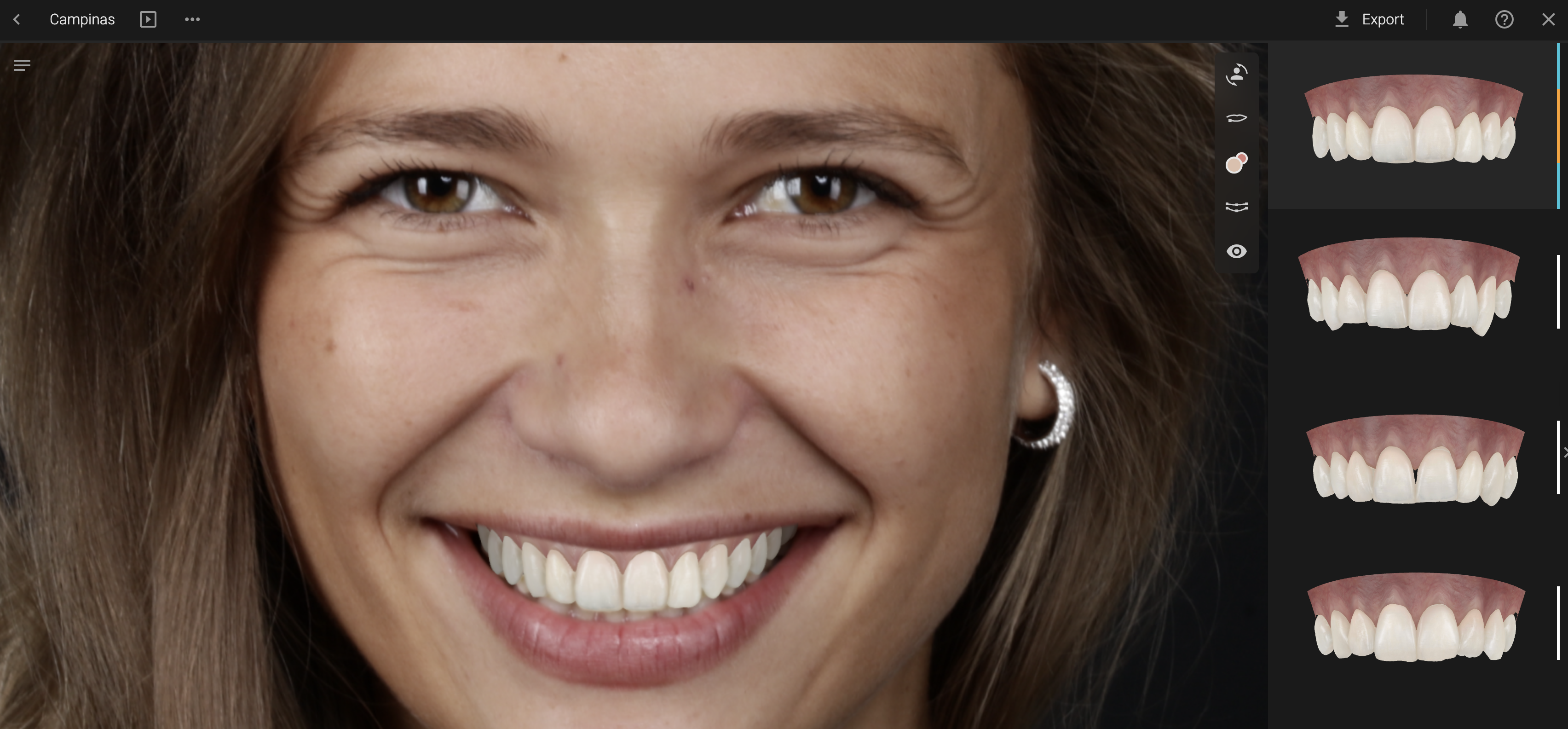
Partea grozavă este că puteți face design folosind portrete din orice unghi, ceea ce vă oferă mai multă libertate și mai multă perspectivă. Iată câteva exemple:
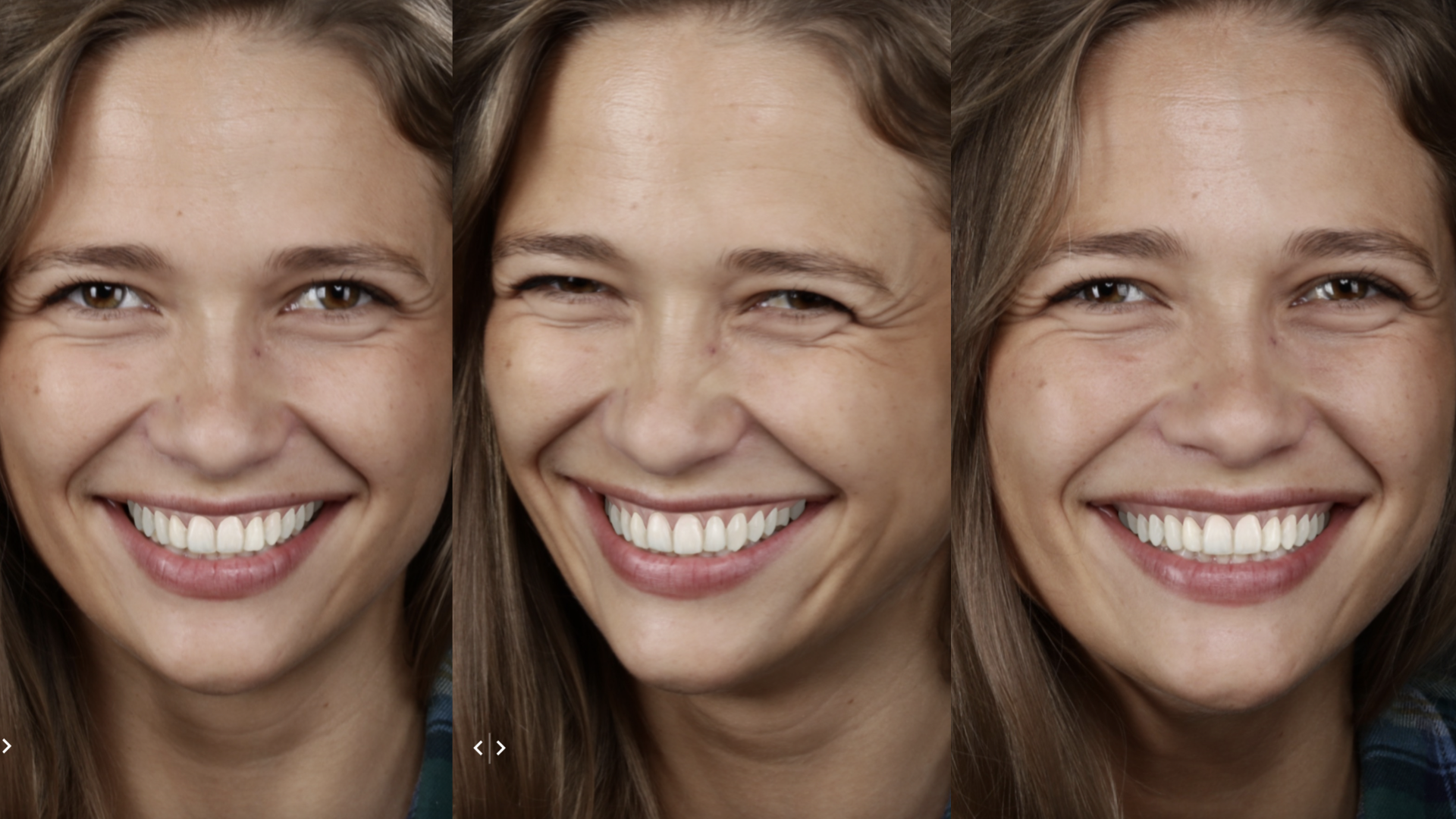
✅ Biblioteci și „The Gimbal”
Faceți clic pe orice dinte sau apăsați tasta G pentru a activa The Gimbal — panoul complet de control pentru formele bibliotecii. Personalizați formele, scala, proporțiile și poziționarea
Scale (mai mare sau mai mic): Trageți cercul exterior
Rotate (axa orizontală): Trageți cercul interior
Mișcare vestibulară/bucală: Împingeți/trageți săgeata centrală
Rotație pe propria axă: Țineți apăsat Cmd/Ctrl + trageți
✅ Design Toolbox - Personalizați Design-ul
Design Toolbox simplificat vă ajută să obțineți rezultate mai rapid.
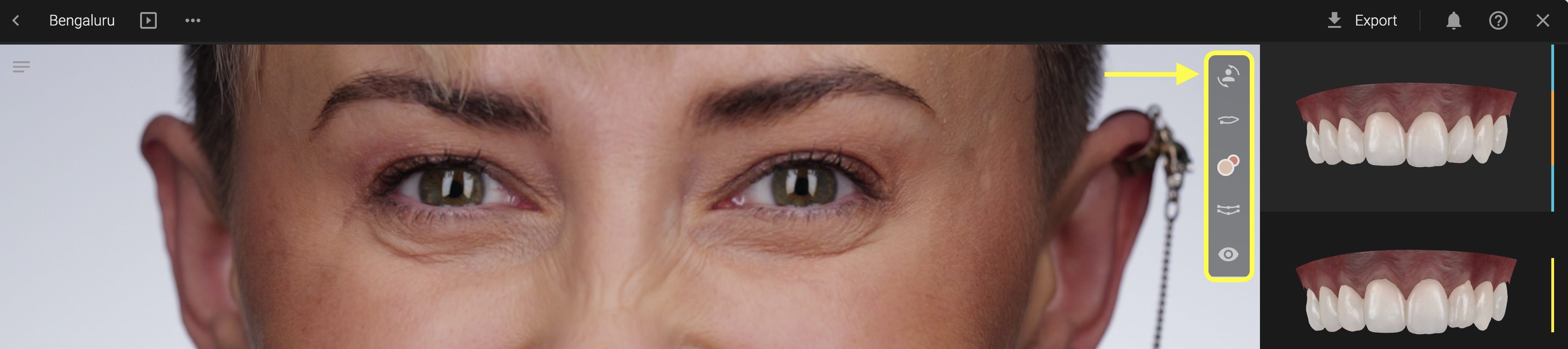
Ajustați poziția portretului
Faceți clic pe prima pictogramă din toolbox pentru a ajusta poziția portretului
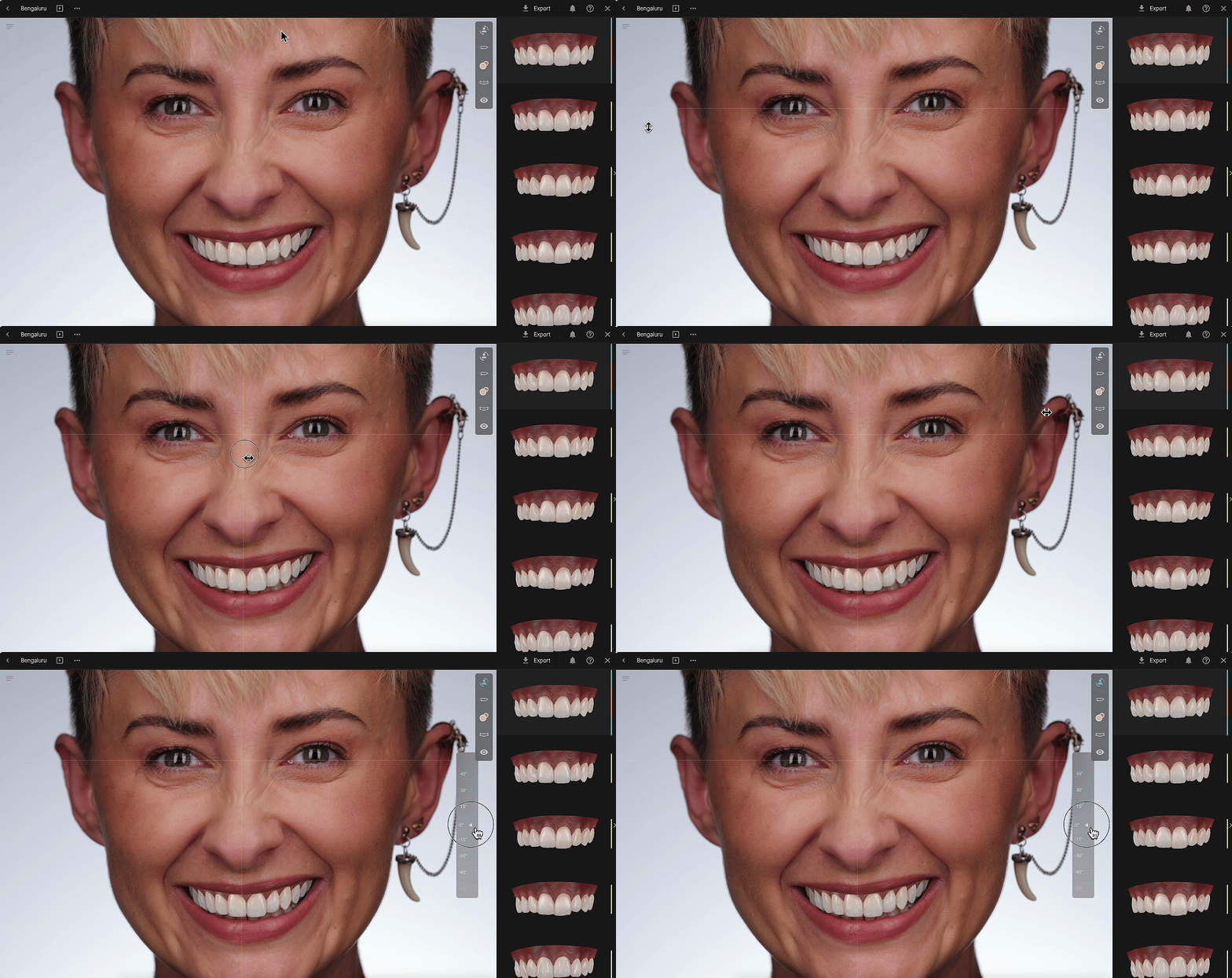
Folosiți ghidajele (trageți de sus/din stânga) pentru a alinia trăsăturile faciale
Pentru a elimina un ghidaj, trageți-l în afara canvasului
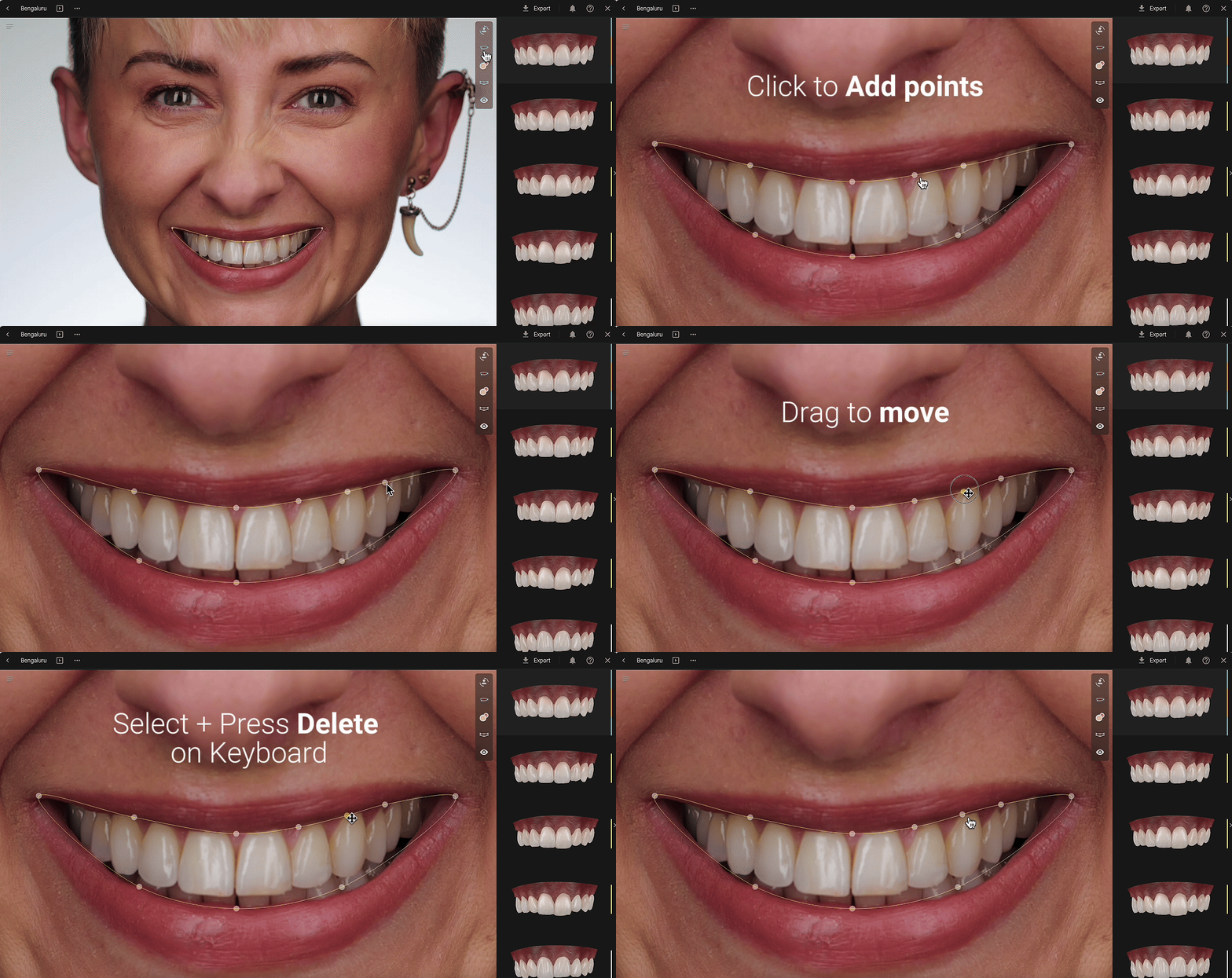
Editați conturul buzelor
Linia buzelor este detectată de AI, dar poate fi rafinată manual:
Faceți clic direct pe linia galbenă pentru a adăuga puncte
Trageți orice punct pentru a-l repoziționa
Selectați și apăsați Delete pentru a elimina un punct
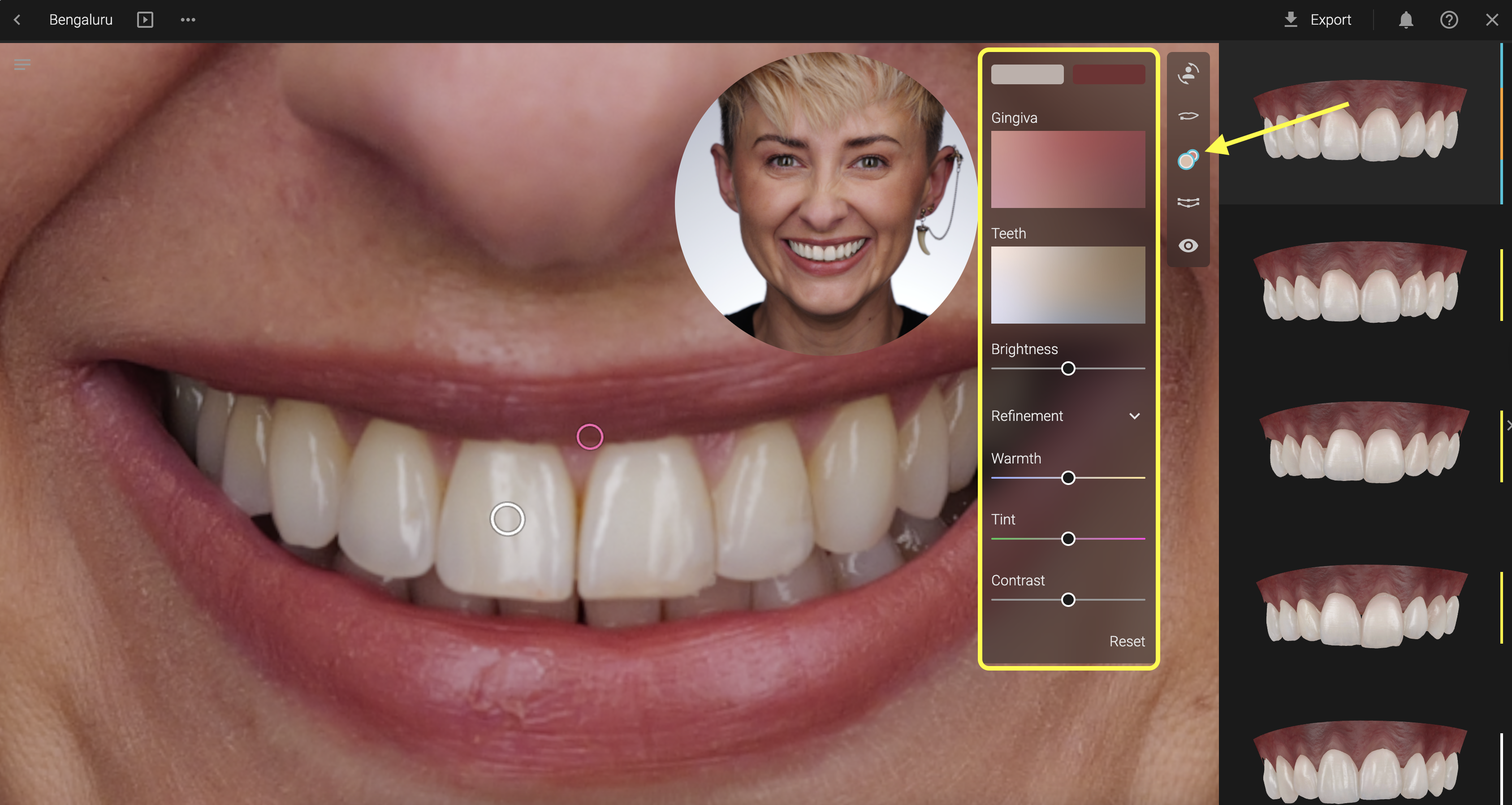
Ajustați culoarea gingiei și a dinților
Îmbunătățiți realismul cu ajustări avansate ale culorii:
Ajustați culoarea gingiei
Reglați fin Teeth Value & Chroma
Modificați Hue pentru a încălzi sau răci zâmbetul
Ajustați spațiul restaurativ
AI vă oferă un punct de pornire — dumneavoastră aveți controlul de acolo:
Butonul de simetrie, atunci când este activat, vă va permite să faceți ajustări simetrice pe ambele arcade. Când este dezactivat, vă va permite să faceți ajustări asimetrice asupra spațiului restaurativ. Acest lucru este valabil pentru orice ajustări pe care le veți face.
Butonul Papillas activează toolkit-ul pentru papile, permițându-vă să le poziționați în funcție de spațiul restaurativ.
Mutați spațiul restaurativ - mai sus, mai jos sau în lateral
Ajustați Smile Curve - Prindeți colțurile exterioare ale spațiului restaurativ și trageți-le în poziția dorită. Activați sau dezactivați controlul Symmetry.
Ajustați proporțiile - Orizontal sau lateral. Activați sau dezactivați controlul Symmetry.
Ajustați dimensiunea arcadei - Pentru a se potrivi unei arcade înguste sau late. Activați sau dezactivați controlul Symmetry.
Ajustați Papillas - Faceți clic pe butonul Papillas și trageți punctele papilelor cu mouse-ul. Va apărea automat un număr %. Acesta este raportul dintre lungimea dintelui și lungimea papilei.
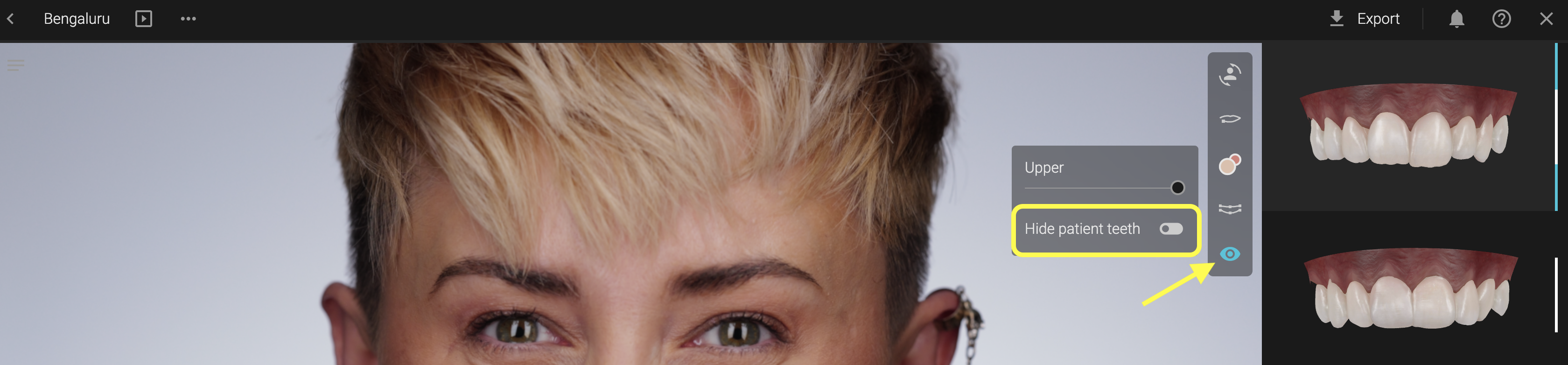
✅ Ascundeți dinții pacientului
Perfect pentru cazurile în care design-ul scurtează dinții naturali. Pur și simplu activați comutatorul pentru a ascunde dentiția originală și a vizualiza doar design-ul dumneavoastră.