
Smilecloud e-postanızı birkaç basit adımda değiştirin
Smilecloud hesabınızla ilişkili e-posta adresini doğrudan hesap ayarlarınızdan değiştirebilirsiniz.
Smilecloud, hesabınızı güncellemeden önce hem mevcut hem de yeni e-posta adreslerinizi doğrulayacaktır.
Başlamadan önce
Her ikisine de erişebildiğinizden emin olun:
Mevcut Smilecloud e-posta adresiniz
Yeni e-posta adresiniz
İşlem sırasında her bir adrese bir doğrulama kodu alacaksınız.
1. Profilinizi açın
Smilecloud'da oturum açın.
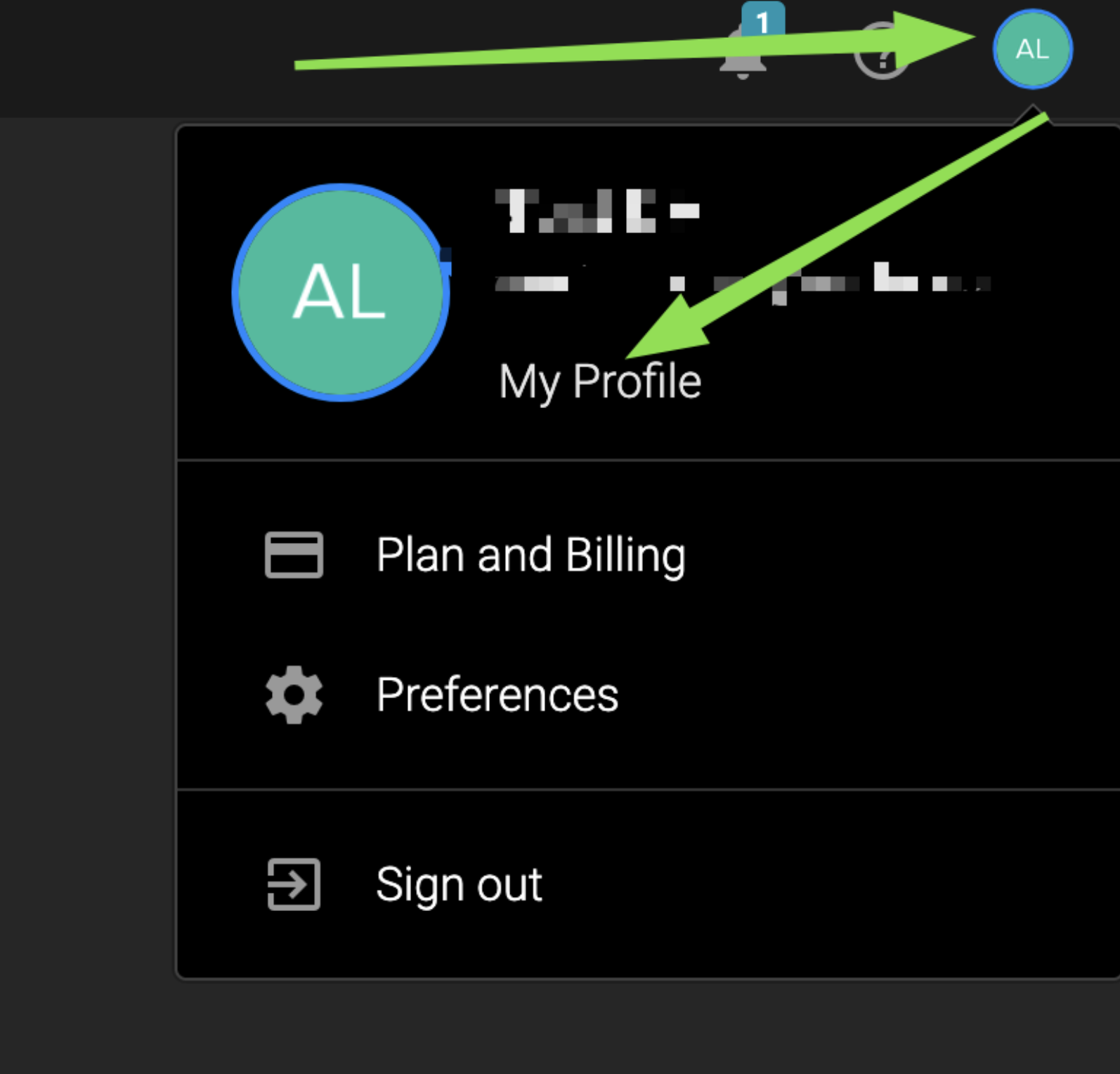
Sağ üst köşedeki profil simgenizi seçin, ardından Profilim ögesini seçin
2. Güvenlik'i açın
Soldaki menüden Güvenlik ögesini seçin
E-posta ile giriş yapıldı altından E-postayı değiştir seçeneğini belirleyin
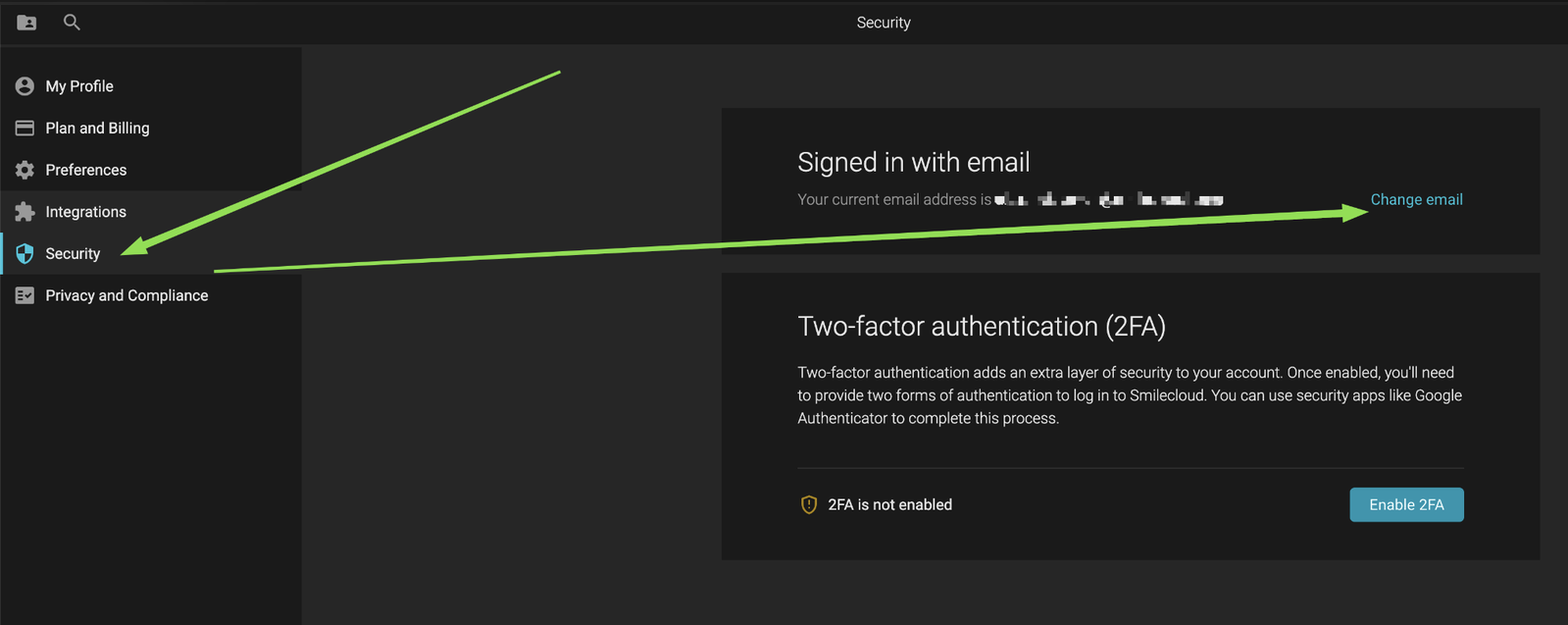
E-postayı değiştir seçeneğini belirlediğiniz anda Smilecloud, şu anda hesabınızla ilişkili olan e-posta adresine otomatik olarak bir doğrulama kodu gönderir.
3. Mevcut e-postanızı doğrulayın
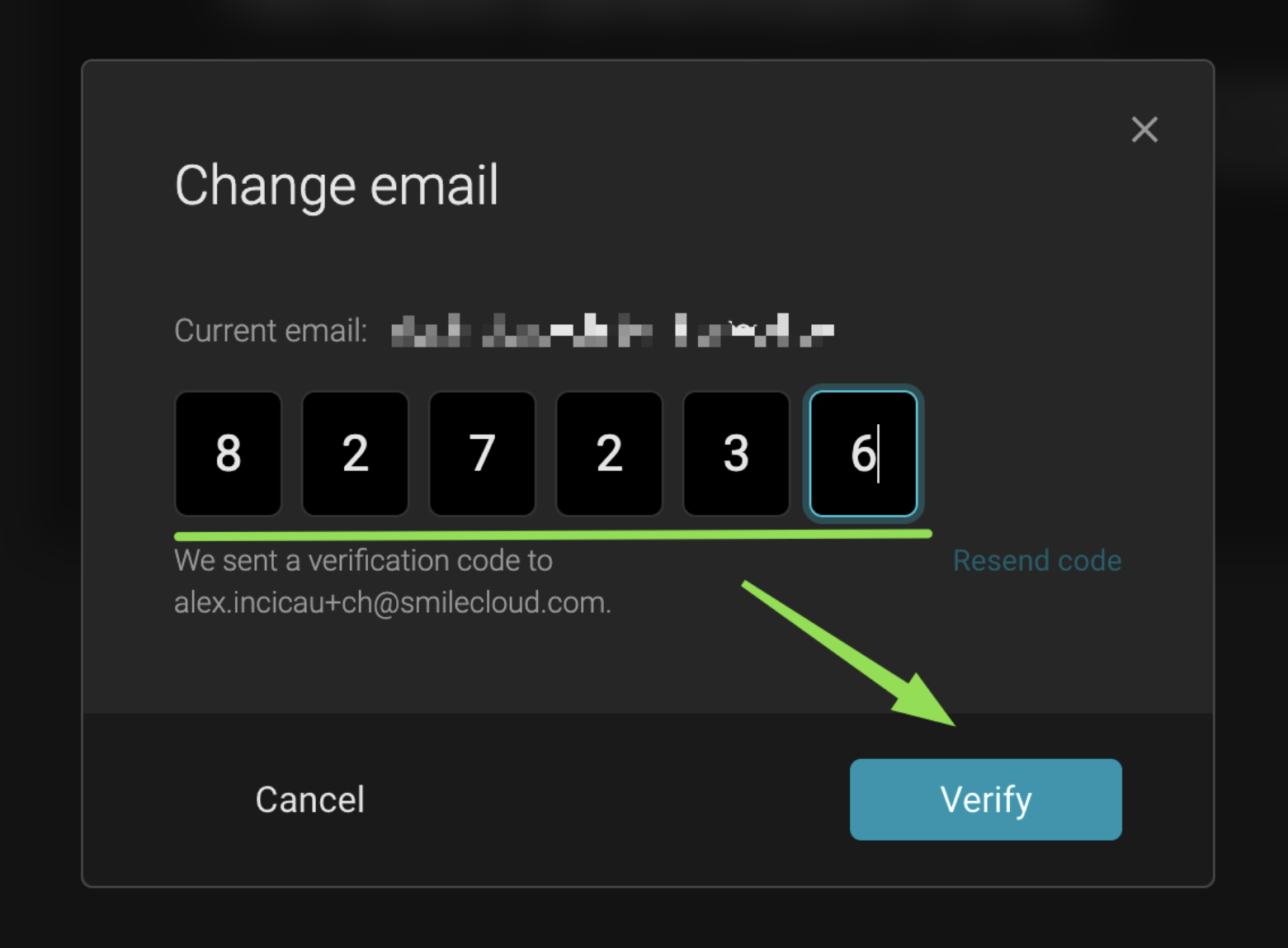
Altı haneli doğrulama kodu için mevcut e-posta gelen kutunuzu kontrol edin.
Kodu Smilecloud'a girin, ardından Doğrula seçeneğini belirleyin
Doğrulama penceresini açık tutun
E-postanızı kontrol ederken doğrulama penceresini kapatmayın.
Pencereyi kapatıp e-posta değiştirme işlemini yeniden başlatırsanız Smilecloud yeni bir doğrulama kodu oluşturur ve önceki kod artık çalışmayabilir.
Birden fazla doğrulama e-postası alırsanız, her zaman en son kodu kullanın
Smilecloud doğrulama penceresini açık tutarken e-postanızı başka bir tarayıcı sekmesinde, başka bir pencerede veya başka bir cihazda kontrol edebilirsiniz.
4. Yeni e-postanızı girin
Mevcut e-postanız doğrulandıktan sonra, Smilecloud hesabınızla kullanmak istediğiniz yeni e-posta adresini girin.
Seçin Doğrulama kodu gönder
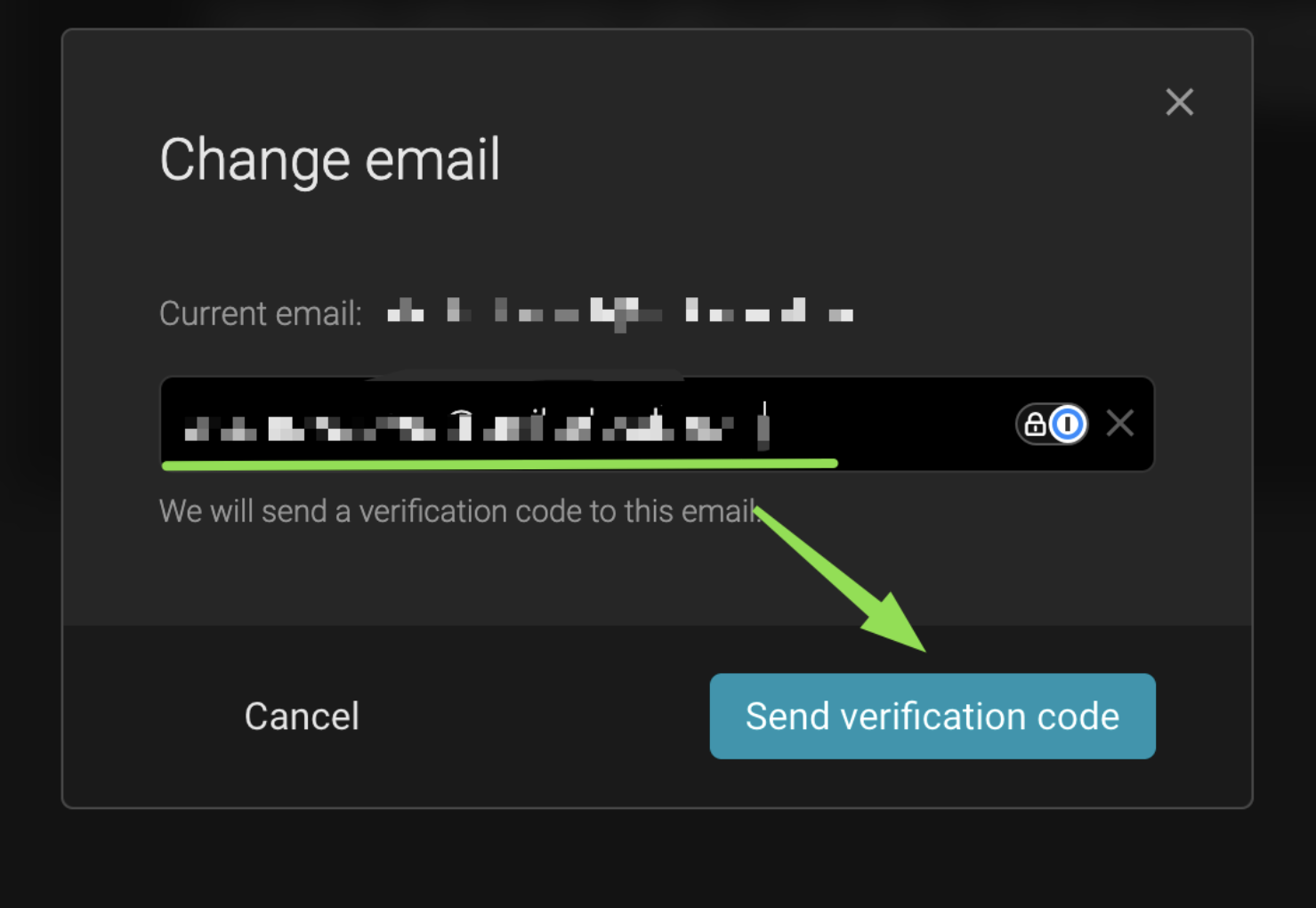
Smilecloud yeni e-posta adresinize yeni bir doğrulama kodu gönderecektir.
5. Yeni e-postanızı doğrulayın
Yeni adresinize gönderilen doğrulama e-postasını açın.
Altı haneli kodu Smilecloud'a girin, ardından seçin Doğrula
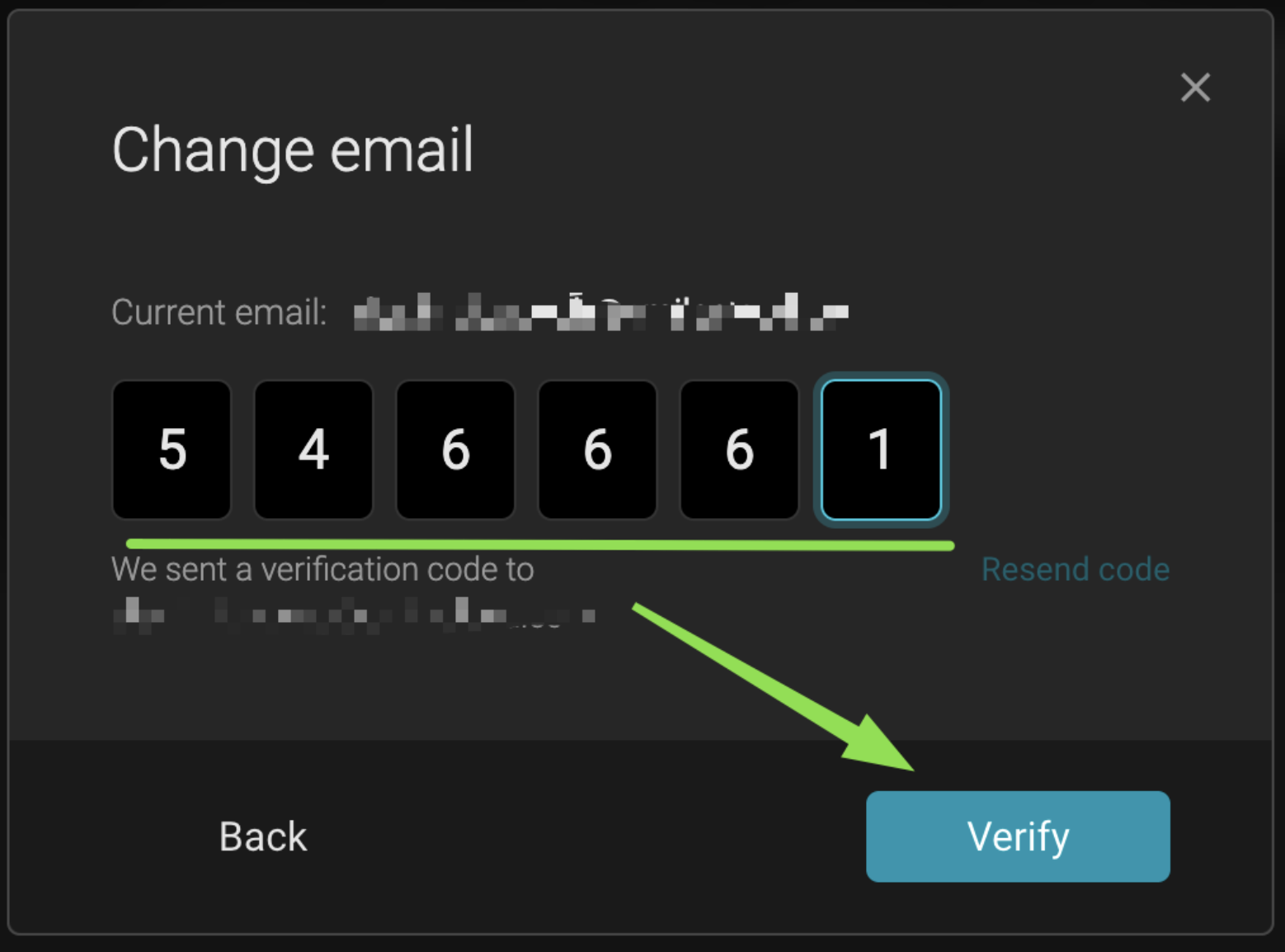
Kod kabul edilene kadar doğrulama penceresini açık tutun.
Başka bir kod talep ederseniz, aldığınız en son kodu kullanın.
6. Güncellemeyi tamamlayın
Her iki e-posta adresi de doğrulandığında, Smilecloud e-postanızın başarıyla güncellendiğini onaylar.
Şunu seçin: Bitti
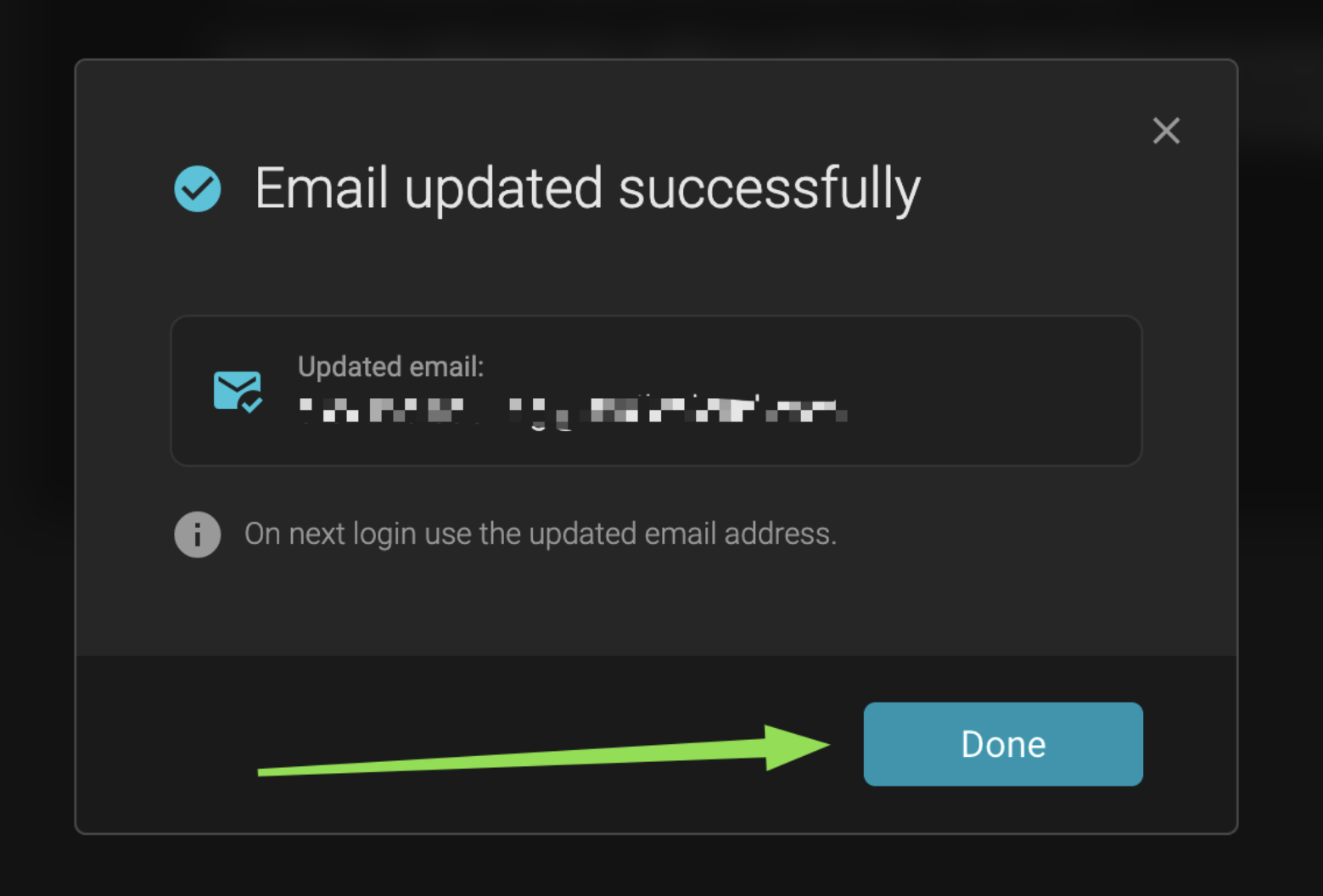
Smilecloud'a bir sonraki oturum açışınızda yeni e-posta adresinizi kullanın
Doğrulama kodu almazsanız
E-postanızın Spam veya Gereksiz klasörünü kontrol edin.
Doğru e-posta adresini kontrol ettiğinizden emin olun.
Başka bir doğrulama kodu talep ederseniz, yalnızca en son kodu kullanın.
Süreç hâlâ çalışmıyorsa, Smilecloud Destek ile iletişime geçin ve sürecin nerede durduğunu gösteren bir ekran görüntüsü veya ekran kaydı ekleyin.
Mevcut e-postanıza artık erişiminiz yoksa
Şu anda Smilecloud hesabınızla ilişkili e-posta adresine erişemiyorsanız, kendi kendine hizmet doğrulama işlemini tamamlayamazsınız.
Bu durumda iletişime geçin: Smilecloud Destek
Güvenlik nedenleriyle, öncelikle kimliğinizi doğrulamamız ve hesabın sahipliğini onaylamamız gerekecektir. Gerekli güvenlik kontrolleri başarıyla tamamlandıktan sonra, e-posta adresi manuel olarak güncellenebilir.